

大家好,我是一名日常处理图片的小编。最近不少朋友问我怎么把图片转为PNG,今天就来和大家分享几个超简单的方法。其实PNG格式挺实用的,它支持透明背景,而且保存后画质不会像JPG那样因为重复编辑就变差,像做网页设计、电商产品图或者图标时特别需要这种格式。不过图片转为PNG的方法有很多,我结合自己的使用经验,整理了5种适合不同需求的方法,大家可以根据自己的情况选着用。
一、基础科普:为什么要转PNG?
先简单说下PNG格式的优势。PNG是一种无损压缩格式,这意味着你不管保存多少次,图片质量都不会损失。而且它支持透明背景,不像JPG和GIF那样背景会被固定成某种颜色。所以如果你的图片有透明需求,比如要把产品图抠出来放到白色背景的海报上,或者做手机壁纸、图标设计,图片转为PNG就特别合适。不过PNG的缺点是文件体积可能比JPG大,尤其是高清图片的时候,但如果不是特别追求文件大小,透明背景的需求更重要。
注意哦,转换格式的时候,最好先备份原图,避免操作失误导致原图损坏。还有就是要区分不同的转换场景:如果只是偶尔转换一两张,可能用在线工具就够了;如果经常需要处理图片,或者有批量转换的需求,那专业软件或者客户端工具会更方便。
二、实用方法一:在线转换工具(适合偶尔转换,无需安装软件)
我平时如果只是转换几张图,比如把手机里的照片发给朋友用,就喜欢用在线工具。不需要下载任何软件,直接在浏览器里操作就行,专门用来做图片转为PNG很方便,推荐一个叫Convertio的工具(不用官网下载,直接用网页版)。
步骤如下:
1. 打开转换平台:在浏览器里搜索“Convertio”,进入网页版(注意看网址,选正规的转换网站,比如带https的)。
2. 上传图片:点击页面中间的“选择文件”按钮,找到要转换的JPG图片,一次可以上传多张。
3. 选择输出格式:上传后会自动识别格式,在“输出格式”那里选“PNG”,如果需要调整尺寸或者压缩参数也可以设置(比如透明背景就直接默认,不需要额外设置)。
4. 开始转换并下载:点击“Convert”按钮,稍等几秒(取决于图片大小和网络速度),转换完成后会出现“下载”按钮,点击下载到电脑里就行。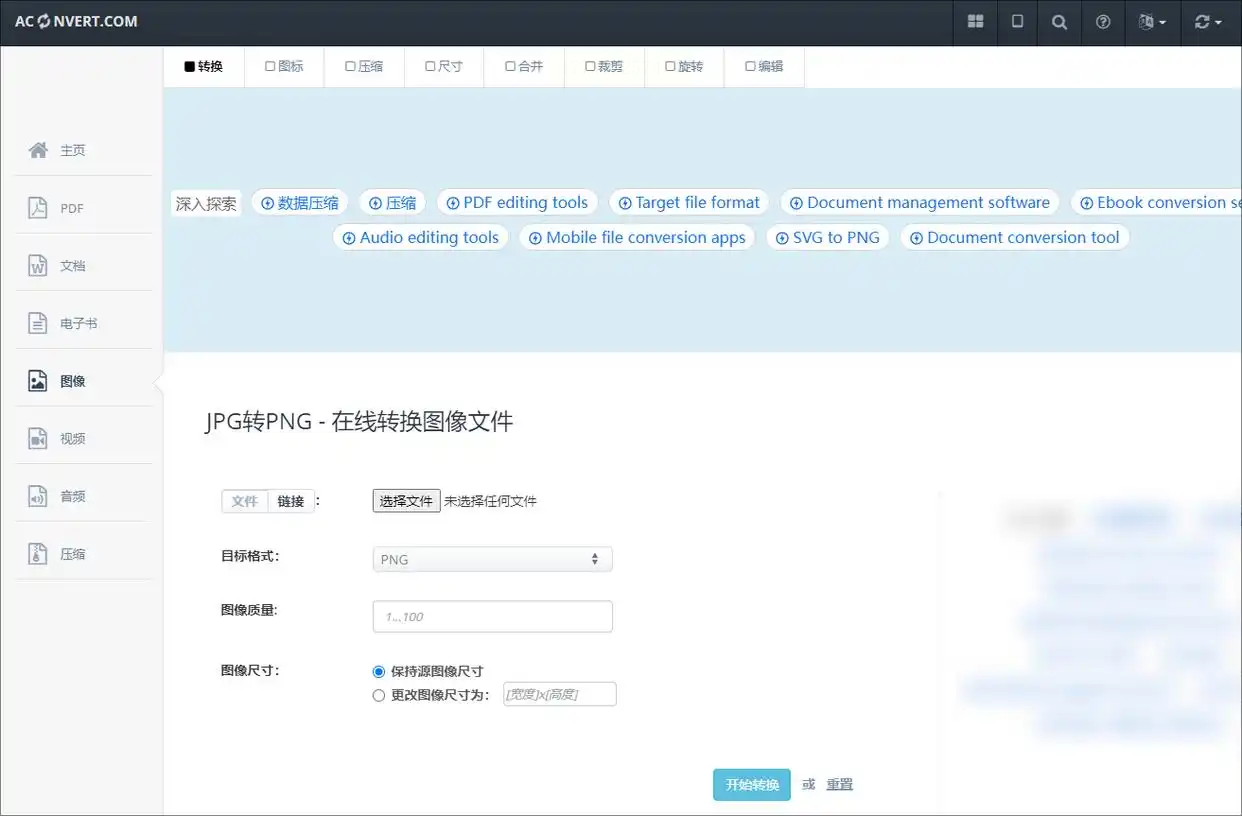
优点:完全不用安装软件,操作简单;缺点:需要联网,批量转换的时候可能会比较慢;注意:别上传敏感图片到在线平台,避免隐私泄露。
三、实用方法二:电脑自带画图工具(适合简单转换,无需额外安装)
如果你用的是Windows系统,其实自带了一个画图工具,虽然功能简单,但处理小图片足够用了,而且不用安装任何软件,做简单的图片转为PNG完全没问题。
步骤如下:
1. 打开画图工具:在开始菜单里找到“画图”程序(或者直接按Win+R,输入“mspaint”回车打开)。
2. 导入图片:点击左上角的“菜单”(三个点的图标),选“打开”,找到要转换的JPG图片打开。
3. 保存为PNG:点击左上角“菜单”,选“另存为”,在下拉菜单里选择“PNG图片”格式(注意看文件名后面的后缀,确认是.png),然后选好保存位置,点击“保存”。
优点:系统自带,不用额外下载;缺点:功能少,只能处理小图片,不支持批量转换;适用场景:转换小尺寸图片,比如手机截图、简单图标。
四、实用方法三:专业工具——汇帮图片处理器(适合批量转换,操作简单)
如果需要转换多张图片,或者对转换质量要求高,推荐用汇帮图片处理器(这是一个绿色小软件,不用安装,直接解压就能用)。它支持批量处理图片转为PNG,还能调整图片尺寸、压缩质量,适合经常处理图片的人。
步骤如下:
1. 打开软件:把软件包解压后,双击主程序图标打开(注意别点广告,直接找主程序)。
2. 导入图片:点击界面上的“添加图片”按钮,或者直接把图片拖到软件窗口里,支持批量导入(一次拖几张都可以)。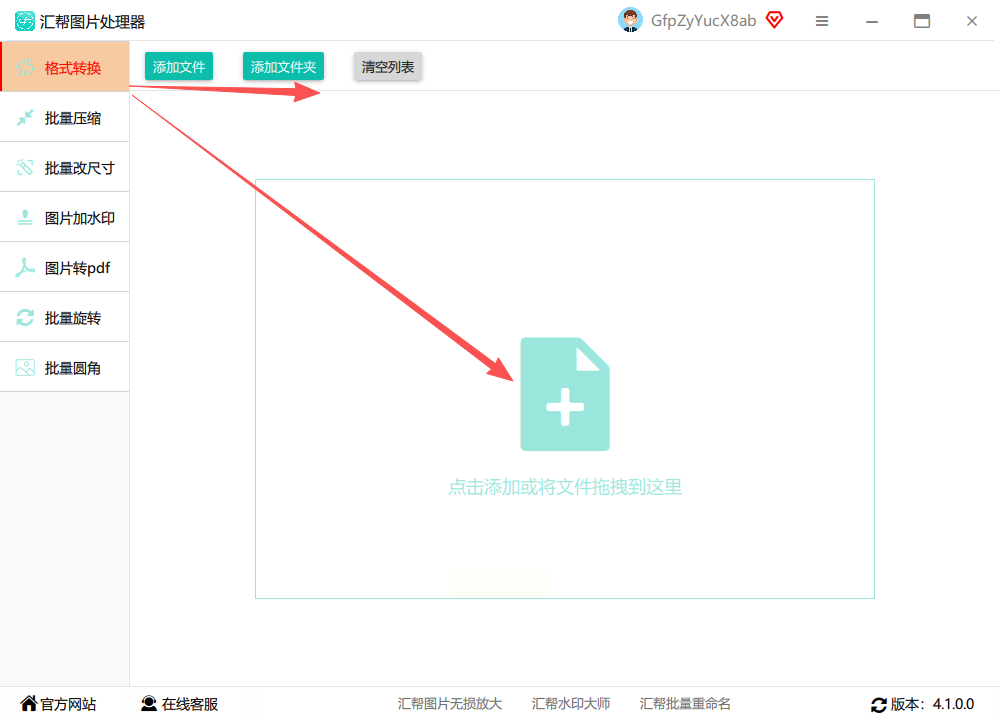
3. 设置输出参数:在下方“输出设置”里,格式选“PNG”。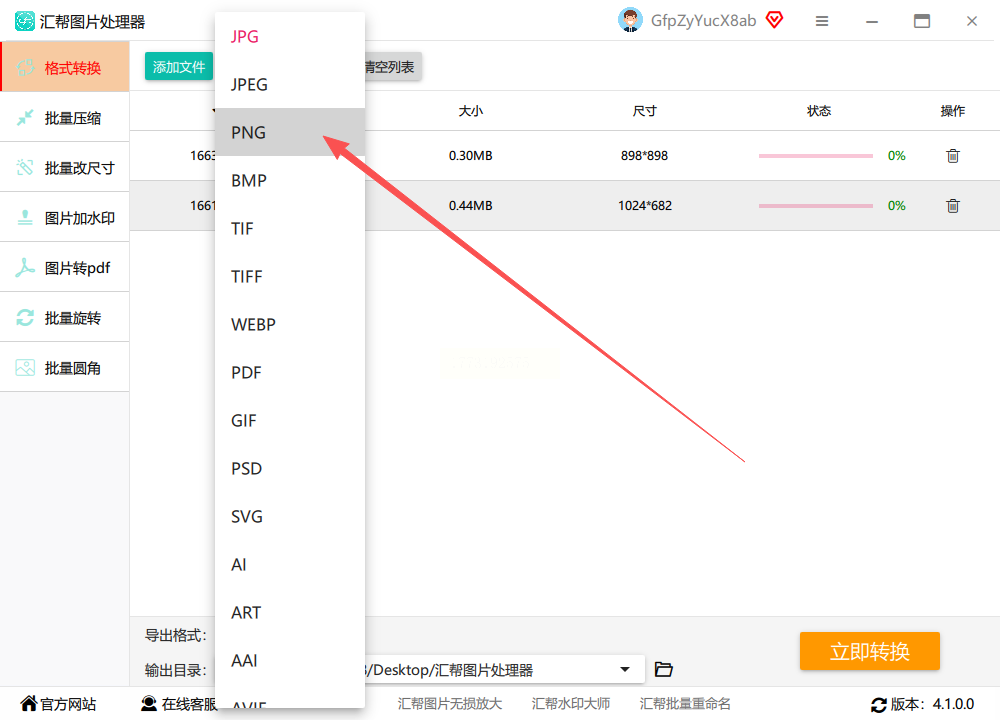
4. 开始转换:点击“开始转换”按钮,软件会自动处理所有图片,转换完成后会弹出提示,图片会保存在你指定的输出文件夹里(记得提前设置好输出路径,比如新建一个“PNG图片”文件夹方便找)。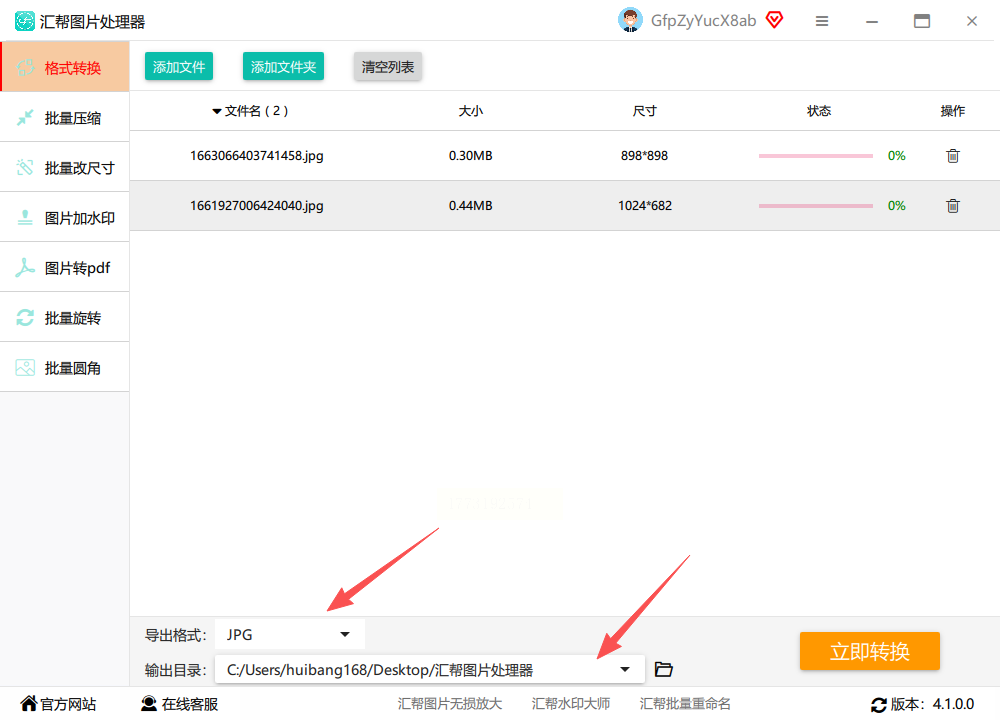
优点:支持批量转换,操作界面简单;缺点:需要下载安装包(但不用官网,找正规渠道下载);注意:如果图片是PSD格式或者RAW格式,可能需要先转成JPG再处理。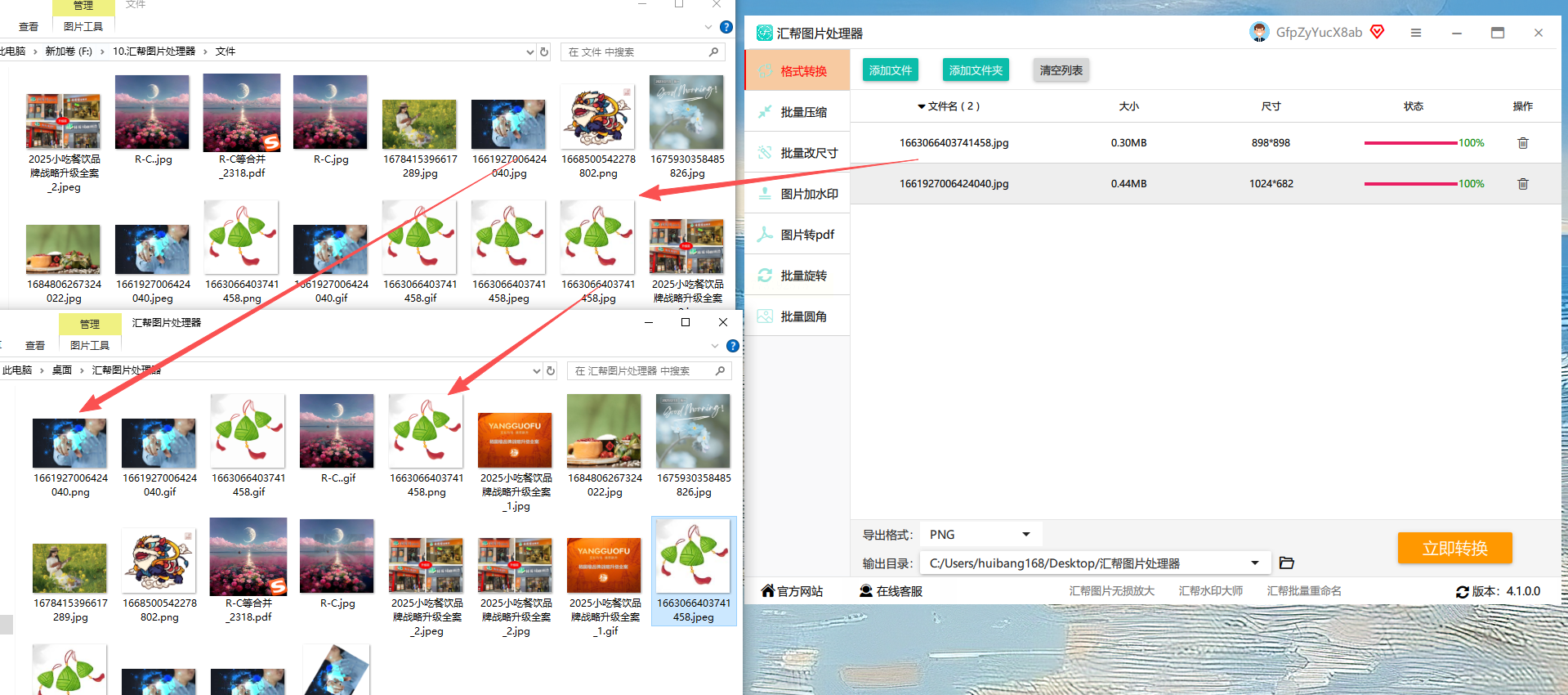
五、实用方法四:Adobe Photoshop(适合专业设计,需要精细调整)
如果你的工作里经常需要处理图片,比如做海报、设计LOGO,那Photoshop(PS) 肯定是必备的工具。虽然PS是专业软件,但用它做图片转为PNG其实很简单,还能同时调整图片细节。
步骤如下:
1. 打开图片:启动PS后,点击左上角“文件”→“打开”,找到要转换的JPG图片打开。
2. 另存为PNG:点击“文件”→“存储为”(不是“存储”哦,是“存储为”),在弹出的窗口里,“格式”选“PNG”,如果图片有透明背景需求,直接默认“PNG-24”(支持透明);如果是纯色背景,也可以选PNG-8(文件小一点)。
3. 设置参数:点击“保存”后会弹出PNG设置窗口,一般直接点“确定”就行;如果需要调整透明度、压缩比,比如给图片加水印或者锐化,也可以在设置里调(但简单转换的话不用改)。
4. 批量转换技巧:如果需要批量转换,比如把文件夹里的所有JPG都转成PNG,点击“文件”→“脚本”→“图像处理器”,选择源文件夹和目标文件夹,格式选PNG,点“运行”就能自动处理了。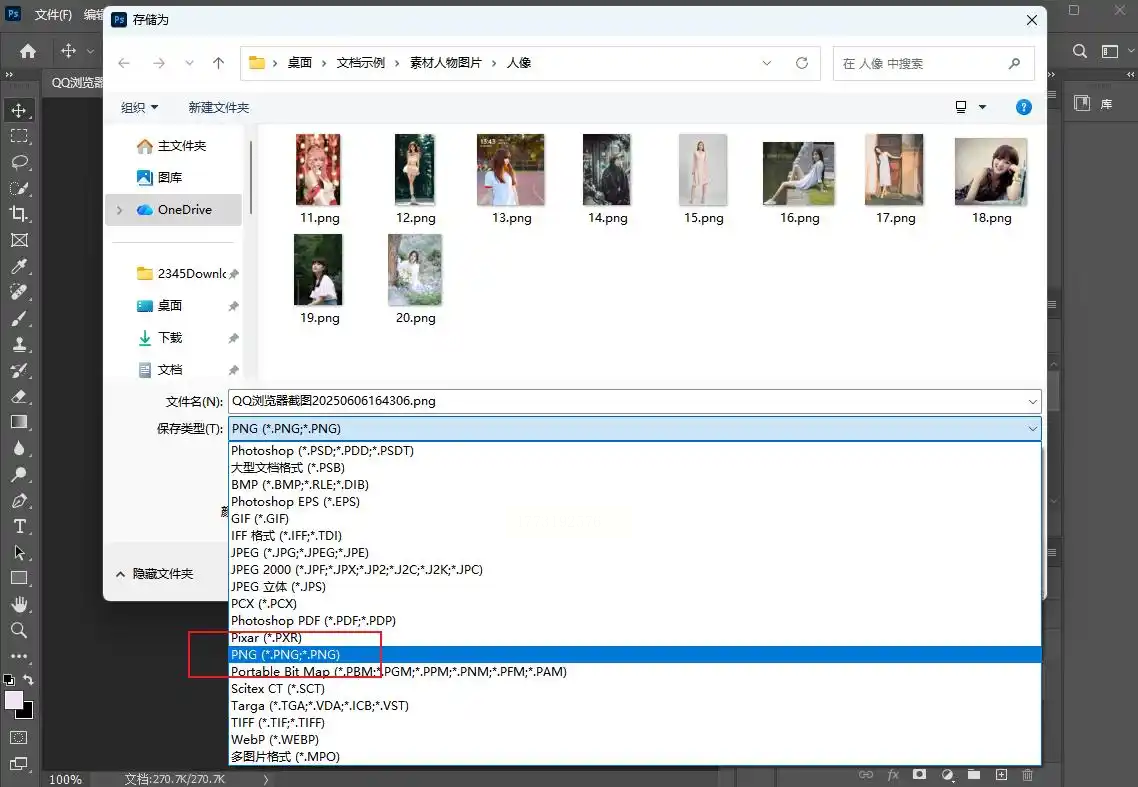
优点:可以同时处理图片细节,比如抠图、调色后再转换;缺点:软件体积大(安装包几GB),操作对新手有点复杂;注意:PS是付费软件,如果只是偶尔用,也可以先用免费的在线工具替代。
六、实用方法五:手机端转换(适合移动场景,比如手机拍图后转换)
有时候在手机上拍完照,需要把图片发给别人,或者要做透明背景的图片,这时候用手机端工具更方便。推荐图片压缩工具(比如“美图秀秀”或者“醒图”,不用下载官网,直接用APP)。
步骤如下:
1. 打开APP:在手机应用商店里找到“美图秀秀”(或者其他图片编辑APP),打开后进入“图片美化”功能。
2. 导入图片:从相册里选要转换的JPG图片,进入编辑界面。
3. 导出为PNG:点击右下角“保存与分享”→“保存图片”,在弹出的选项里,选择“PNG格式”(有些APP需要先点“更多格式”才能看到),然后保存到相册里。
优点:随时随地操作,不用电脑;缺点:手机端压缩可能会损失画质,适合小图片;注意:如果图片太大,手机转换时可能会卡顿,建议先在电脑端处理。
七、注意事项与避坑指南
1. 备份原图:转换前最好把原图复制一份,避免操作失误导致原图损坏。
2. 区分透明背景:如果原图本身有透明背景(比如PS抠图后的图),转换时选PNG-24格式;如果是普通背景,JPG转PNG后背景会变成白色,所以要提前确认是否需要透明效果。
3. 文件大小控制:PNG文件通常比JPG大,如果担心文件太大,可以在转换时调整尺寸(比如从4K改成1080P),或者用在线工具的“压缩”功能。
4. 避免重复转换:如果已经转换过一次PNG,再次转换可能不会有效果,反而浪费时间,所以要确认输出格式是否正确。
八、总结:哪种方法最适合你?
- 偶尔转换1-2张:用在线工具(Convertio),方便快捷,不用安装软件。
- 电脑端经常处理图片:用画图工具(简单转换)或汇帮图片处理器(批量转换)。
- 专业设计/精细调整:用Adobe Photoshop,能同时处理图片细节。
- 手机端临时转换:用美图秀秀或手机自带的相册编辑功能。
其实图片转为PNG没那么复杂,只要选对工具,按照步骤操作就行。如果遇到问题,比如转换后图片模糊,可能是压缩参数没调好,或者原图本身分辨率太低,这时候可以检查原图质量或者适当调整尺寸。
最后提醒大家,转换图片时耐心一点,网络不好就等一会儿,别着急重复操作,避免出错。如果有其他好用的工具,也欢迎在评论区分享给大家哦!
