

现在大家处理图片的需求越来越多,尤其是需要把JPG转成PSD格式的情况。PSD作为Photoshop的专属格式,能保留图层、蒙版等细节,方便后续编辑。但很多人不知道怎么高效转换格式,要么觉得在线工具麻烦,要么担心软件操作复杂。今天就给大家推荐5款实用工具,从简单在线转换到专业软件,总有一款适合你,而且全程不用复杂操作,跟着步骤走就能搞定。
方案一:汇帮图片处理器(推荐新手首选)
软件名称:汇帮图片处理器
下载地址:https://www.huibang168.com/download/XwByxR1noPx3
首先,你需要去官网下载汇帮图片处理器,安装完成后打开软件。左边菜单栏找到“格式转换”,直接点击进入。这里支持批量上传,不管是几十张还是一张,都能一次性导入,格式和大小也没限制,这点很方便。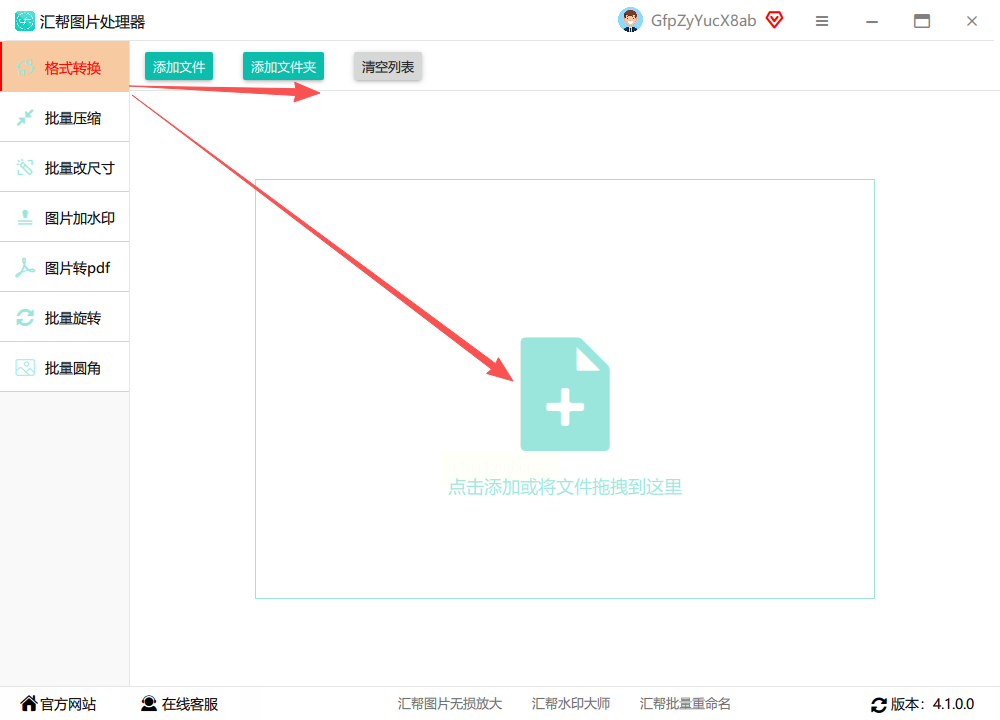
导入图片后,下方有个“导出格式”的选项,点击下拉菜单就能看到PSD格式,直接选中。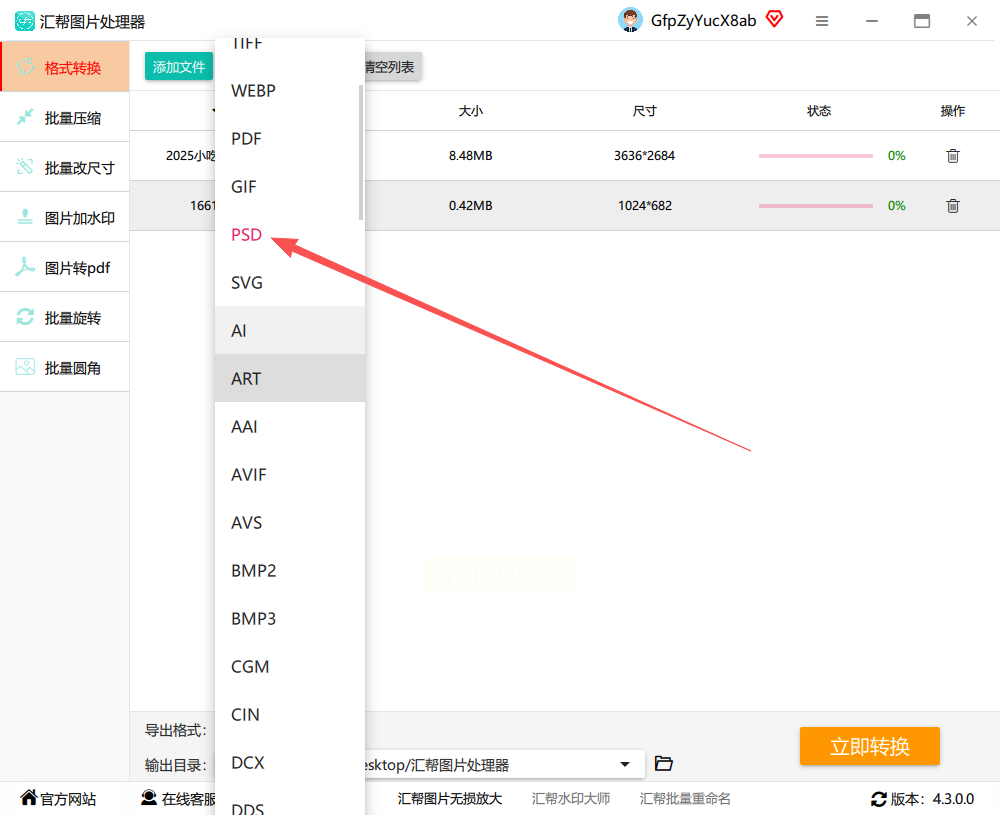 然后选好输出目录,最后点“立即转换”就可以了。
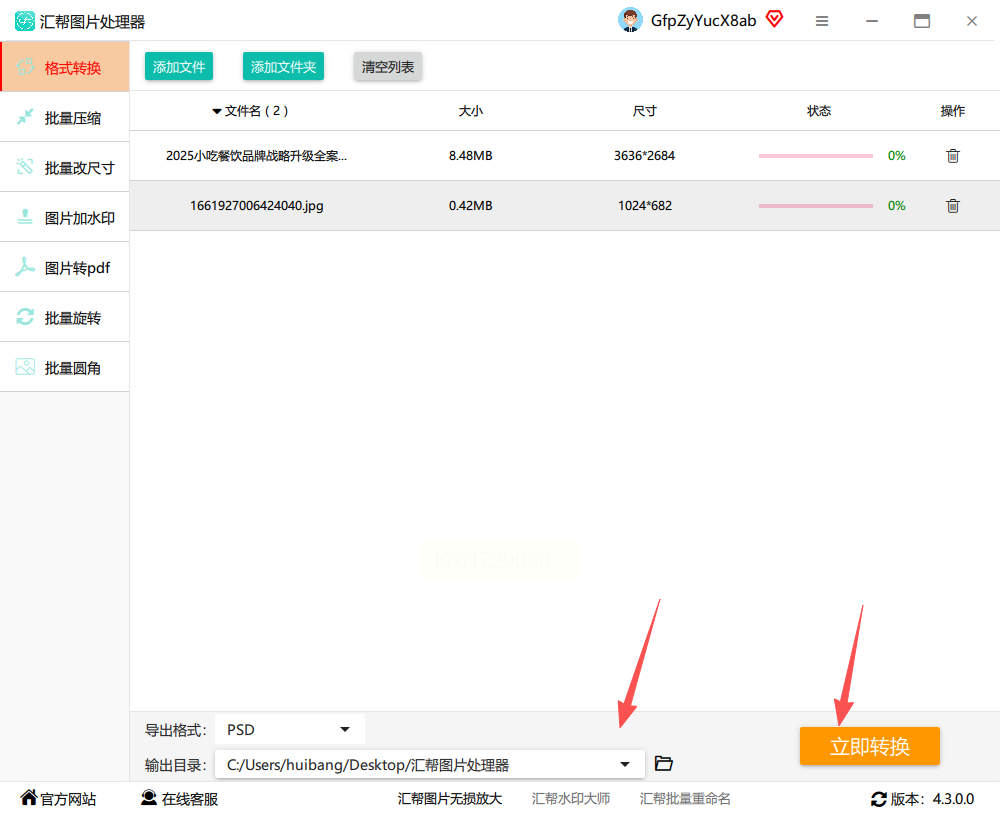 转换完成后,你会发现原文件还在,新生成的PSD文件就放在你指定的文件夹里,操作特别简单。最关键的是,这个软件是本地处理,你的图片不会上传到任何服务器,完全不用担心内容泄露,用着很放心。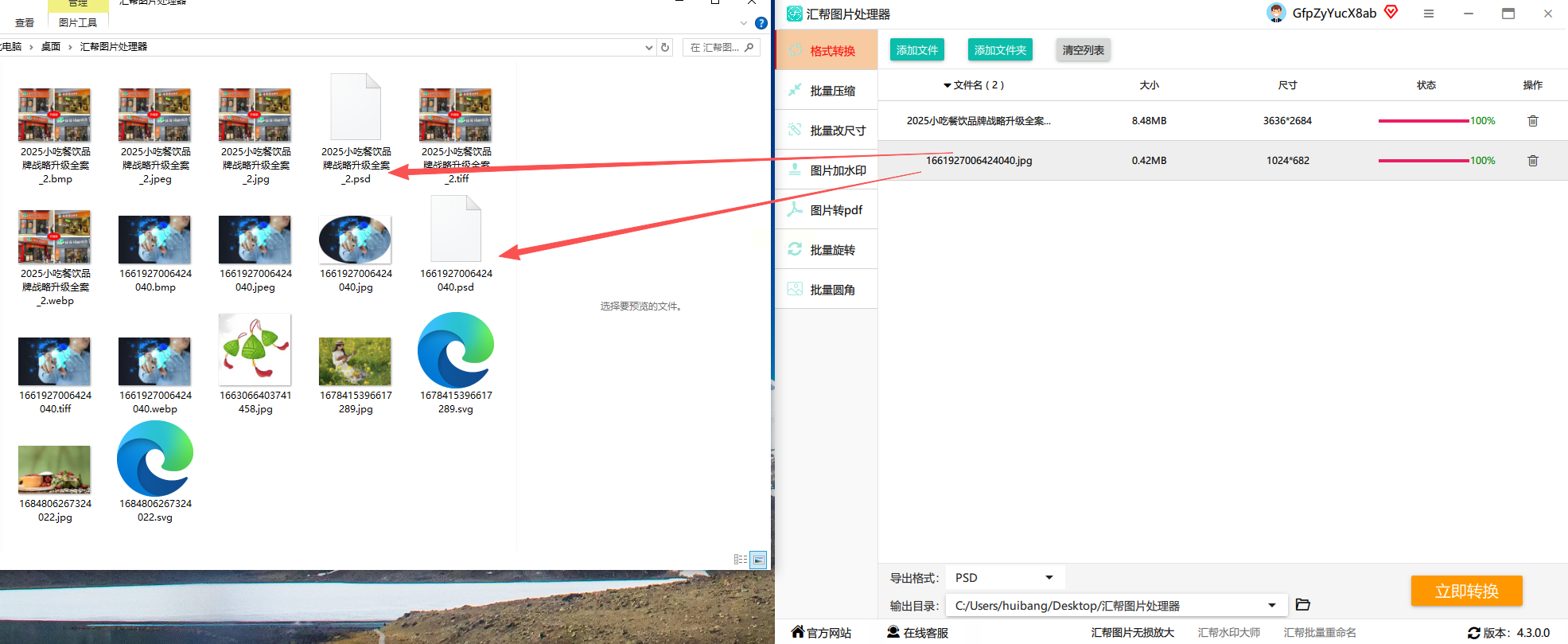
方案二:Convertio(在线转换工具)
Convertio是个国外的在线转换平台,支持300多种格式,包括图片、音频、视频等。不用注册登录,打开网页就能用。进入后选择“图片转换器”功能,点击上传区域,把JPG图片拖进去就行。免费用户最大能传100M以内的文件,一次最多转2个文件。
上传后在格式选项里选PSD,然后点“转换”。因为是国外网站,速度可能稍慢,但转换完成后会有下载按钮,点一下就能保存到本地了。不过要注意,上传的文件不能包含敏感信息,而且转换后最好检查一下图片质量有没有变化。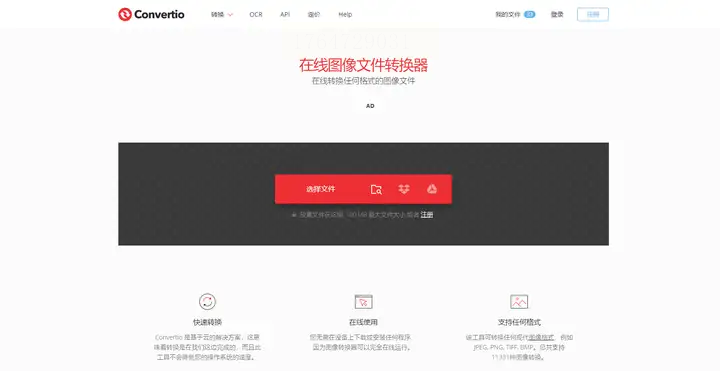
方案三:万能图片转换器(专业级软件)
这款软件支持百余种图片格式转换,比如JPG、PNG、GIF、WEBP等,还有HEIC、RAW这些特殊格式也能处理。操作界面很简洁,打开软件后直接点“万能格式转换”,就能上传图片。你可以单张添加,也能直接拖文件夹,里面的图片会自动识别。
上传后在列表上方选输出格式,找到PSD,也可以在列表里单独勾选需要转换的图片。选好后点“开始转换”,转换完会自动存到你指定的文件夹,打开就能看到新文件了。它支持批量处理,适合有大量图片需要转换的情况,而且转换速度快,不会让你等太久。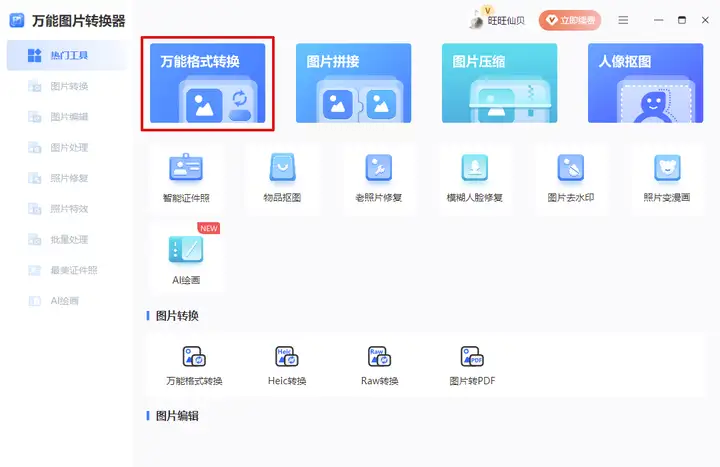
方案四:我的ABC软件工具箱(一站式工具)
这款软件的格式转换功能在“格式转换”分类里,找到“图片转换为其他格式”选项。然后点“添加图片”,把需要转换的JPG、PNG等图片导进来。在输出格式里选PSD,点“下一步”就完成了。整个过程就3步,操作很直观,适合不喜欢复杂设置的用户。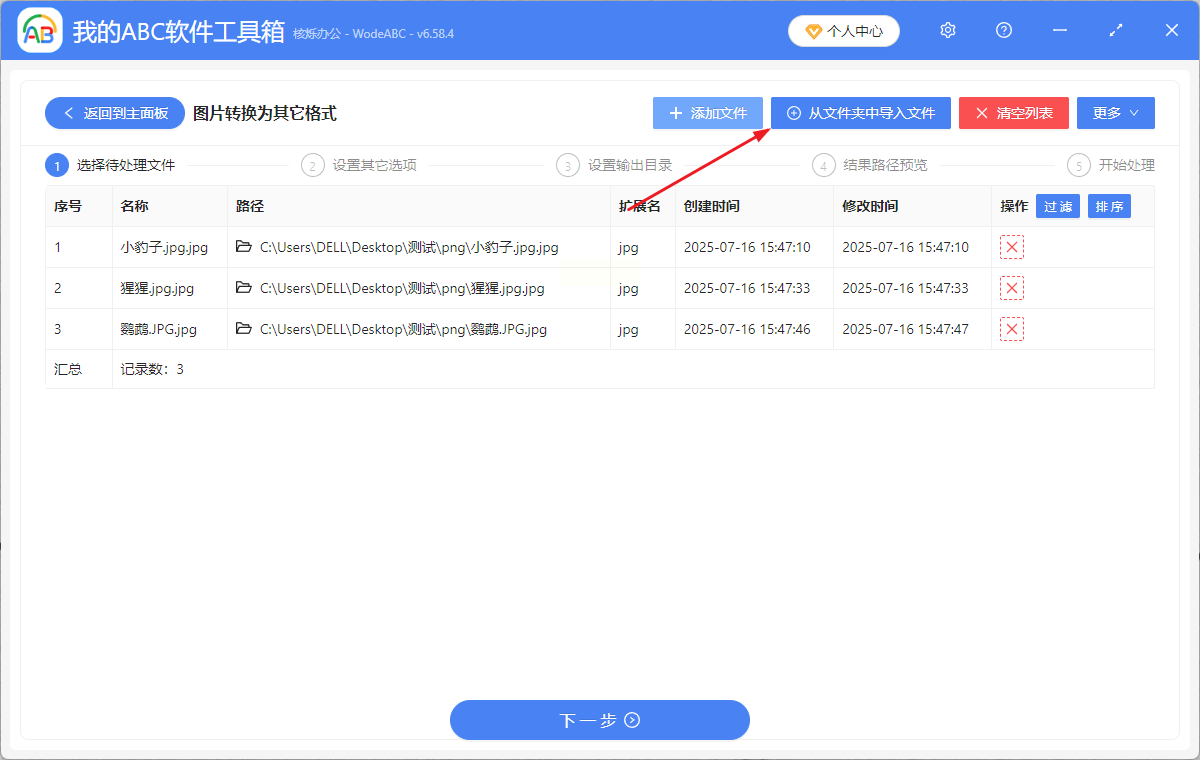
方案五:Photoshop(专业软件直接转)
如果你已经安装了PS,直接用它转最方便。打开PS后,左上角点“文件”→“存储为...”,在弹出的窗口里,格式选PSD,然后保存。这样就把JPG转成PSD了,图层信息都能保留,方便后续修改。不过PS的安装包比较大,如果你只是偶尔需要转换格式,可能有点小题大做,但熟练后处理起来最灵活。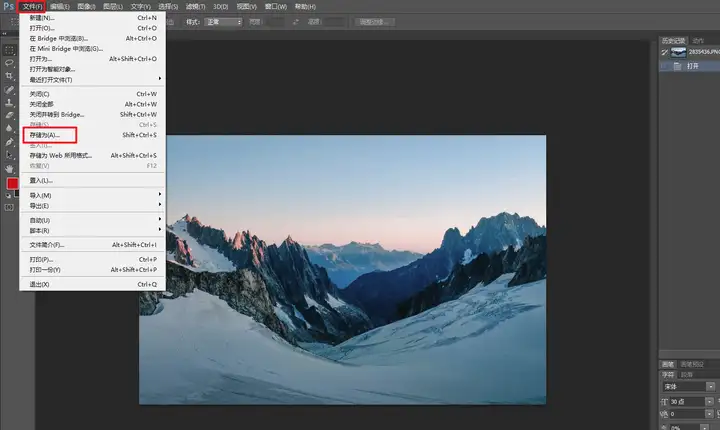
常见问题解答
Q:转换后的PSD文件可以用其他软件打开吗?
A:PSD是Photoshop的专属格式,其他软件可能无法完全保留图层和效果,建议用PS打开检查。
Q:批量转换会丢失图片质量吗?
A:正规软件如汇帮图片处理器、万能图片转换器都不会压缩画质,转换后和原图几乎一致。
Q:本地软件和在线工具哪个更安全?
A:本地软件(如汇帮图片处理器)处理完不会上传文件,更适合含隐私的图片;在线工具需注意文件安全,敏感图片不建议用。
最后提醒,处理完图片后最好备份原文件,转换时注意文件格式兼容性,尤其是特殊格式如RAW、HEIC可能需要额外设置。希望这篇教程能帮你轻松解决JPG转PSD的问题,以后遇到类似需求就不用愁啦!
