

之前给公司做PPT时遇到个头疼问题:客户非要PNG格式的图片,但我们设计用的PS导出的是BMP,两张图切换格式时颜色总是失真。最简答的方法就是将png转换为bmp,png如何转bmp呢?试了好几种方法都没解决,直到上周发现这几个方法后,才终于把PNG和BMP的转换搞明白了!
方法一:风云图片格式转换器(新手友好型)
【真实使用感受】 刚开始以为这种工具都很复杂,结果打开界面超简洁!像我这种电脑小白,第一次用就没踩坑。
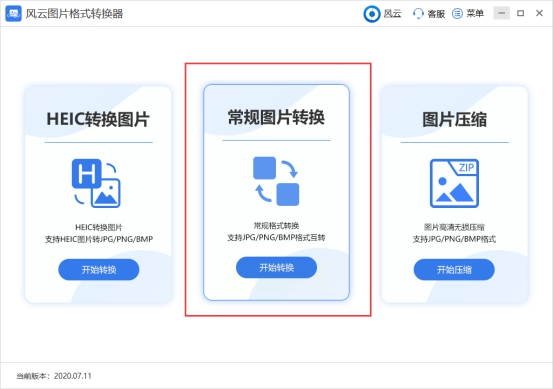
1. 选功能:打开软件后,直接点「常规图片转换」,界面最显眼的位置就有这个选项,对小白超友好
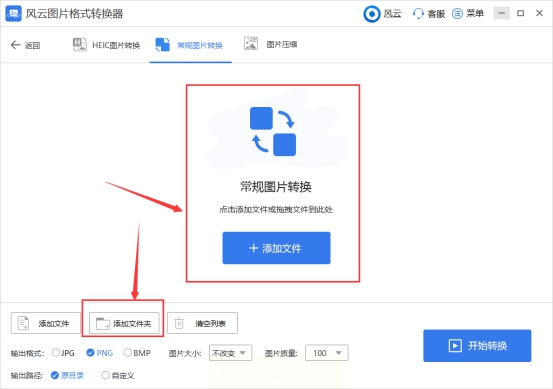
2. 批量上传更方便:如果有几十张PNG要转,点「添加文件夹」比一张张选快太多!我上次把30张图放在一个文件夹,拖进去就搞定了,不用手动选文件
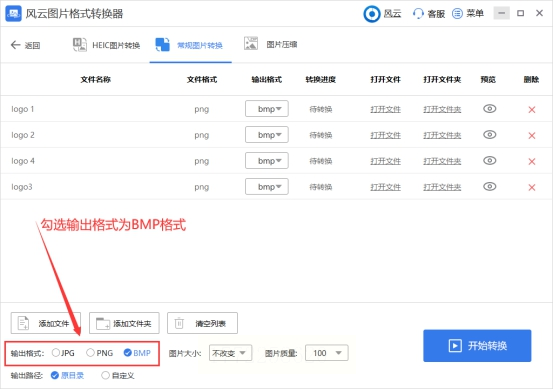
3. 输出格式要盯紧:这里一定要选「BMP」!我刚开始没注意,选错格式导出后颜色发灰,后来才发现是格式没选对(这点划重点!)
4. 输出路径自定义:可以选原文件夹或者新建文件夹,我习惯存到桌面方便找,转换时进度条会显示每张图的处理状态
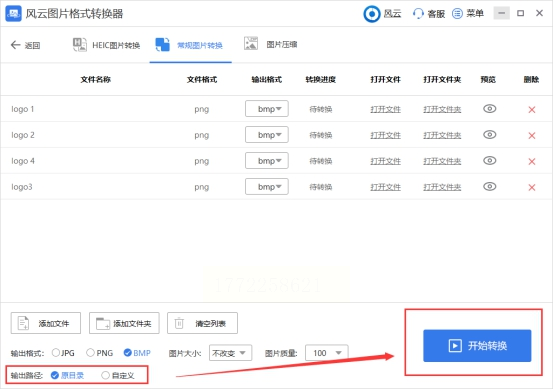
5. 转换完直接预览:转换结束后点「打开文件」,就能看到转换后的BMP图片,和原图对比了下,清晰度完全没丢!
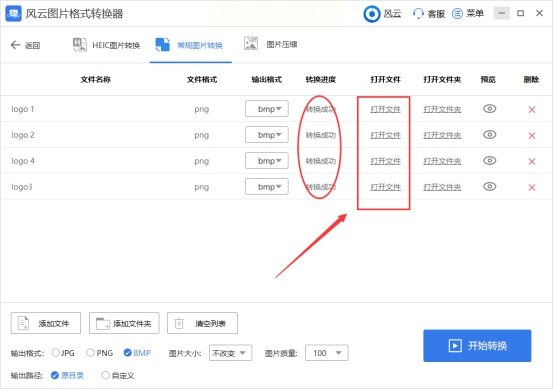
💡 小提醒:如果图片带透明背景,转换时记得在设置里勾选「保留透明通道」,不然PNG的透明区域会变成黑色哦~
方法二:汇帮图片处理器(拖拽党必备)
软件名称:汇帮图片处理器
下载地址:https://www.huibang168.com/download/XwByxR1noPx3
【使用场景】 适合经常要处理零散图片的设计师朋友,拖放操作比点按钮还快!
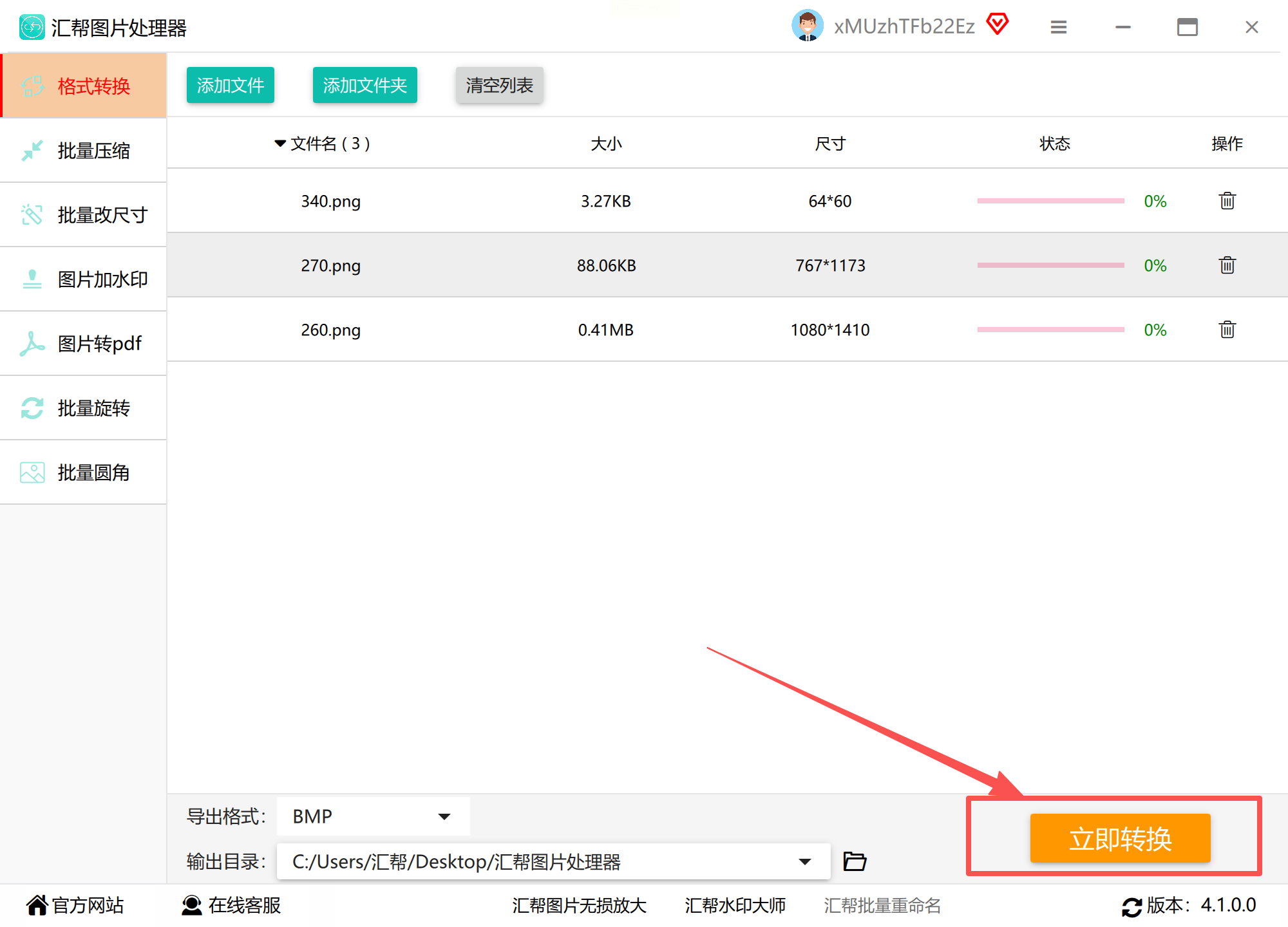
1. 拖放导入更省事:打开软件后,直接把PNG图片从文件夹拖到软件中间的区域,比点「添加文件」按钮省时间
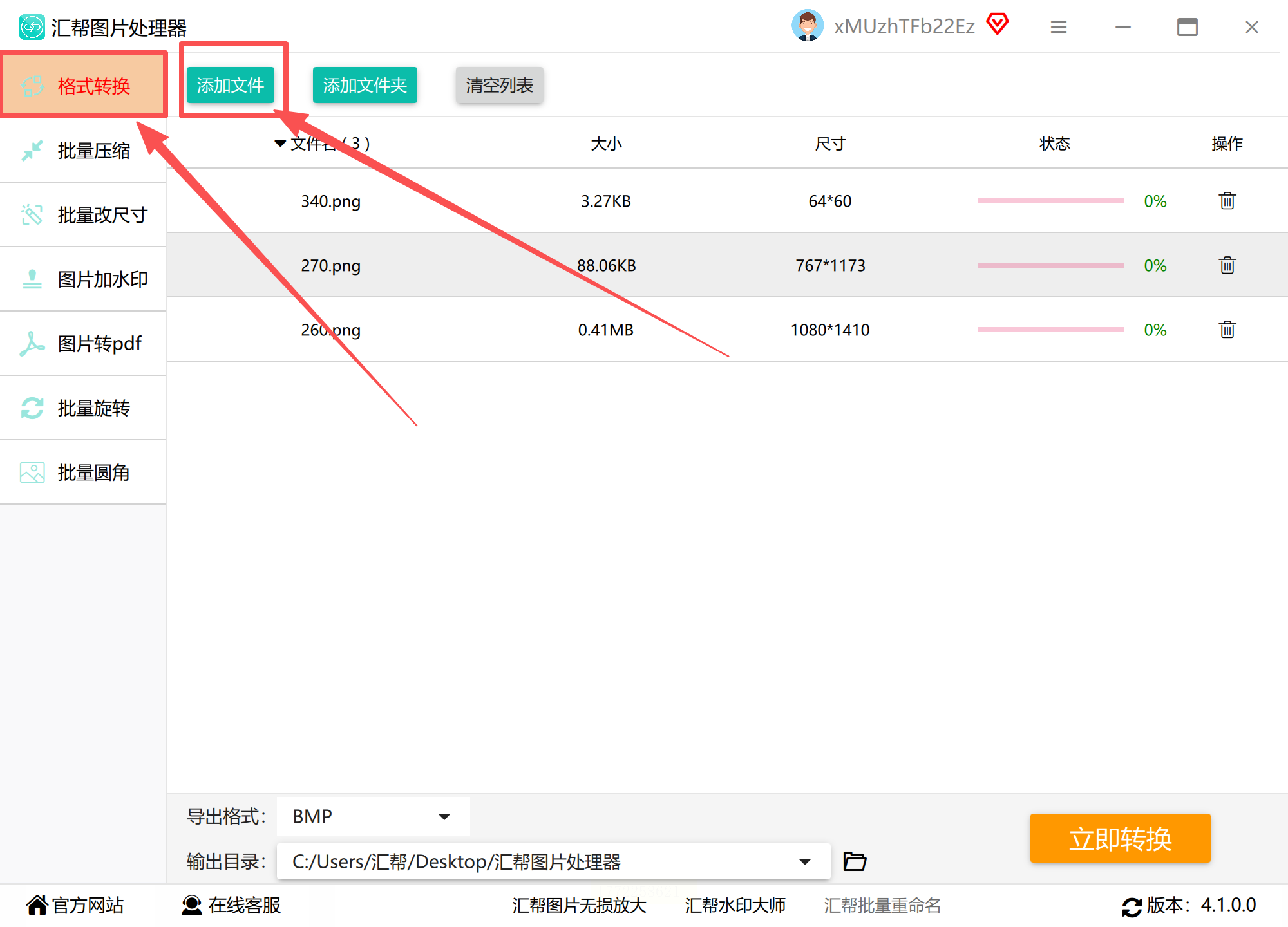
2. 格式选择很灵活:在右上角能看到格式列表,找到「BMP」点一下就行,软件支持的格式还挺多,以后转其他格式也能用
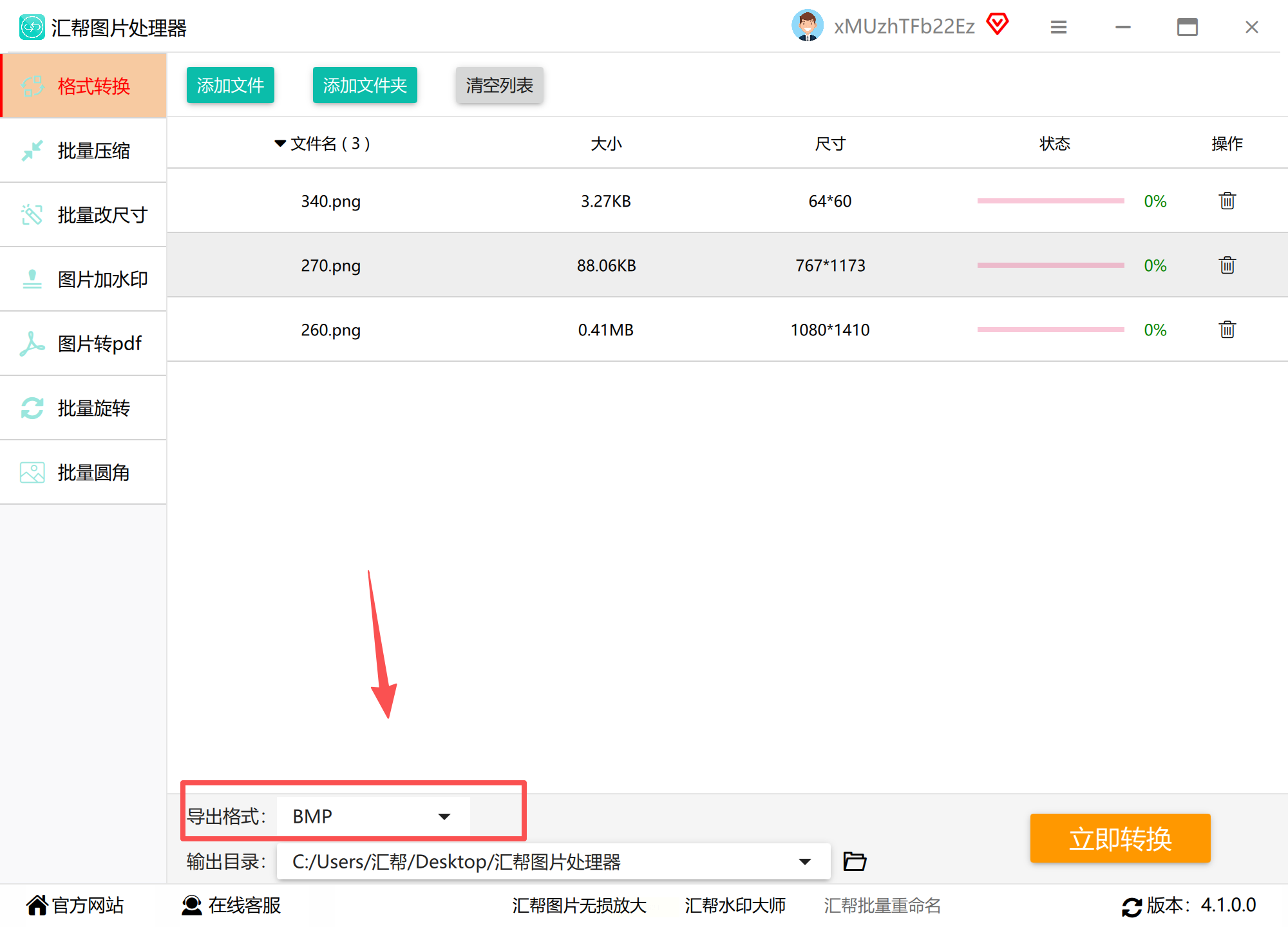
3. 自定义存储路径:转换前可以新建文件夹分类,比如专门建个「BMP格式」文件夹,避免和原图混在一起
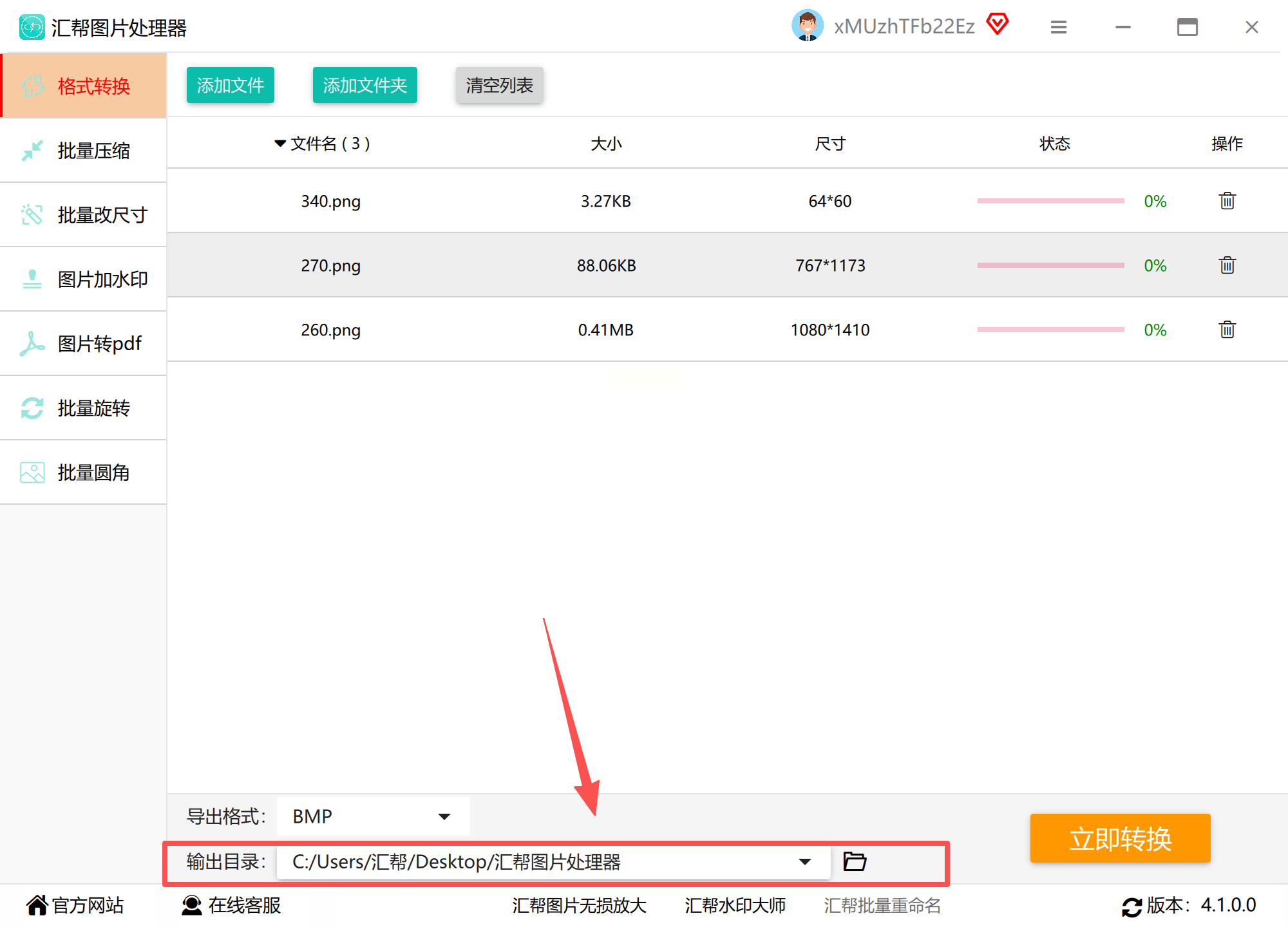
4. 进度条实时看:转换时界面会显示每个文件的处理进度,能看到第几张图在转换,适合处理大量图片时心里有数
5. 打开文件夹,查看文件是否转换成功,是否存在一些问题
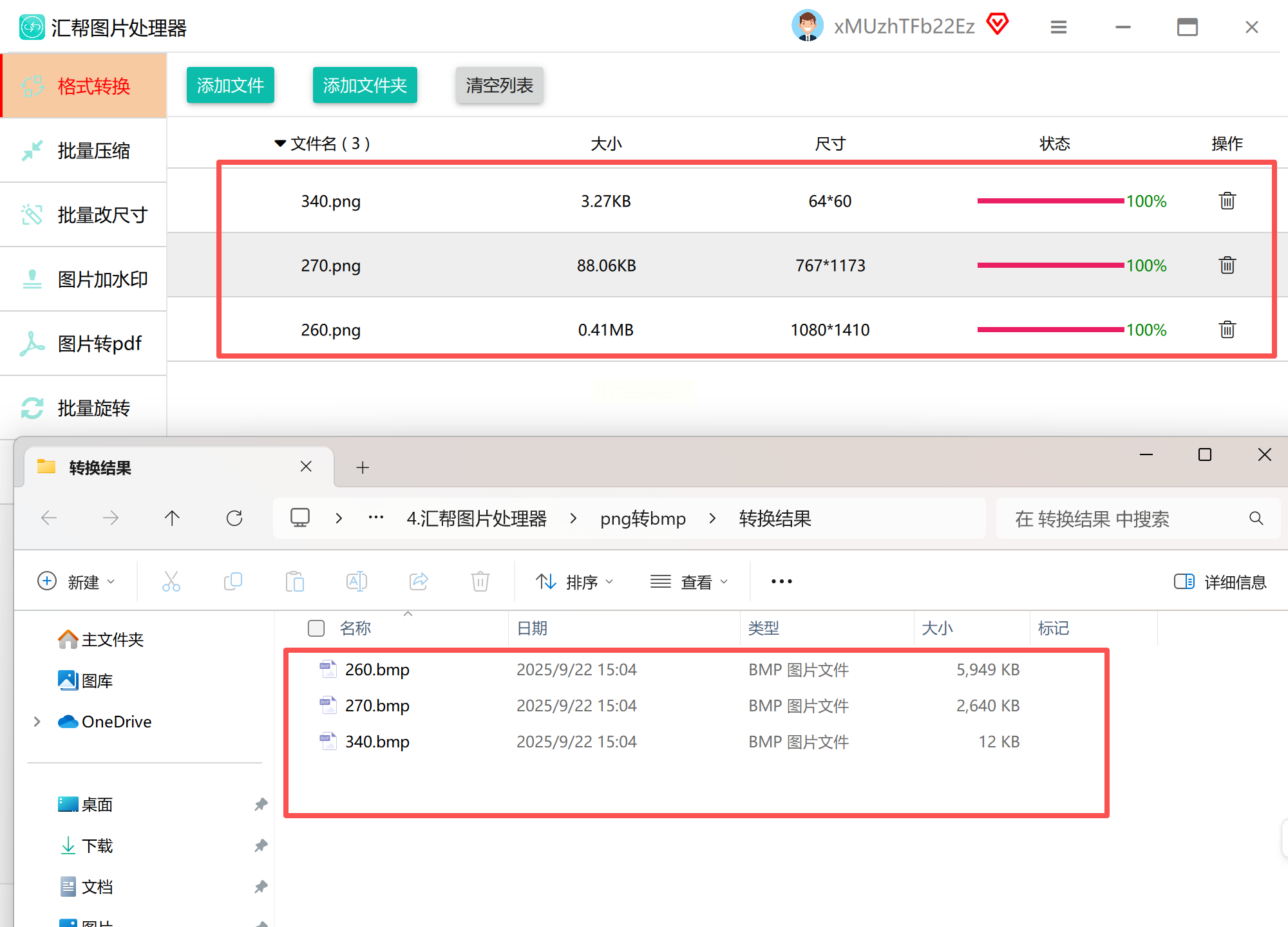
⚠️ 注意:软件默认输出路径是原目录,建议提前建个文件夹,不然几十张图堆在一起会很乱!
方法三:数据蛙视频转换器(意外好用)
【隐藏功能】 这个软件本来是用来转视频的,没想到图片转换功能也很惊喜,适合设备里文件较多的人
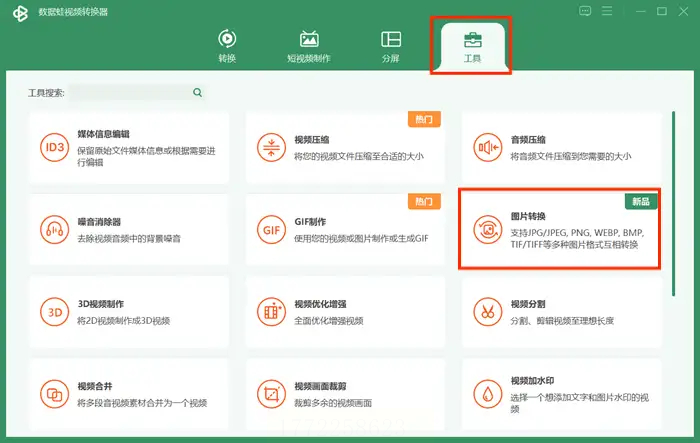
1. 找图片转换入口:打开软件后,先点左侧的「工具」,然后在下拉菜单里选「图片转换」,这个入口藏得有点深,刚开始没找到还以为是视频转图片功能
2. 上传操作很直观:点「+」号就能添加PNG,也支持批量上传,界面显示每张图的缩略图,很清楚
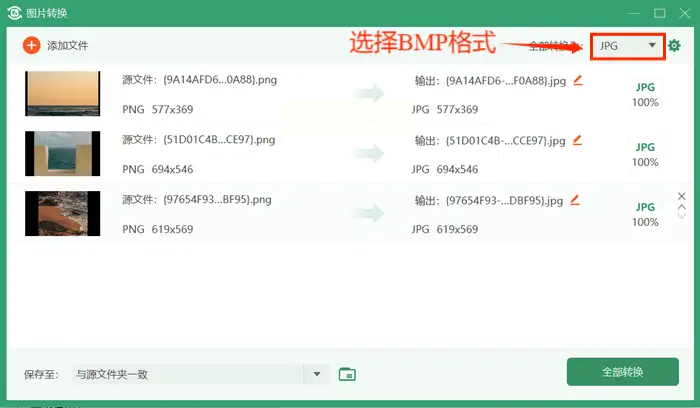
3. 细节设置很贴心:点右上角的绿色齿轮,可以调整图片大小、背景色,甚至给图片加水印!虽然是视频软件,但这些小功能对设计师超实用
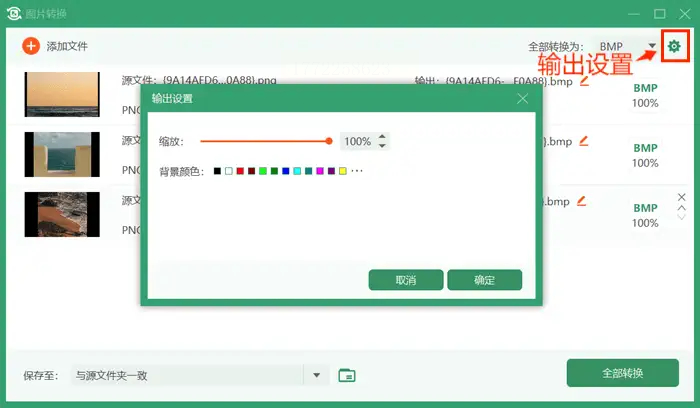
4. 一次转多个超省心:选好格式后点「全部转换」,软件会按顺序处理所有图片,最后会弹出成功提示
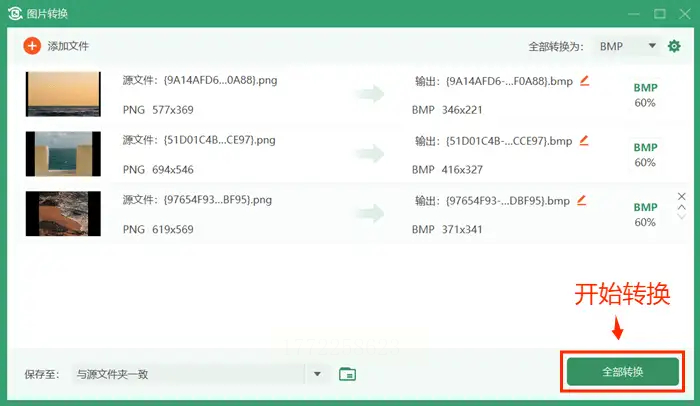
💡 实测:转换后的图片清晰度比前两款稍好一点,可能是算法更精细?不过对普通用户来说差别不大
方法四:图片编辑助手(格式全才)
【功能最全面】 这款是我试过的图片编辑软件里功能最丰富的,适合需要经常处理不同格式的用户
1. 格式转换入口:打开软件后,下滑页面找到「格式转换」,位置在中间偏下,用鼠标滚轮滑一下就能看到
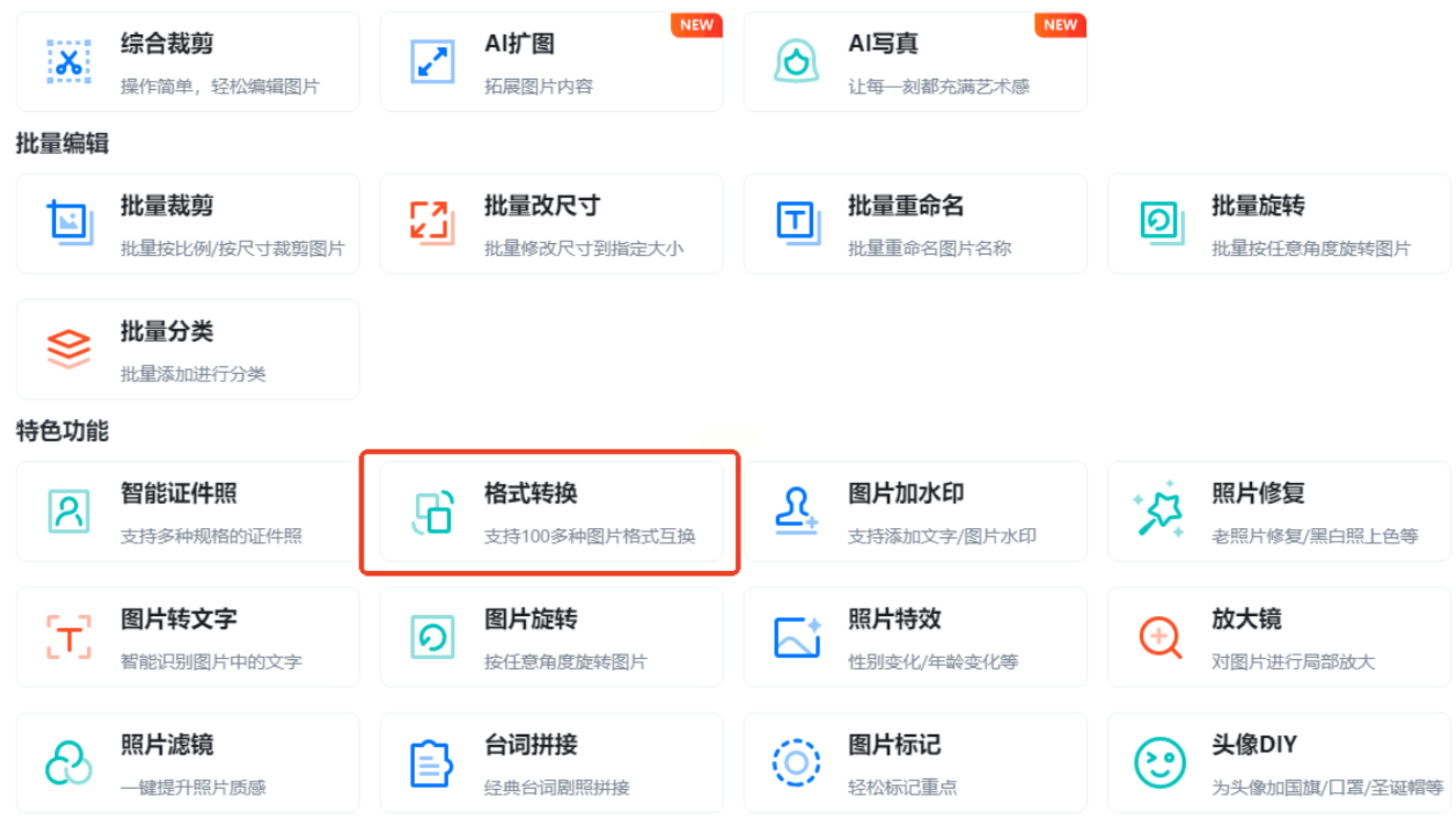
2. 支持百种格式:除了BMP,还能转JPG、GIF、PDF等上百种格式,以后不管什么格式都能在它这一站式解决
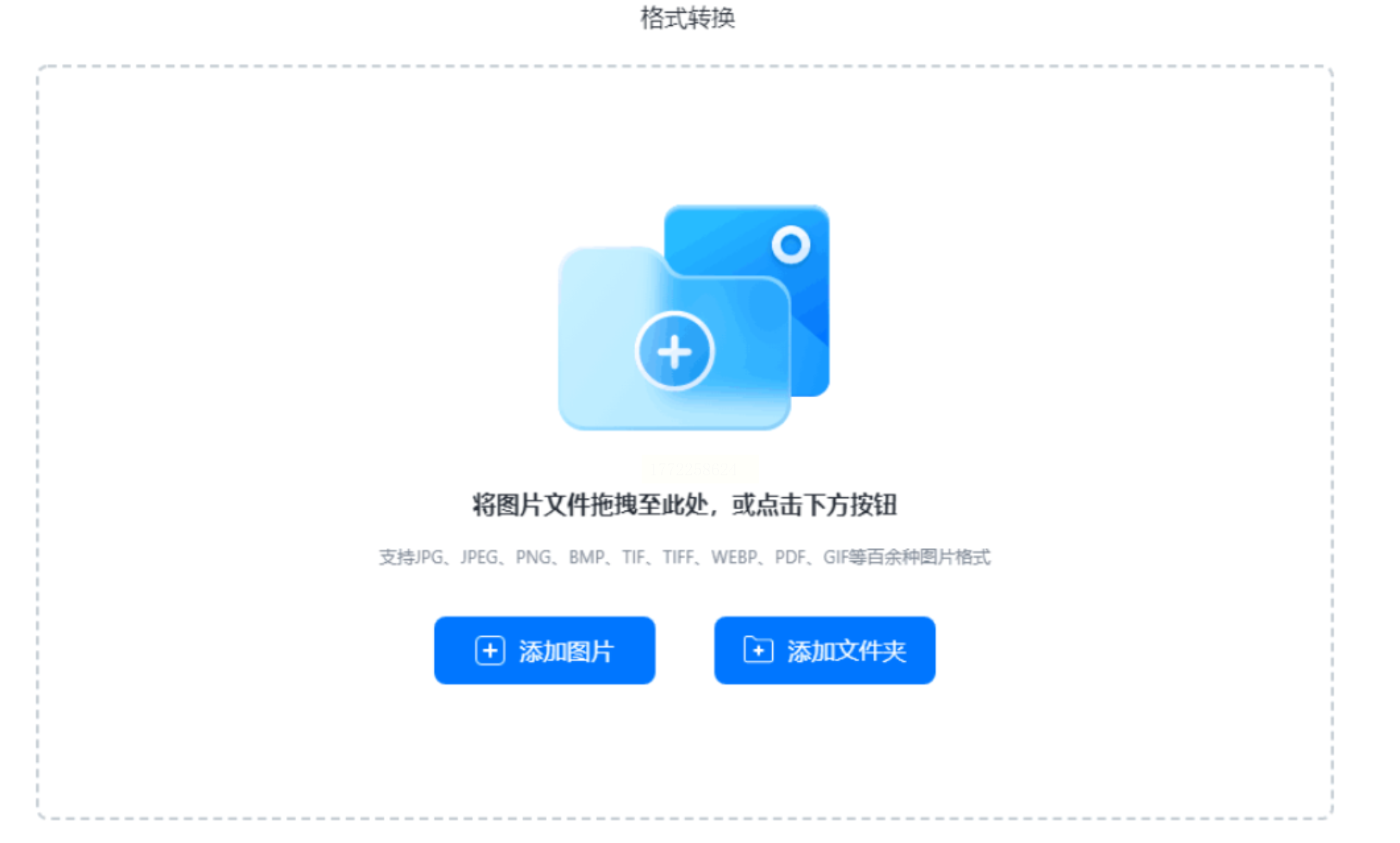
3. 批量处理更省心:上传时可以选「添加文件夹」,转换后自动按序号命名,比如PNG1、PNG2转成BMP1、BMP2,不会乱掉
4. 质量控制要打开:转换时可以调整「图像质量」,默认是80%,我试过调到100%后,转换后的图片清晰度确实更高,适合对画质要求高的场景
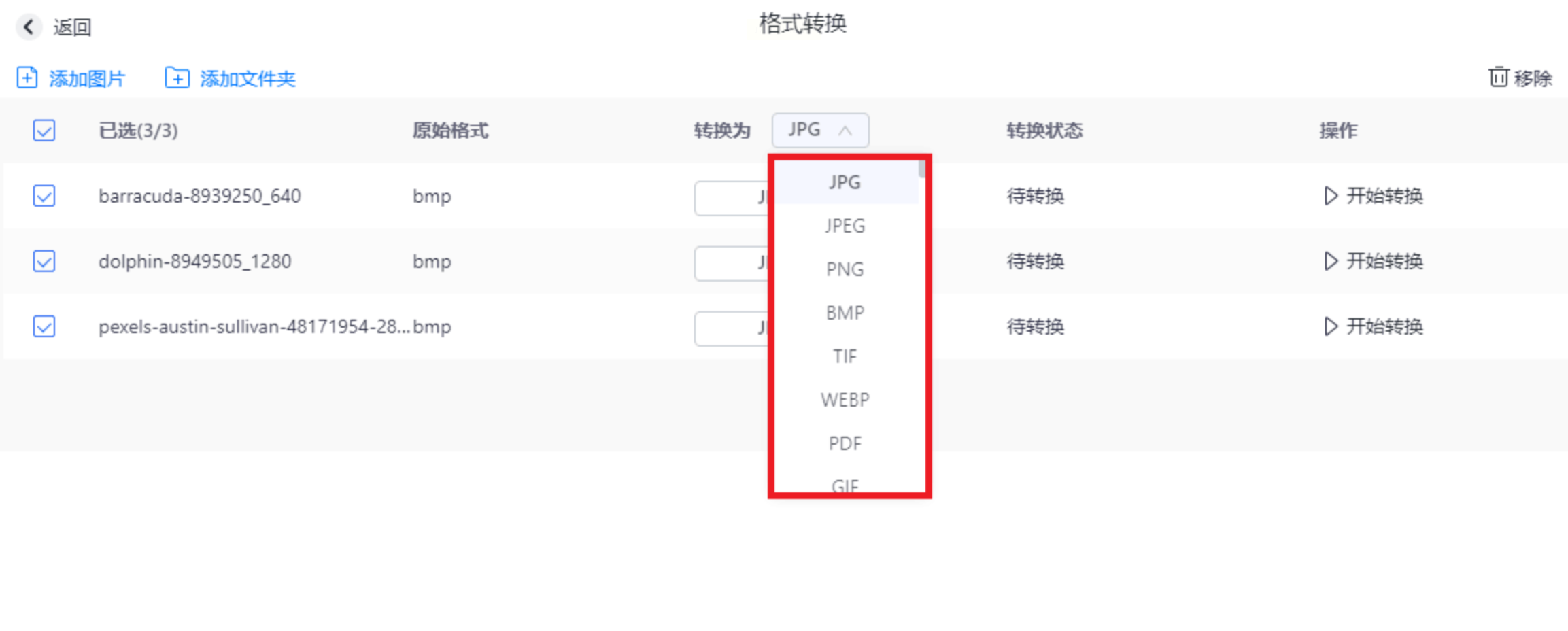
✨ 小惊喜:转换完成后可以直接在软件里编辑图片,比如调整亮度、加文字,适合需要快速转换+简单处理的场景
如果你们还有其他好用的格式转换工具,也欢迎在评论区分享呀~毕竟好用的工具就是要互相推荐嘛~
