

互联网时代,GIF图片以其独特的动态效果深受大家的喜爱。然而,在某些场景下,静态的JPG格式却能更好地满足我们的需求。比如制作海报、宣传册或是进行照片冲印时,JPG格式往往能提供更好的色彩还原和细节表现力。今天我们就来聊聊如何将 GIF 转换为 JPG 格式,并且还会分享一些实用的小技巧。
第一种方法:使用图片编辑工具
1. 打开你的GIF文件,找到你想要保留的那个关键帧(通常是动画中最清晰或最满意的一个画面)。
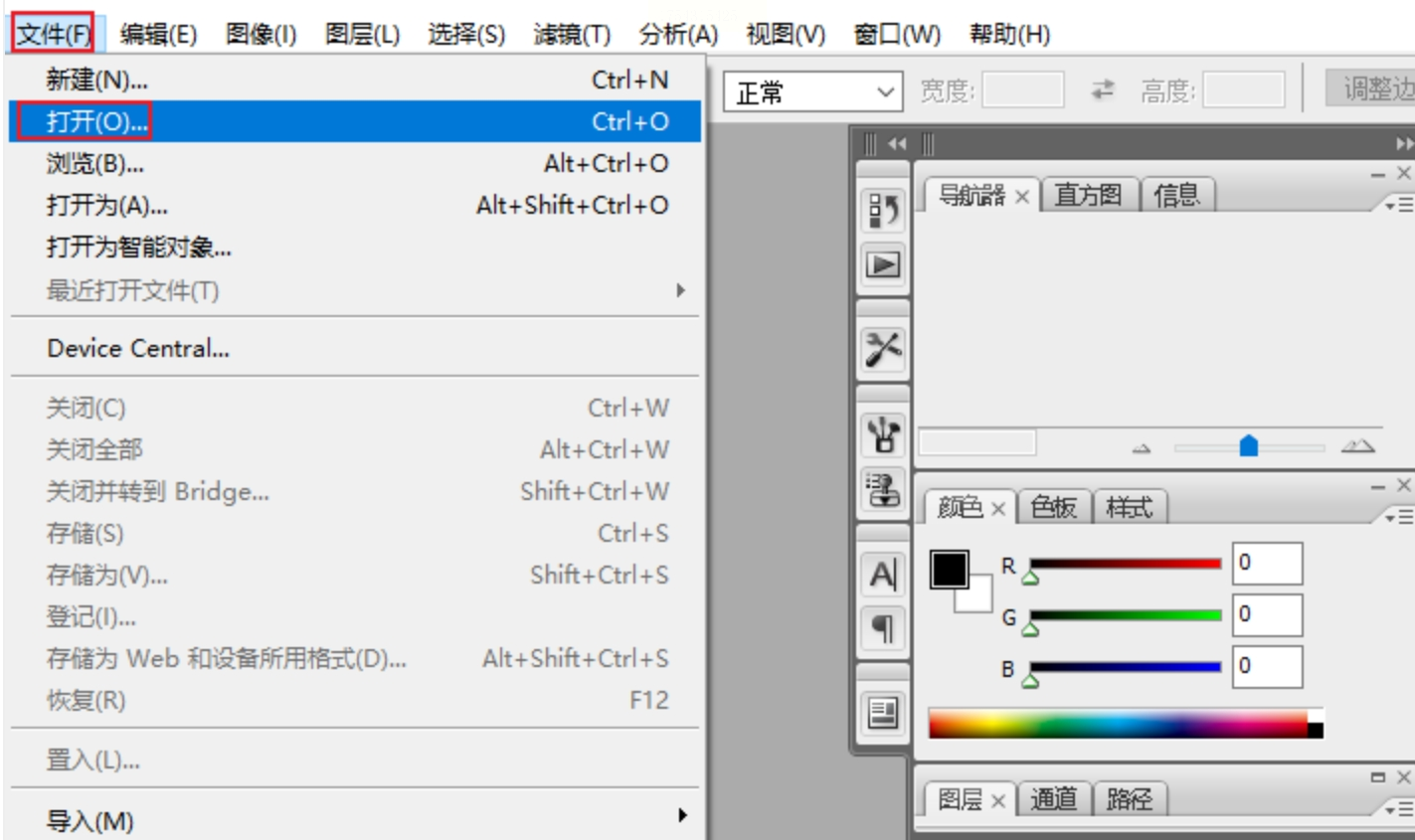
2. 关闭其他图层的小眼睛,只留下当前需要保存的那一层。
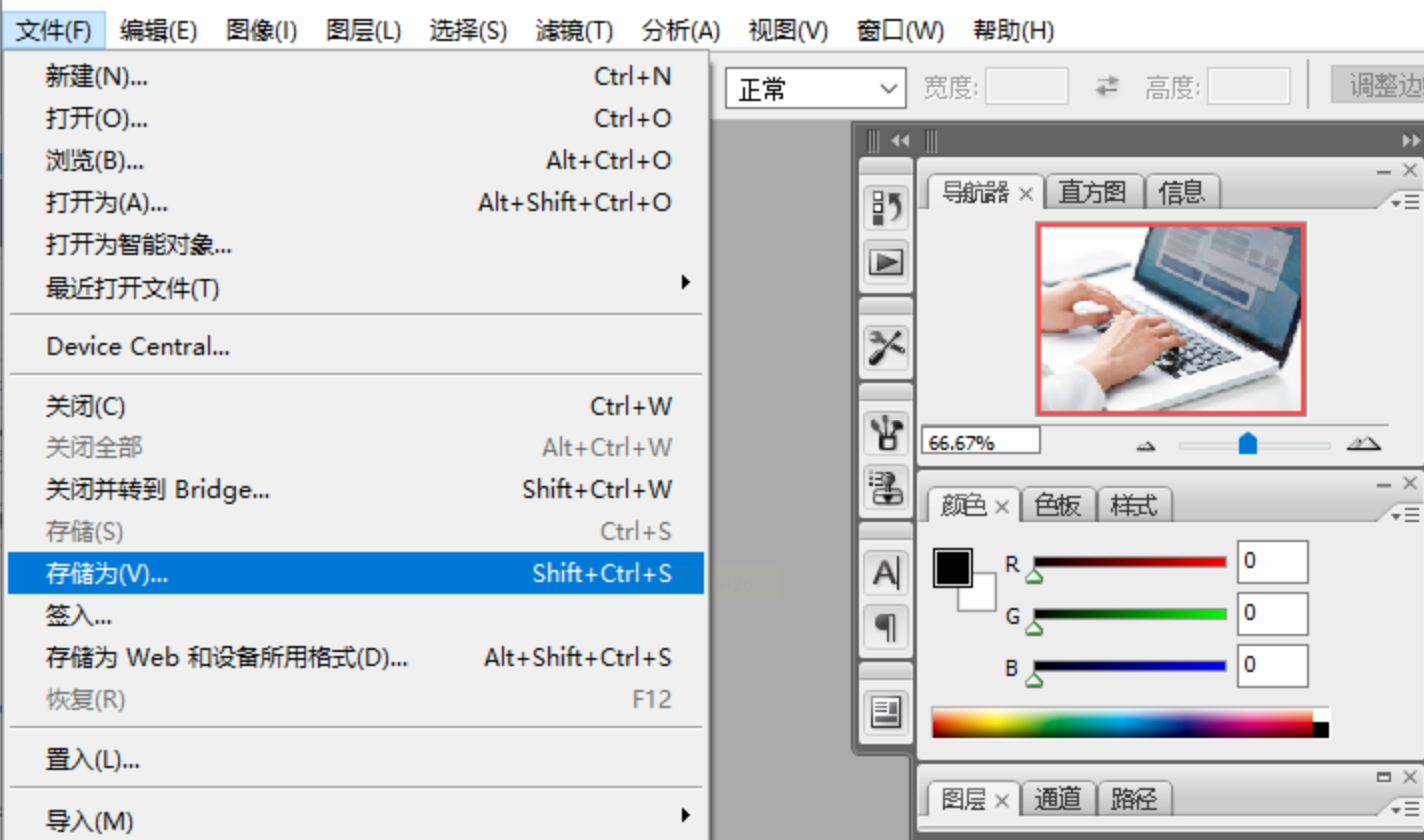
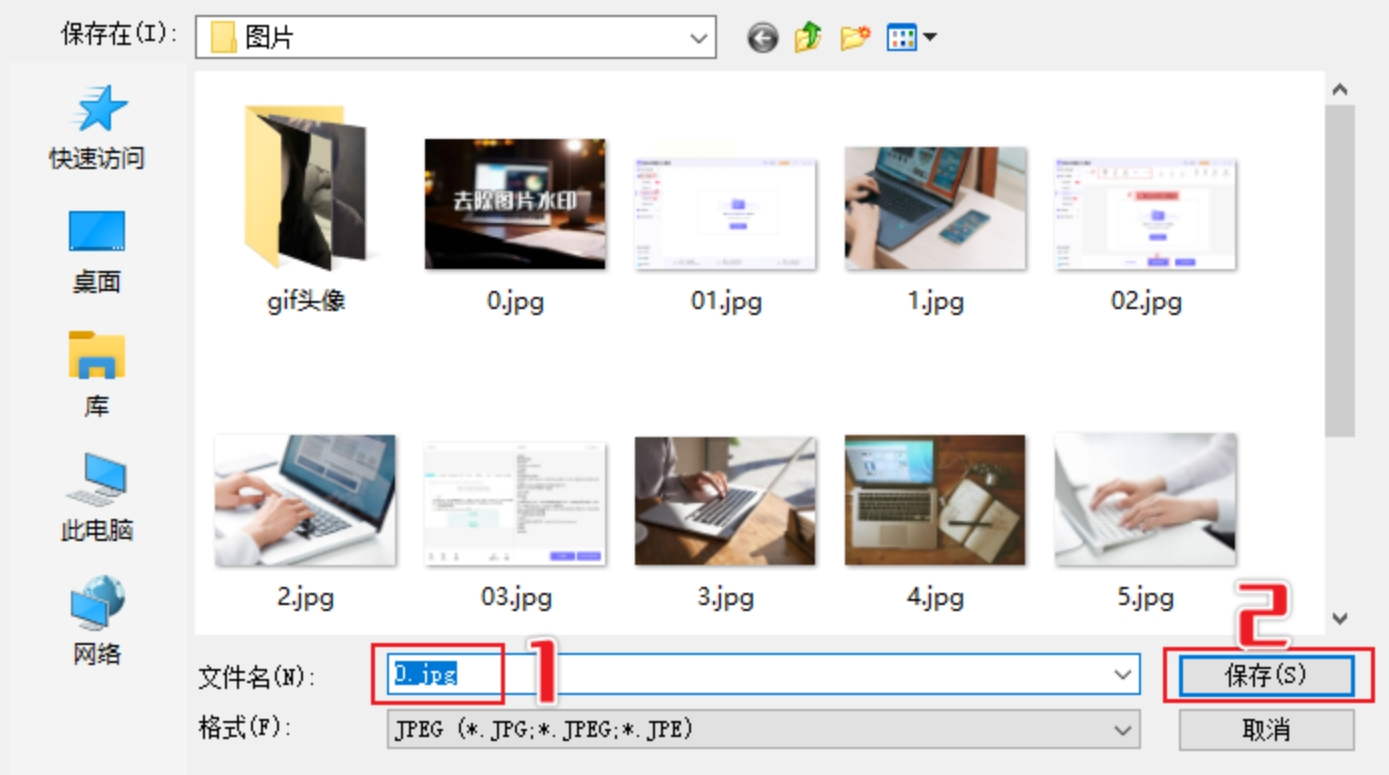
3. 选择“文件”菜单中的“存储为”,在弹出的对话框中选择JPG格式,并保存到你的电脑上。
优点: 如果你已经有专业的图像处理软件,这个方法非常快捷。
缺点: 对于新手来说可能有些复杂,而且需要安装专业工具。
第二种方法:使用汇帮图片处理器
如果你不想安装大型的图像编辑软件,那么可以尝试用一些轻量级的小工具来完成任务。汇帮图片处理器就是一个不错的选择。
步骤拆解:
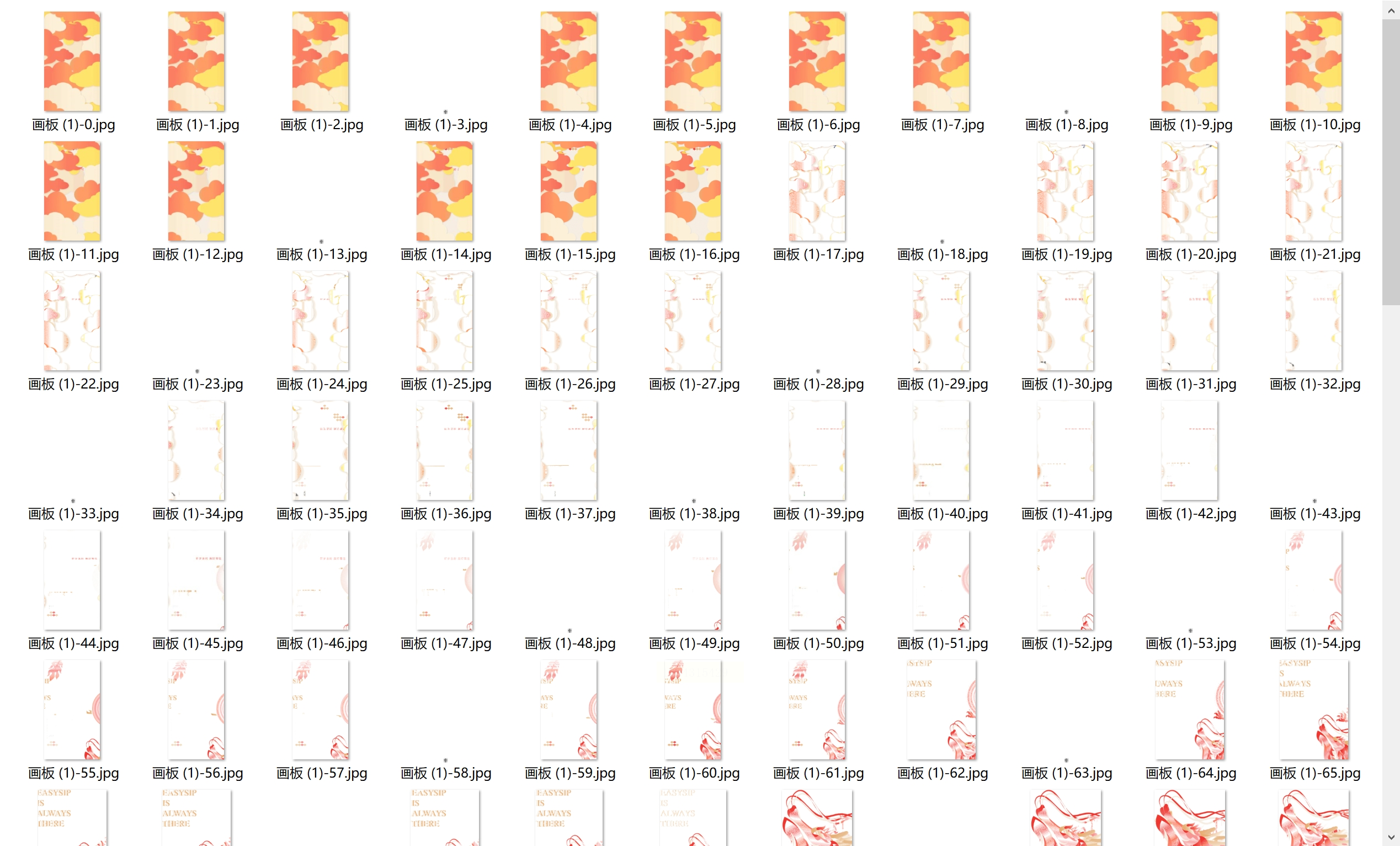
1. 打开软件,找到“格式转换”功能。
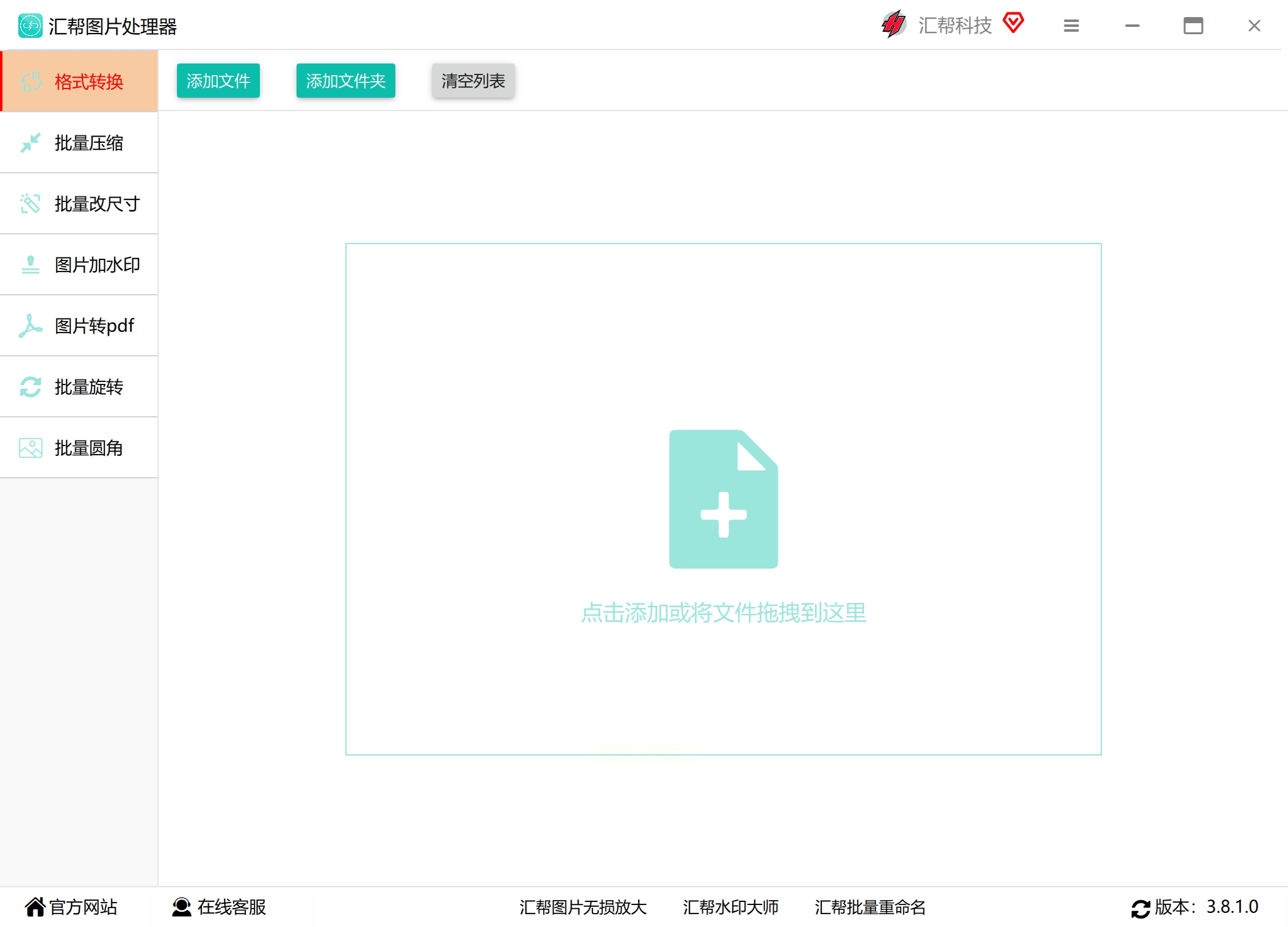
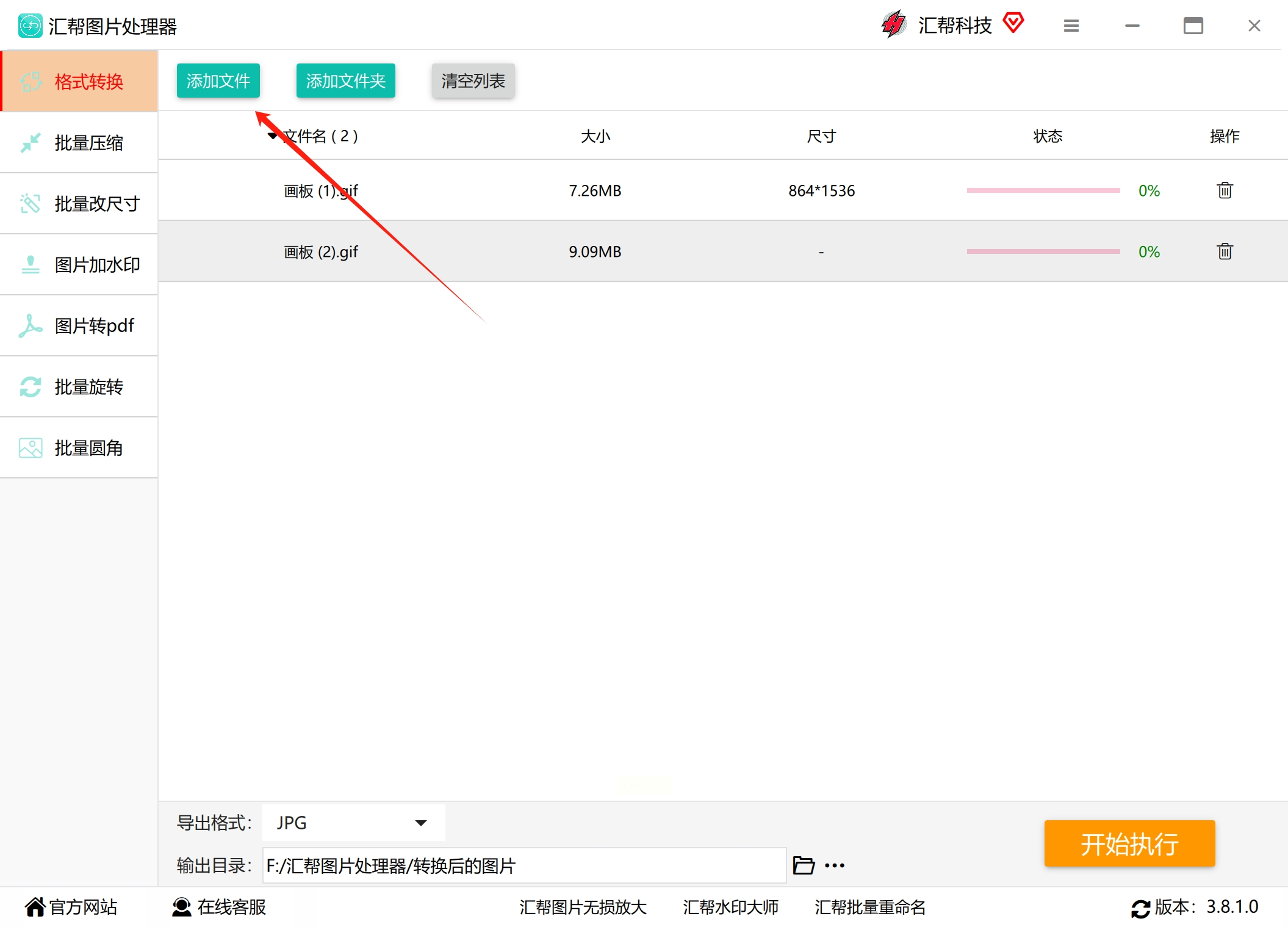
2. 点击“添加文件”,选择你要转换的GIF文件(支持多个文件同时处理)。
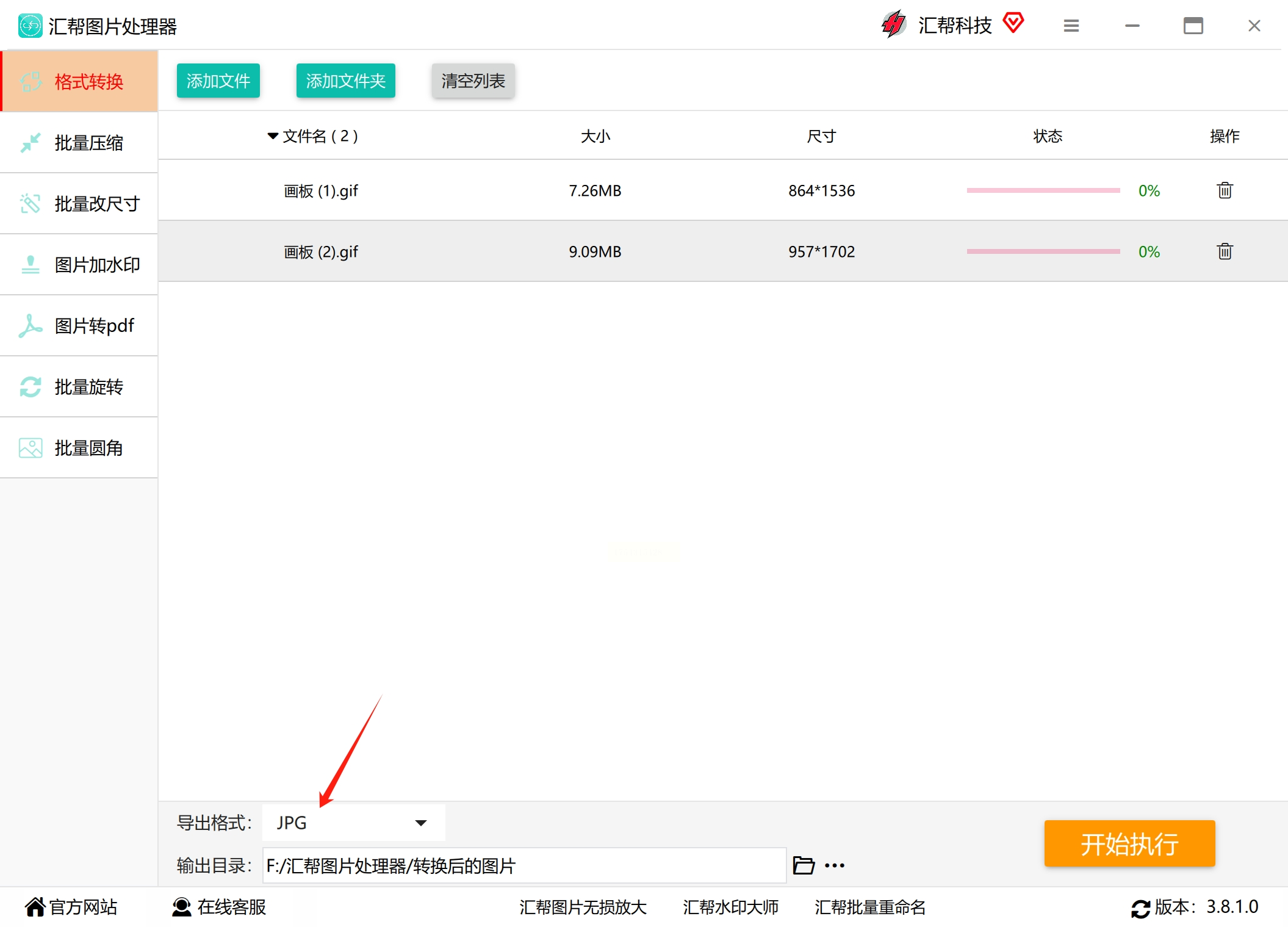
3. 在输出设置中选择JPG格式,并指定保存的位置。
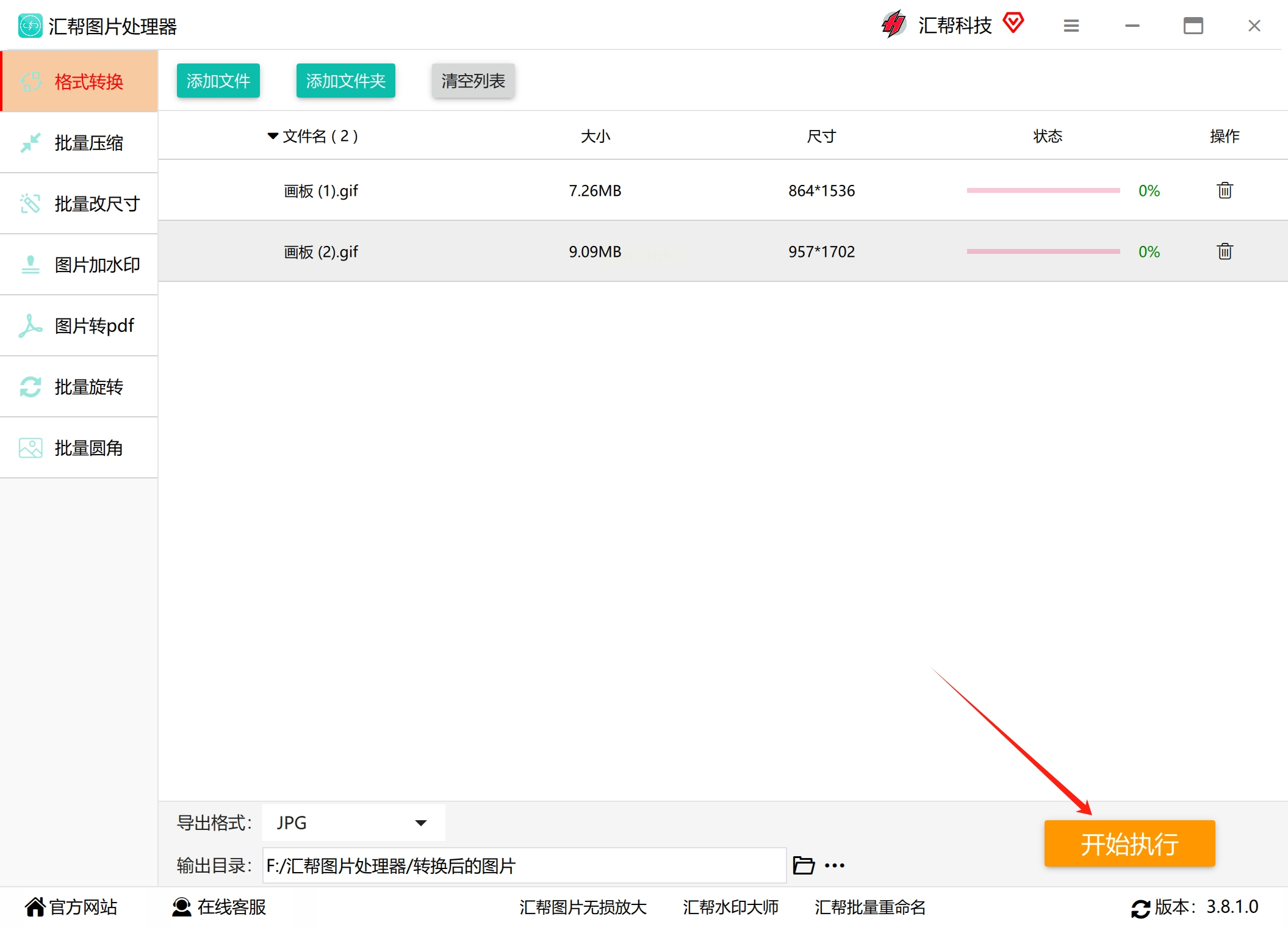
4. 最后点击“开始执行”,等待转换完成即可。
第三种方法:使用小舟视频格式转换器
这个工具不仅支持图片格式转换,还能够处理一些简单的视频剪辑需求。如果你需要从 GIF 中提取多张 JPG 图片,那么这个工具会非常方便。
步骤拆解:
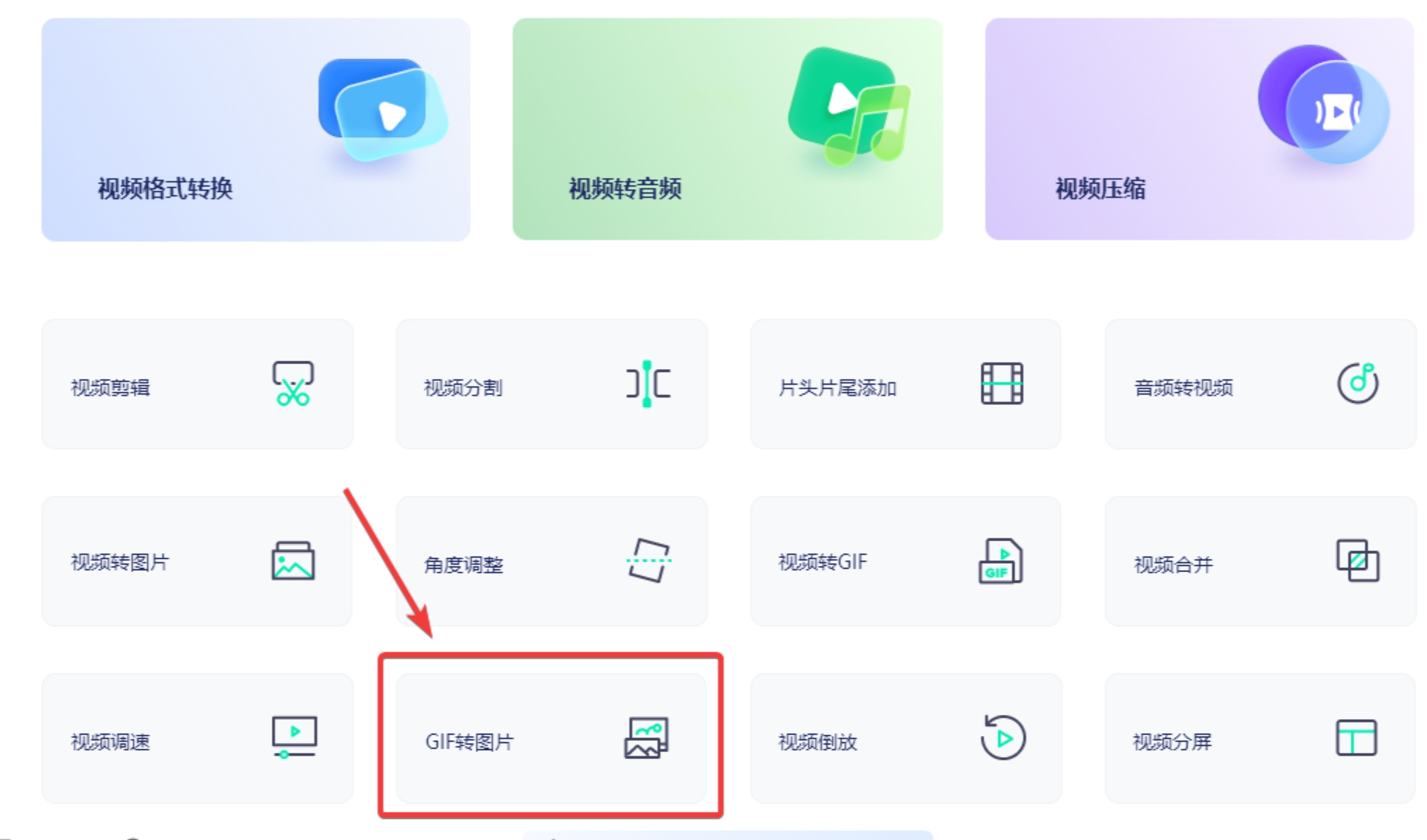
1. 打开软件,找到“GIF 转图片”功能。
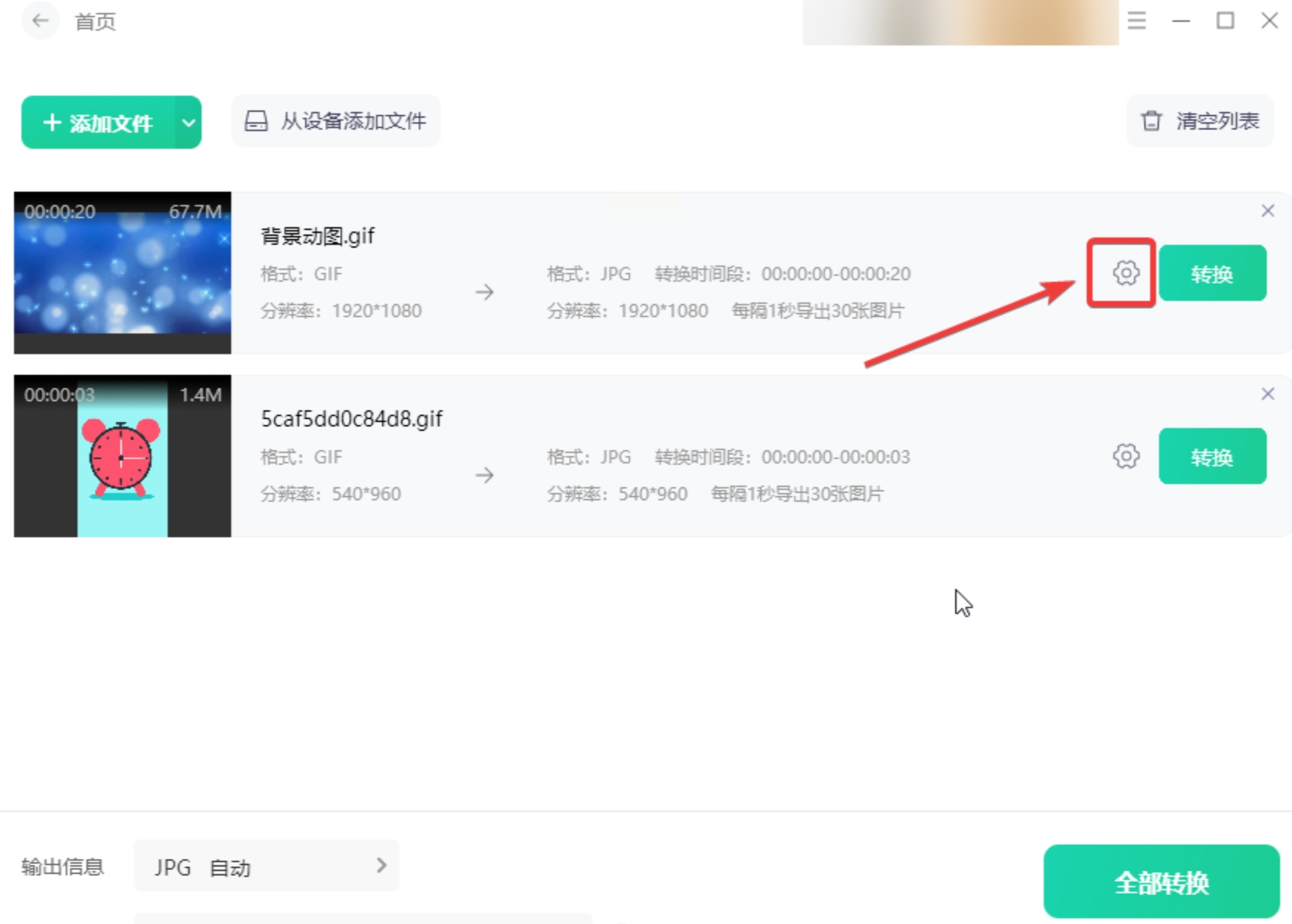
2. 点击“添加文件”,选择你的 GIF 文件。
3. 如果只需要部分片段,可以设置时间范围进行剪辑。
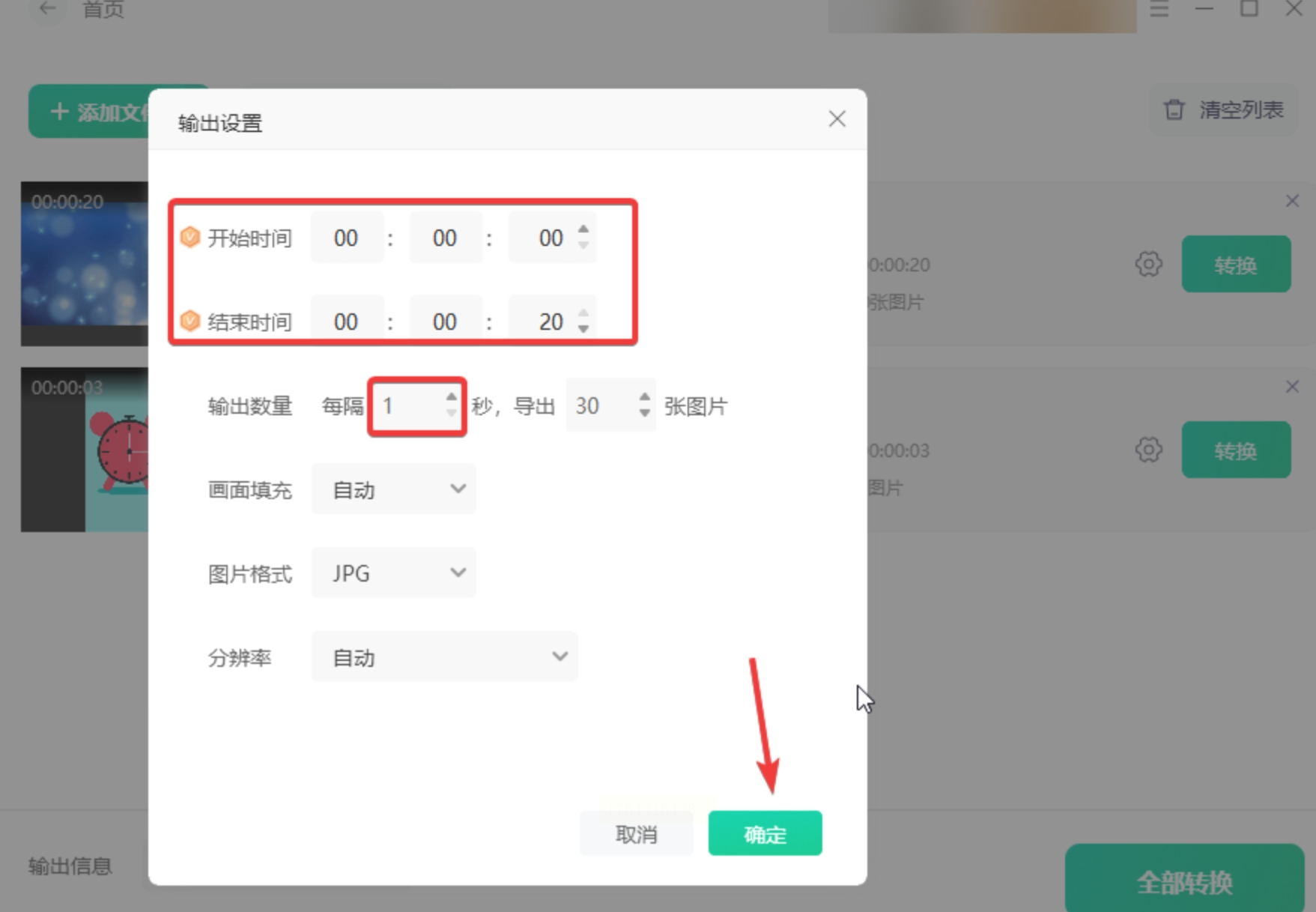
4. 设置完成后点击“全部转换”,等待处理完成。
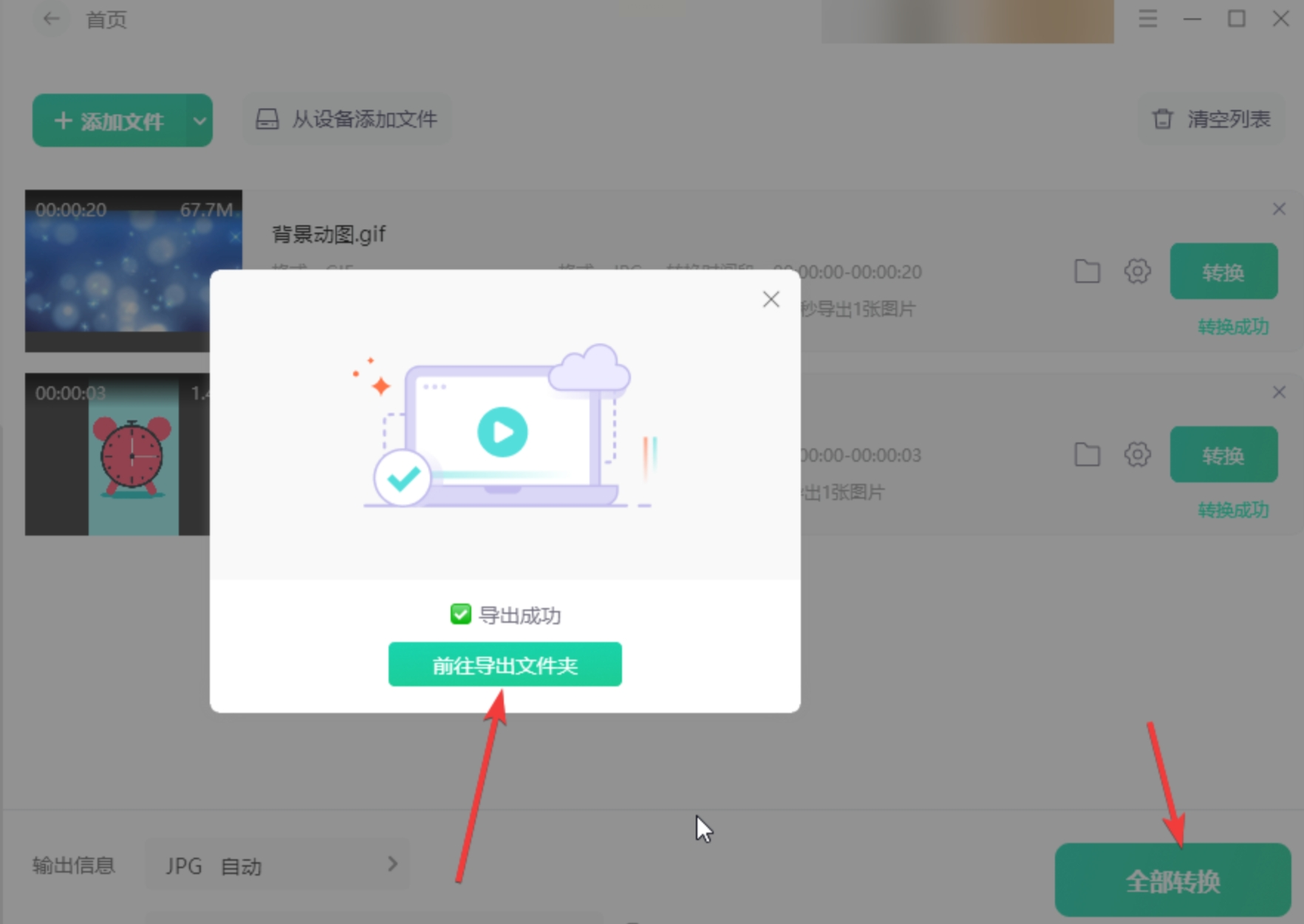
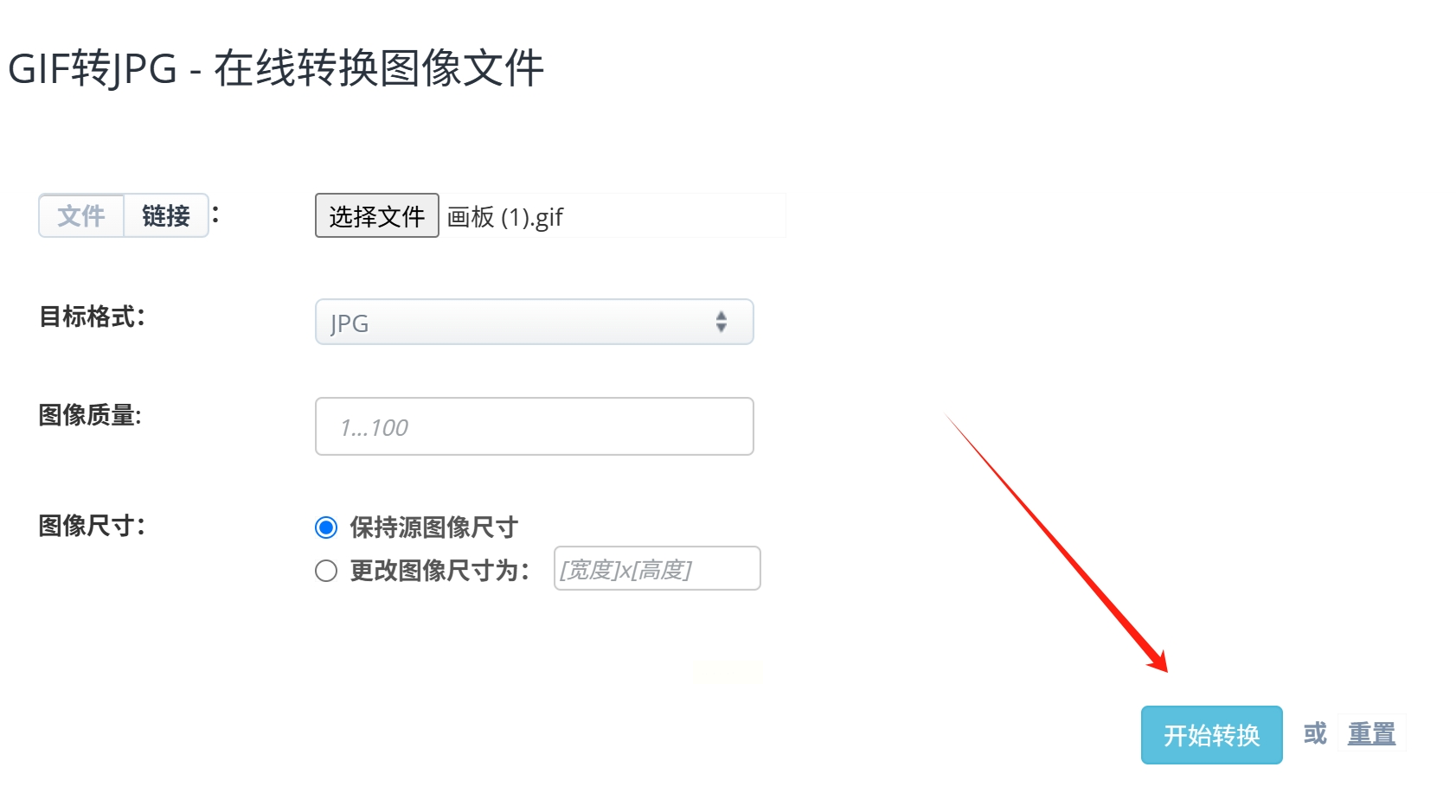
第四种方法:在线转换工具
对于不想安装任何软件的用户来说,在线工具可能是最方便的选择。aConvert 就是一个非常好用的在线图片格式转换网站。
步骤拆解:
1. 打开浏览器,搜索进入 aConvert 网站。
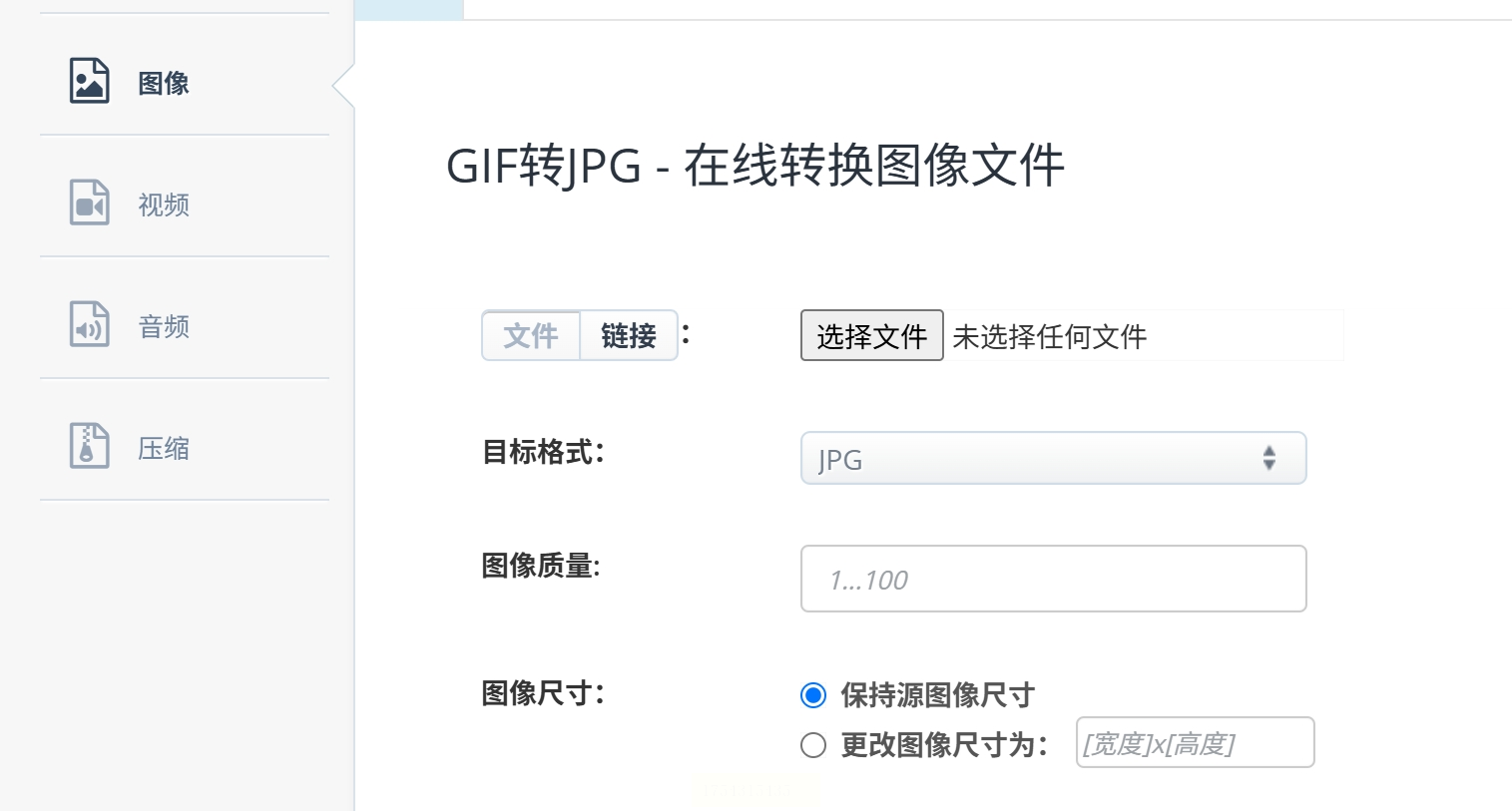
2. 选择“图像”选项,点击“选择文件”,上传你的 GIF 文件。
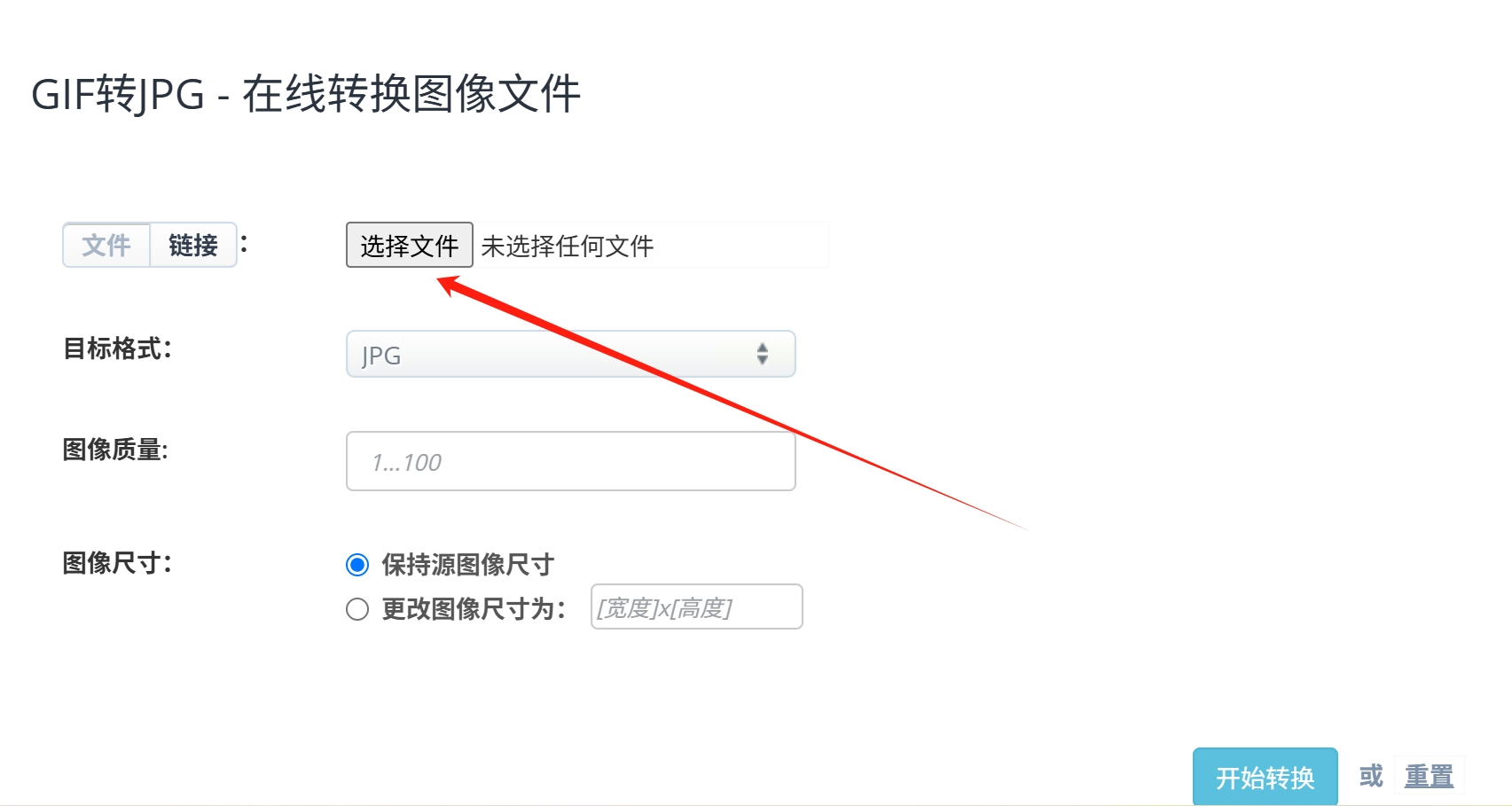
3. 在目标格式中选择 JPG,并指定输出位置。
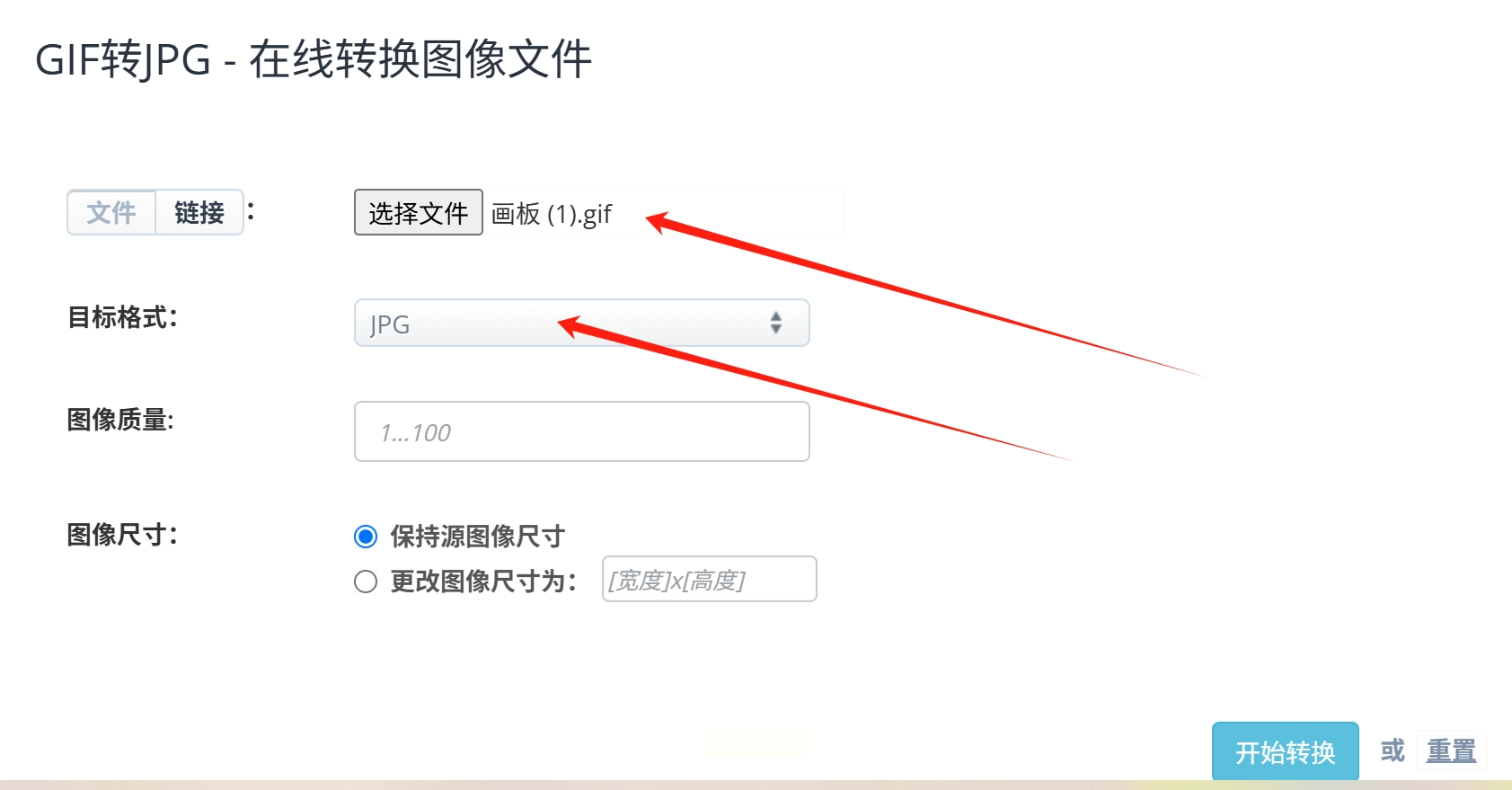
4. 点击“开始转换”,等待处理完成下载即可。
以上四种方法各有利弊:
- 方案一适合有专业图像编辑经验的朋友,但对新手来说可能有些门槛。
- 方案二和方案三都属于桌面端工具,功能更强大,但也需要下载安装软件。
- 方案四完全在线操作,使用起来最简单,但要记得选择可信赖的网站,避免个人信息泄露。
希望今天的分享能帮助大家更好地完成 GIF 转 JPG 的操作。无论是选择在线工具、桌面软件还是专业编辑器,关键是要根据自己的实际需求来选择最合适的方法。
