

碰上svg格式的图,有时候真能把人急出一头汗。做设计的同事发来个图标,想放到文档里,结果一堆平台压根不认这格式。
其实svg转jpg的步骤,说穿了就那么几道工序,但不同工具之间的差别,用起来才晓得有多大。有的浏览器直接改后缀名,看着像那么回事,一打开就报错。有的在线网站倒是能转,可源文件里的图层、透明底,一转全给弄没了,整出来的图边角发虚。
所以这回我把手头试过的方法理了理,一共七种路子,从浏览器自带功能到专业软件都有。每种方法我会说下实际感受,不吹不黑,你照着情况选就行。先说好,这活不难,但想转得干净利落,还是得挑对家伙事儿。
 第一种:用“汇帮图片处理器”本地转
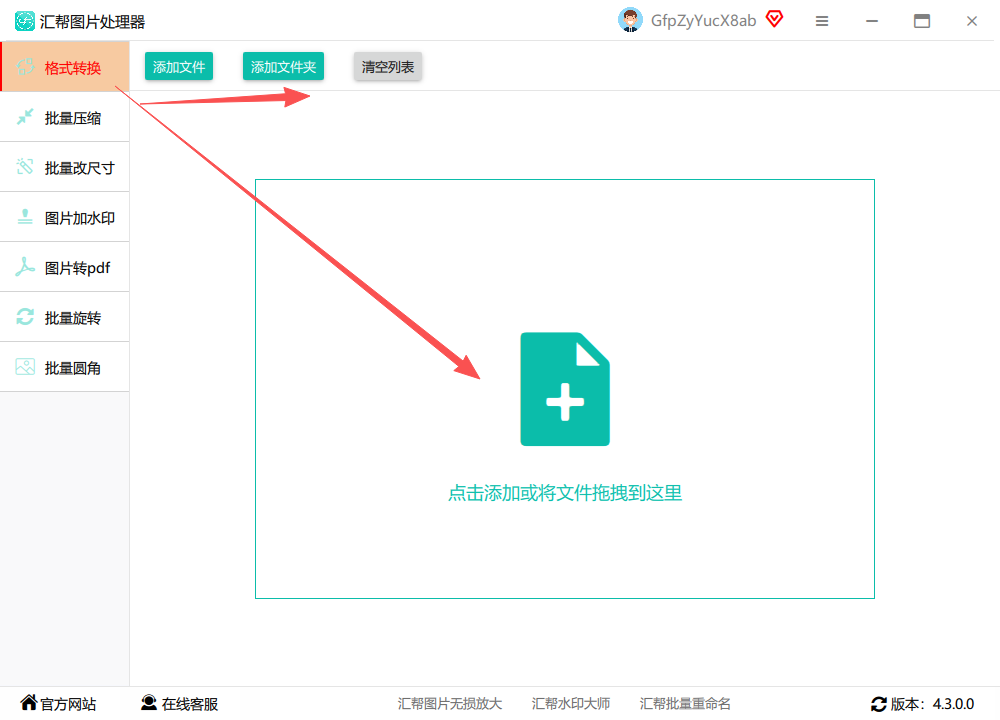
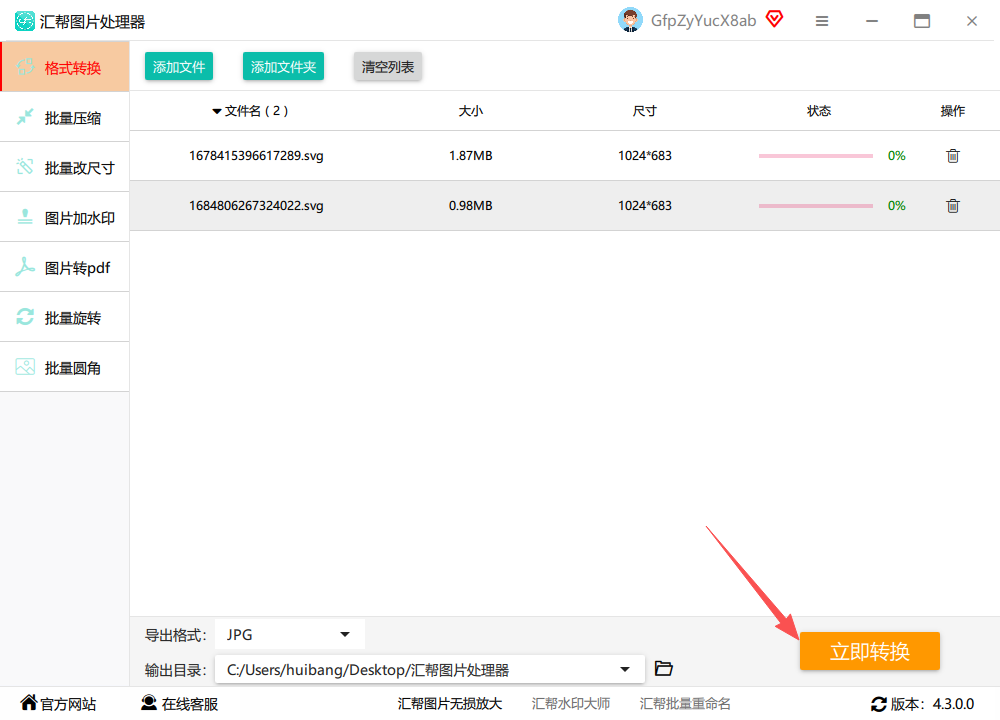
打开软件,直接把svg图片拖进窗口,或者点添加文件按钮,支持批量选图,一次能加好多张,也不限制格式和大小。
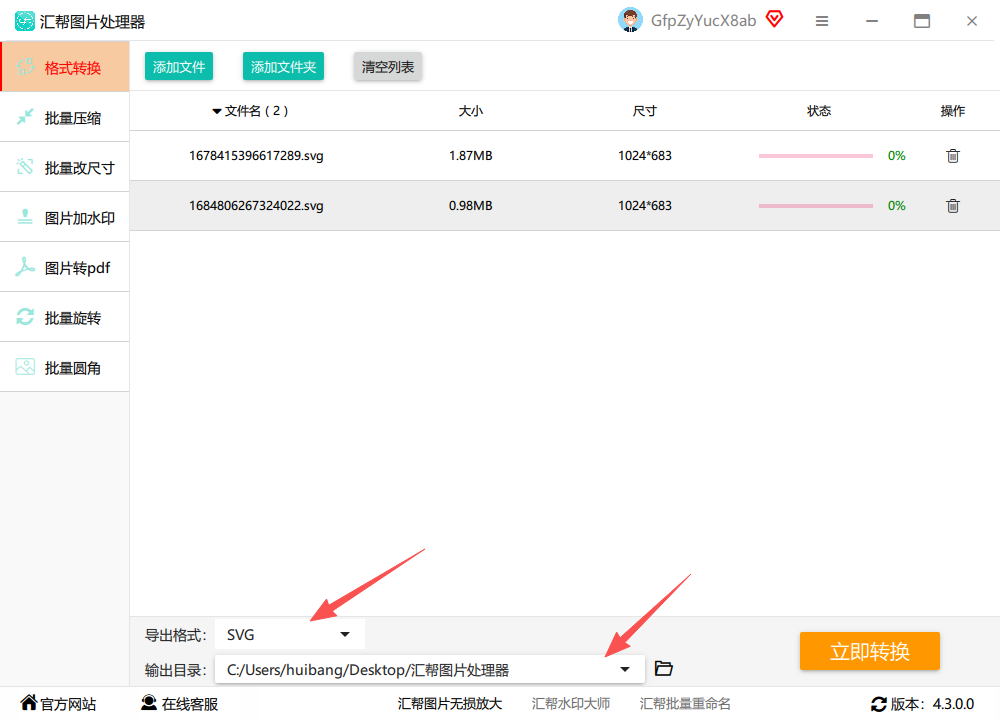
 图片加进去之后,看窗口下方,有个导出格式和输出目录的选项。输出目录就是转换后图片存放的位置,自己指定一个文件夹就行,免得回头找不着文件。
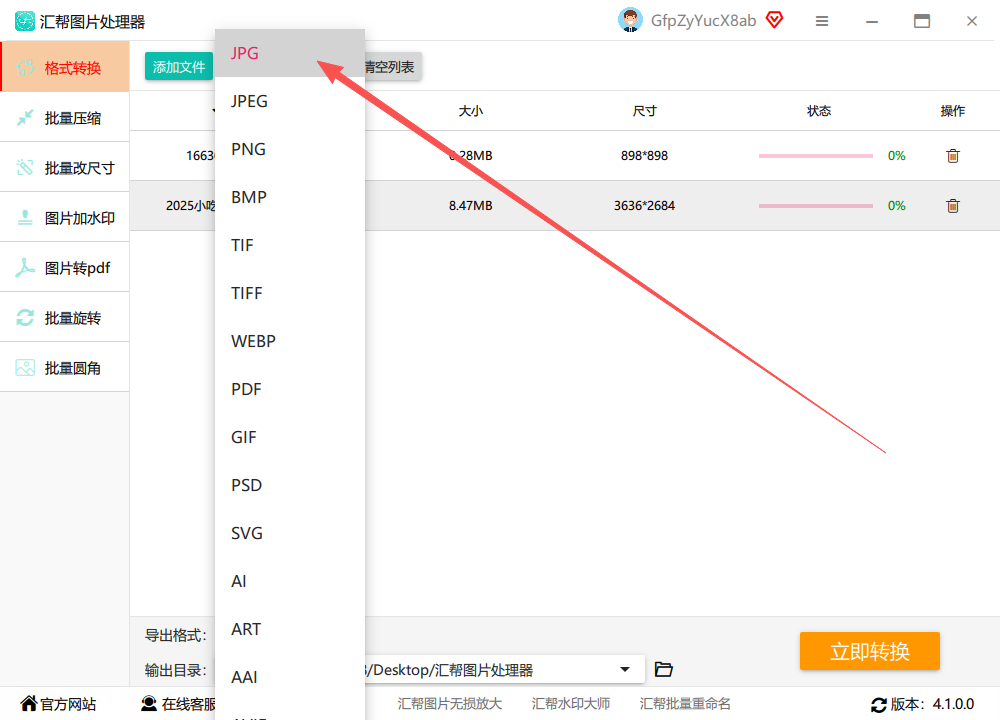
 然后点开导出格式的下拉列表,里头格式挺全的,常见的jpg、png、bmp、tiff基本都有,还能转成ico图标格式。往下翻找到jpg,点选它。
 设置好了之后,点一下右下角那个绿色的“立即转换”按钮。这时候软件就开始处理了,速度跟你图片的复杂程度有关,一般等个几秒钟就完事。
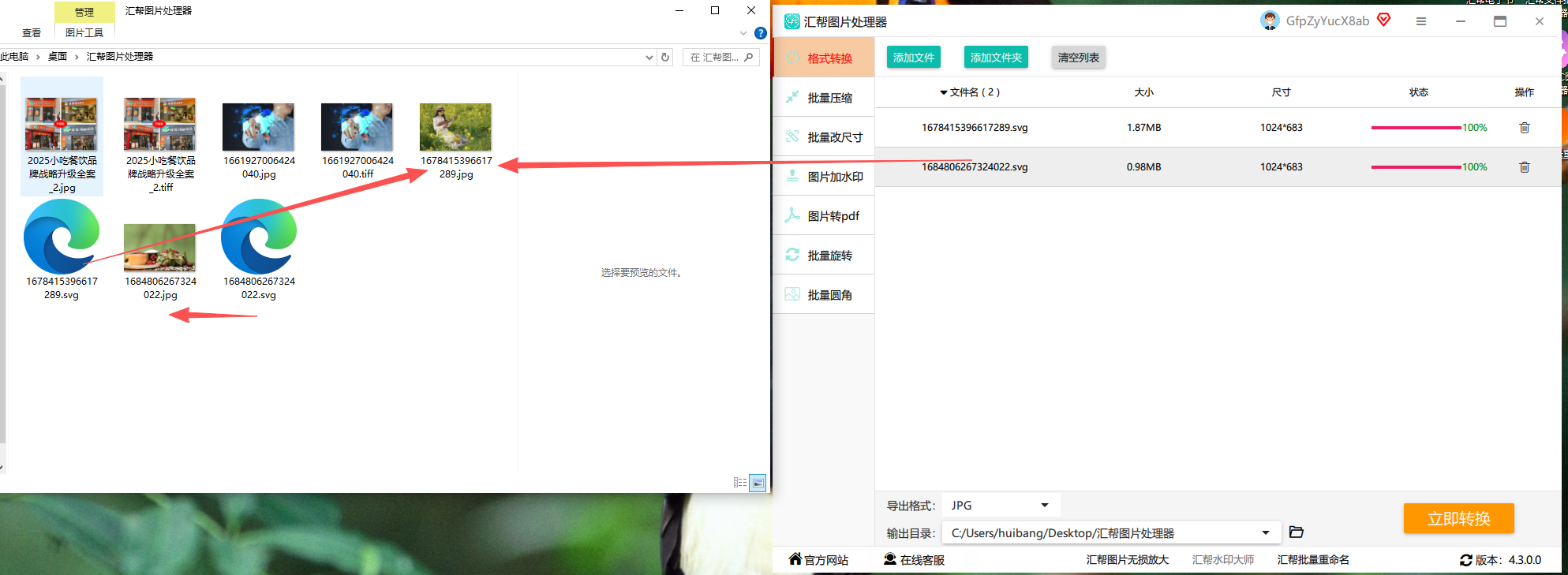
 转换完成之后,软件不会动你原来的svg文件,它会在你设定的输出目录里生成一个新的jpg图片。打开那个文件夹就能看到成品了,源文件还好好的躺在原地,这点做得挺人性化的。
 第二种:浏览器截图大法
把svg文件直接拖进Chrome或者Edge浏览器窗口,图片会在新标签页里显示出来。这时候按F12调出开发者工具,Ctrl+Shift+P呼出命令菜单,输入“Capture screenshot”,回车,一张完整的长图就截下来了。不过截出来是PNG,你还得再转一次jpg。要是嫌麻烦,干脆用QQ或者微信的截图快捷键,对着浏览器窗口框一下,另存为jpg也行。这法子适合偶尔用一回,精度嘛,别放大看就行。
第三种:在线转换网站批量处理
说到在线工具,Zamzar、Convertio这几个算是比较出名的。操作流程几乎一样:上传svg文件,选输出格式为jpg,填个邮箱或者直接点转换,等它跑完下载就行。好处是不占本地内存,浏览器开个网页就能搞定。坑也有——免费用户有文件大小限制,一般不能超过50M,一天能转的次数也有限。赶上网络不好,传一半断了,又得从头来,挺磨人的。
第四种:拿Windows自带的画图工具硬转
这法子门槛确实低,右键svg文件,选“打开方式”,找到“画图”点开。画图这程序其实打不开矢量图,它会自动把svg当位图渲染一遍。然后按Ctrl+A全选,或者直接Ctrl+C复制,再新建一个画图窗口,粘贴进去,最后Ctrl+S保存,格式选JPEG。路径是绕了点,胜在不花钱也不装东西。但清晰度就看你屏幕分辨率了,放大准糊,应急凑合用用可以。
第五种:用Adobe Illustrator另存为
如果你电脑上装了AI(Illustrator),那直接用这个转就行。用AI打开svg文件,然后点“文件”菜单,选“导出”里的“导出为”,格式选JPEG。弹出来的对话框里可以调分辨率,一般选300dpi打印够用,屏幕显示的话72dpi就行。这法子画质损失小,颜色控制也准,就是软件体积大,启动慢,为了转个图开个大软件,感觉有点杀鸡用牛刀。
第六种:Inkscape免费版兜底
不想花钱又想用专业软件的,可以试试Inkscape这个开源免费的矢量编辑器。操作跟AI差不多,打开svg文件,然后点“文件”>“导出PNG图片”,注意它默认导出PNG。要转jpg的话,得先导出PNG,再用画图工具或者别的转换器把PNG转成jpg,绕了一道弯。不过这个软件对电脑配置要求不高,我那台用了三年的老联想跑起来也不卡。
第七种:用代码库批量转换
懂一点编程的朋友可以用这个法子。装个Node.js环境,然后用sharp这个图像处理库,写个十来行脚本,就能批量把文件夹里所有svg转成jpg。这法子效率确实高,几百个文件几秒钟就处理完了,还能顺便调整图片尺寸、压缩质量。不过对没接触过代码的人来说,光装环境就够劝退的了。
说到这我想起另一件事,有回帮朋友转一个logo,他那个svg文件里头有特殊字体,转出来文字全变了样。后来才搞明白,转换的时候得先把文字转成轮廓,不然换了电脑字体缺失,显示出来就是乱码。这个坑各位留意一下,尤其是用AI或者Inkscape转的时候,记得检查字体嵌入或者转曲。
总结一下我这几天的实测感受。偶尔转一张两张图,用浏览器截图或者在线网站就够了,省事。要是经常跟svg打交道,或者对图片清晰度、色彩还原有要求,那还是装个汇帮图片处理器或者Inkscape这类本地工具比较靠谱。批量处理的话,汇帮那个直接全选文件一次性搞定,不用一个个上传下载,效率高不少。反正工具是死的,人是活的,哪种顺手就用哪种呗。
