

大家好,我是一只在互联网冲浪多年的“老鸟”。平时做图、上传素材,最头疼的问题就是压缩图片大小怎么弄。要么是拍的照片太大,动不动十几兆,公众号、淘宝详情页都传不上去;要么是截图想发给朋友,结果微信提示文件过大。打开PS?太慢太复杂。
遇到这种情况怎么办?别急,今天我就把这些年踩坑无数后总结出来的“偷懒”经验全部分享出来。本文将分享5个简单、实用的图片压缩方法,从专业软件到手机小工具,保证零门槛,一学就会。特别是第一个方法,我用了三年,压了上万张图,从来没翻过车。
 ---
方法一:一步到位!用“汇帮图片处理器”批量搞定
这个方法是我想重点推荐的,它就是汇帮图片处理器。为什么把它放在第一位?因为它真的太省事了,特别是对于需要一次性处理几十上百张图的朋友来说,简直就是救星。
具体操作步骤,跟着走,不迷路:
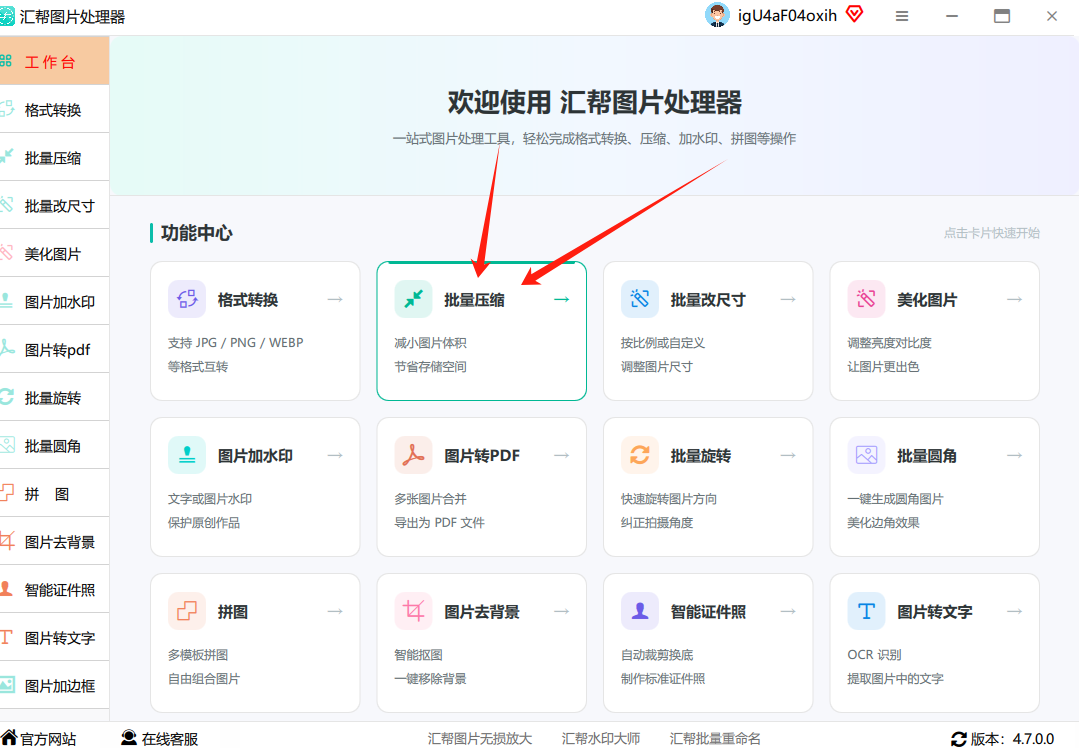
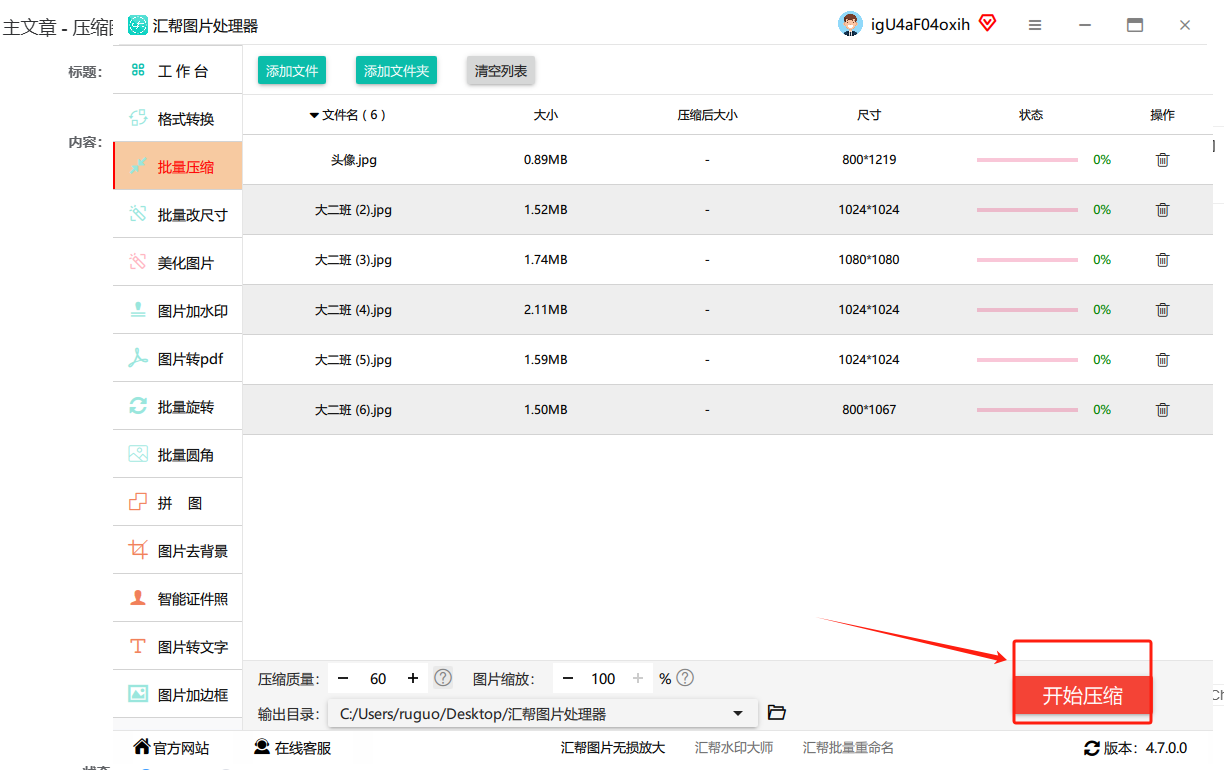
- 打开软件,直奔主题:安装好后打开它,界面非常清爽。我们直接点击左边菜单里的“批量压缩”选项卡。整个过程没有任何多余的引导,非常直接。
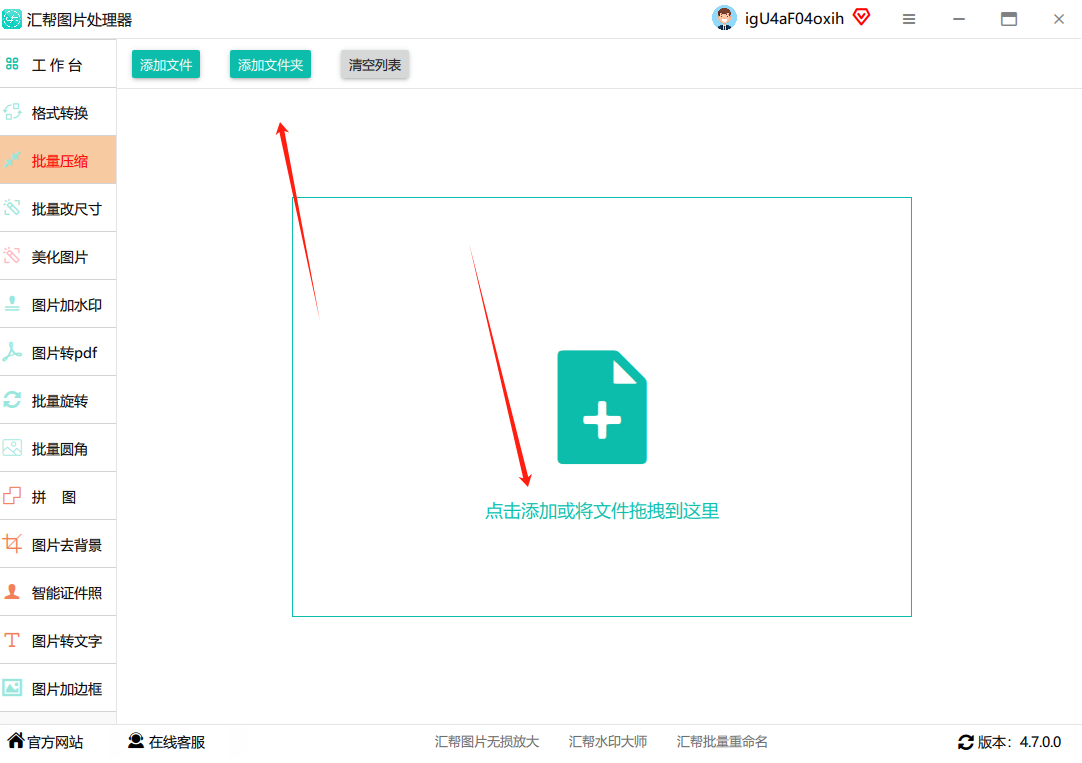
 2. 把图“丢”进去:点击“添加文件”按钮,在弹出的文件选择窗口里,你可以按住Ctrl键或者Shift键,一次性选中所有需要压缩的图片。它支持JPG、PNG、BMP等主流格式,用起来非常顺手。
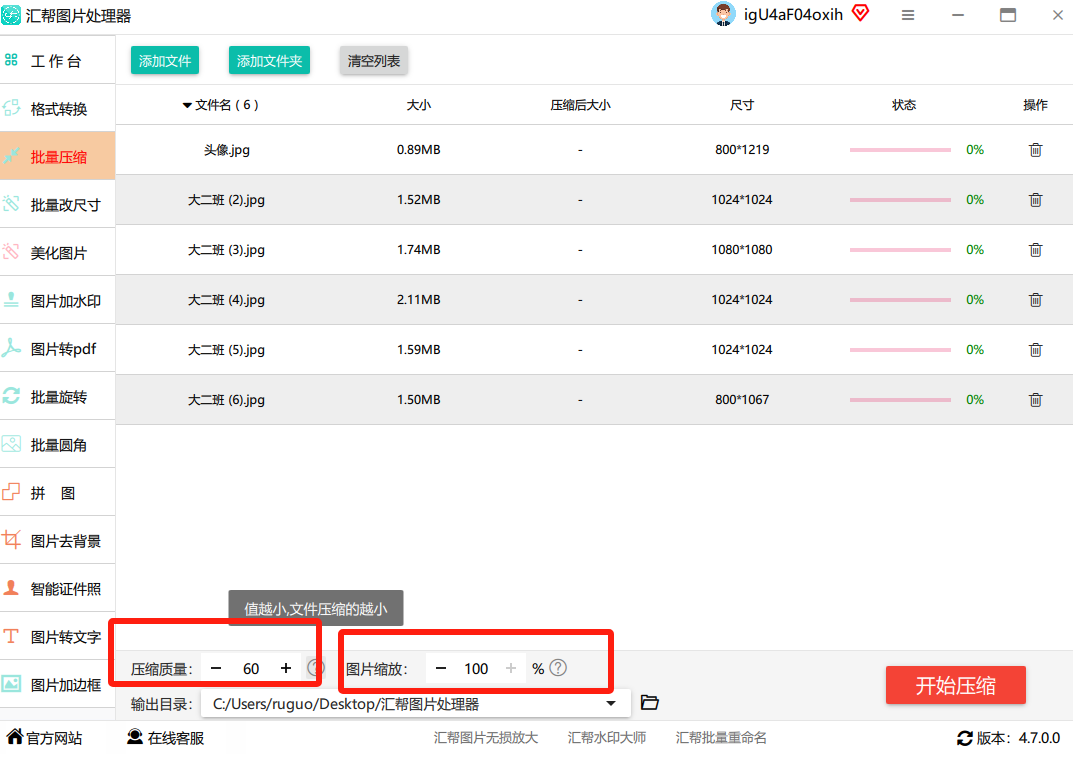
 3. 核心设定,画质与大小的平衡:这里是重点。在右侧的参数面板里,主要调两个地方:
- 压缩质量:我一般推荐设置在70%-80%之间。这个区间既能显著缩小文件体积,肉眼也基本看不出画质损失。如果你对画质要求极高,可以拉到90%,文件会小很多;如果只是发个朋友圈,50%也够用。
- 图片缩放:如果你的相机像素很高,比如拍个4000×3000的照片,那压缩后可能还是很大。建议勾选“缩放至”,把长边设置为1000-1500像素,这是网络图片的黄金尺寸。
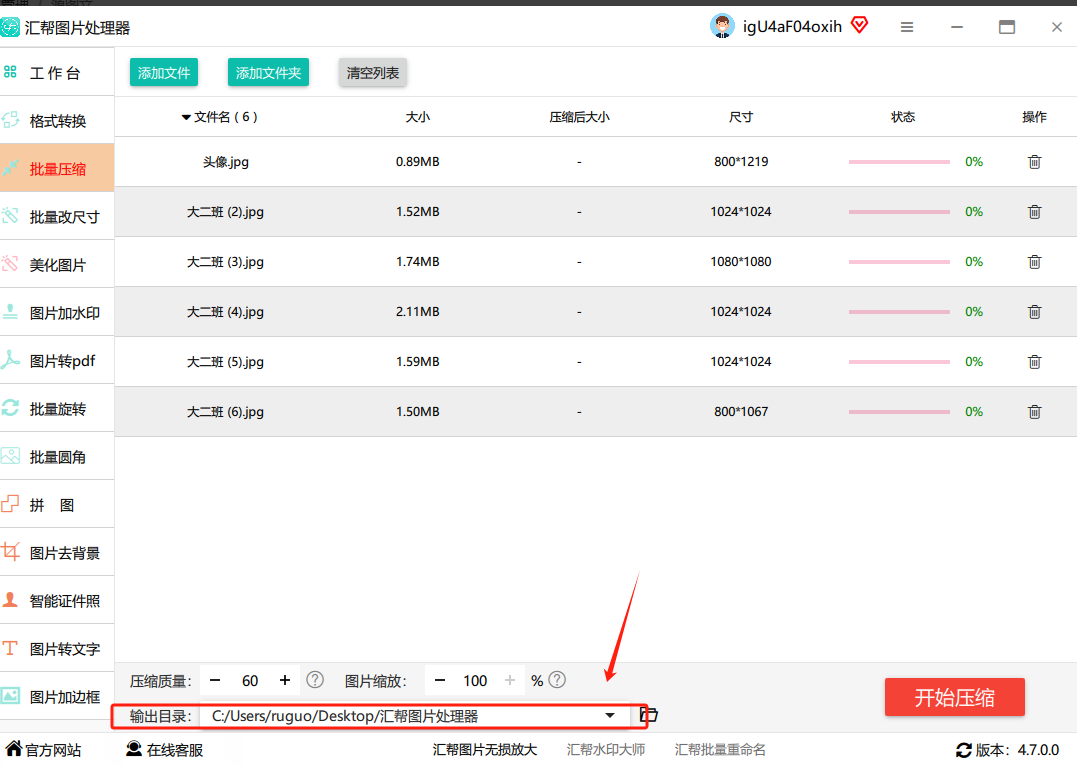
 4. 找个地方放好:点击“输出目录”旁边的“浏览”按钮,设置一个用来存放压缩后图片的文件夹。最好单独建一个,方便后续查找和管理。
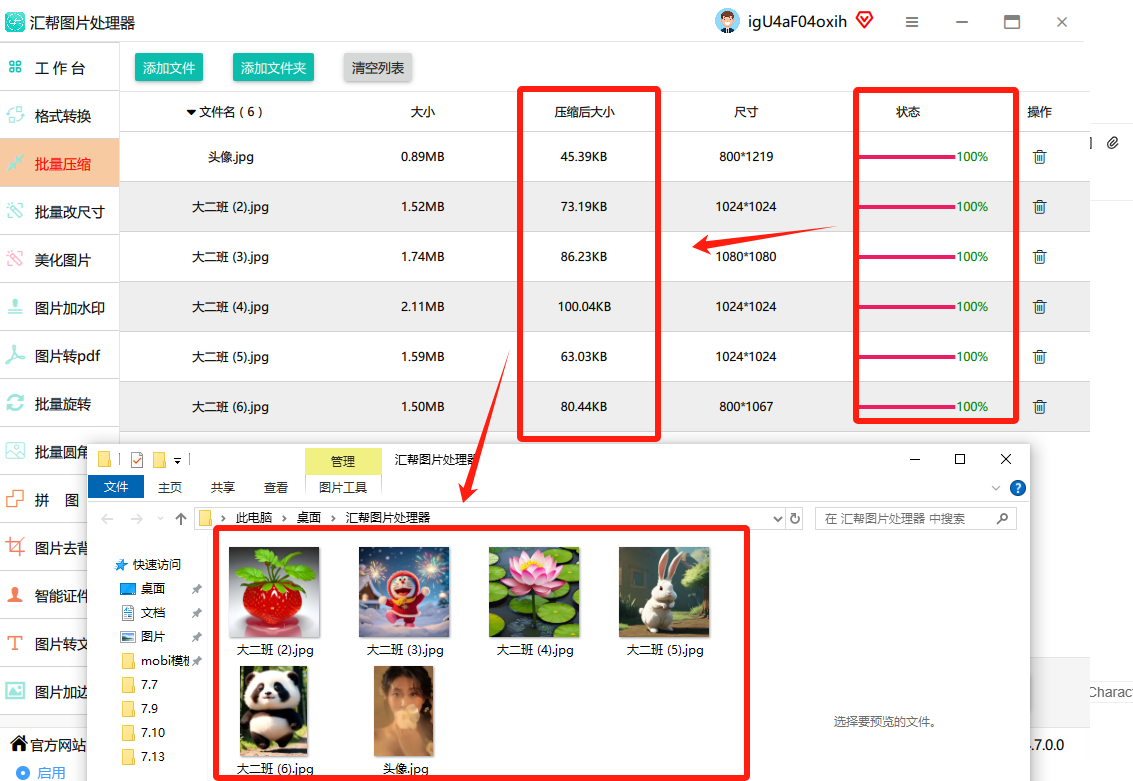
 5. 一键启动,坐等收图:最后,点击界面右下角的“开始”按钮,软件就会自动开始干活了。它会显示处理进度,你完全不用管它。完成后,它会弹出一个窗口,直接点击“打开文件夹”,你就能看到压缩好的图片了,大小基本都控制在200KB以内,非常棒。
 压缩成功后的样子:
 这个方法真的特别适合办公族和淘宝店主,一次导入上百张图,泡杯茶的功夫就全搞定了。
方法二:有手就行!系统自带的“画图”工具
如果你只是偶尔需要压缩一两张图片,不想下载任何软件怎么办?别担心,Win系统自带的“画图”工具就能搞定,而且完全免费。
步骤:
- 右键点击想要压缩的图片,选择“打开方式” -> “画图”。
- 点击工具栏左上角的“重新调整大小”按钮。
- 在弹出的窗口中,选择“像素”。在“水平”或“垂直”文本框中输入一个较小的数值(例如,原图是3000,你可以改为1500)。记得勾选“保持纵横比”,不然图片会变形。
- 点击“文件” -> “另存为”,选择JPG格式保存。你会发现文件一下子变小了。
- 原理:这个方法本质是缩小尺寸,而不是压缩画质。对于尺寸特别大的照片,效果立竿见影。但如果图片本身尺寸就小,只是画质高(比如相机直出),那这个方法就有限了。
方法三:在线神器,浏览器就是你的工具箱
有时候,手机上收到一张图,或者电脑上不想装软件。那“在线图片压缩工具”就是最方便的选择了。推荐一个我常用的:TinyPNG。
步骤:
- 打开浏览器,搜索“TinyPNG”,进到它的官网。
- 直接把图片拖入网页中间的虚线框里。它支持批量操作,一次能拖几十张。
- 等几秒钟,压缩就完成了。它会直接显示压缩前后的大小对比。
- 点击“下载”按钮,就能把压缩好的图片存到本地。
- 注意:TinyPNG对PNG格式压缩效果特别好,但对JPG格式效果一般,而且文件大小超过5M需要付费。国内还有很多类似的在线工具,比如“改图鸭”、“iloveimg”等,操作都大同小异,大家自己探索下。注意,敏感图片别上传到未知网站。
方法四:职场必备!用Word和PowerPoint也能搞定
如果你的电脑上只有Office全家桶,没有其他软件,这个方法简直是救急利器。
步骤(以Word为例):
- 新建一个空白的Word文档。
- 插入 -> 图片,选择你要压缩的图片插入。
- 鼠标左键点击选中这张图片,你会看到顶部出现一个名叫“图片格式”的选项卡。
- 点击“压缩图片”。在弹出的窗口中,你可以选择“应用于此图片”或“应用于所有图片”。然后在“分辨率”选项中,选择“Web (150 ppi)”或“电子邮件 (96 ppi)”。
- 保存这个Word文档。你会发现文档体积小了非常多。
- 取回图片:想要获得压缩后的单张图片?可以选中Word里的图片,右键“另存为图片”即可。这个方法操作简单,无需安装任何第三方软件,适合临时应急。
方法五:Mac用户的优雅选择:预览工具
如果你是Mac用户,那你就太幸福了。系统自带的“预览”应用,功能强大到超乎想象,是我见过最好用的系统原生图像工具。
步骤:
- 在Finder(访达)中找到你的图片,双击打开(默认会用“预览”打开)。
- 在顶部菜单栏,点击“文件” -> “导出...”。
- 在弹出的窗口中,点击“格式”选择JPG或PNG。
- 关键:调整“图像质量”。你会看到一个滑条,拖动它即可实时调整压缩质量。Mac的“预览”工具非常智能,它会根据你的拖动,实时变化“估计文件大小”。你可以从“最佳”往“较小文件”方向拉,直到预估大小达到你的要求(比如100KB)。
- 点击“存储”,一张压缩好的图片就诞生了。可以同时打开多张图片,全部选中后进行批量导出,效率也非常高。
【注意事项】
- 不要过度压缩:建议压缩到500KB以内就能满足大部分网页需求。压得越小,画质损失越明显。如果是用于印刷,请务必保留原图。
- 格式选择:一般来说,有透明背景需求的用PNG,没有的用JPG,JPG压缩效率更高。
- 备份原图:在压缩前,最好复制一份原图。万一压缩效果不满意,还有回旋余地。
- 安全隐患:绝对不要将身份证、合同等包含敏感信息的图片上传到任何不知名的在线压缩网站,个人信息泄露风险极高。
【结尾总结】
好了,今天关于压缩图片大小怎么弄的5个方法,就全部分享给大家了。
我们来简单总结并对比一下:
- 【方法一】汇帮图片处理器: 功能最全,支持批量操作,专业度高,适合公司和重度用户。唯一缺点是需要下载安装。
- 【方法二】画图工具: 有手就行,零成本,适合临时处理一两张图片。
- 【方法三】在线工具TinyPNG: 方便快捷,不占内存,但对文件大小有要求,有网络延迟。
- 【方法四】Word/PowerPoint: 职场人的隐藏技能,Office全家桶用户必备。
- 【方法五】Mac预览: Mac用户的最佳选择,优雅、高效、强大。
如果你平时跟我一样,需要频繁、批量地处理各种大小不一的图片,我个人最推荐的还是【方法一】汇帮图片处理器。它功能确实全面,从源头上解决了“文件过大”的问题,而且几乎不损失画质,用起来特别省心。
希望今天的分享能帮到你!你觉得哪个方法最适合你呢?或者你在使用中遇到什么难题?欢迎在评论区留言,我们一起交流!
