

在数字图像处理中,JPG与BMP格式的转换是常见需求。JPG凭借高压缩率适合网络传输,但在需要保留图像原始细节的场景(如专业打印、图像识别等)时,BMP无损格式更具优势。本文详细介绍4种把图片JPG转BMP格式的实操方法,帮助用户根据自身需求选择合适方案。

一、为什么要把图片JPG转BMP格式
在日常使用中,我们常常会遇到需要转换图片格式的场景:当你准备将手机相册里的照片打印成高清海报时,JPG压缩可能导致细节丢失;在使用图像识别软件时,BMP的无损特性能提高识别准确率;在工业设计或专业摄影后期,BMP能保留完整的像素数据以便进一步编辑。
典型使用场景:
1. 打印场景:JPG在打印过程中经过多次压缩会产生质量损耗,而BMP能保留所有像素信息,适合用于高精度打印(如证件照、产品标签)。
2. 图像编辑:PS等专业软件处理JPG格式时,若图片被多次编辑后转换为BMP可减少数据丢失风险。
3. 特殊设备需求:部分工业设备(如旧款扫描仪、复古打印机)仅支持BMP格式输入,需通过转换适配。
接下来,我将按照不同使用场景,为你介绍5种简单易用的转换方法,每个方法都包含详细步骤和实际操作技巧。
二、把图片JPG转BMP格式怎么弄?教你把图片JPG转BMP格式的5个好办法,简单又好用!
方法一:汇帮图片处理器
操作步骤:
1. 软件安装与启动
首次启动时,软件会自动检测系统环境,完成初始化设置需等待约15秒,期间界面会显示加载动画。
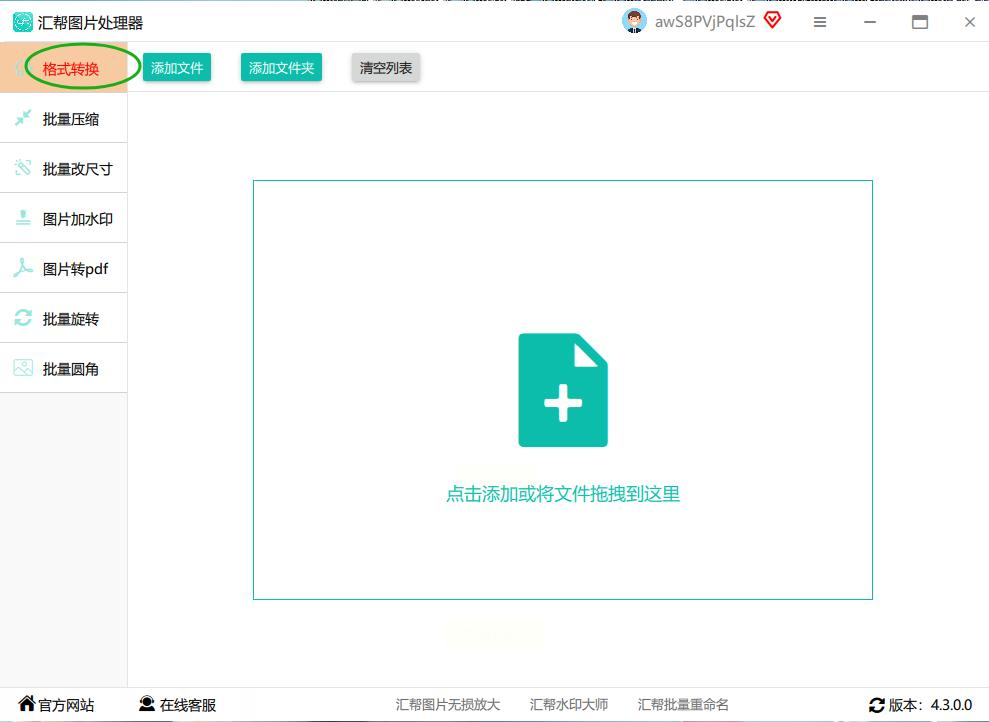
2. 进入格式转换模块
在左侧功能菜单中找到“格式转换”,点击后界面会自动切换到转换专区。
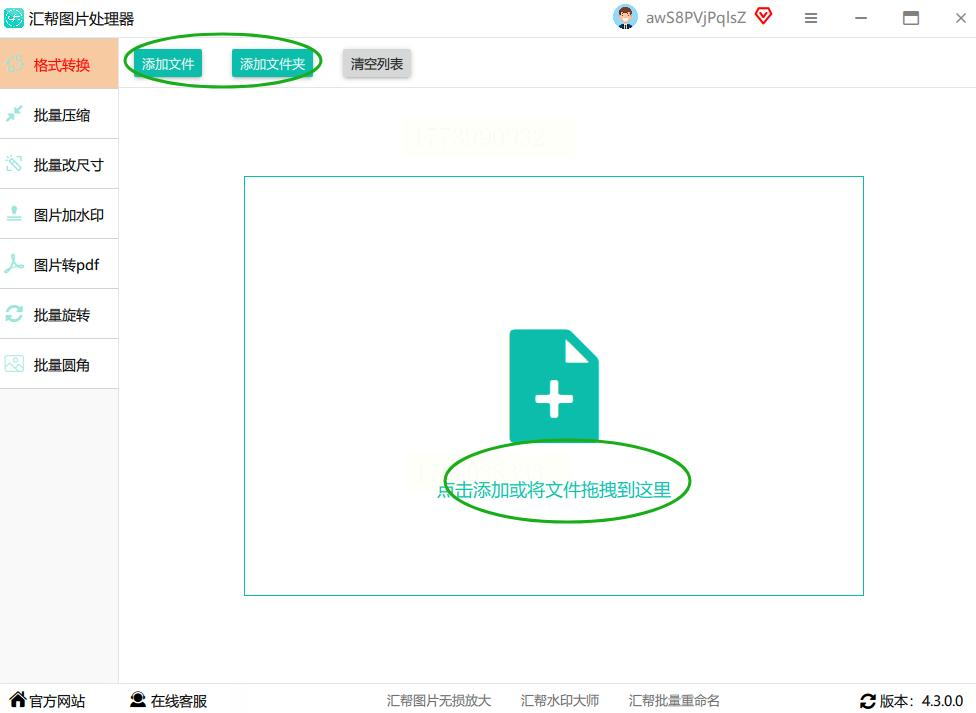
3. 添加图片文件
点击界面中央的“添加文件”按钮,系统会弹出文件浏览器。此时可按以下方式添加图片:
- 单张添加:直接双击目标JPG文件
- 批量添加:按住Ctrl键逐个点击文件,或使用鼠标拖拽选中连续的文件
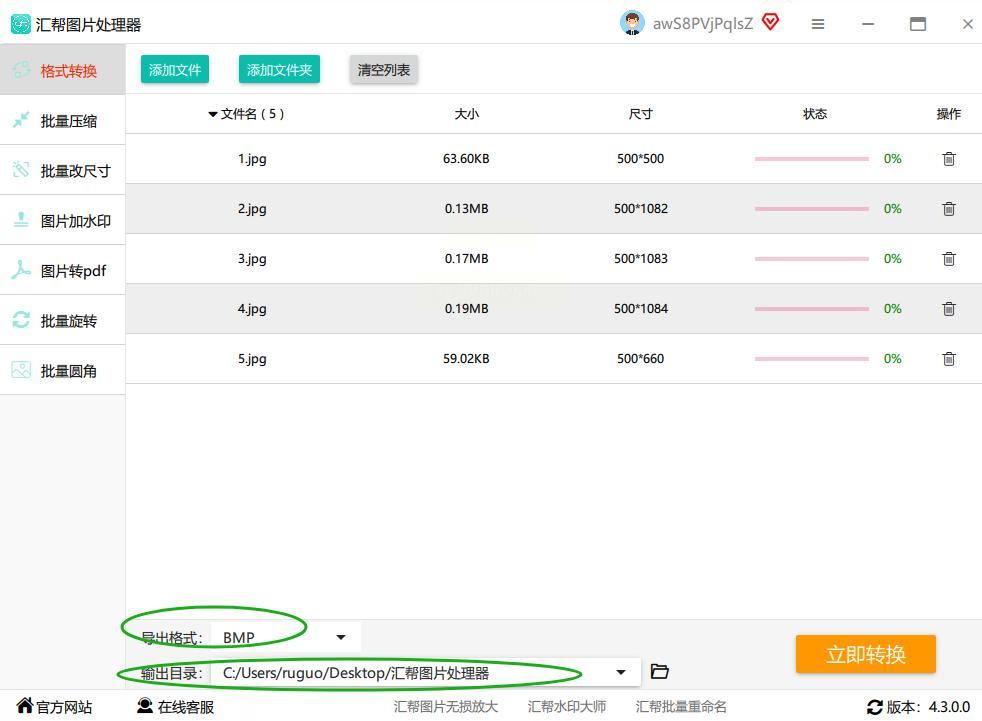
4. 设置输出参数
在右侧“导出设置”区域:
- 从“导出格式”下拉菜单中选择“BMP”
- 点击“输出路径”后的“浏览”按钮,建议选择非系统盘,避免占用C盘空间
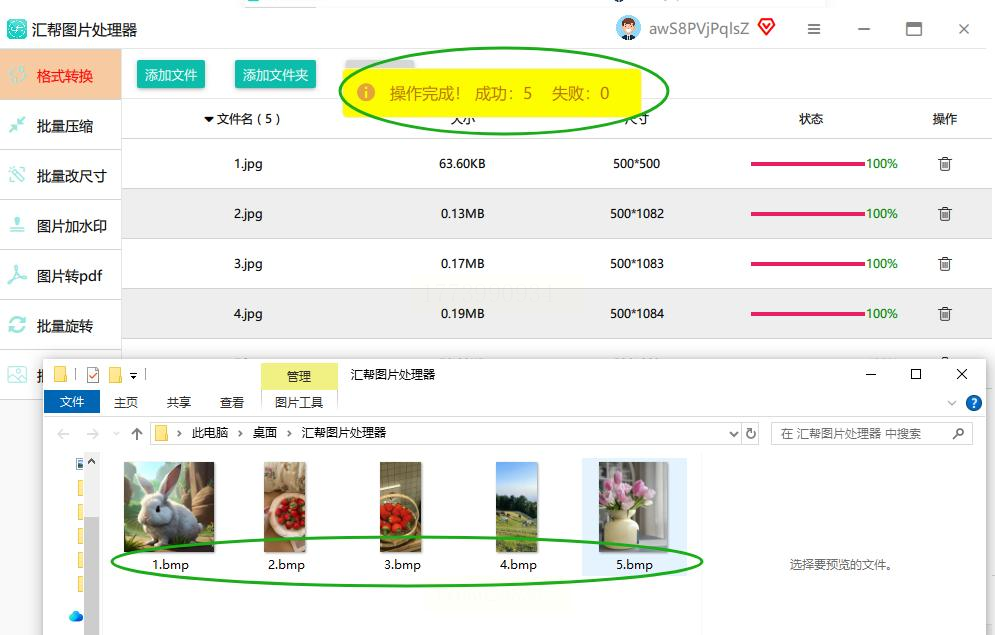
5. 执行转换并验证结果
确认所有参数无误后,点击右下角“开始转换”按钮。
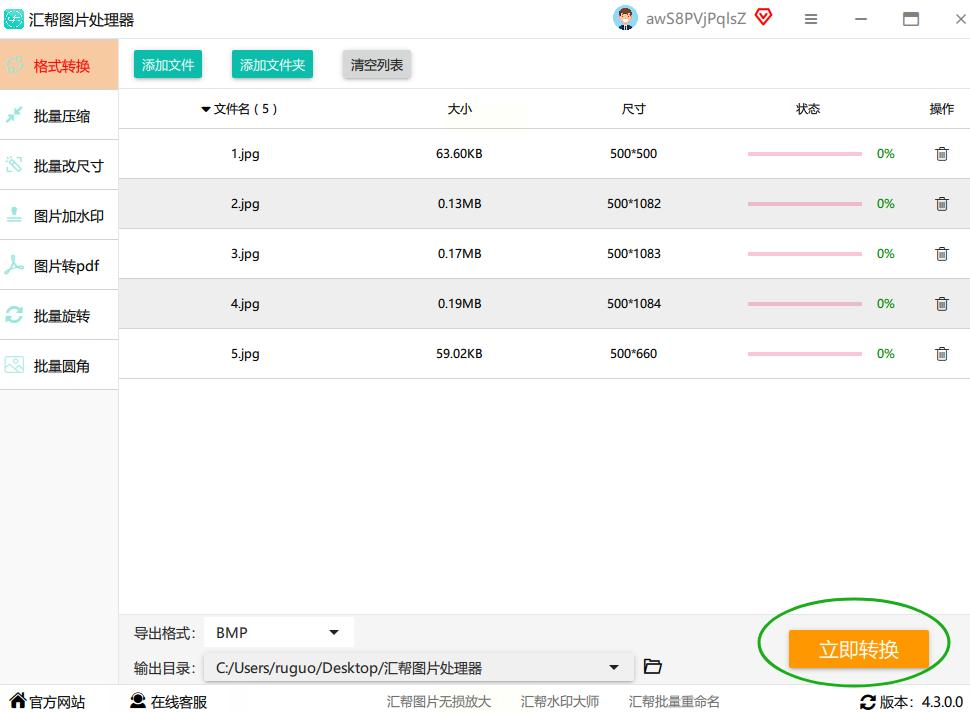
进度条会实时显示转换进度(每处理10张图片约需1分钟),转换完成后会弹出提示窗口。
方法二:专业视频助手
操作步骤:
1. 启动与功能定位
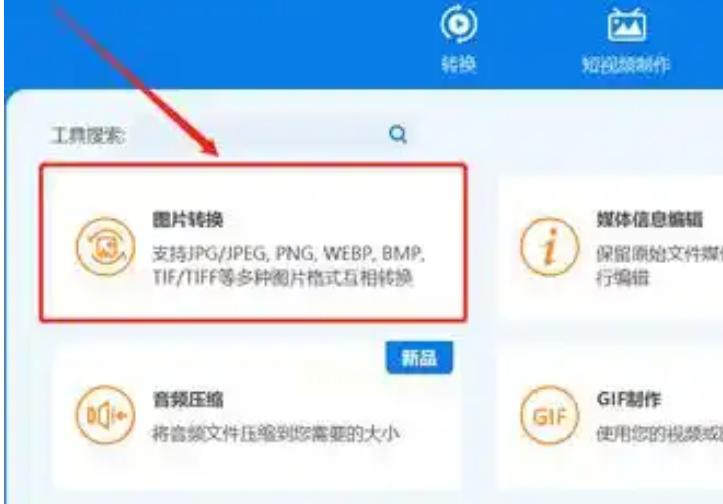
打开软件后,在左侧导航栏找到“工具集”→“图片处理”→“格式转换”。
2. 添加文件与批量处理
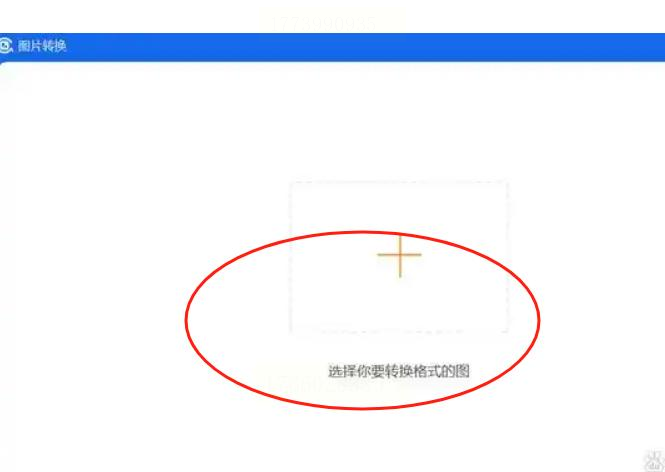
点击“添加文件”按钮,选择JPG文件夹后,系统会自动识别所有JPG文件。
3. 格式转换设置
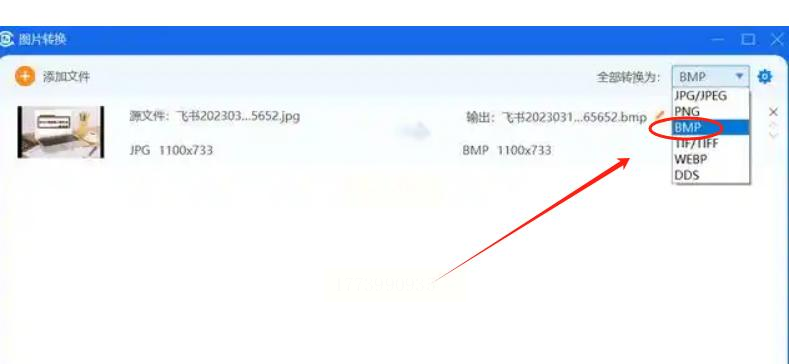
在“输出格式”下拉菜单选择“BMP”。
4. 开始转换
点击“开始处理”后,进度条会显示当前转换状态。
方法三:Windows照片查看器+画图工具
操作步骤:
1. 直接打开图片
在Windows系统中右键点击JPG文件,选择“打开方式”→“画图”。
2. 另存为BMP格式
在画图工具中,点击左上角“主页”选项卡→“另存为”→“BMP图片”。此时会弹出“另存为”对话框,可设置图片质量。
3. 导出与验证
选择保存位置后点击“保存”,系统会提示“图片格式转换完成”。此时可打开导出的BMP文件,对比原JPG文件的像素细节,确认转换质量。
方法四:在线图片转换平台
操作步骤:
1. 选择可信平台
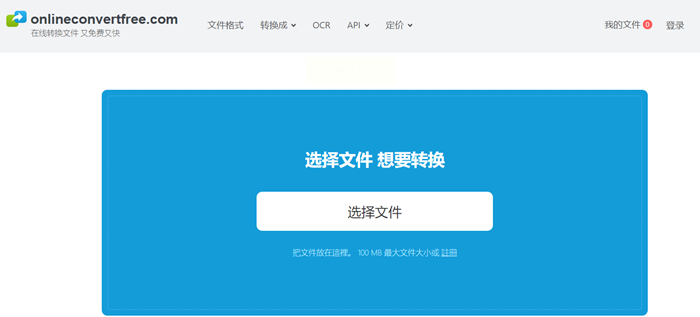
在浏览器中搜索“在线JPG转BMP”,进入平台后,点击“选择文件”按钮。
2. 上传图片文件
点击“选择文件”后,从本地文件夹中选择JPG图片。
3. 设置转换参数
选择“BMP”作为输出格式,部分平台提供额外选项:
- 颜色模式:默认24位真彩色,如需黑白图可选“单色”
- 分辨率:可选择“保持原尺寸”或“自定义分辨率”
4. 下载转换结果
点击“转换”按钮后,等待进度条完成。转换完成后,点击“下载”按钮保存到本地。
方法五:手机自带相册+第三方应用
操作步骤:
1. 使用自带相册
打开手机相册,选择需要转换的JPG图片,点击右上角“更多”→“编辑”→“格式转换”。
2. 使用“图片格式转换器”APP
在应用商店下载“图片格式转换器”,打开后点击“选择图片”,从相册中勾选JPG文件。
选择输出格式为“BMP”,部分APP还支持调整图片大小和质量。
3. 保存与分享
点击“转换”后,等待约5-10秒,转换完成后点击“保存”,新生成的BMP文件会自动保存到手机相册或指定文件夹。
通过上述5种方法,你应该能根据自身需求选择合适的把图片JPG转BMP格式方案。
图像格式转换看似简单,但细节处理决定最终效果。希望本文能帮助你在数字生活中更高效地管理图片资源,无论是打印、编辑还是分享,都能找到合适的工具和方法。若在操作中遇到问题,可通过软件帮助中心或在线论坛寻求解决方案,持续优化你的图像处理技能。
