

昨天有个粉丝私信我说,拍了一堆旅游照片,结果因为手机拿歪了,好几张角度都不对,看着特别别扭。想一张张旋转吧,又没那个耐心。说实话,我之前也栽过这个跟头,后来摸索了几种方法,总算能把如何将图片转到指定的角度这个问题给整明白了。今天我就把压箱底的经验掏出来,分享6个方法,大家按需取用。
 先讲我最推荐的办法,也是我批量处理时的首选——汇帮图片处理器。
下面我把具体步骤掰开揉碎了讲,看完你肯定能上手。
首先,在电脑上下载并打开汇帮图片处理器,主界面很简洁,直接点击【批量选择】进入功能模块。
 然后导入图片,点击【添加文件】按钮,支持单张或者批量导入。如果你想一次选多张,按住键盘上的Ctrl键,再用鼠标点击图片就行,非常方便。
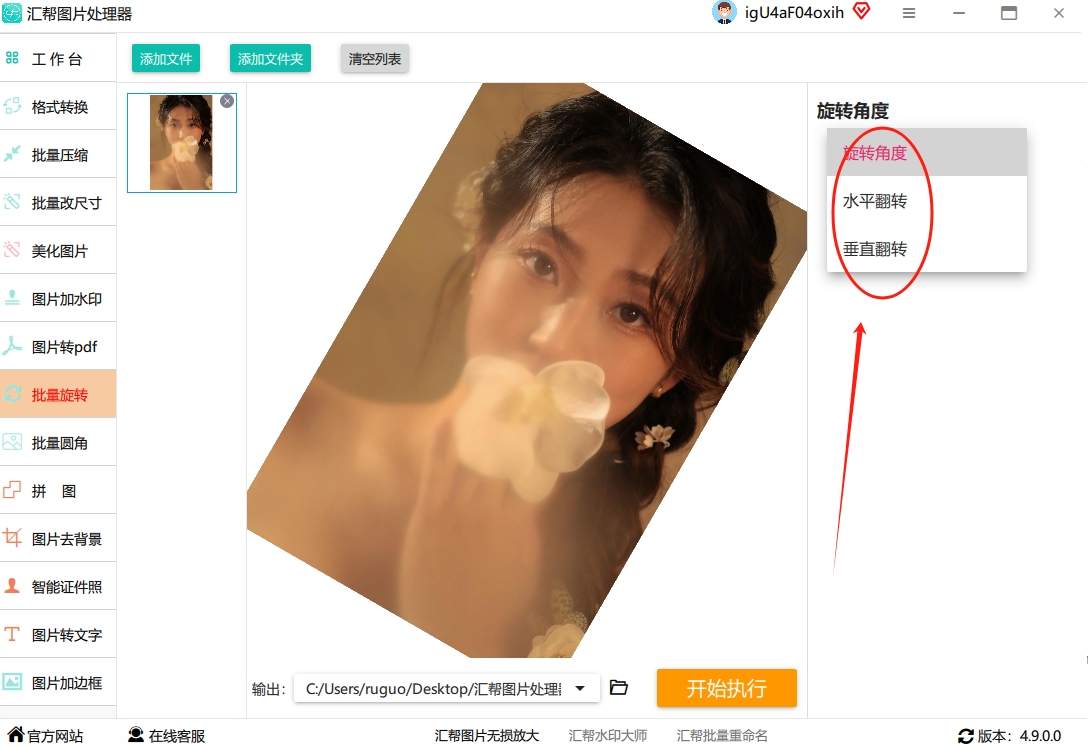
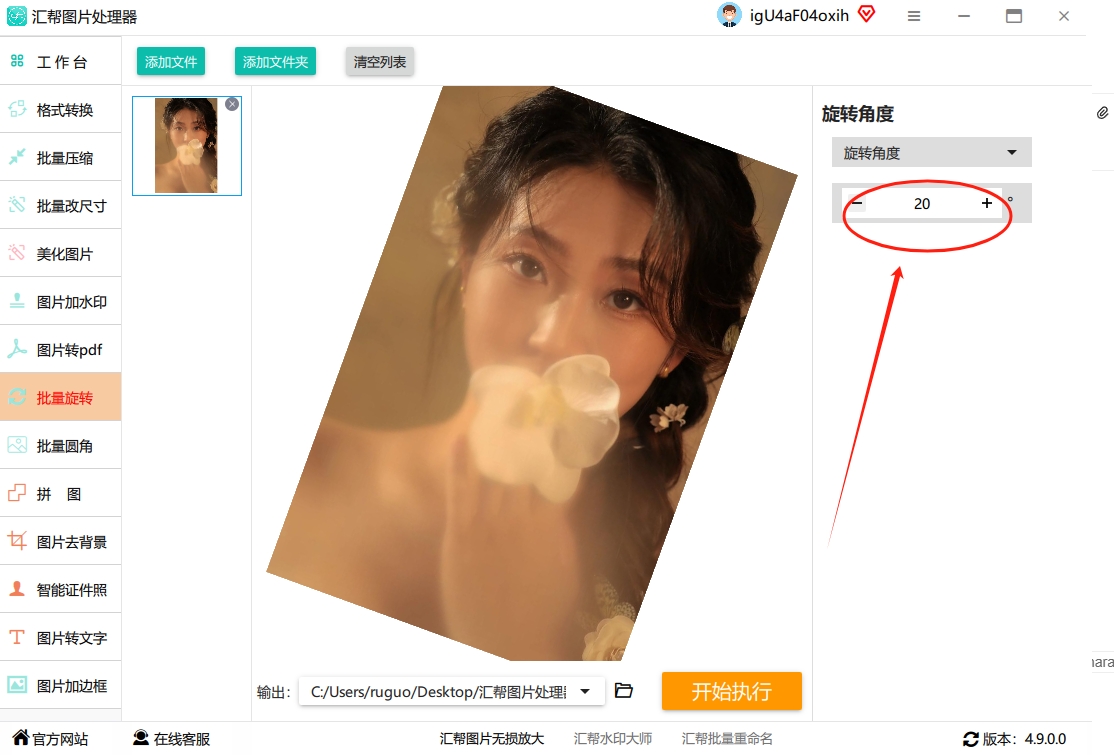
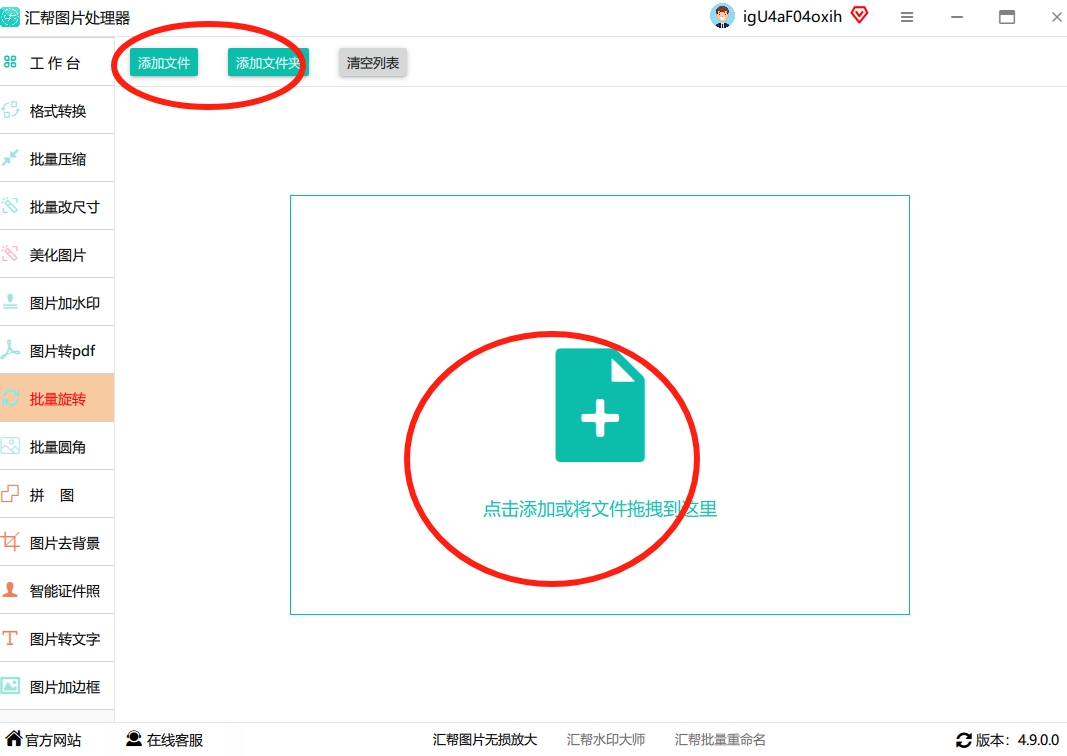 接下来是关键——设置旋转参数。你可以勾选【水平翻转】或者【垂直翻转】来快速调整方向,比如照片左右反了,勾一下水平翻转就正了。但如果你想将图片转到指定的角度,比如需要精确旋转20°或者-5°,就在【自定义角度】输入框里输入数值。正数顺时针转,负数逆时针转,很好理解。
 设置好之后,记得选择保存路径。点击【浏览】按钮,选一个输出文件夹,系统默认是保存在原位置,但建议你单独建个文件夹,免得搞混。
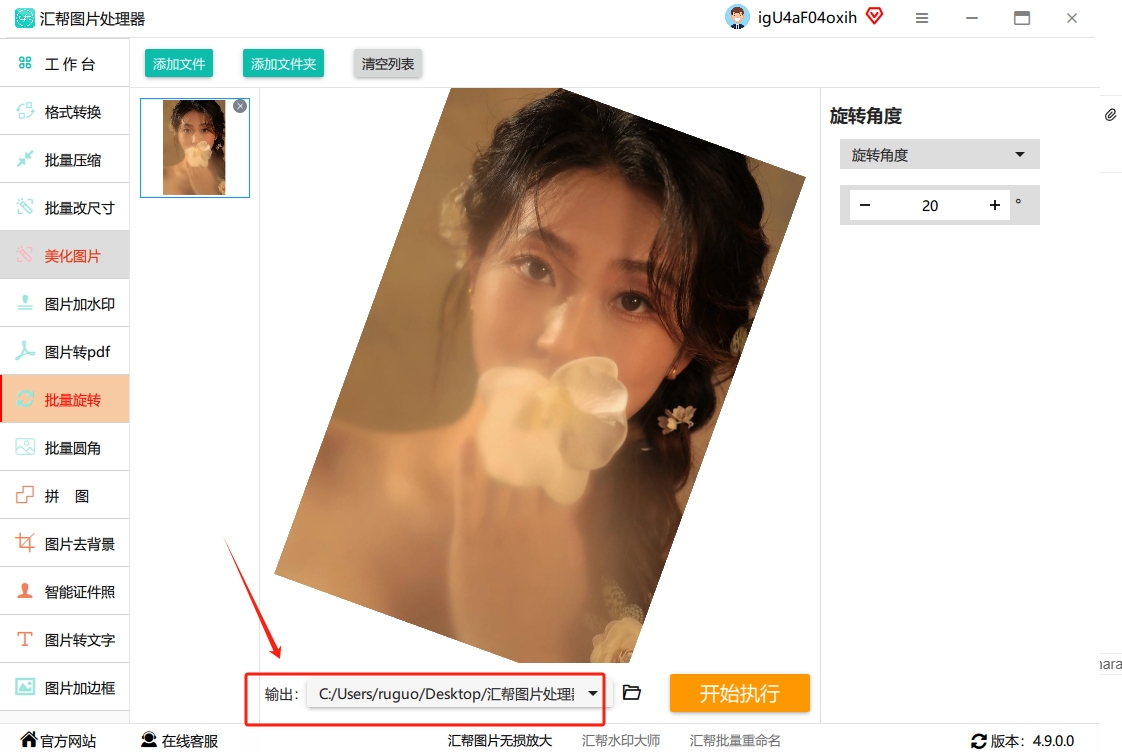
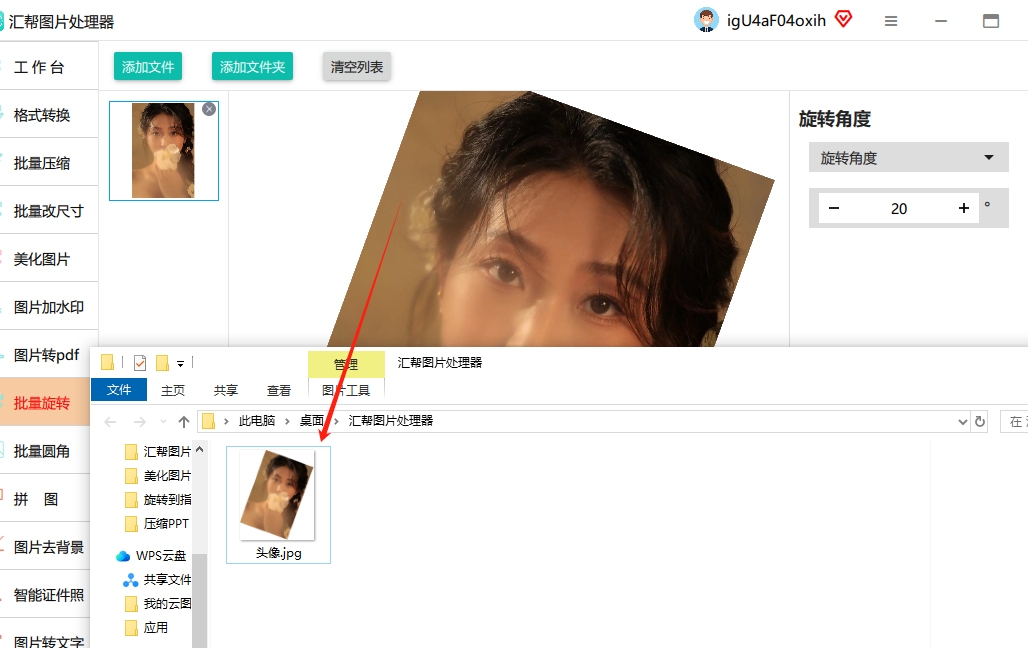
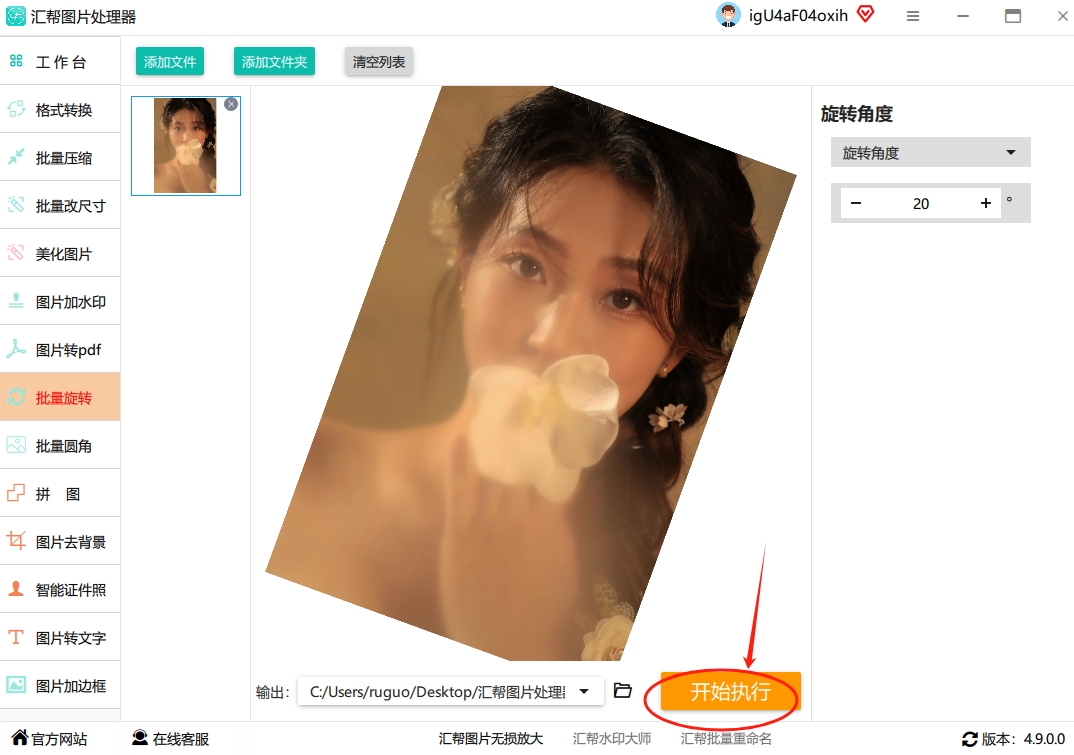 最后,点击【开始执行】按钮,等待进度条跑完。速度很快,几十张图片也就几秒钟到几十秒。处理完成后,软件会自动弹出文件夹,你可以直接检查图片是否旋转正确。
 用PowerPoint或者WPS演示来转图片
这个方法很多人都不知道。其实办公软件里自带的图片旋转功能特别好用。
你随便在PPT里插入一张图片,选中后图片上方会出现一个圆形的旋转手柄,按住它左右拖动就能任意旋转。如
果你需要精确角度,比如想将图片转到指定的角度30°,就在顶部菜单栏找到“图片格式”→“排列”→“旋转”,输入具体数值就行。我试过,非常准确。
 手机相册自带的旋转功能
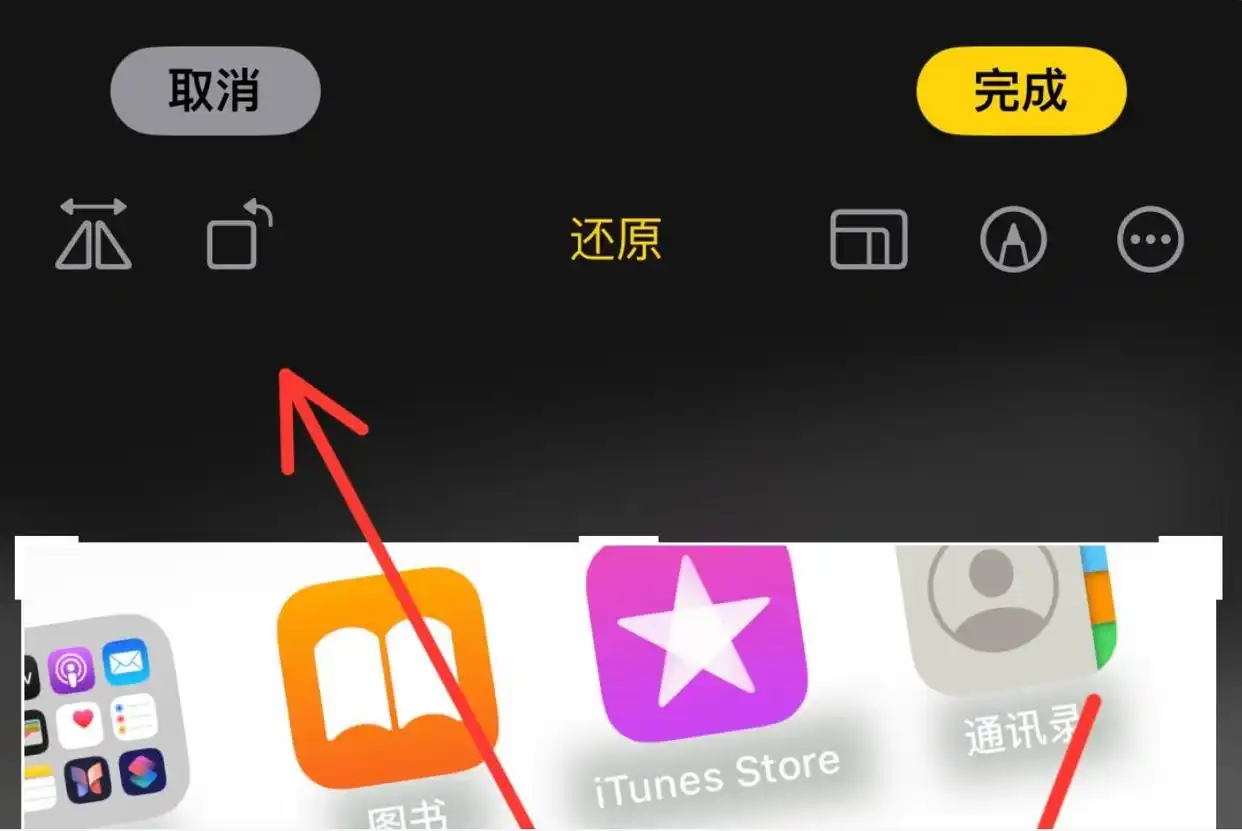
这个最简单。你在手机相册里打开那张歪着的照片,点
右下角的“编辑”按钮,然后找到旋转图标(一般是个弯曲的箭头),
按住图片拖动就能任意转,转到顺眼为止。
调整好了点“完成”,秒解决。适合咱们在手机上应急用。
 Windows自带的“画图”工具
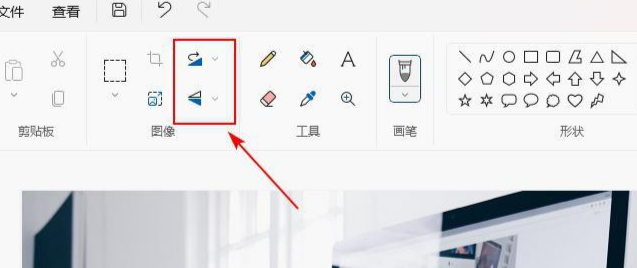
也是个老古董但管用。右键点击图片,选择“打开方式”→“画图”。
然后在左上角找到旋转按钮,点击后可以选择90°、180°、270°,或者水平翻转。
虽然不能自定义角度,但对付常见的方向颠倒足够了。
 Pixlr X这个在线网页工具
不需要下载安装,打开浏览器就能用。
上传照片后,在右侧工具栏选择“调整”→“旋转”,
然后输入想要的度数,比如180度,照片就瞬间转正了。
最后点击保存下载,很方便。
看到这我都惊了,网页端居然能这么流畅。
 好啦,关于如何将图片转到指定的角度,这6个方法基本覆盖了日常各种场景。批量处理我站汇帮,单张随手搞就选PPT或者手机相册。要是还有哪儿不懂,评论区喊我一声,我挨个回。
