

在日常的考试报名、证件办理等场景中,我们时常会遇到需要调整证件照尺寸的情况。无论是要将照片改成特定的像素大小,还是需要批量处理多张照片,掌握合适的证件照尺寸修改方法都能让事情变得简单高效。其实,修改证件照尺寸并非难事,不需要复杂的专业知识,借助我们身边常用的工具就能轻松完成。从电脑自带的系统工具,到在线网页版应用,再到专业的图像编辑软件,都有各自适用的证件照尺寸修改方法,满足不同的使用需求。接下来,就为大家介绍几种实用的方法,帮你快速解决证件照尺寸的问题。
一、用Windows照片工具快速裁剪
如果你只是偶尔需要修改一张照片,完全不必安装额外软件。Windows自带的照片工具就能搞定。
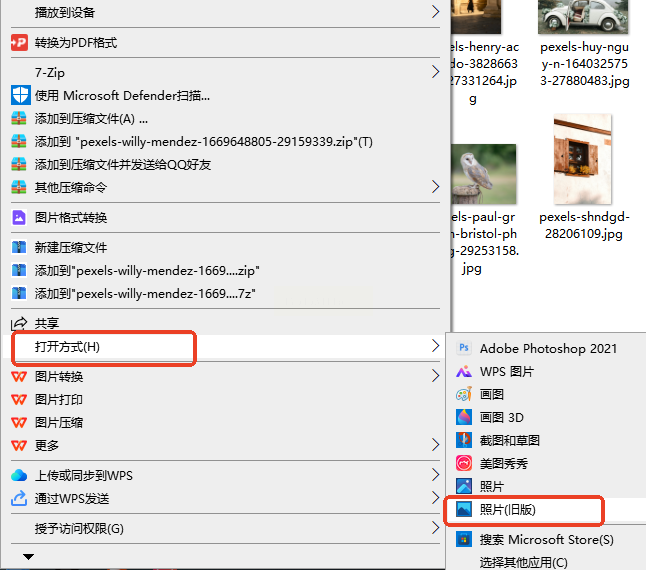
右键点击图片,选择【打开方式】→【照片(旧版)】。
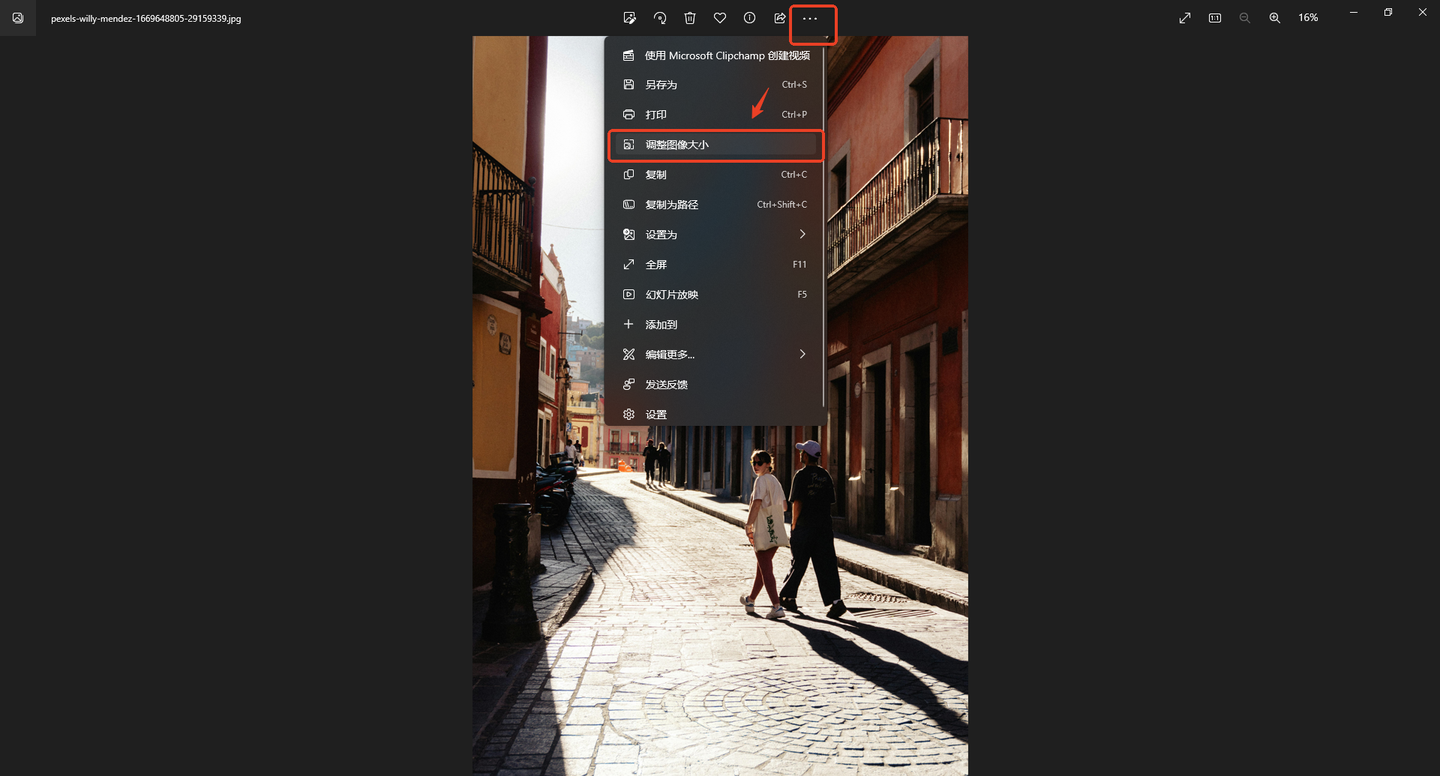
在右上角找到三个小圆点,点击后选择【调整图像大小】。
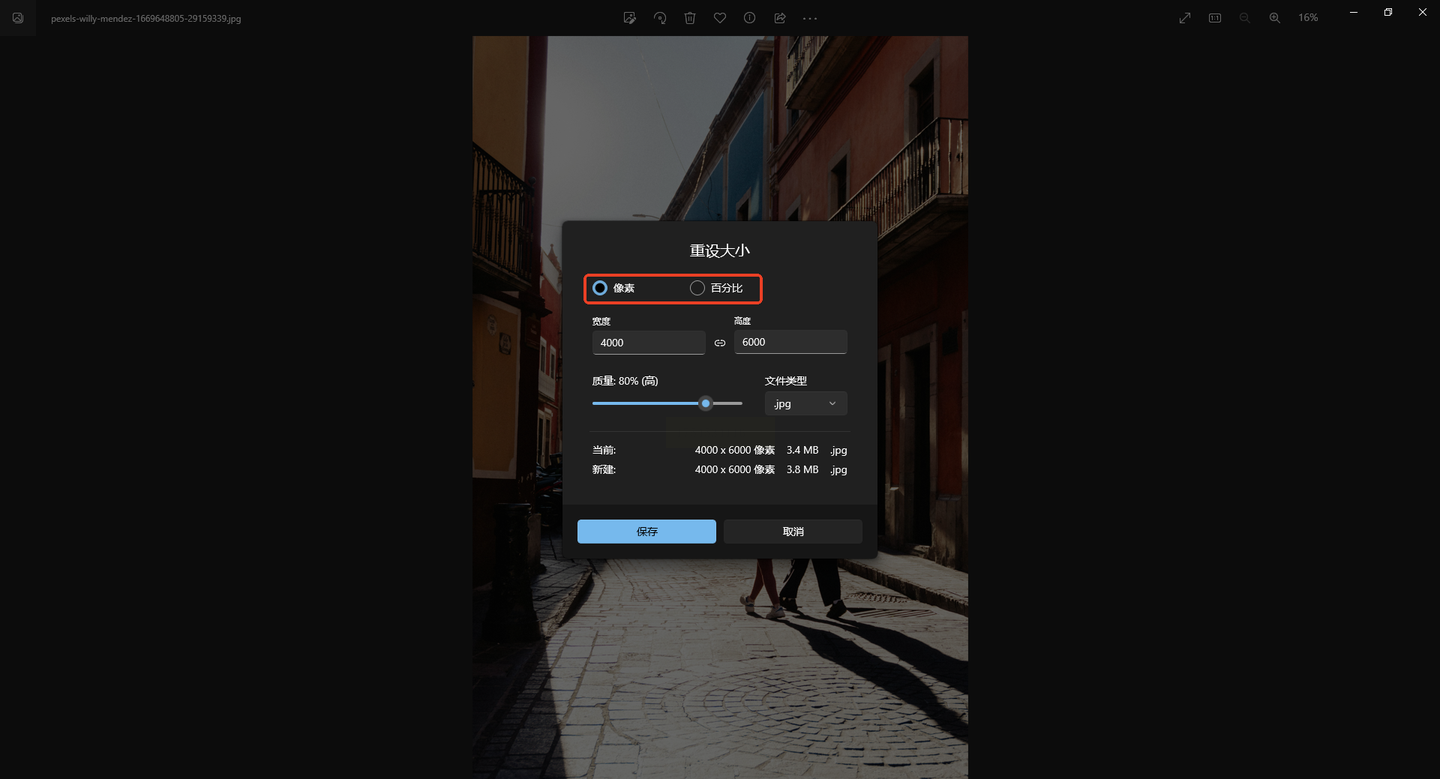
这里可以自由输入宽度和高度数值,下方会实时显示修改后的文件大小。确认无误后,点击【保存】,搞定!
适合人群:临时需要修改单张照片的懒人选手。
二、汇帮图片处理器——批量修改神器
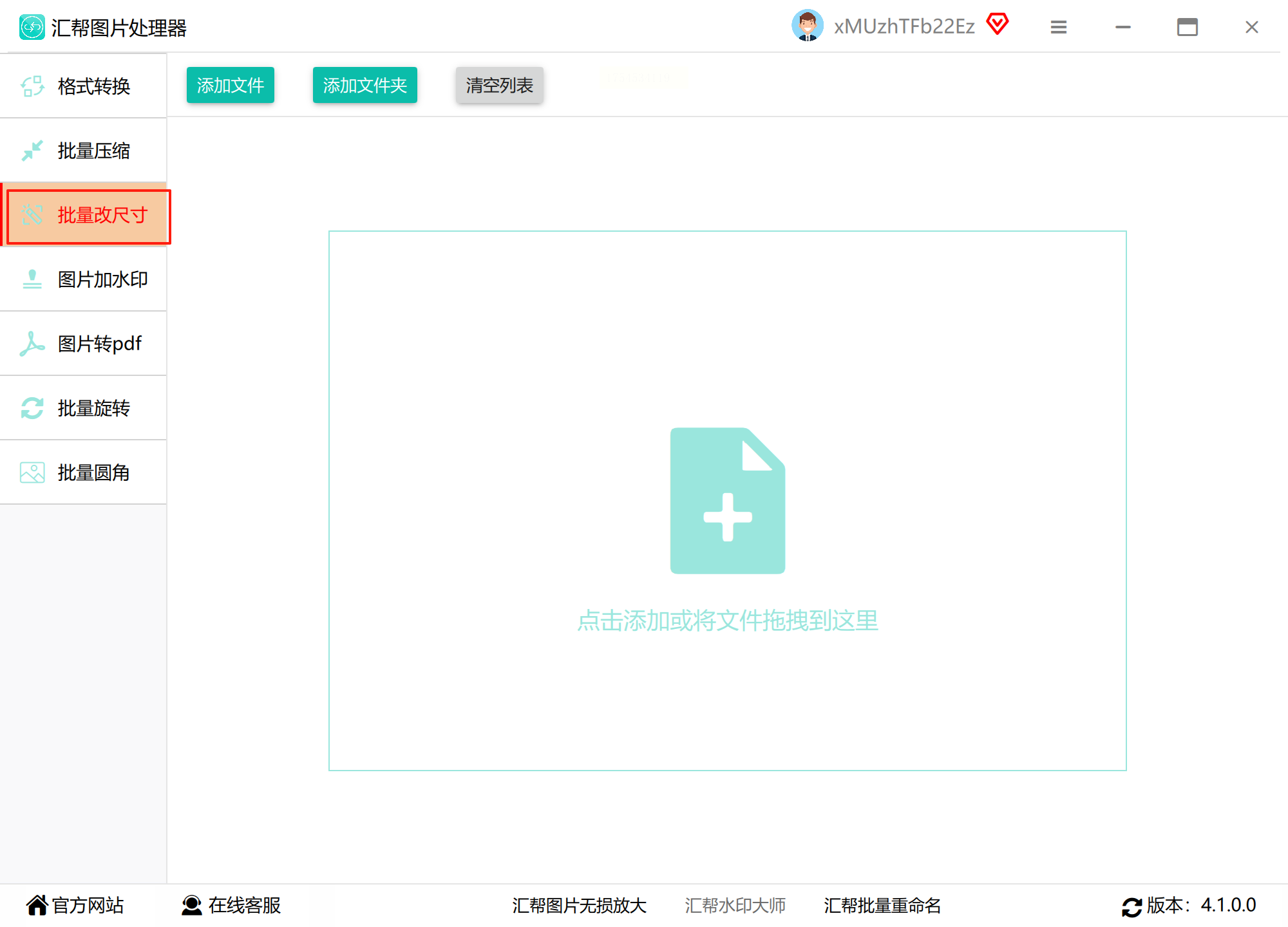
1. 启动软件,选择【批量改尺寸】
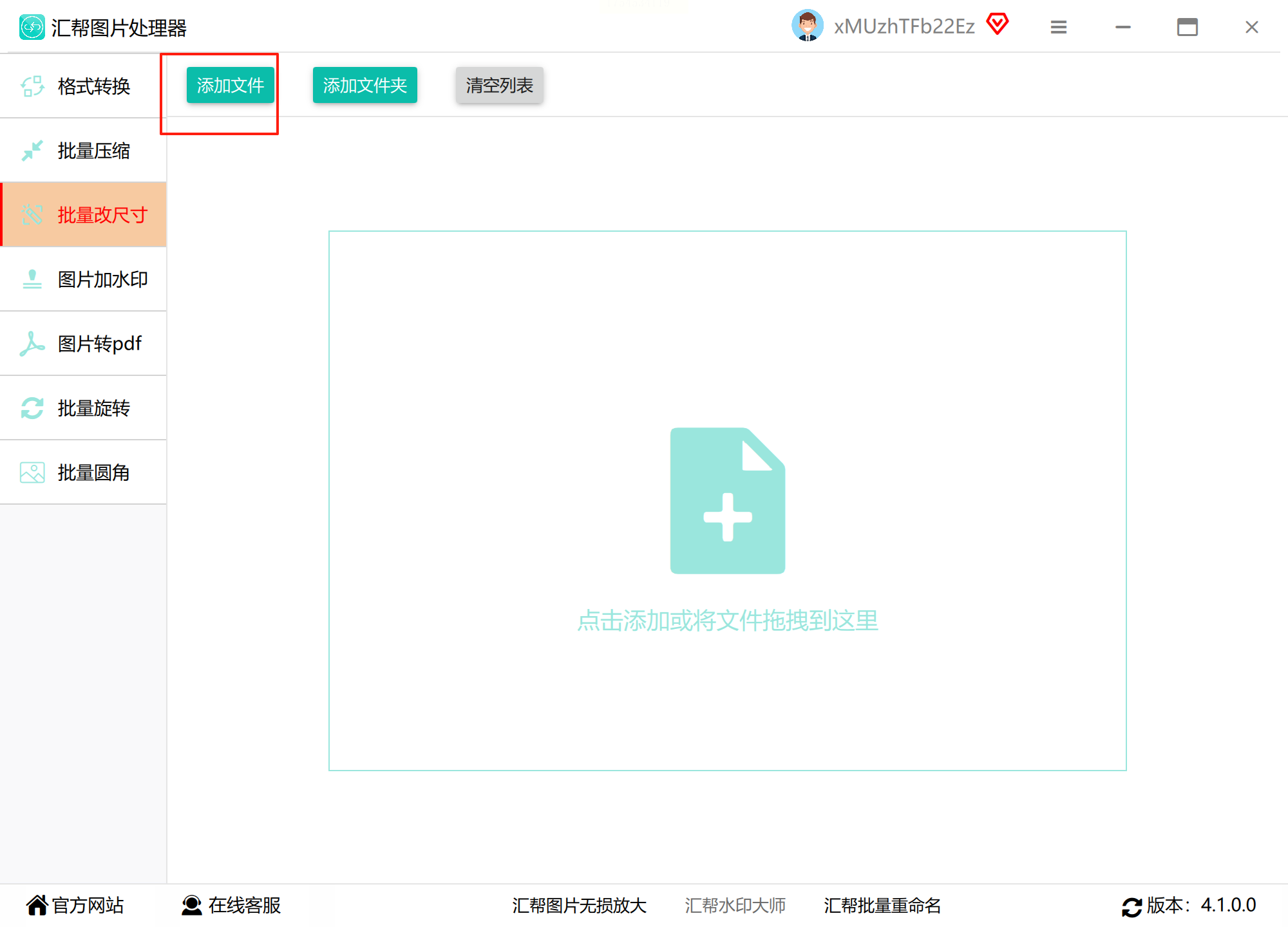
2. 点击【添加文件】导入所有照片
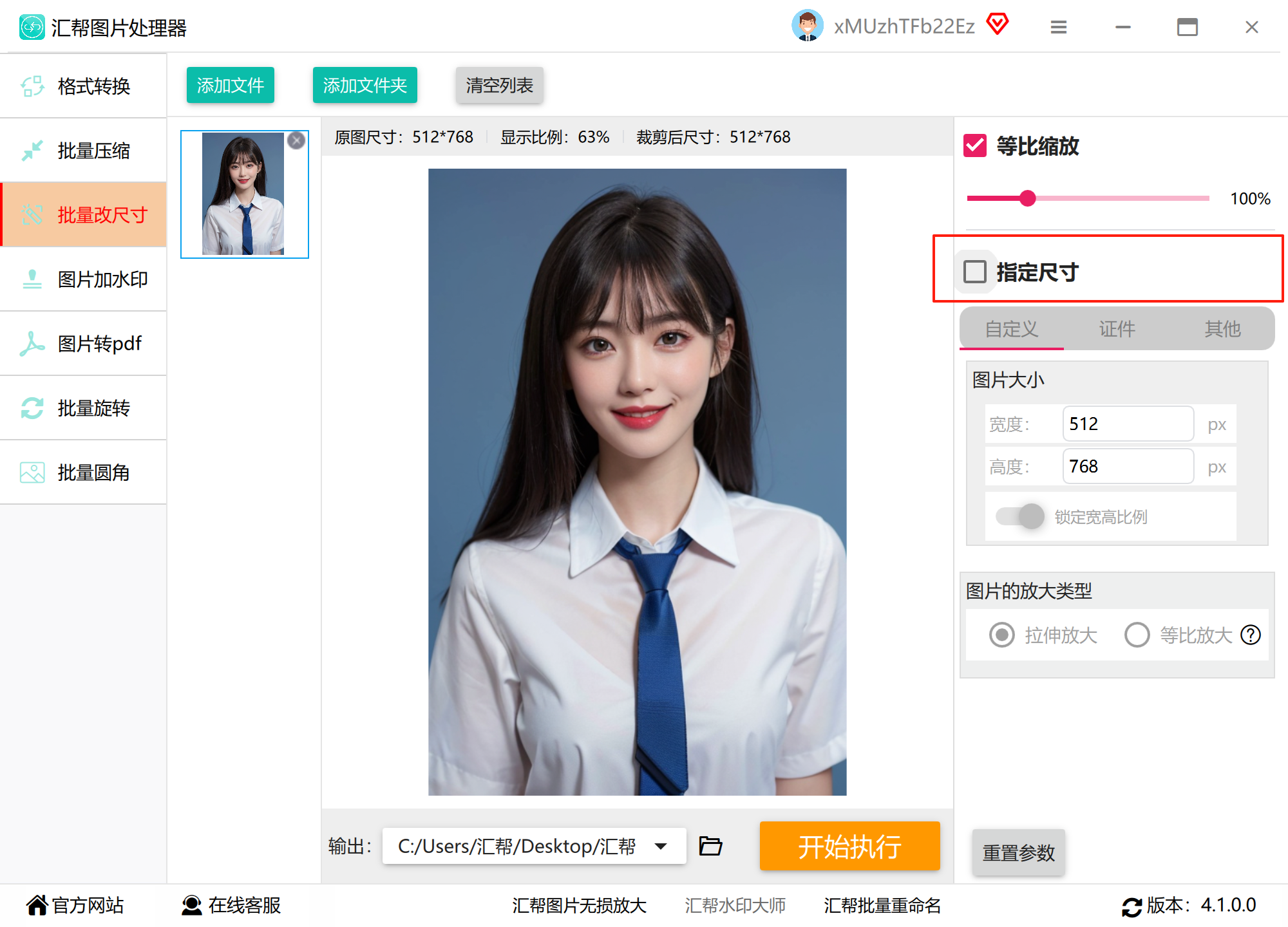
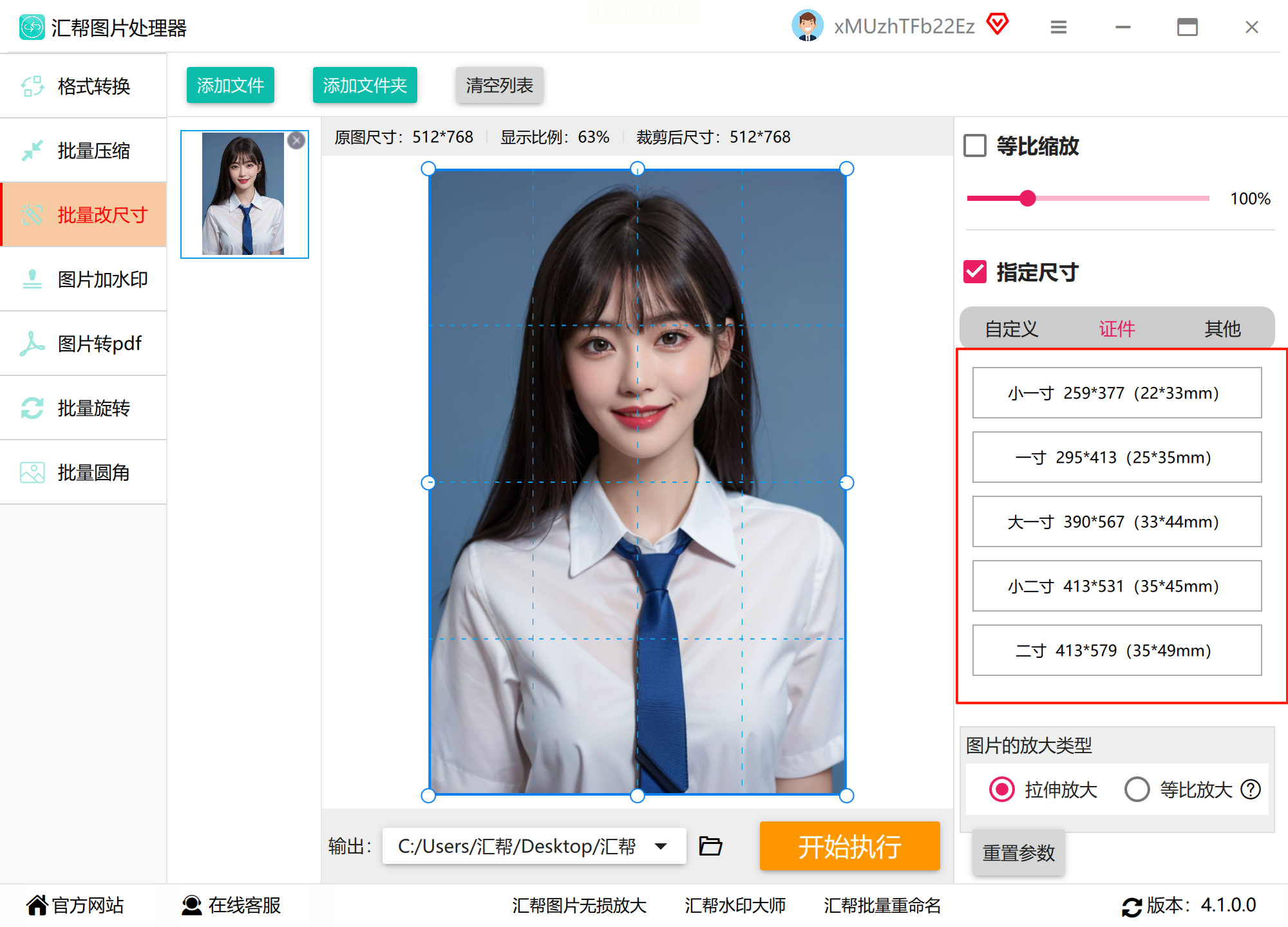
3. 在【指定尺寸】中选择预设的证件照规格(如一寸、二寸)
4. 设定输出文件夹位置
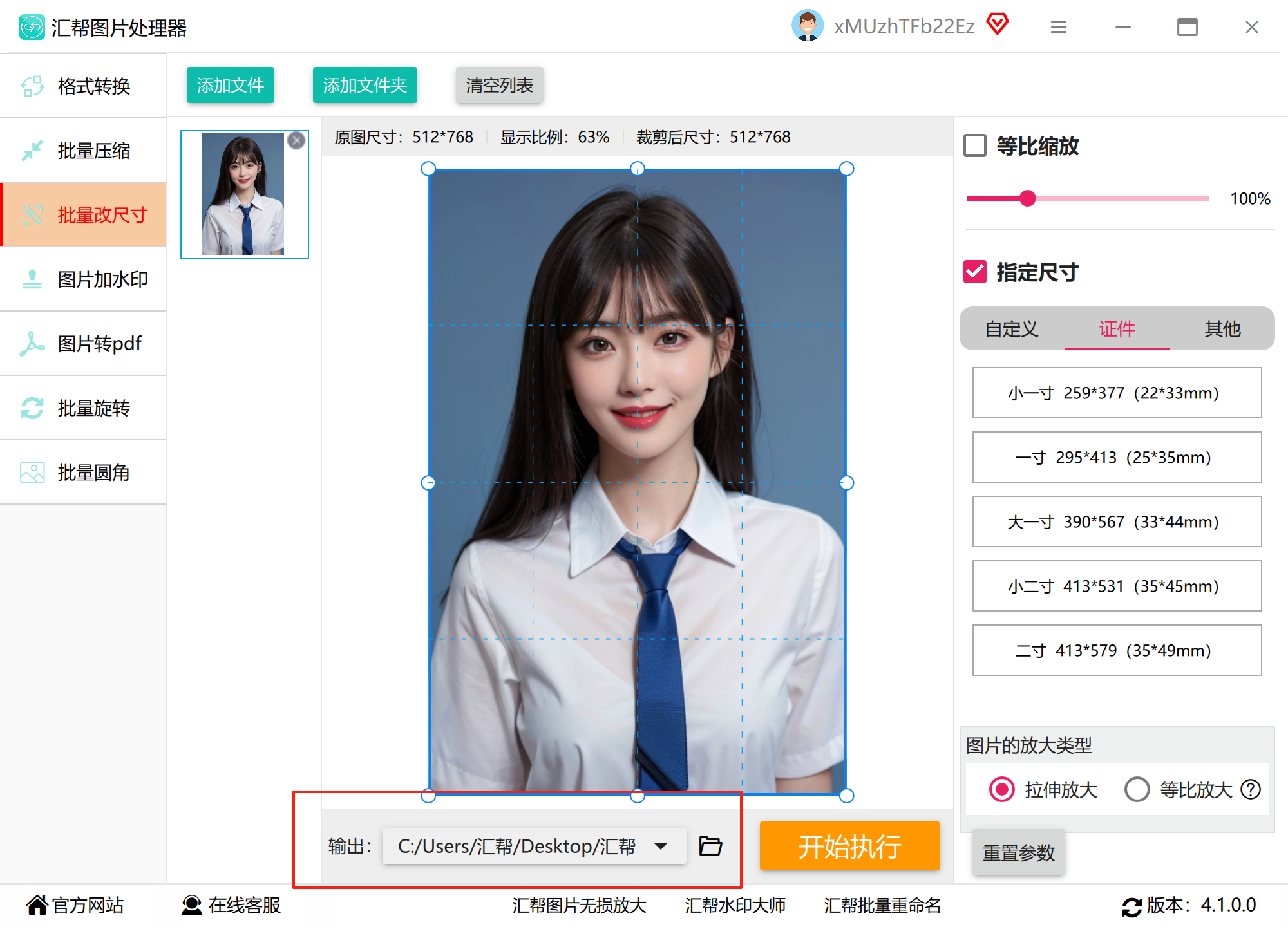
5. 一键执行,全自动完成
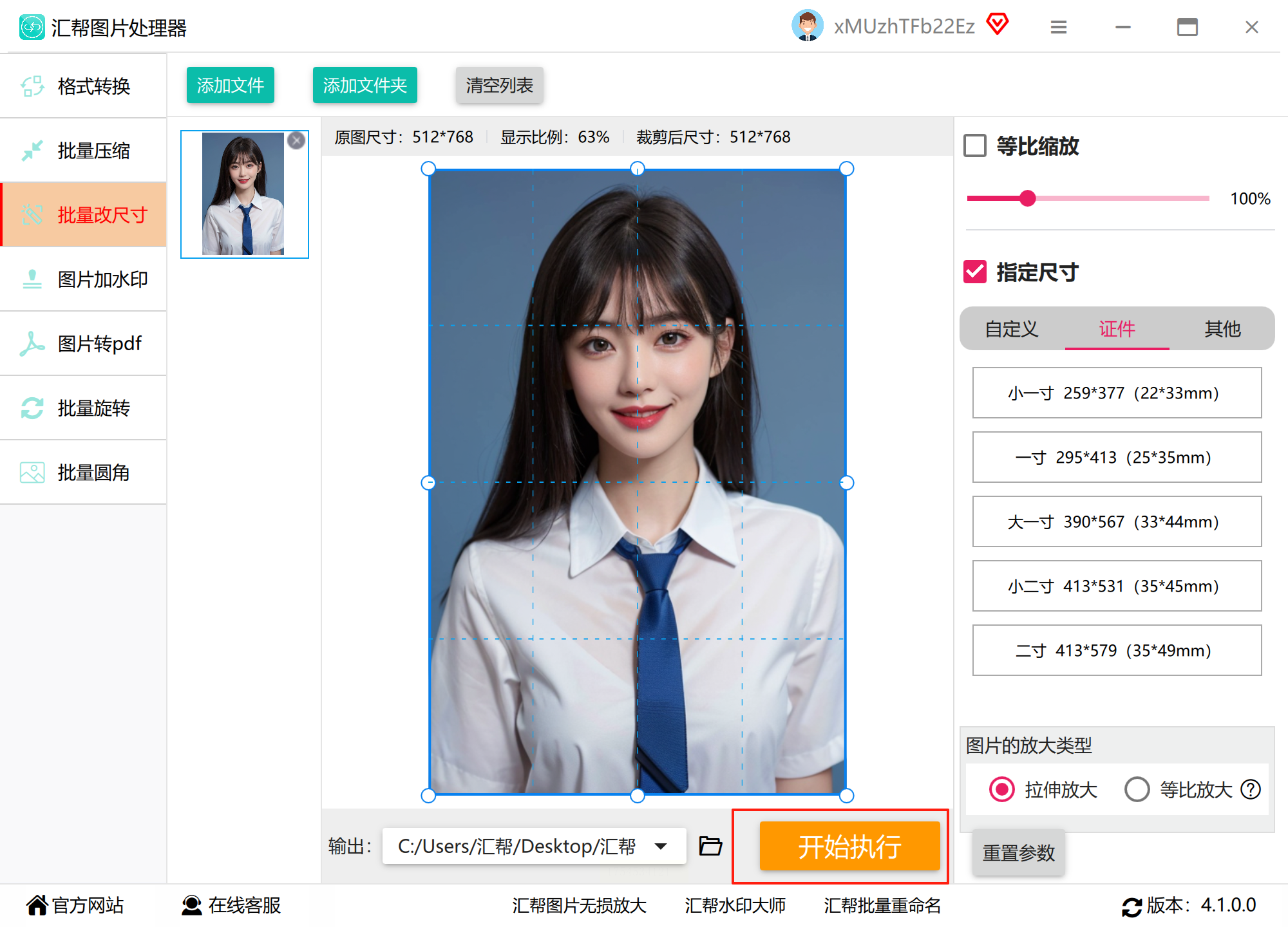
它的优势在于预设了常见证件照尺寸,无需手动输入参数,特别适合机构或摄影师批量处理。
三、图片处理器
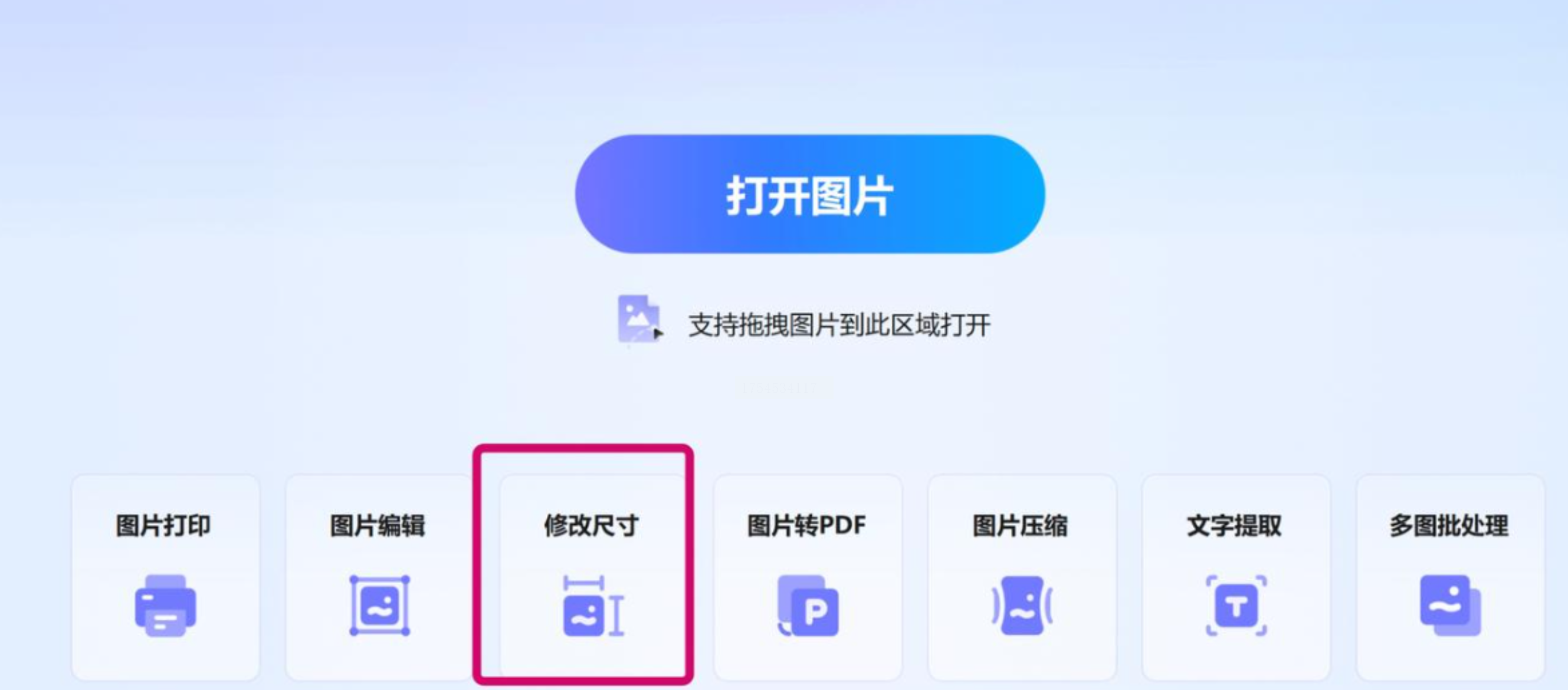
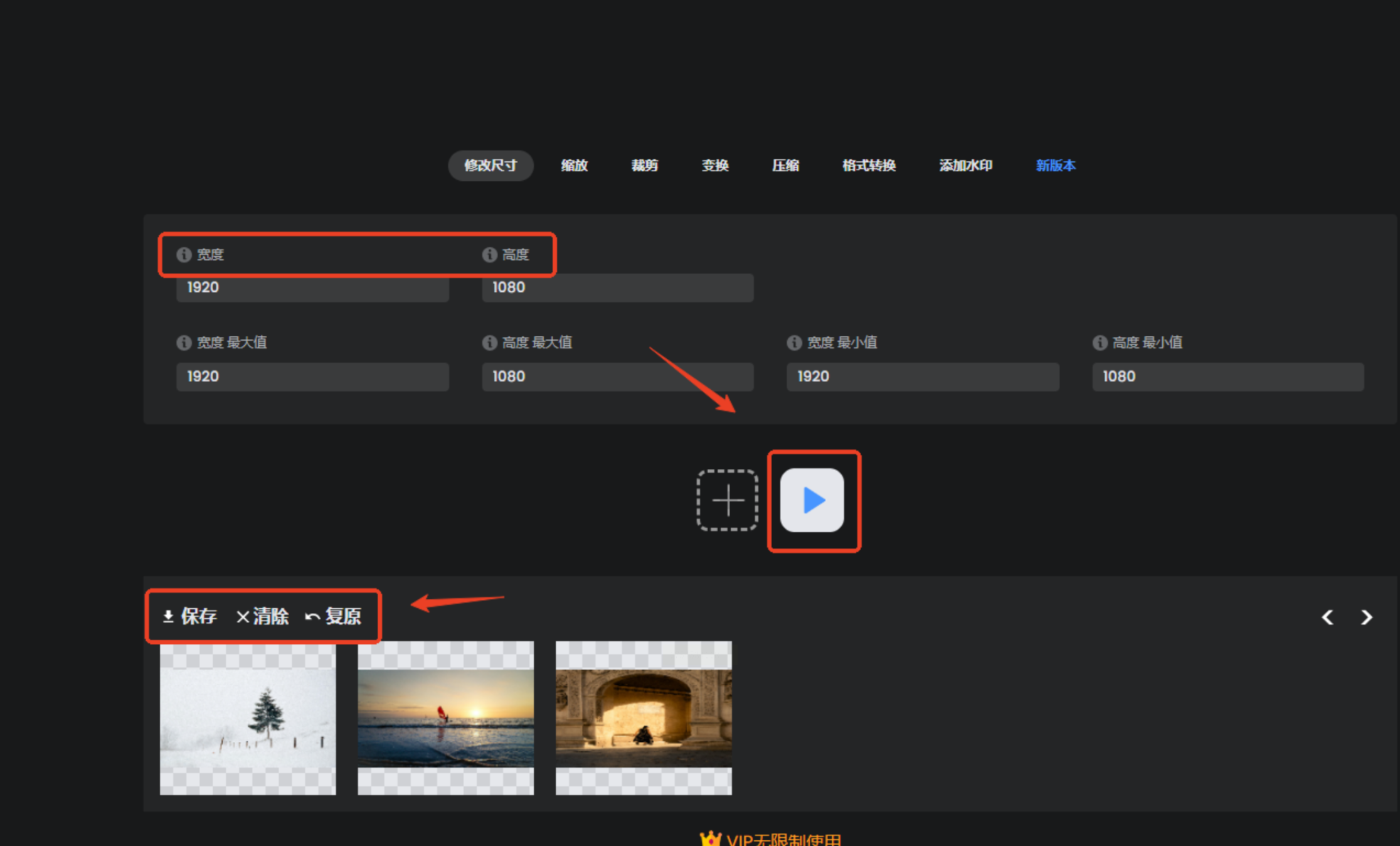
打开软件后,直接点击顶部菜单的【修改尺寸】功能。
关键步骤来了:上传照片后,务必取消勾选“保持原图宽高比例”,否则系统会自动缩放导致比例失调。
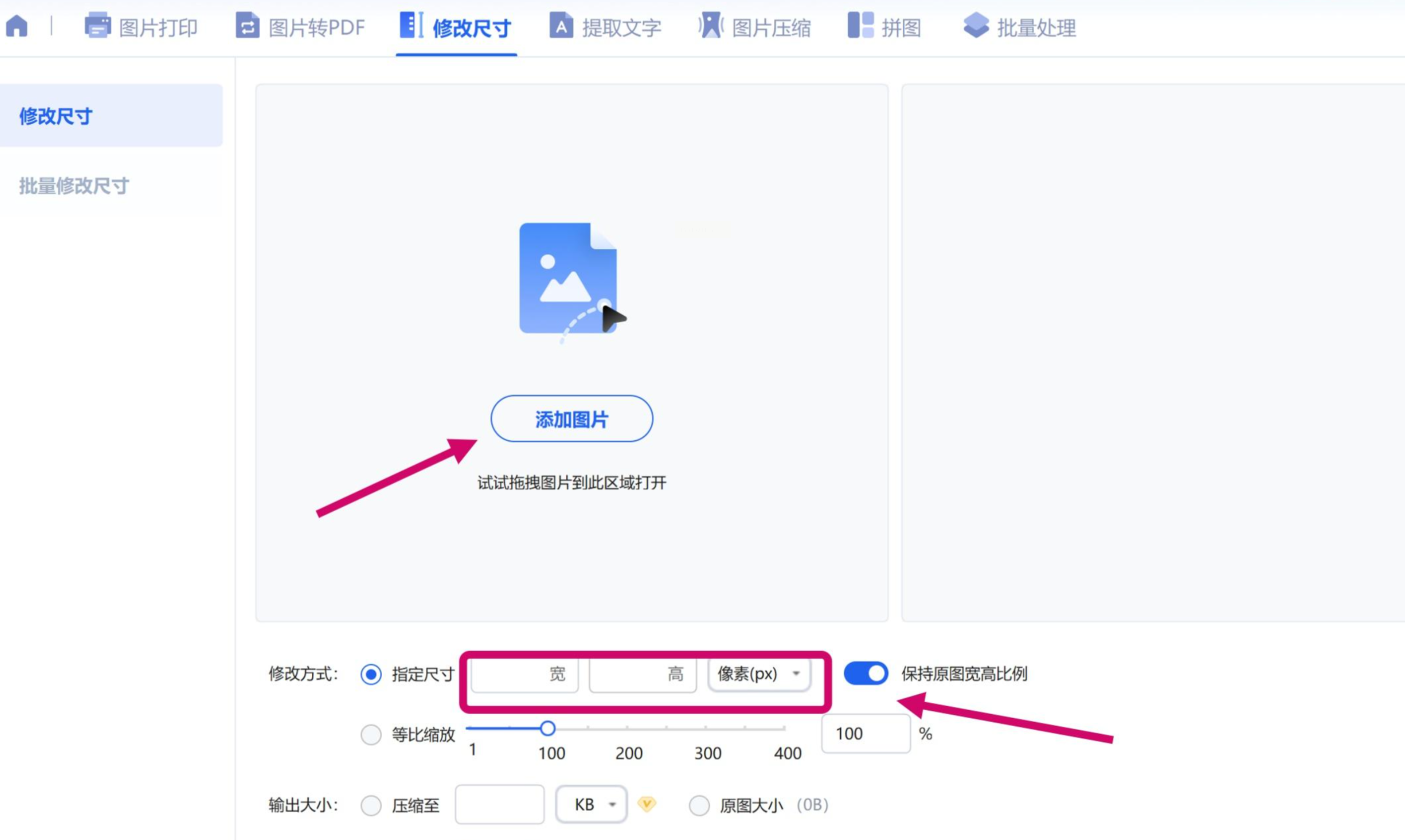
接着在【指定尺寸】栏输入考试要求的数值(比如295×413像素),最后导出图片即可。
小贴士:保存时建议选择“另存为”,避免覆盖原图。
四、Photokit在线批量处理
没有安装软件?网页版工具Photokit能救急。打开网站后直奔【批量处理】功能,上传所有需要调整的照片。
在【修改尺寸】选项中,可以一次性设置多张图片的统一尺寸。虽然每张图需要单独确认参数,但处理速度极快,还能随时撤销操作。适合急需提交多张标准化照片的用户。
五、美图秀秀网页版
时间紧迫的话,美图秀秀网页版是最省心的选择。
上传照片后,直接在裁剪功能里输入目标尺寸(295px×413px),三秒完成。
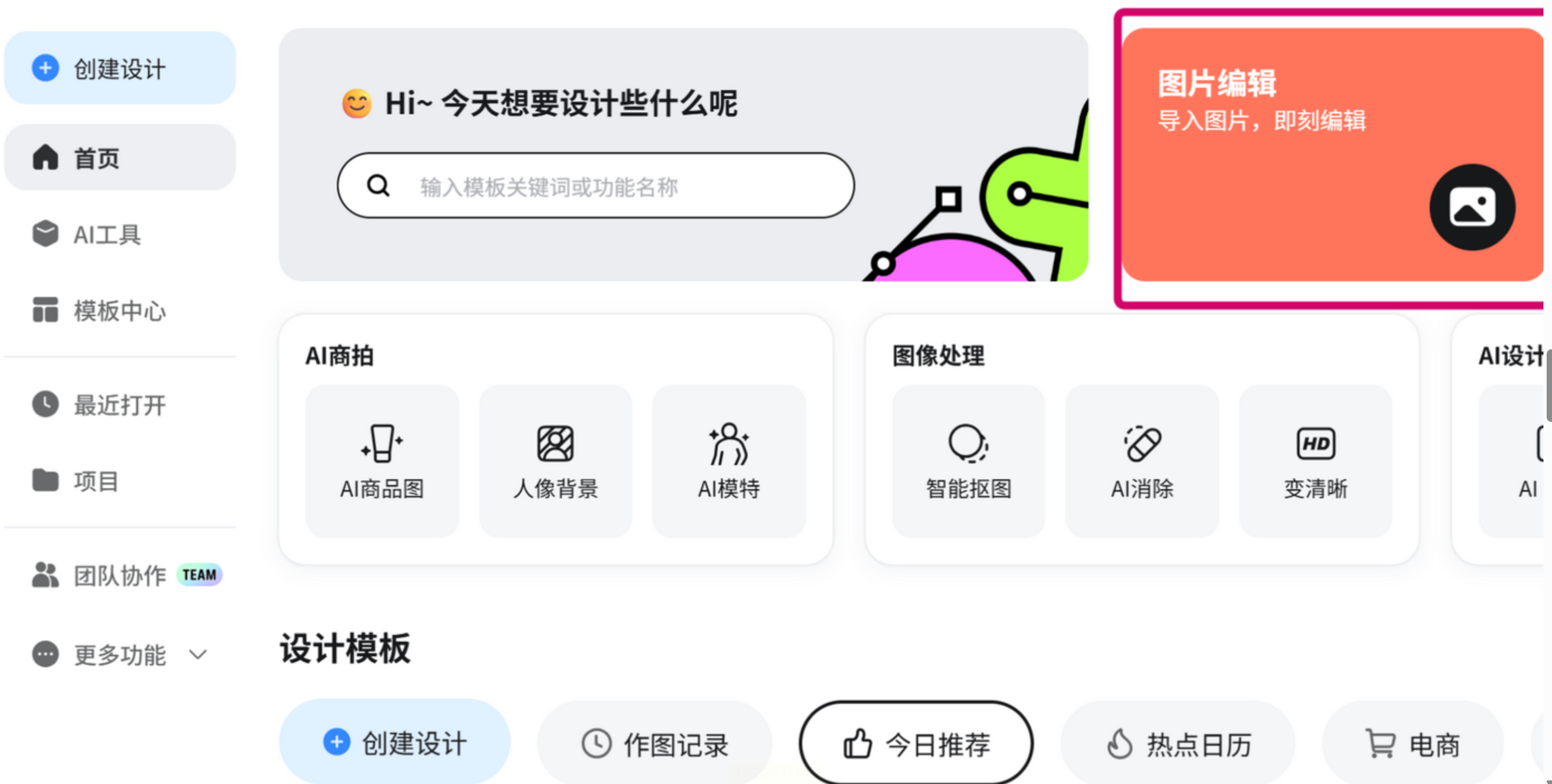
缺点是功能较基础,但胜在操作无门槛,手机电脑都能用。
六、Photoshop高阶玩法
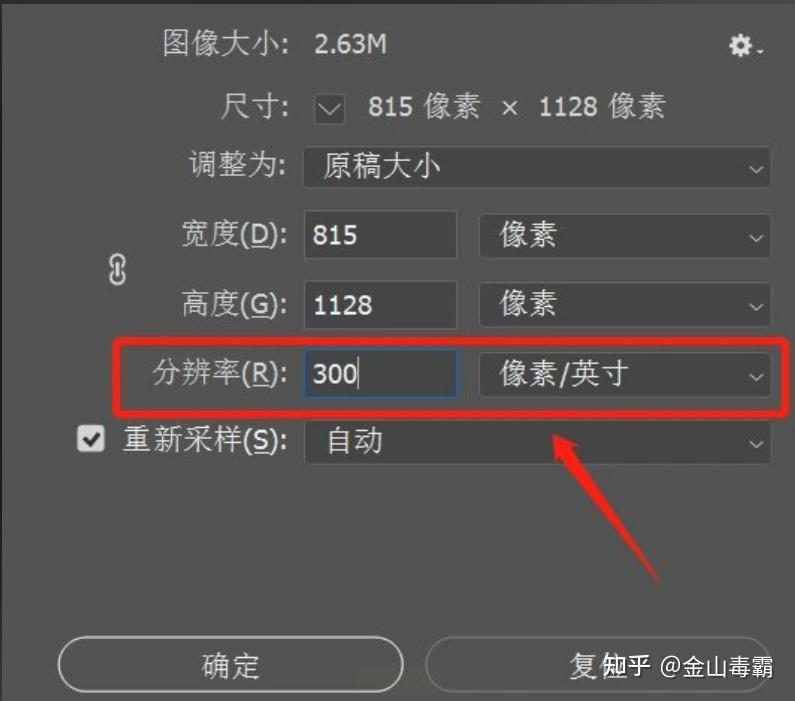
专业人士的首选自然是PS。打开图片后,依次点击【图像】→【图像大小】,取消“约束比例”选项,手动输入证件照的标准尺寸。
重点注意:分辨率建议设为300dpi,这是大多数考试报名的硬性要求。最后用【另存为】导出JPEG格式,画质选“高”即可。
七、WPS隐藏的图片工具箱
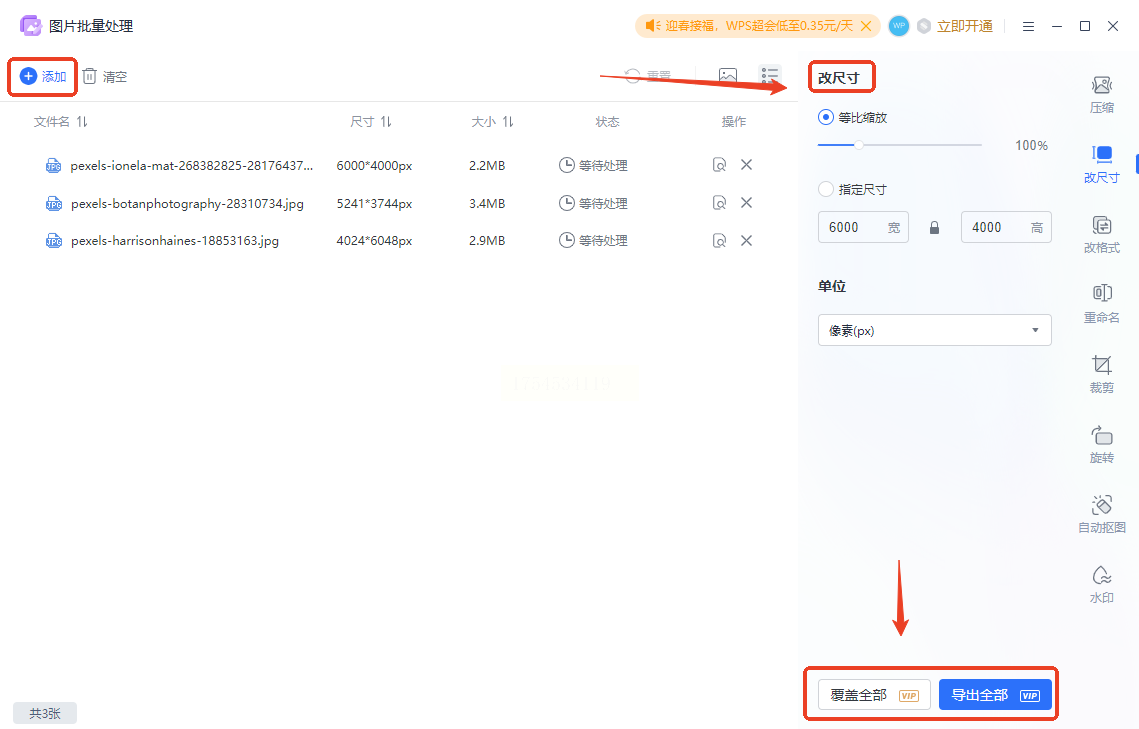
没想到吧?写文档的WPS也能改照片尺寸!打开图片后,点击右上角【工具箱】→【修改尺寸】,支持单张调整或批量处理。
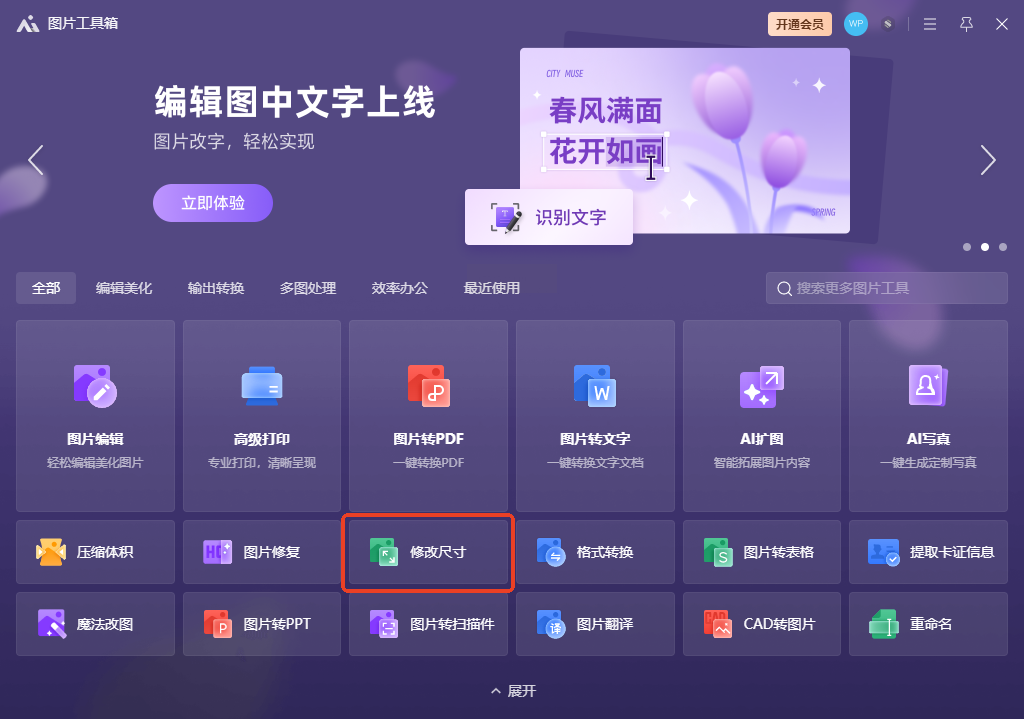
批量功能需要会员,但单张修改完全免费。如果只是偶尔用用,这个彩蛋功能足够应付。
无论你是临时需要修改单张证件照,还是要批量处理大量照片,无论是追求简单便捷,还是需要专业精准,都能从上述证件照尺寸修改方法中找到适合自己的。这些方法涵盖了不同的工具和场景,操作难度也各有不同,却都能有效地帮你调整出符合要求的证件照尺寸。掌握这些实用技巧,下次再遇到证件照尺寸不合规的情况,就不会手忙脚乱了,轻松应对各种证件照尺寸修改需求,让办事过程更加顺利。
