

在数字内容创作中,图片格式转换是日常高频需求。尤其是将jpg转为png,因为png支持透明背景和无损压缩,在网页设计、UI界面制作、印刷素材等场景特别实用。今天我就给大家详细介绍几种转换方法,让你根据需求灵活选择。
方法一:软件工具:汇帮图片处理器(重点推荐)
软件名称:汇帮图片处理器
下载地址:https://www.huibang168.com/download/XwByxR1noPx3
步骤一:下载安装并启动软件
首先到官方渠道下载《汇帮图片处理器》,安装完成后双击桌面图标打开。软件界面简洁,无需复杂设置,打开就能上手操作。
步骤二:批量上传图片
点击软件主界面的"添加图片"按钮,支持直接拖拽jpg图片到上传区域,也能批量选择多个文件,对多张图片转换非常友好。文件大小和格式都没有限制,普通图片处理很流畅。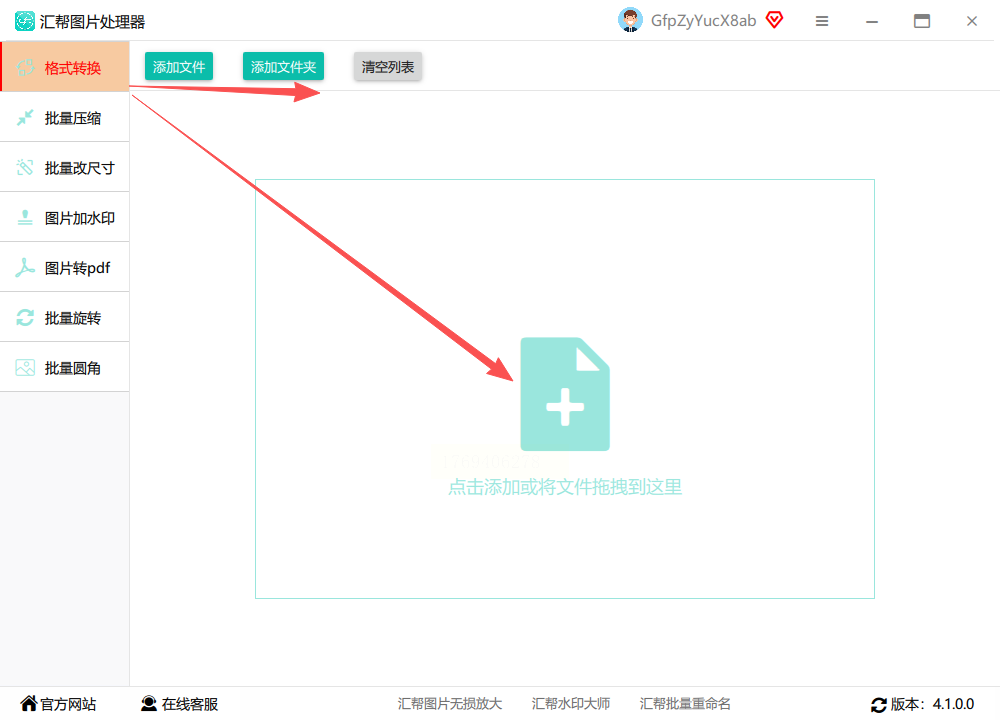
步骤三:设置导出参数
图片导入后,界面下方会显示文件列表。找到"导出格式"下拉框,直接选择"PNG"格式。还能自定义输出目录,把转换后的文件存到指定文件夹,方便后续查找。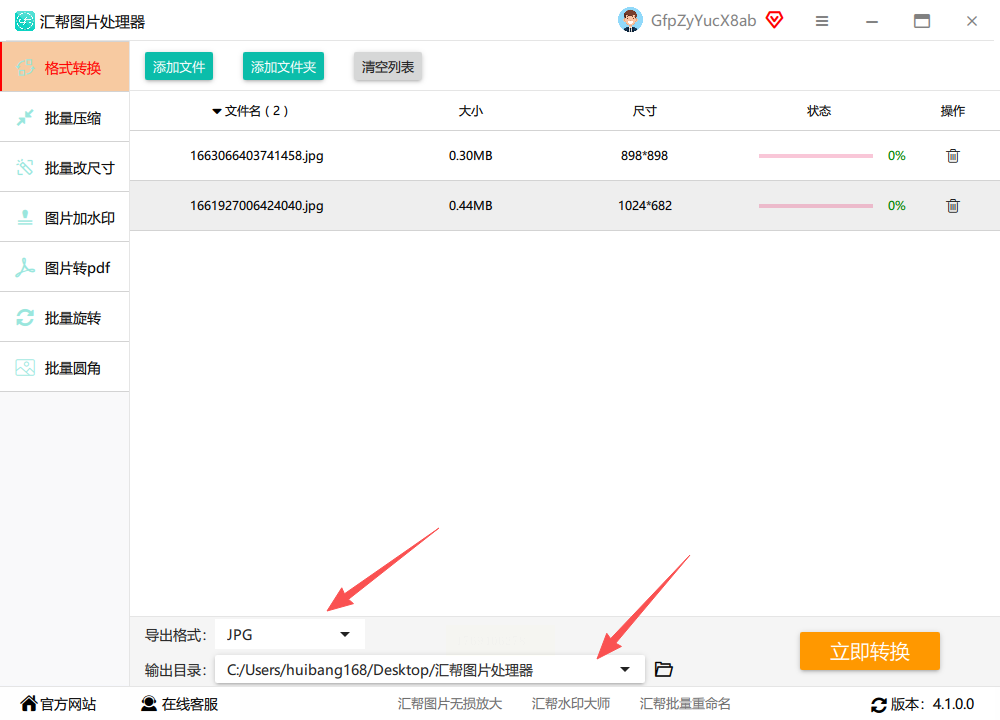
步骤四:执行转换操作
确认格式和目录无误后,点击右下角的"立即转换"按钮。软件会在保留原始jpg文件的基础上,自动生成新的png文件,转换过程中能看到进度条实时显示,处理速度很快。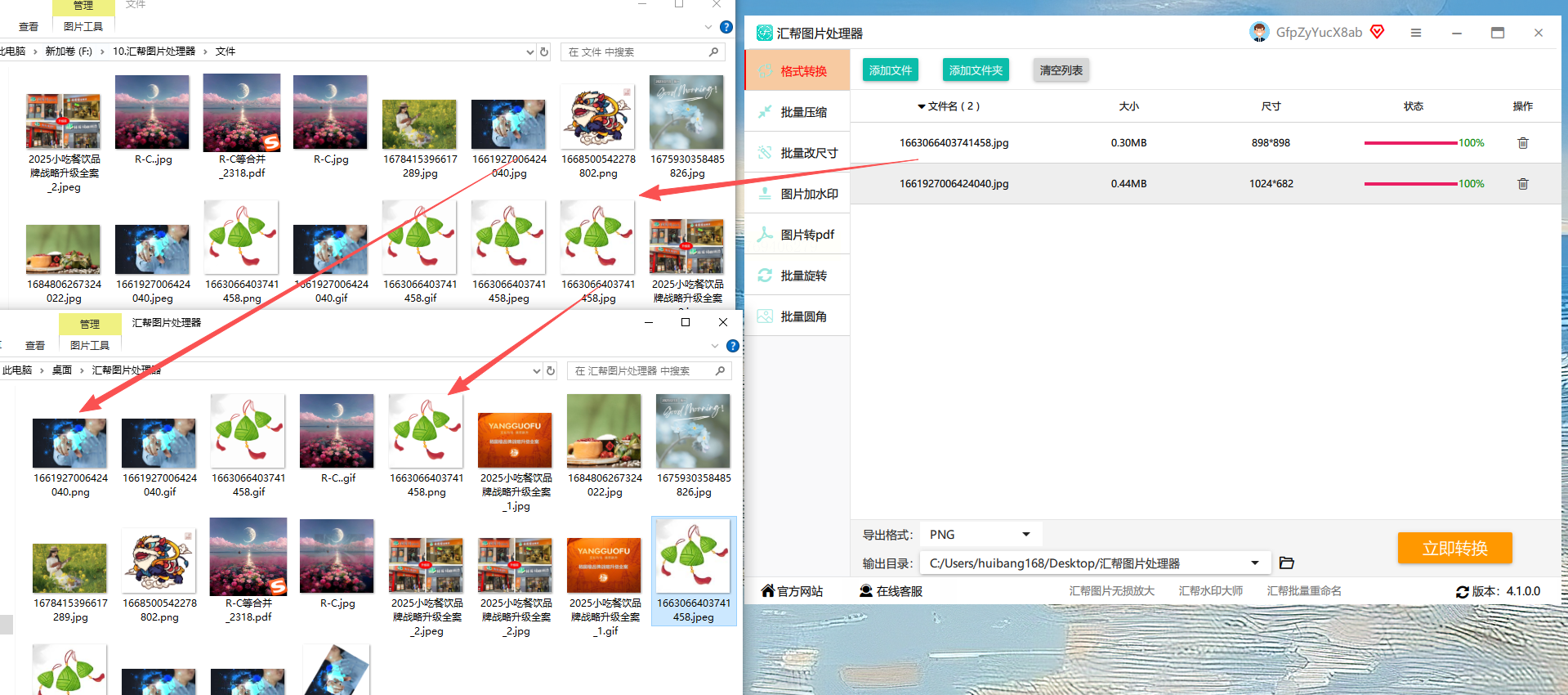
安全说明:汇帮图片处理器所有处理都在本地完成,不涉及云端传输,无需担心隐私内容泄露。软件经过安全认证,安装包无捆绑插件,使用过程中全程保护你的文件安全。
方法二:系统自带画图工具
如果是Windows系统,直接用"画图"工具就能实现jpg转png:
1. 右键点击目标jpg图片,选择"打开方式"→"画图"
2. 点击左上角"文件"菜单,选择"另存为"
3. 在弹出的格式选项中选择"PNG图片(*.png)"
4. 输入文件名并保存,完成转换
方法三:在线转换工具Convertio
1. 打开Convertio官网(无需注册),找到"图像转换"功能
2. 点击"选择文件"按钮,支持同时上传多张jpg图片
3. 在格式选项中选择"PNG",设置转换参数
4. 点击"转换"按钮,等待处理完成后下载新文件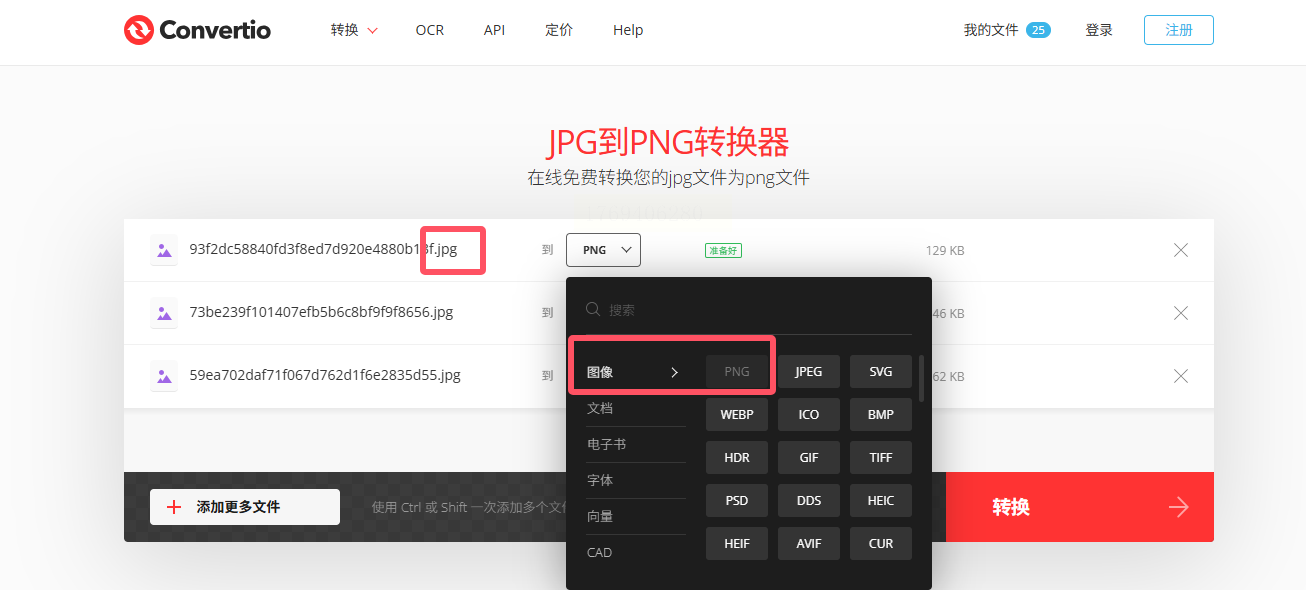
方法四:改图鸭在线平台
1. 进入改图鸭官网,选择"图片格式转换"功能
2. 点击"添加图片"按钮,支持批量上传jpg文件
3. 在格式列表中选择"PNG",点击"开始转换"
4. 转换完成后,直接点击下载按钮保存png图片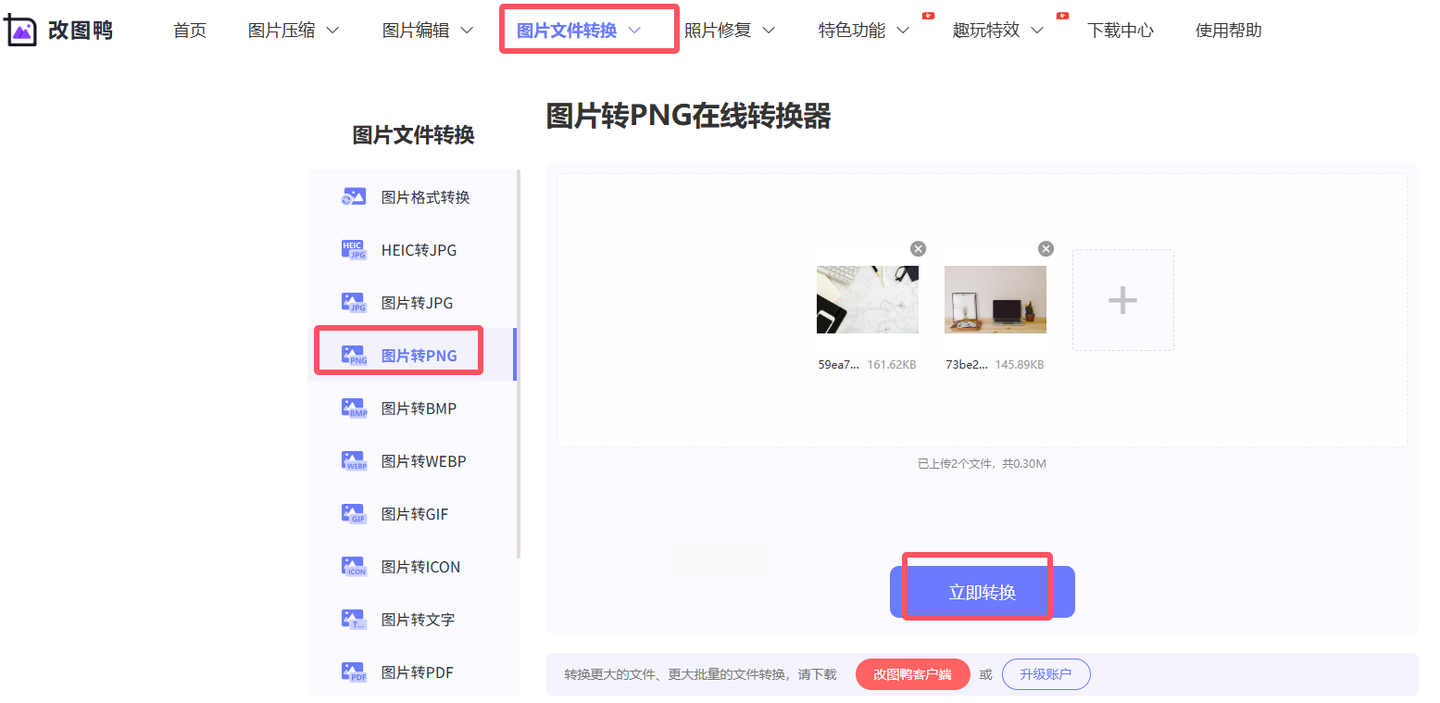
方法五:极速HEIC转换器
1. 下载安装后打开软件,点击"添加图片"导入jpg文件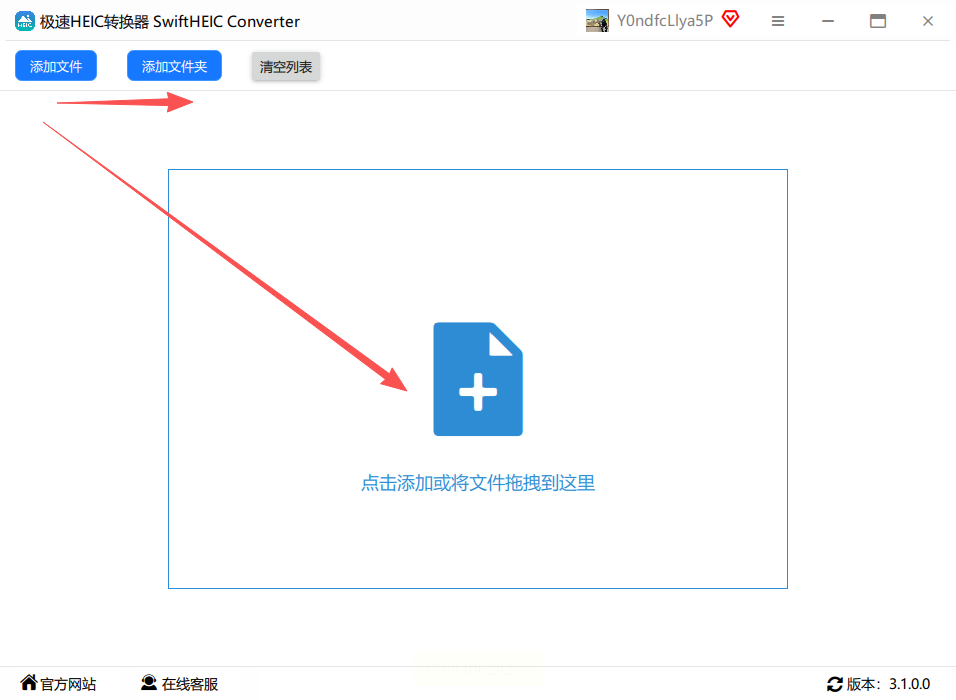
2. 在格式选项中选择"PNG",设置输出路径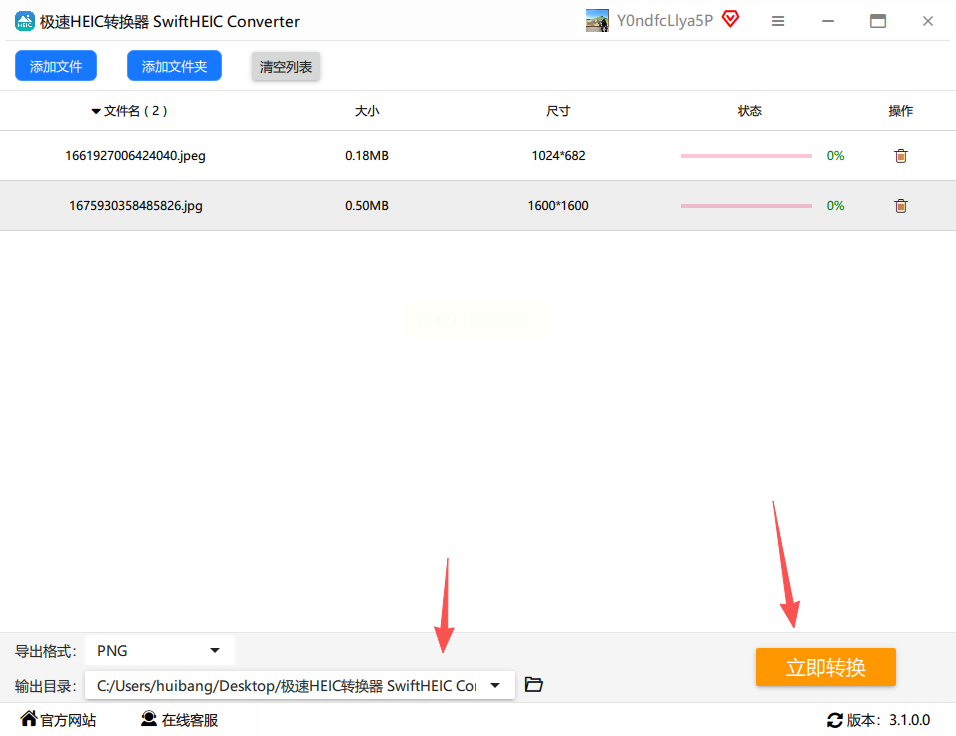
3. 点击"开始转换",软件会自动生成备份文件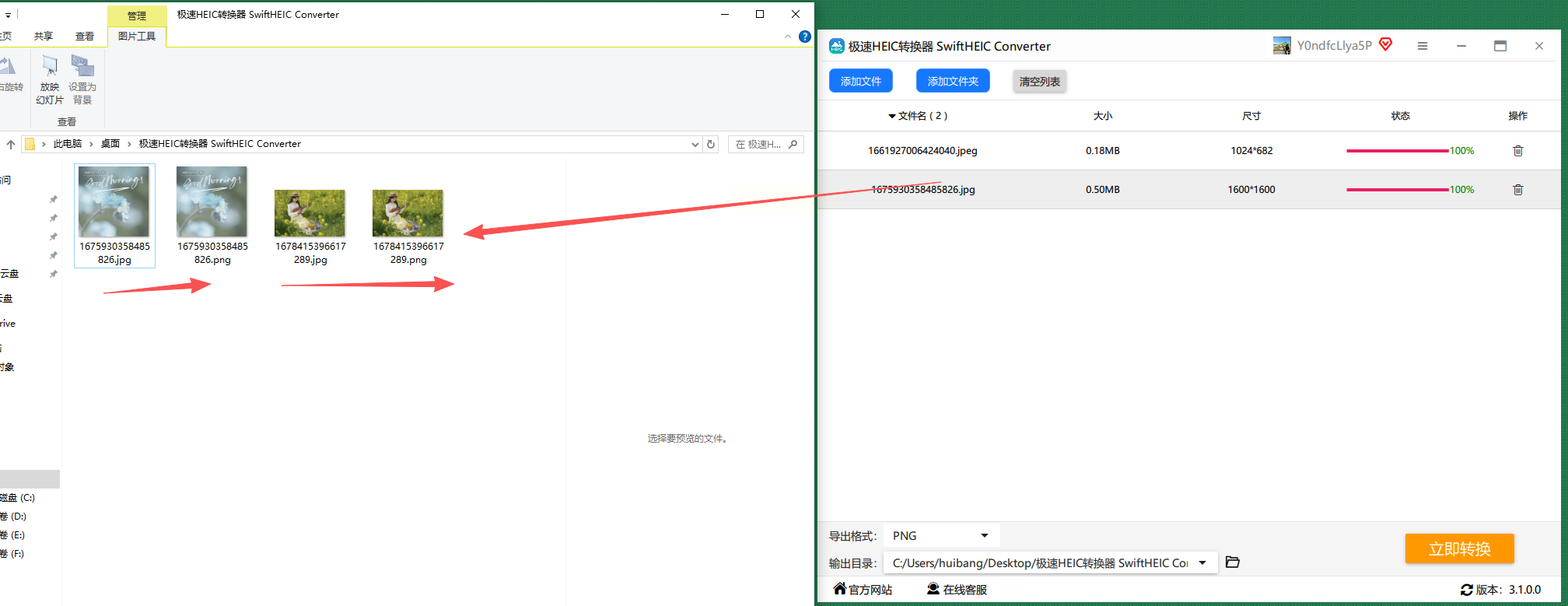
4. 转换完成后,在指定目录找到新生成的png文件
方法六:重命名修改后缀(谨慎使用)
1. 找到目标jpg文件,右键选择"重命名"
2. 将文件名后缀从".jpg"改为".png"
3. 确认系统提示的扩展名修改警告,点击"是"
4. 注意:此方法仅适用于简单图片,可能导致图片损坏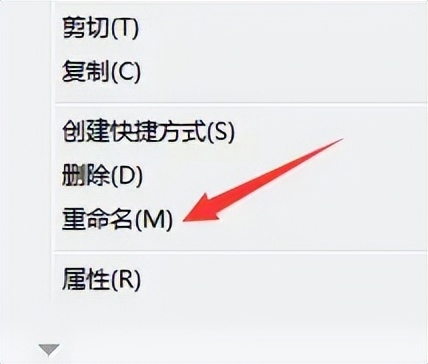
掌握这些转换方法后,无论是日常办公还是设计创作,都能轻松应对jpg转png的需求。
