

BMP格式就像个实心铁块——质量是扎实,但搬起来太沉。它把每个像素的颜色信息都原封不动地存下来,一点压缩都不做,这才导致了文件体积膨胀。而PNG格式就聪明多了,它采用无损压缩,能在保持清晰度的前提下,把文件大小压缩到原来的几分之一甚至更小。而且PNG还支持透明背景,用在网页设计、海报制作里特别方便。
我知道你可能担心转换过程太复杂,或者怕转换后图片变模糊。放心,这篇教程就是为你准备的。今天我挑出了最靠谱、最简单的五种方案。每种方法都有详细的步骤说明,连按钮位置、常见错误都标注清楚了。你完全可以根据自己的需求和技术水平,选择最适合的那一款。
方法一:PicaView,极致简单的右键转换
首先,下载并安装这个小工具。
在网上搜索它的名字,找到正规下载站安装。安装过程很快,就像装个普通小软件一样。
找到你要转换的BMP图片。
打开文件资源管理器,找到存放BMP图片的文件夹。不用打开任何软件,就在这个文件夹里操作。
使用右键菜单转换。
对准一张BMP图片,点击鼠标右键。你会发现在右键菜单里多出了一项,通常是“Convert to”或者“转换至”。把鼠标移到这个选项上,侧滑菜单会显示可转换的格式,选择“PNG”。
自动完成。
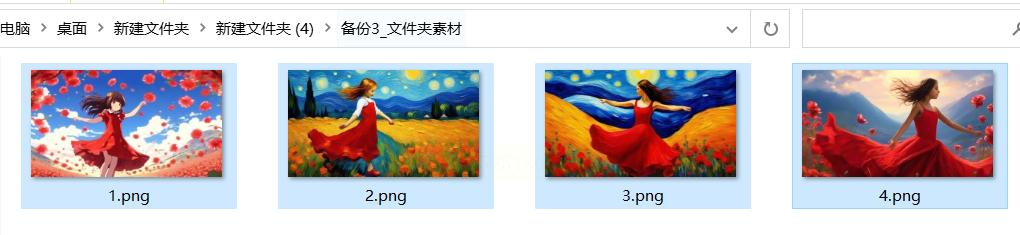
点击后,你会看到鼠标指针旁有个小圆圈在转,表示正在处理。一两秒后,转换就完成了。在原图片旁边,会生成一个同名但后缀为.png的新文件。原始BMP文件仍然保留,不会消失。
方法二:用汇帮图片处理器,功能全面又好上手
软件名称:汇帮图片处理器
下载地址:https://www.huibang168.com/download/XwByxR1noPx3
首先给你推荐这个软件,它特别适合需要经常处理图片的朋友。界面清爽,操作直观,批量处理功能尤其强大。
第一步,打开软件并导入图片。
安装好后双击打开,你会看到左侧有个功能列表。直接点击【格式转换】这个选项。
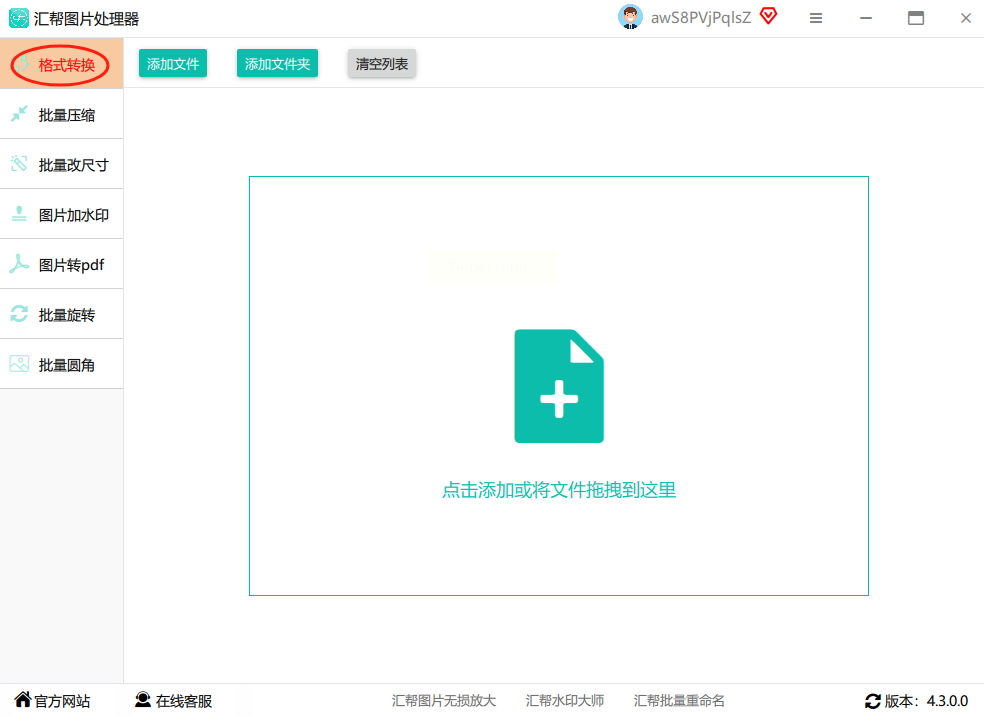
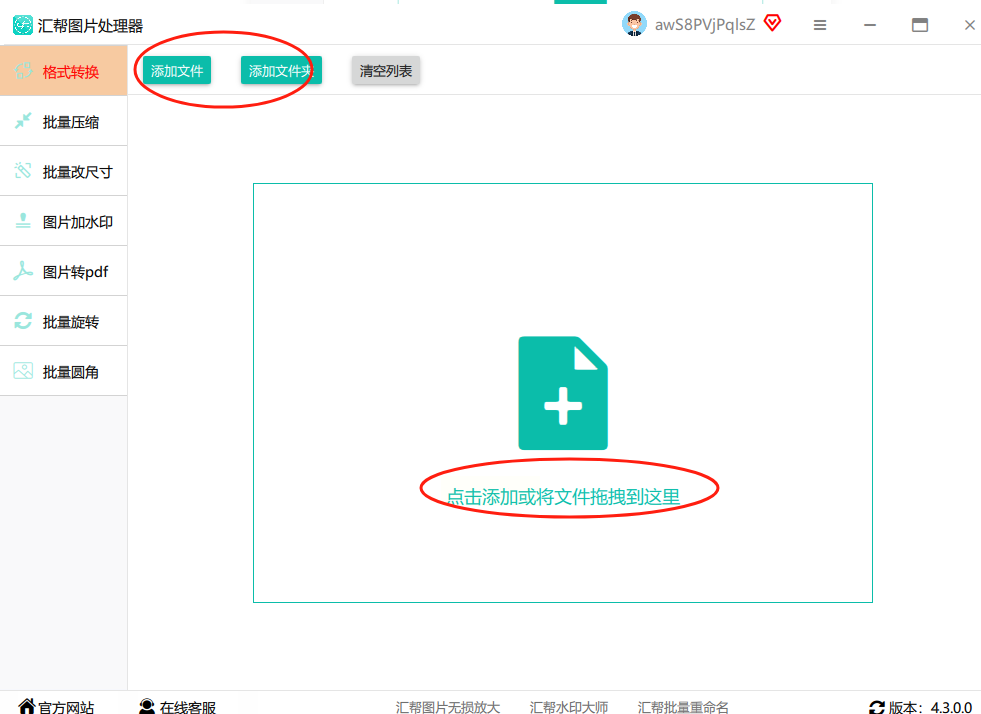
导入图片有两种方式,特别灵活。如果你只有少数几张要处理,就点“添加文件”按钮,然后在弹出的窗口里选中你的BMP图片。想一次选多张的话,按住Ctrl键逐个点击就行。要是你有个文件夹里全是BMP图片,更简单——直接把整个文件夹拖到软件中间那个空白区域,松手,它就自动把里面所有图片都加载进来了。
第二步,设置输出格式。
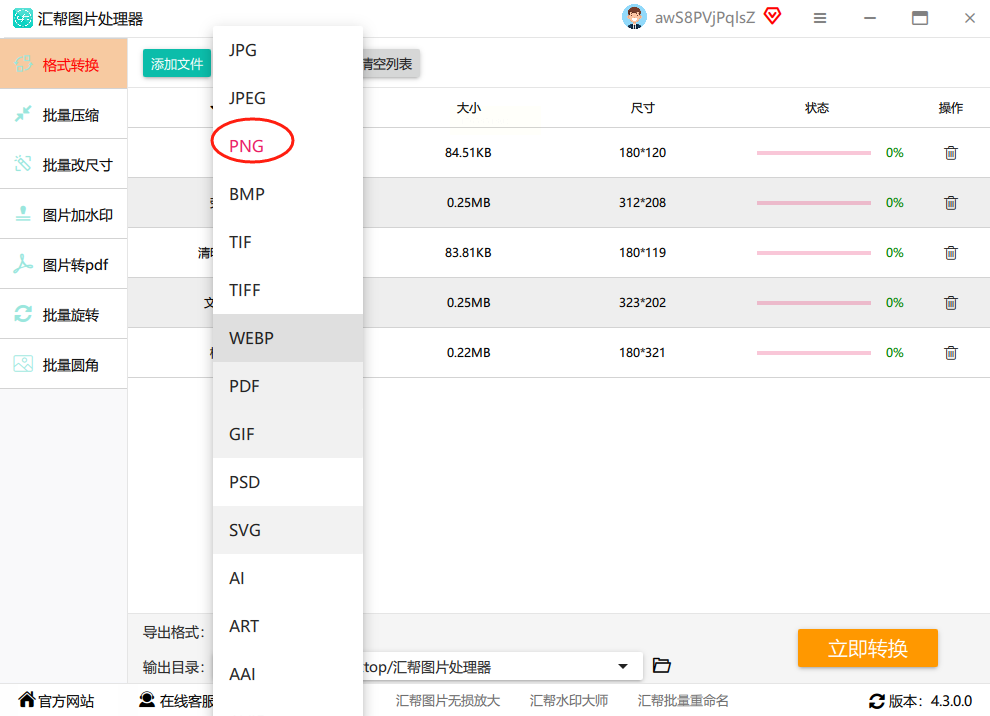
图片导好后,看界面上方。有个下拉菜单写着“输出格式”,点开它,从列表里找到“PNG”,选中。这时候你可以留意一下,软件通常会显示转换后的预估文件大小,比BMP小很多,挺直观的。
第三步,选择保存位置。
往下看,找到输出路径的设置。点击“浏览”按钮,选一个你容易找到的文件夹,比如桌面或者“图片”文件夹。这里有个贴心功能:如果你勾选“多格式输出”,还能同时把图片转成JPG等其他格式,一份原图出多种格式,特别省事。
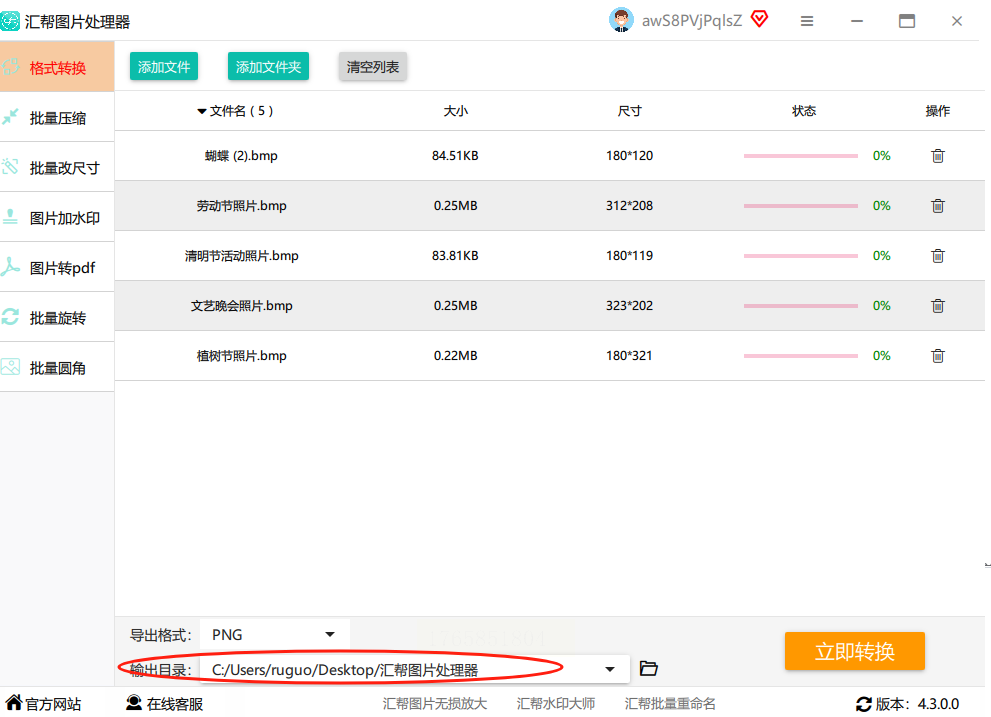
第四步,开始转换并查看进度。
确认设置没问题后,就点击那个醒目的“开始转换”按钮。接着你会看到进度条动起来,每张图片的处理状态都会实时显示。
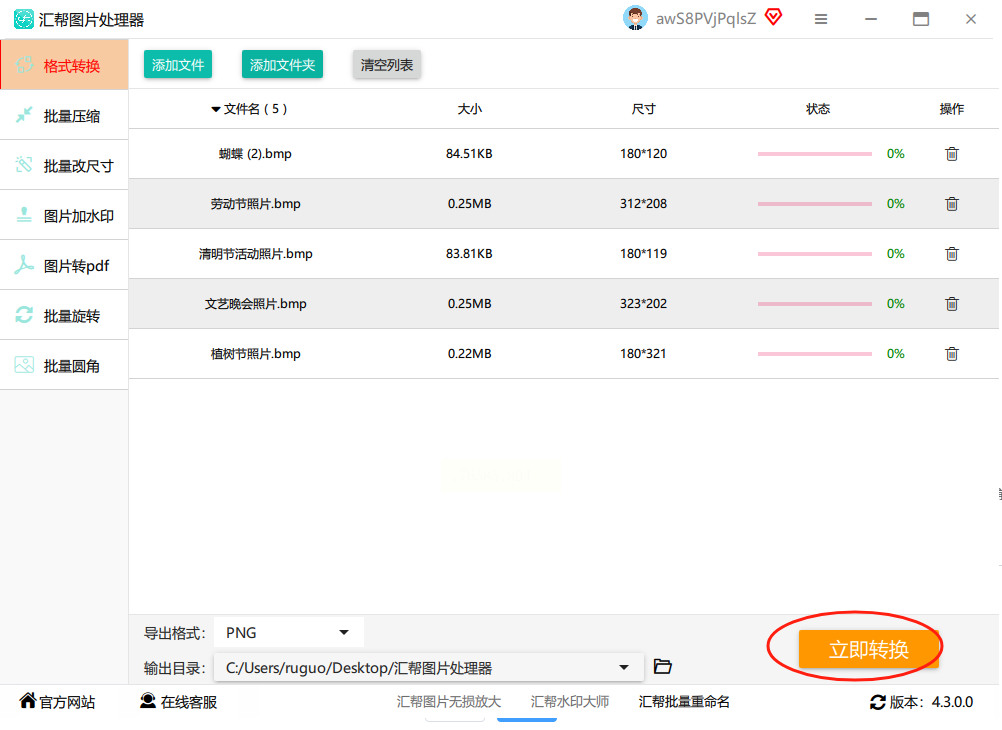
第五步,检查转换效果。
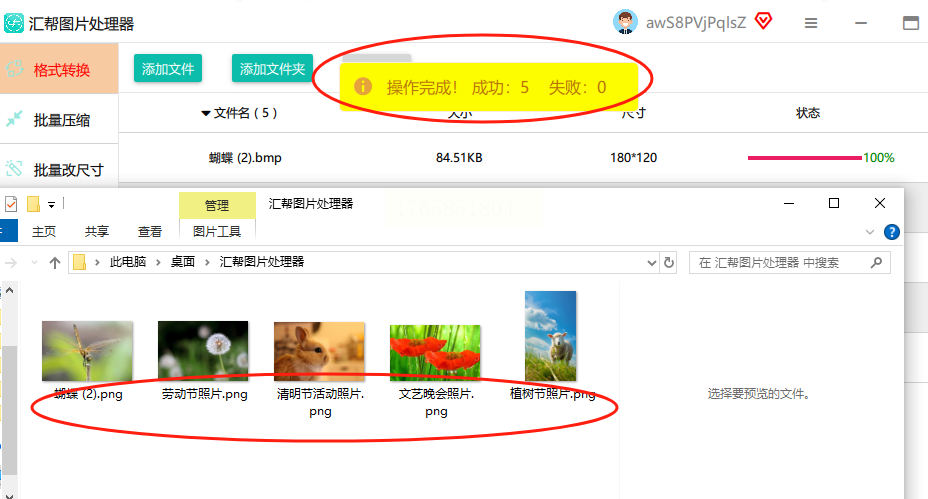
转换完别急着关软件,先检查一下。软件自带预览功能,点开一张转换后的PNG图片,放大看看细节,和原来的BMP对比一下。
方法三:格式工厂,老牌转换工具稳扎稳打
打开软件,找到图片转换模块。
启动格式工厂后,主界面有点像九宫格。其中有一个格子写着“图片”,点击它。进入图片专区后,你会看到一排格式图标,找到那个“->PNG”的箭头图标,点进去。
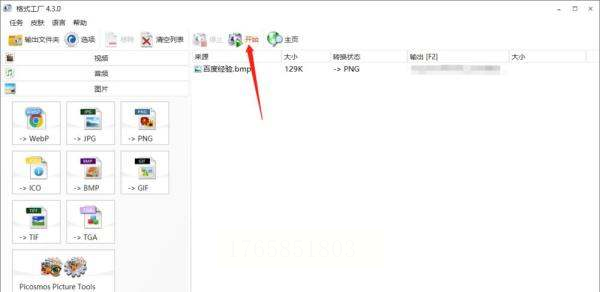
添加要转换的BMP图片。
在新打开的窗口里,点击左上角的“+添加”按钮。这时会弹出文件选择窗口,找到你的BMP图片所在位置。你可以用鼠标框选多张,也可以按住Ctrl键点选不连续的多张图片。选好后点“打开”,图片就列在列表里了。
调整输出设置。
所有图片添加完毕后,往下滚动窗口。底部有个“输出文件夹”选项,默认是保存在软件安装目录里。我建议你点“改变”按钮,重新选个位置,比如“桌面”或“文档”里新建个文件夹,这样好找。其他参数如分辨率、色彩模式,如果你不是专业需求,保持默认就好。
执行转换操作。
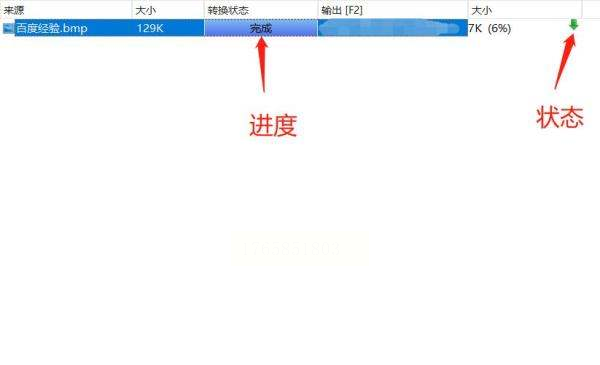
设置妥当后,点击右下角的“确定”按钮。这时你会回到软件主界面,刚才添加的任务已经排进列表了。点击顶部工具栏的“开始”按钮,转换就正式开始了。界面中央会出现进度条,每个文件的处理进度一目了然。
完成与查看。
等进度条走到100%,会有提示音提醒你转换完成。现在去你设置的输出文件夹里看看,所有PNG图片都乖乖躺在那儿了。
方法四:首助编辑高手,专为批量处理而生
启动软件,进入图片处理模块。
打开软件后,主界面功能分类很清楚。找到“图片批量处理”或类似名称的入口,点击进入。你会看到一个非常直观的工作区:左侧是文件夹树,中间是图片预览区,右侧是功能面板。
批量导入图片。
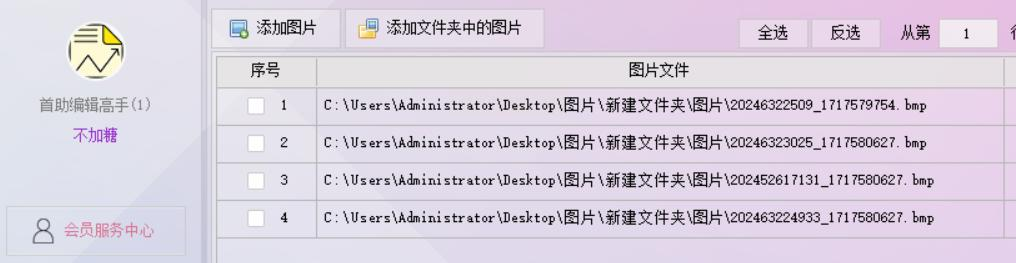
导入方式很灵活。你可以点击“添加文件夹”按钮,直接把整个文件夹的图片全部导入。也可以从左侧文件夹树里浏览,把不同文件夹的图片拖到中间区域。软件支持混合导入,也就是说,你可以同时添加来自五个不同文件夹的BMP图片,它都能统一管理。
选择格式转换功能。
图片导入后,看右侧功能面板。那里有一排图标,找到“格式转换”或“批量转换格式”的选项,点击它。这时会展开详细设置区域。

设定转换参数。
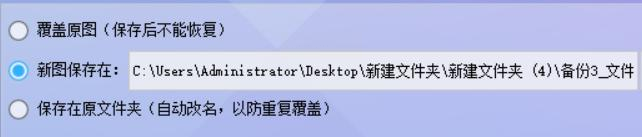
在设置区域,首先将目标格式设置为“PNG”。往下看,通常会有质量滑块,建议拉到90%以上,保证清晰度。接着设置输出目录,点“浏览”选个新位置,避免和原文件混在一起。
执行并等待。
一切就绪后,点击大大的“开始处理”或“执行”按钮。软件会显示处理队列和当前进度。如果图片数量上百张,你可以最小化窗口让它后台运行,去干点别的事。

查看与整理结果。
处理完成后,软件一般会弹出提示。你可以直接点击“打开输出文件夹”快速查看。这里生成的PNG文件,文件名通常会保留原BMP的名称,非常规范。
方法五:在线转换网站,免安装的应急方案
有时候你在别人的电脑上,或者不方便安装软件,在线工具就能派上用场。这里分享下通用操作思路。
打开一个靠谱的在线转换网站。
通过搜索引擎找,选那些评价好、广告少的网站。进入后,通常能看到明显的“选择文件”或“上传”按钮。
上传BMP图片。
点击上传按钮,从电脑里选择BMP图片。大部分网站支持批量上传,但可能有数量或总大小限制(比如一次最多20张,或总大小不超过50M)。传完后,图片会显示在网页的列表里。
设置输出格式为PNG。
在格式选项里,找到PNG并选中。有些网站会提供压缩质量选项,选“最佳质量”或“无损”比较好。
开始转换并下载。
点击“转换”或“开始”按钮,网站开始处理。完成后会出现下载链接,可能是打包成ZIP文件,也可能是一张张单独下载。建议选打包下载,方便管理。
好了,五种方法全都介绍完了。咱们从头捋一捋:
从最轻便的PicaView右键转换,到功能强大的汇帮图片处理器,再到在线的应急方案,每种方法都有它的适用场景。你可以根据图片数量、使用频率和功能需求,灵活选择。
最后我想说,技术工具终究是为人服务的。选择你觉得最顺手的方法,把它用熟练,才能真正提高效率。别被软件的功能吓到,大多数时候,你只需要用到它20%的核心功能就足够了。希望这篇教程能帮你彻底解决BMP图片的烦恼。如果还有其他问题,或者发现了更好的转换技巧,欢迎随时找我聊聊。祝你使用愉快,咱们下次再见!
