

你是否也曾为整理照片而头疼?从相机导出的图片方向不一,手动一张张调整不仅耗时,更消磨耐心。在数字时代,高效处理图像已成为许多人的日常需求。无论是摄影爱好者整理作品,还是职场人士处理项目资料,快速旋转图片都能节省大量时间。今天,我们就来聊聊几种实用的图片旋转方法,帮你轻松应对方向混乱的图片,提升效率的同时,也让整理工作变得更简单。

一、汇帮图片处理器
软件名称:汇帮图片处理器
下载地址:https://www.huibang168.com/download/XwByxR1noPx3
这款工具以其简洁的界面和高效的批量处理功能受到许多用户青睐。如果你经常需要处理大量图片,它或许能成为你的得力助手。
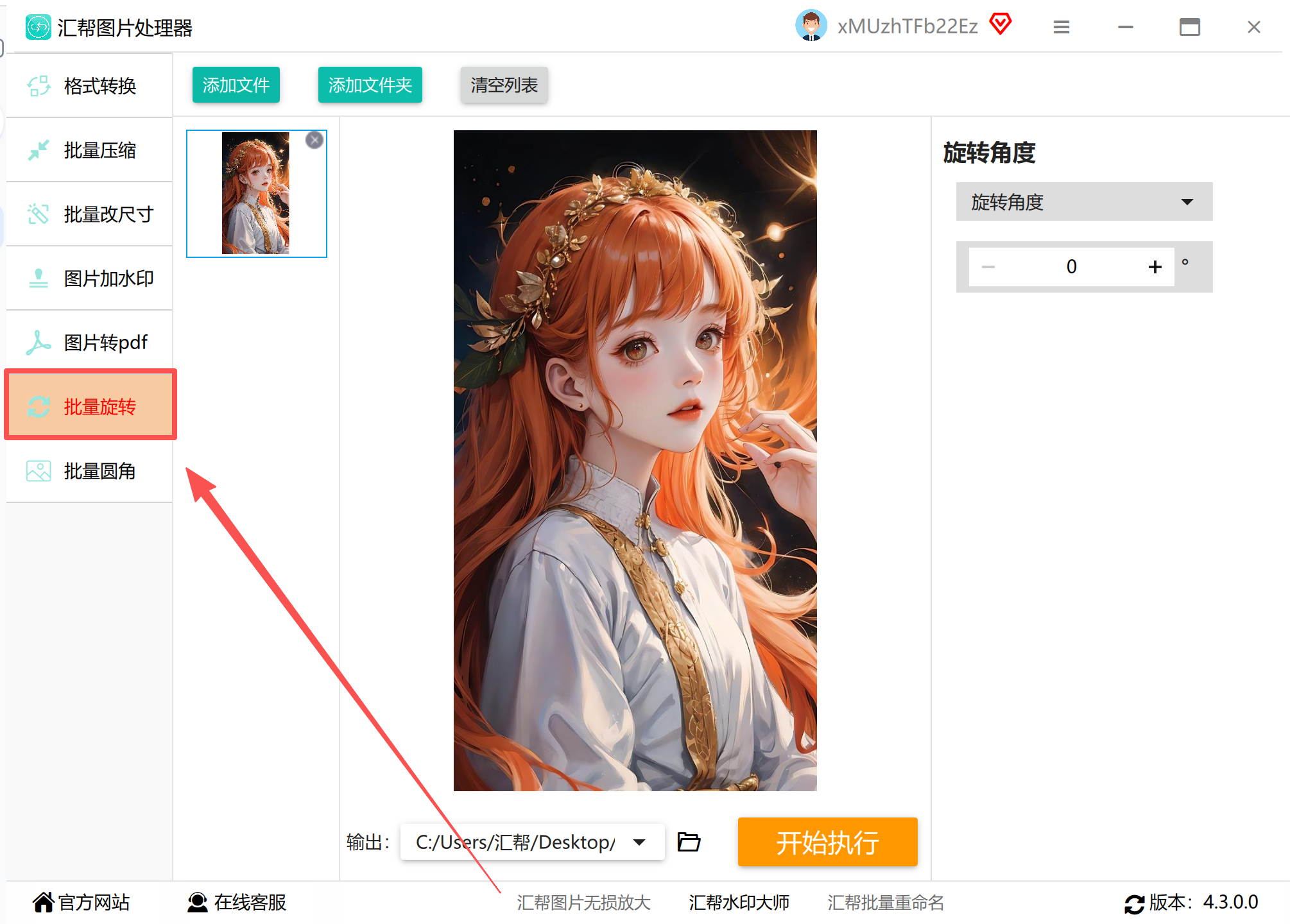
步骤一:启动软件后,在左侧功能菜单中找到“图片旋转”选项,这里兼容多种常见图片格式,如JPG、PNG等。
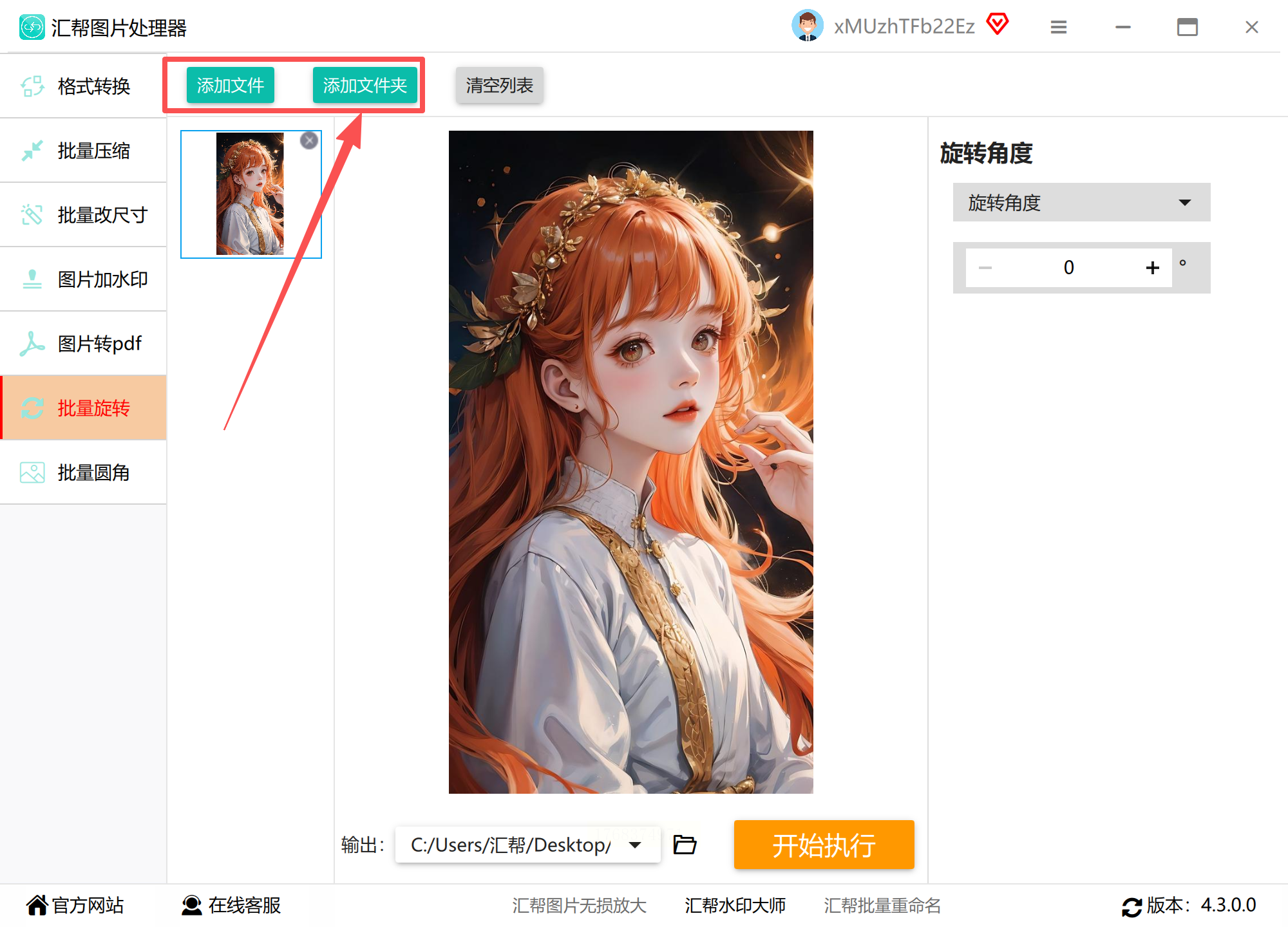
步骤二:通过添加文件功能,一次性导入所有需要调整的图片,支持全选批量操作,省去重复上传的麻烦。
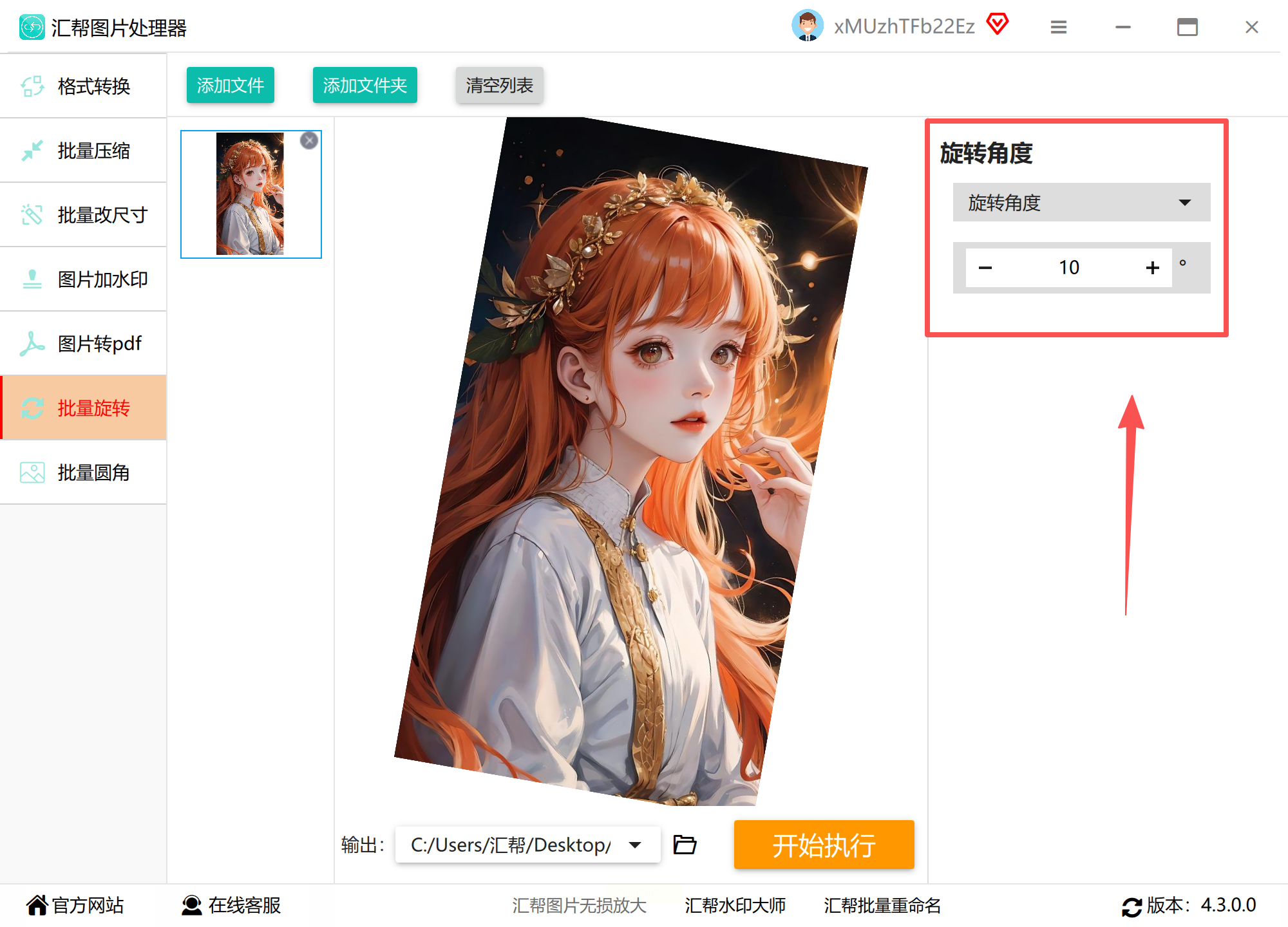
步骤三:在旋转设置中,你可以选择水平或垂直翻转,还能自定义旋转角度,灵活应对不同场景的需求。
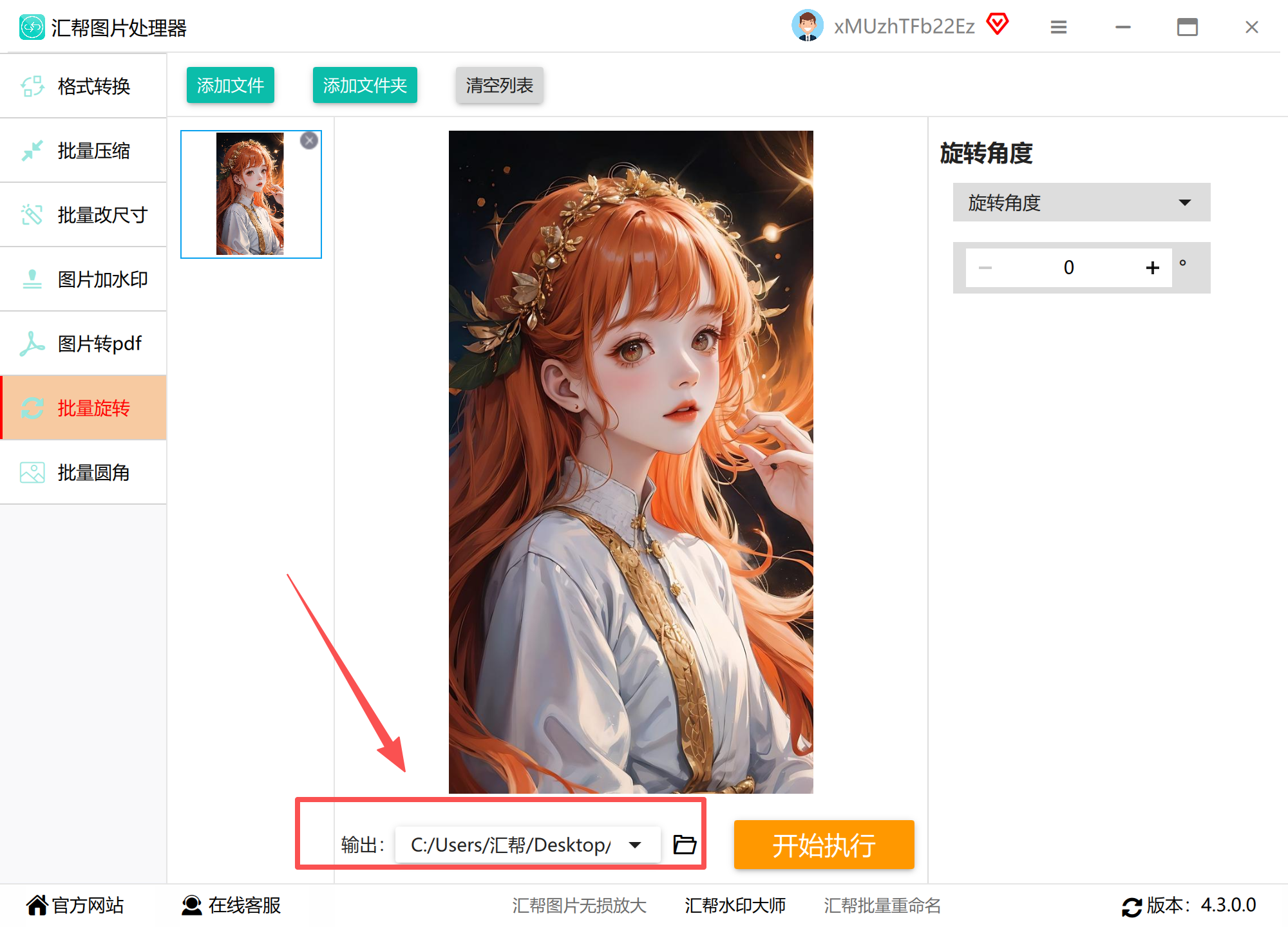
步骤四:处理前,建议设置好输出文件夹,可以选择默认路径或自定义新位置,方便后续查找。
步骤五:点击执行按钮,软件会快速处理所有图片,通常几秒内就能完成大批量任务。
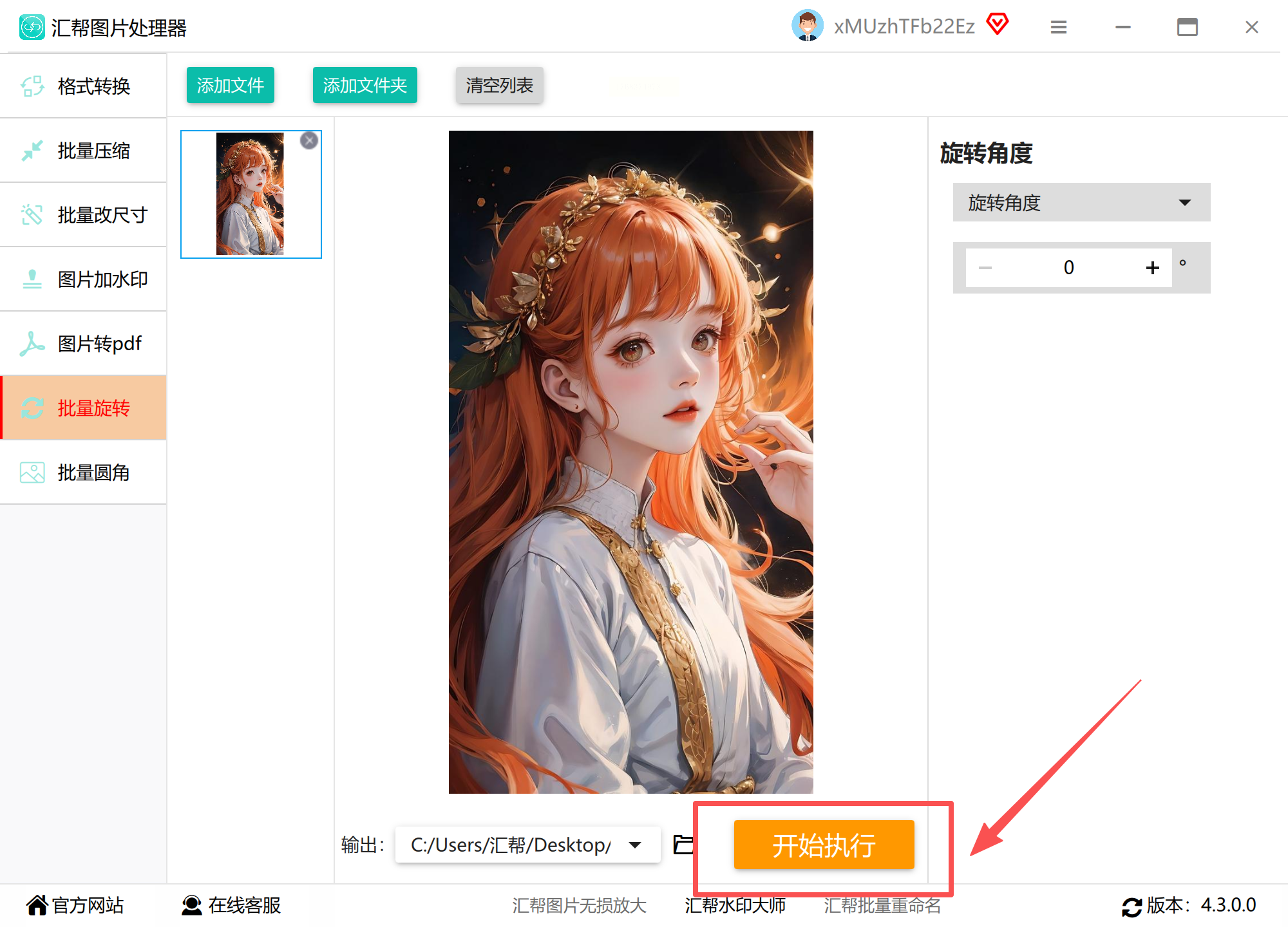
步骤六:完成后,记得打开文件夹检查图片是否旋转到位,确保没有遗漏或错误。

二、改图鸭
如果你偏好轻量级工具,改图鸭的在线服务可能更适合。它无需安装,通过网页就能直接操作,特别适合临时性处理。
步骤一:访问工具页面后,直接点击“批量旋转”功能入口,进入操作界面。
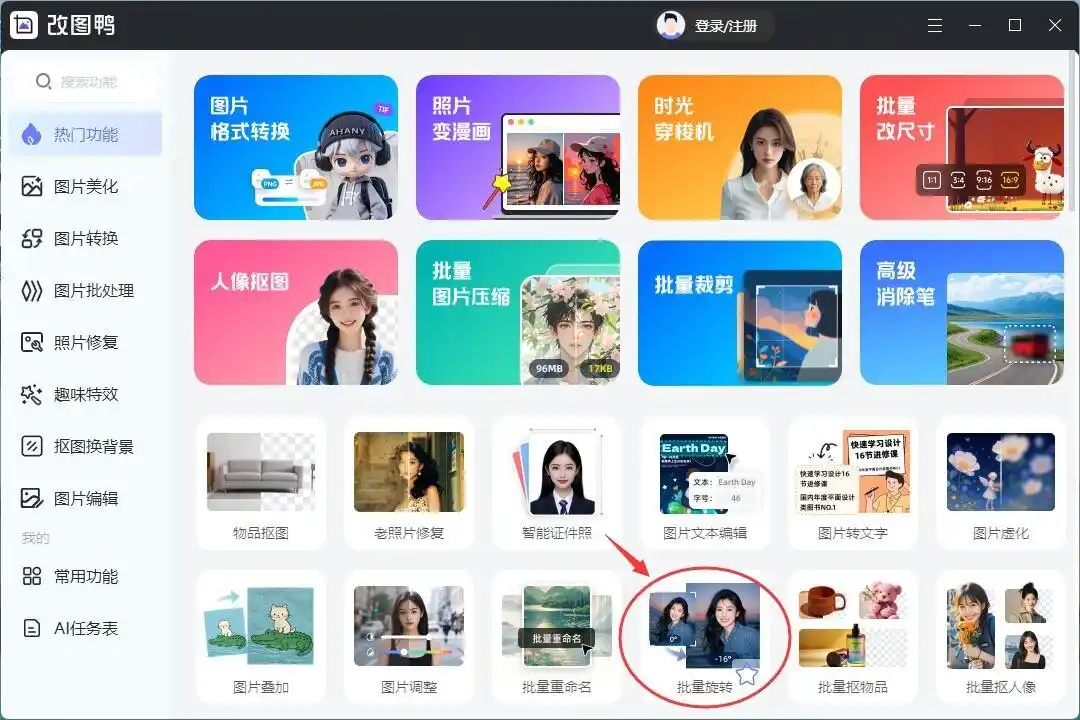
步骤二:上传需要处理的图片,系统支持多文件同时添加,你可以一次性导入数十张图片。
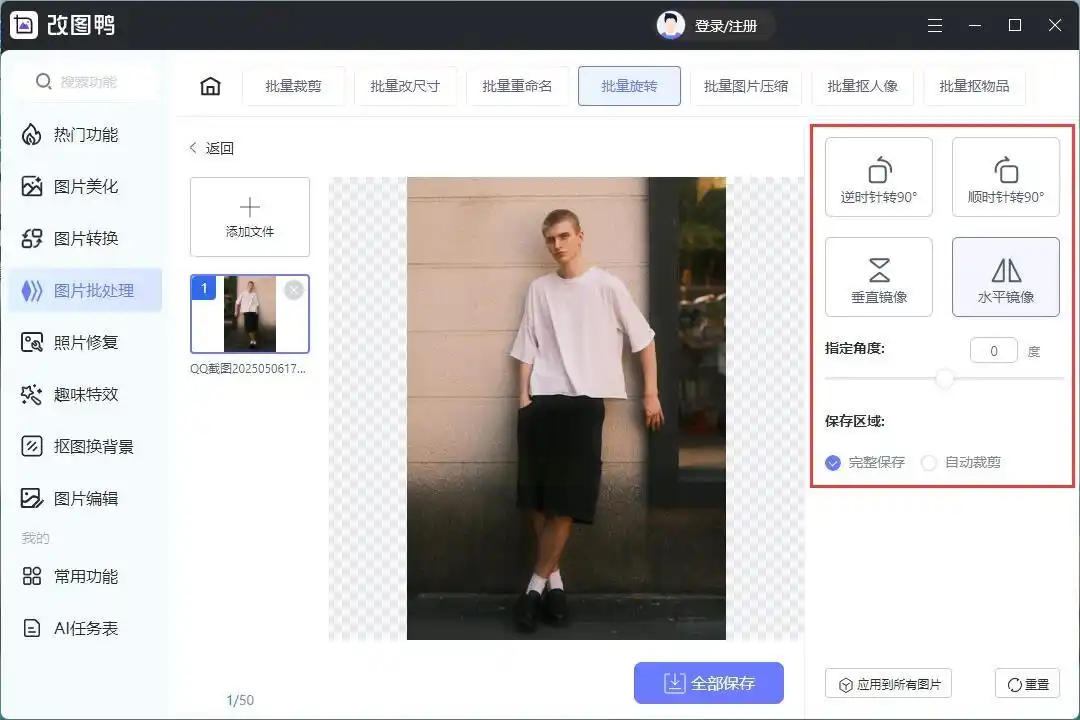
步骤三:在右侧面板中,选择旋转方式,例如顺时针转90度或水平镜像翻转,调整后实时预览效果。
步骤四:确认无误后,点击保存按钮,图片会自动下载到本地,整个过程流畅快捷。
三、我的ABC软件工具箱
这款工具更适合对图片处理有进阶需求的用户,它集成了多种编辑功能,旋转只是其中之一,适合希望一站式解决多类问题的人群。
步骤一:打开软件后,从左侧导航栏进入“图片处理”模块,再选择“图片编辑”子选项。
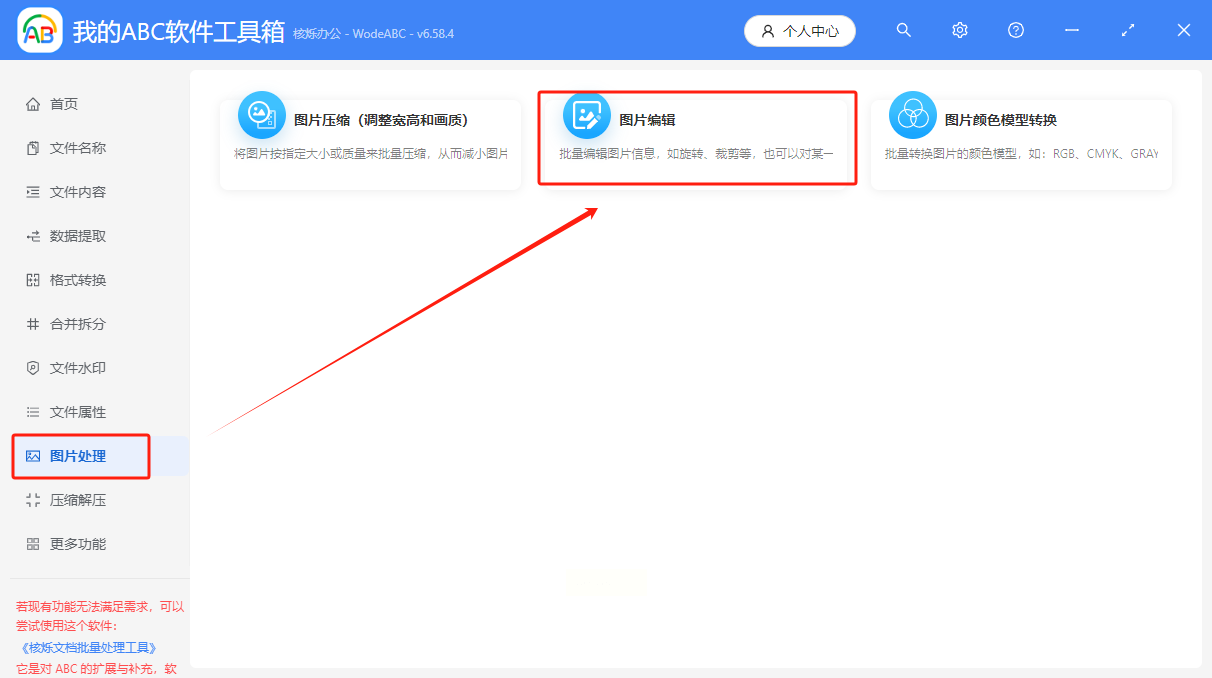
步骤二:点击添加文件按钮,导入需要旋转的图片,除了常见格式,它还支持BMP等特殊类型。
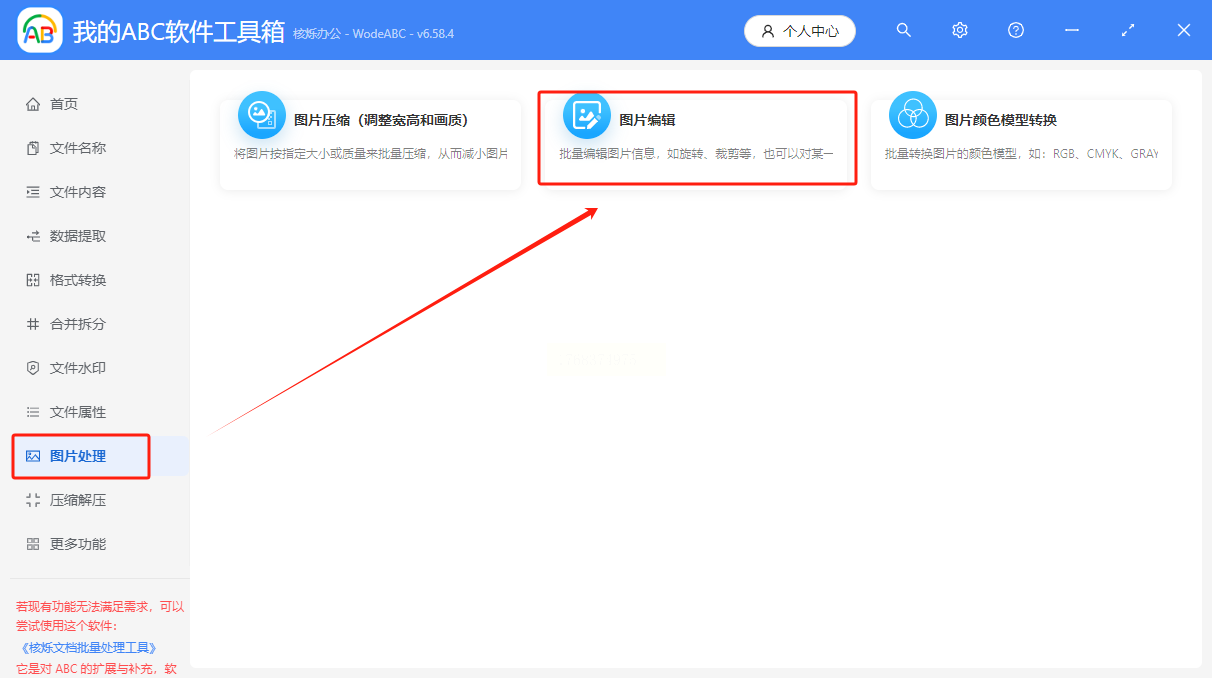
步骤三:在规则设置中,点击笔形图标自定义旋转参数,例如设定所有图片顺时针旋转90度。

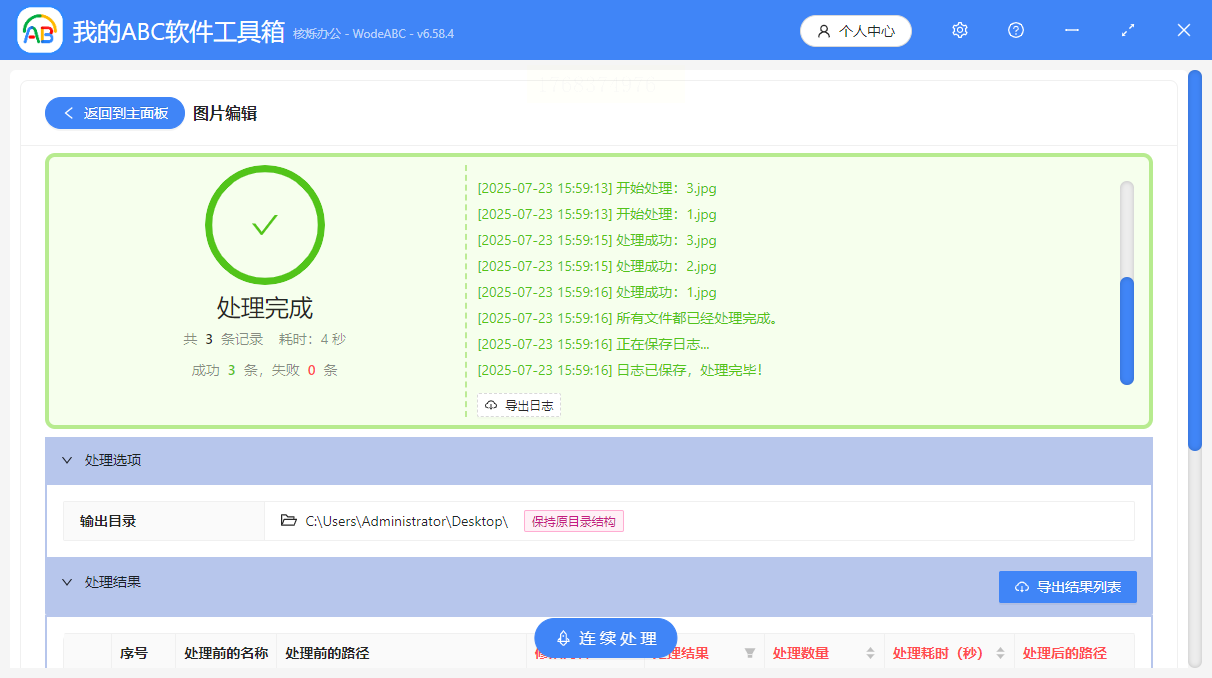
步骤四:处理完成后,系统会提示保存结果,你可以在输出目录中查看所有已调整的图片。
四、图片编辑助手
对于追求操作灵活性的用户,这款工具提供了更多自定义选项。它不仅支持批量处理,还能微调旋转角度,适合细节要求较高的场景。
步骤一:启动软件后,在主界面选择“图片旋转”功能,如果是多图操作,记得切换到“批量旋转”模式。
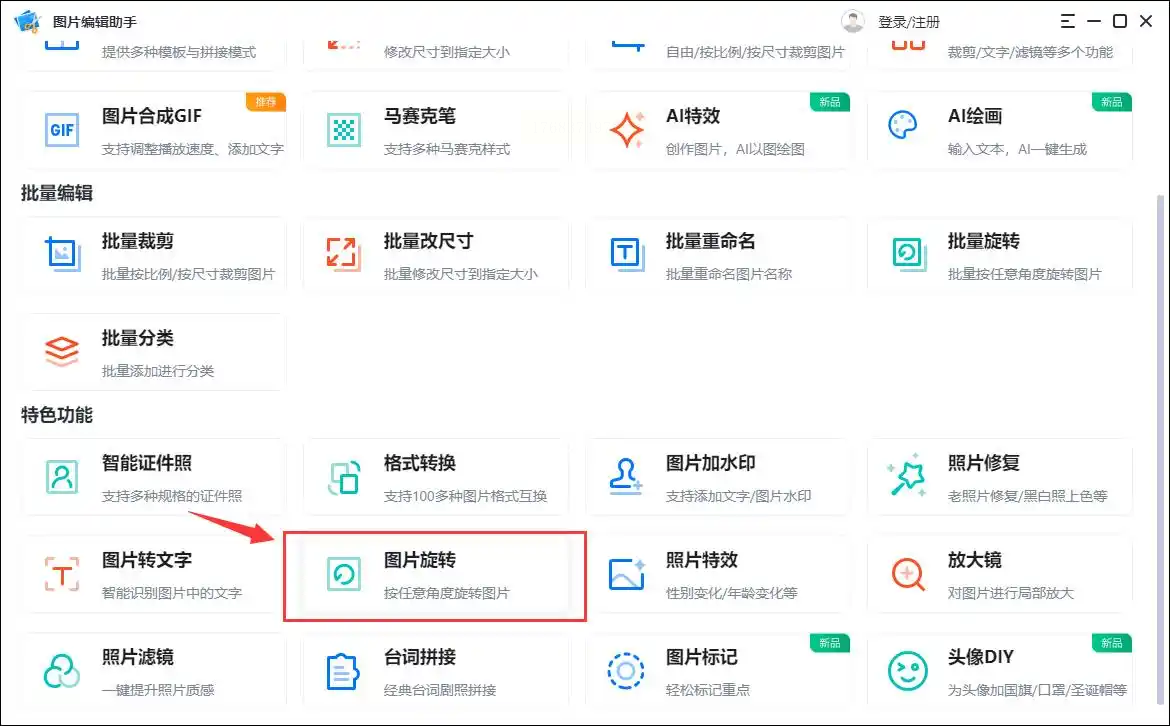
步骤二:导入图片后,在右侧设置面板中调整参数,除了常规的90度旋转,还支持任意角度精确调整。
步骤三:根据需要选择垂直或水平镜像,实时预览确保效果符合预期。
步骤四:最后点击保存,所有图片将按设置统一处理,并存储到你指定的位置。

整理图片本不该是一件繁琐的事。通过合适的工具,我们不仅能节省时间,还能让工作流程更加顺畅。无论是简单的方向调整,还是复杂的批量处理,以上方法都能为你提供实用解决方案。希望这篇指南能帮你找到最适合自己的方式,让图片管理变得轻松高效。如果你有更好的心得,欢迎分享交流,让我们一起提升数字生活的品质。
