

在数字化浪潮席卷的今天,网页加载速度和存储效率直接影响用户体验。JPG格式虽然普及,但WEBP凭借卓越的压缩率,能在保持画质的同时让文件体积减少30%-50%。随着主流浏览器全面支持,将JPG批量转为WEBP已成为网页优化的必备技能。本文将详细拆解5种实用方法,从小白到进阶用户都能找到适合自己的操作方案,让你的图片转换效率直线飙升。
一、汇帮图片处理器:最简单的批量转换工具(重点推荐)
软件名称:汇帮图片处理器
下载地址:https://www.huibang168.com/download/XwByxR1noPx3
工具优势:无需安装复杂插件,图形界面一键操作,支持多格式混转
操作步骤:
1. 下载安装:直接去汇帮官网下载软件包,按照提示完成安装,打开软件时记得允许系统权限(部分系统会拦截,按弹窗指引即可)。
2. 进入格式转换界面:打开软件后,左侧菜单栏找到“格式转换”选项,点击后右侧会弹出图片上传区域。
3. 批量导入图片:点击右侧“添加图片”按钮,支持直接拖拽文件夹到窗口,或者按Ctrl+A全选文件(无论JPG还是PNG都能混转)。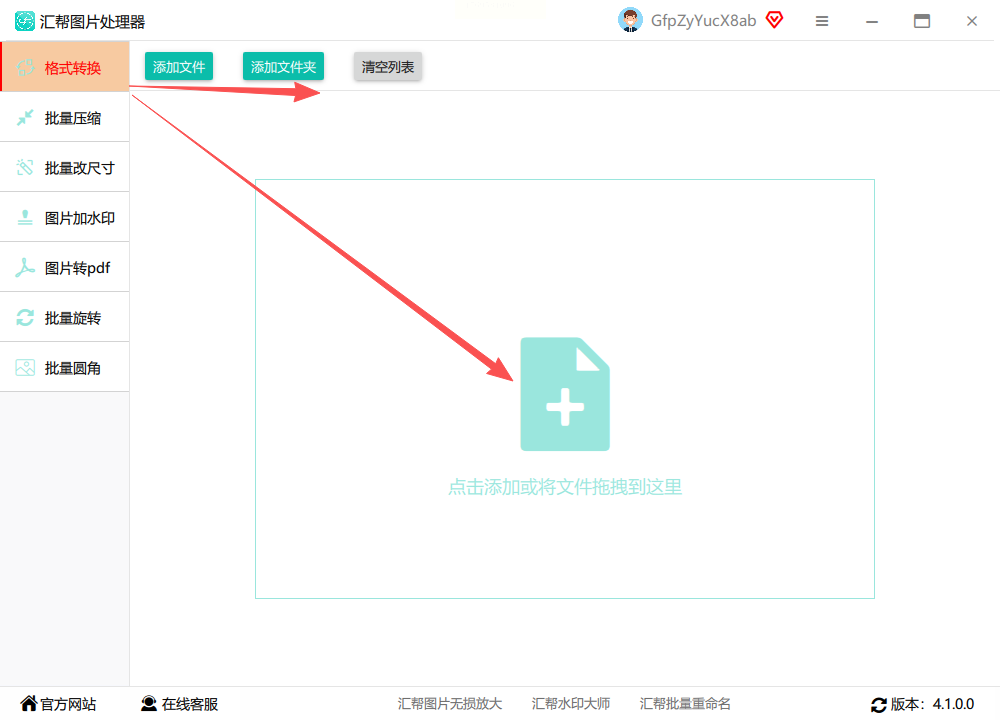
4. 设置转换参数:导入完成后,下方会出现“导出格式”下拉框,选择“WEBP”,如果需要调整画质,还能在旁边的“压缩质量”滑块处选择80%-90%(默认85%足够平衡画质和大小)。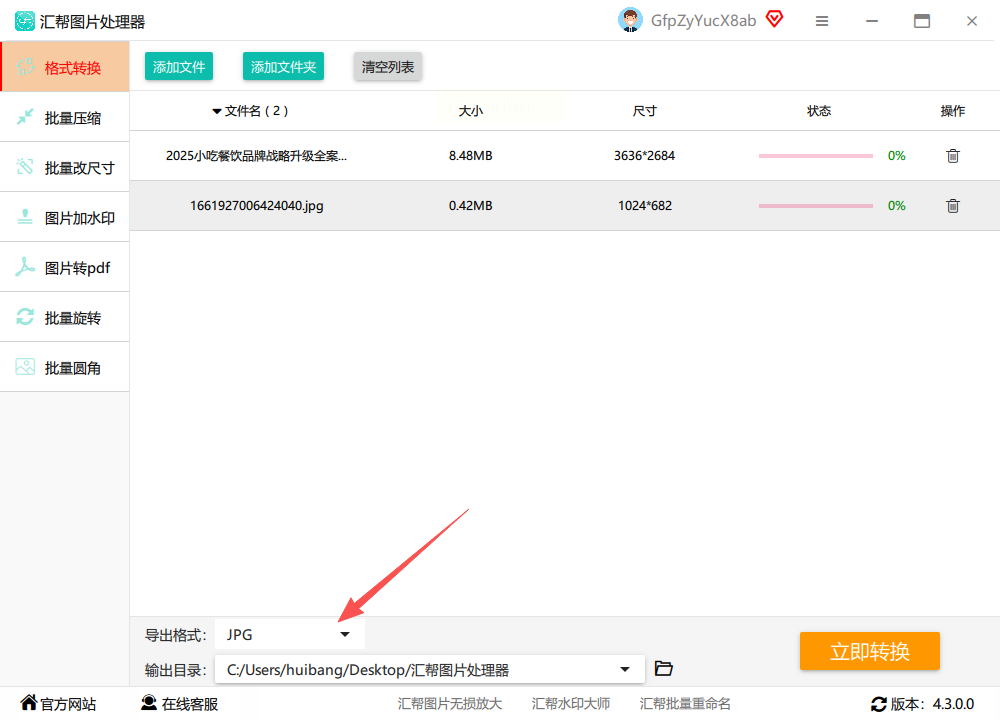
5. 选择保存位置:点击“输出目录”右侧的文件夹图标,指定转换后文件要存放的位置(建议新建文件夹方便管理)。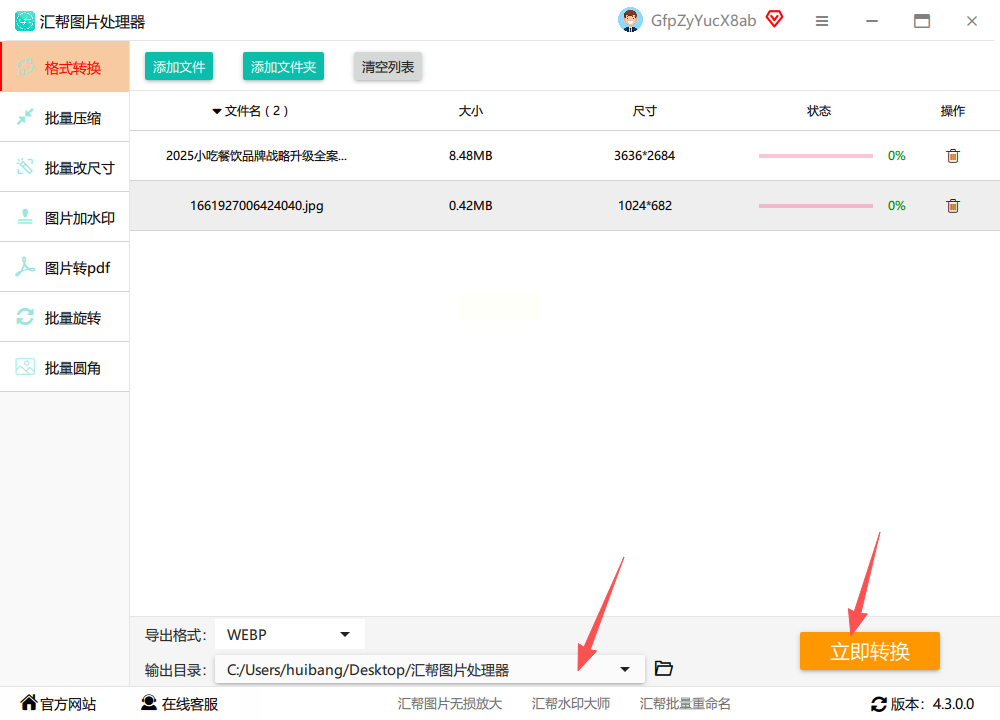
6. 开始批量转换:确认所有参数无误后,点击右下角的“开始转换”按钮,进度条会实时显示转换状态,完成后会自动弹出成功提示。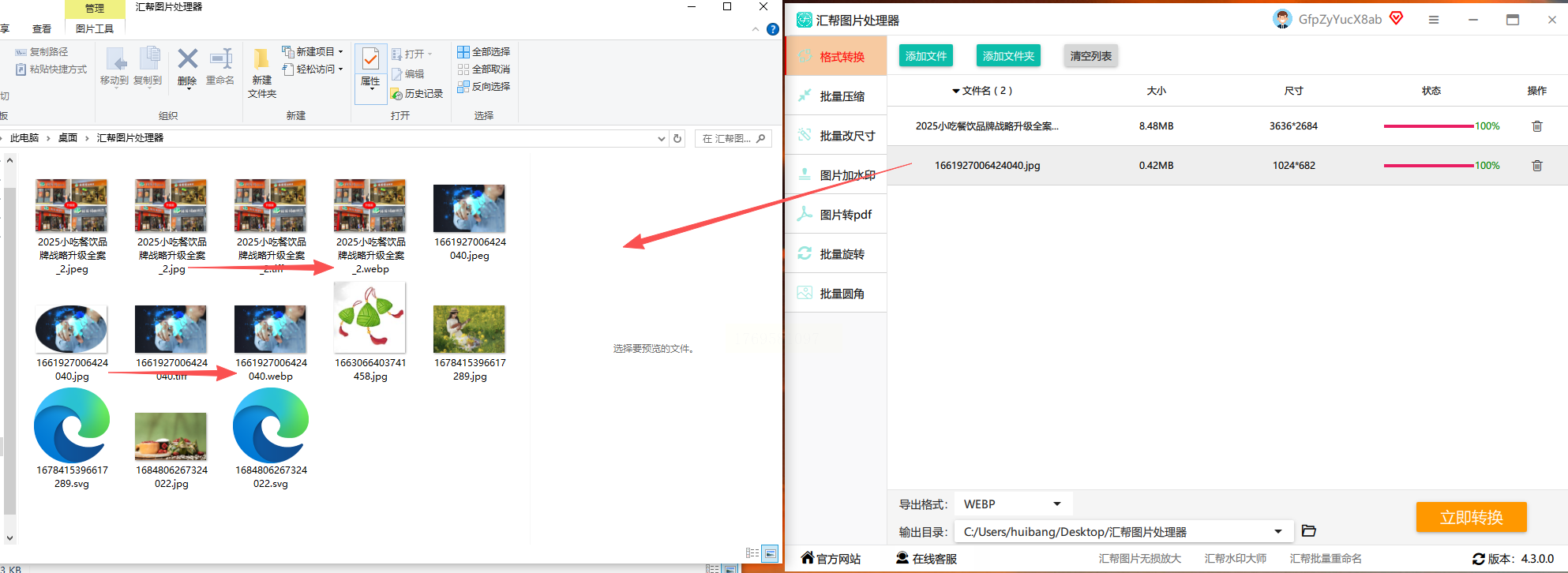
7. 检查成果:转换完成后,软件会在原文件夹同级目录下生成新的WEBP文件,文件名与原图一致,源文件会自动保留,不会被覆盖。
二、ImageMagick:适合电脑爱好者的命令行工具
工具优势:开源免费,支持多平台,参数自定义程度高
操作步骤:
1. 安装软件:根据系统(Windows/Mac/Linux)在官网下载对应版本,Windows用户建议选带GUI的版本(避免纯命令行)。
2. 准备工作:打开安装目录,找到“Convert”或“magick”命令(Windows需将安装路径加入环境变量,Mac/Linux直接在终端输入)。
3. 单张转换:打开命令提示符(Windows)或终端(Mac/Linux),输入 `magick input.jpg output.webp`(替换input和output为实际文件名)。
4. 批量转换:
- Windows系统:在图片文件夹内按住Shift+右键,选择“在此处打开Powershell窗口”,输入 `for %f in (*.jpg) do magick "%f" "%~nf.webp"`(会自动生成同名WEBP文件)。
- Mac/Linux系统:打开终端,进入图片目录,输入 `for file in *.jpg; do magick $file ${file%.jpg}.webp; done`。
5. 调整压缩参数:如需控制画质,可添加 `-quality 80` 参数(如 `magick input.jpg -quality 80 output.webp`),数值越大画质越好但文件越大。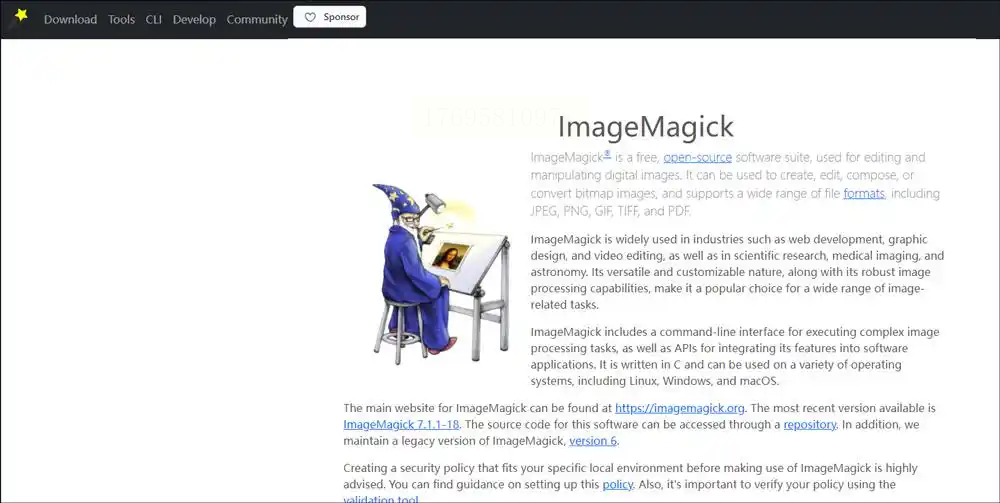
三、libwebp:程序员专用的命令行转换工具
工具优势:谷歌官方出品,压缩算法更专业,适合处理大量原始图片
操作步骤:
1. 下载安装:从libwebp官网下载对应系统的编译包,解压后找到“cwebp.exe”(Windows)或“cwebp”(Mac/Linux)可执行文件。
2. 进入图片目录:将需要转换的JPG图片全部放入同一个文件夹,Windows用户建议用CMD窗口,Mac/Linux用终端。
3. 执行转换命令:输入 `cwebp -q 80 *.jpg -o output`(-q 80表示质量80,*表示所有JPG文件,output是输出目录名)。
4. 进阶技巧:如果只想转换部分文件,可手动输入 `cwebp -q 85 image1.jpg -o image1.webp`,依次处理单个图片。
5. 转换进度:命令执行过程中会显示每张图片的转换速度,完成后可直接在目标目录查看生成的WEBP文件。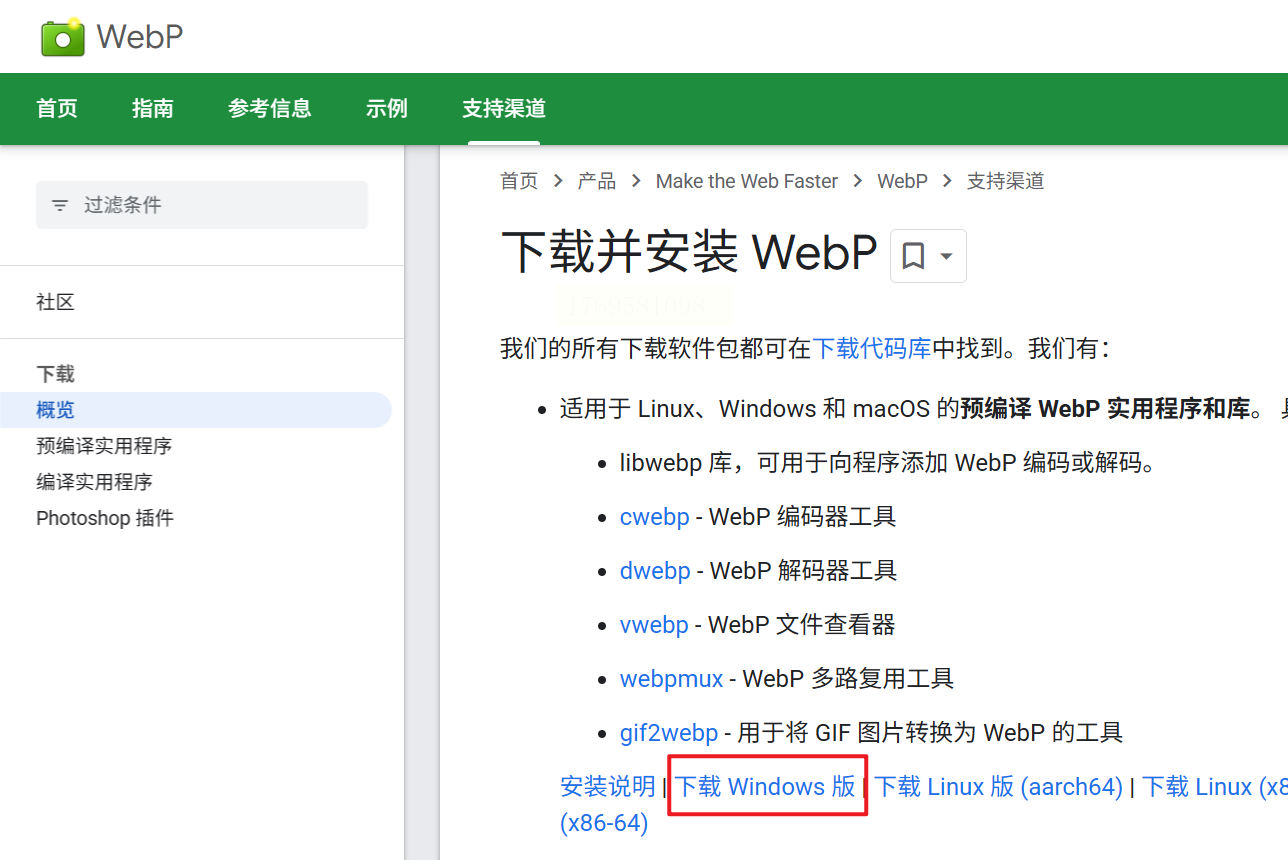
三、我的ABC软件工具箱:一站式格式转换平台
工具优势:集成多种格式处理,适合非专业用户
操作步骤:
1. 启动软件:打开工具箱后,在功能列表找到“图片转换”分类,点击“图片转其他格式”。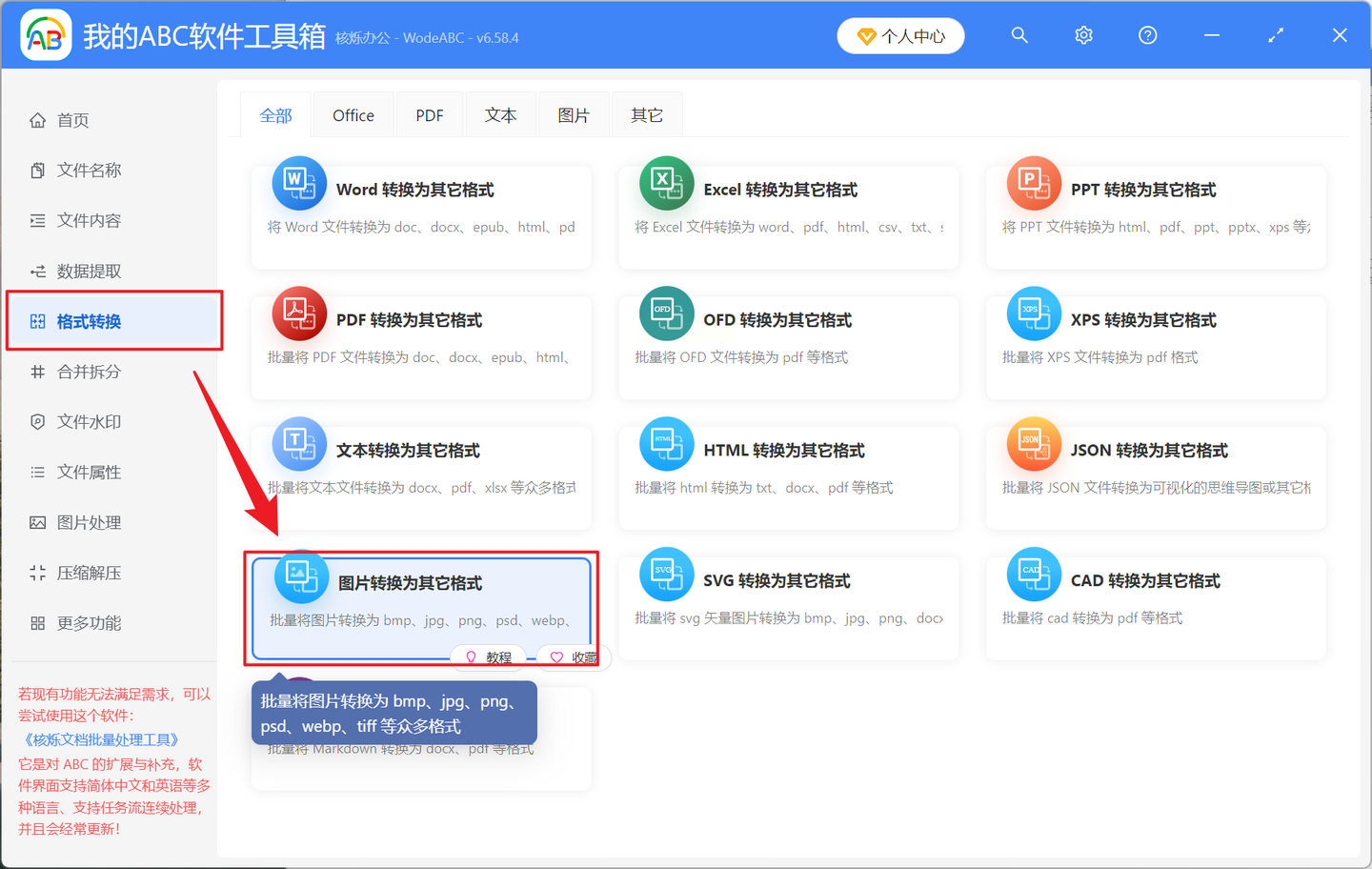
2. 添加图片:点击“添加文件”按钮,支持批量导入或直接拖拽文件夹,导入后会显示缩略图预览。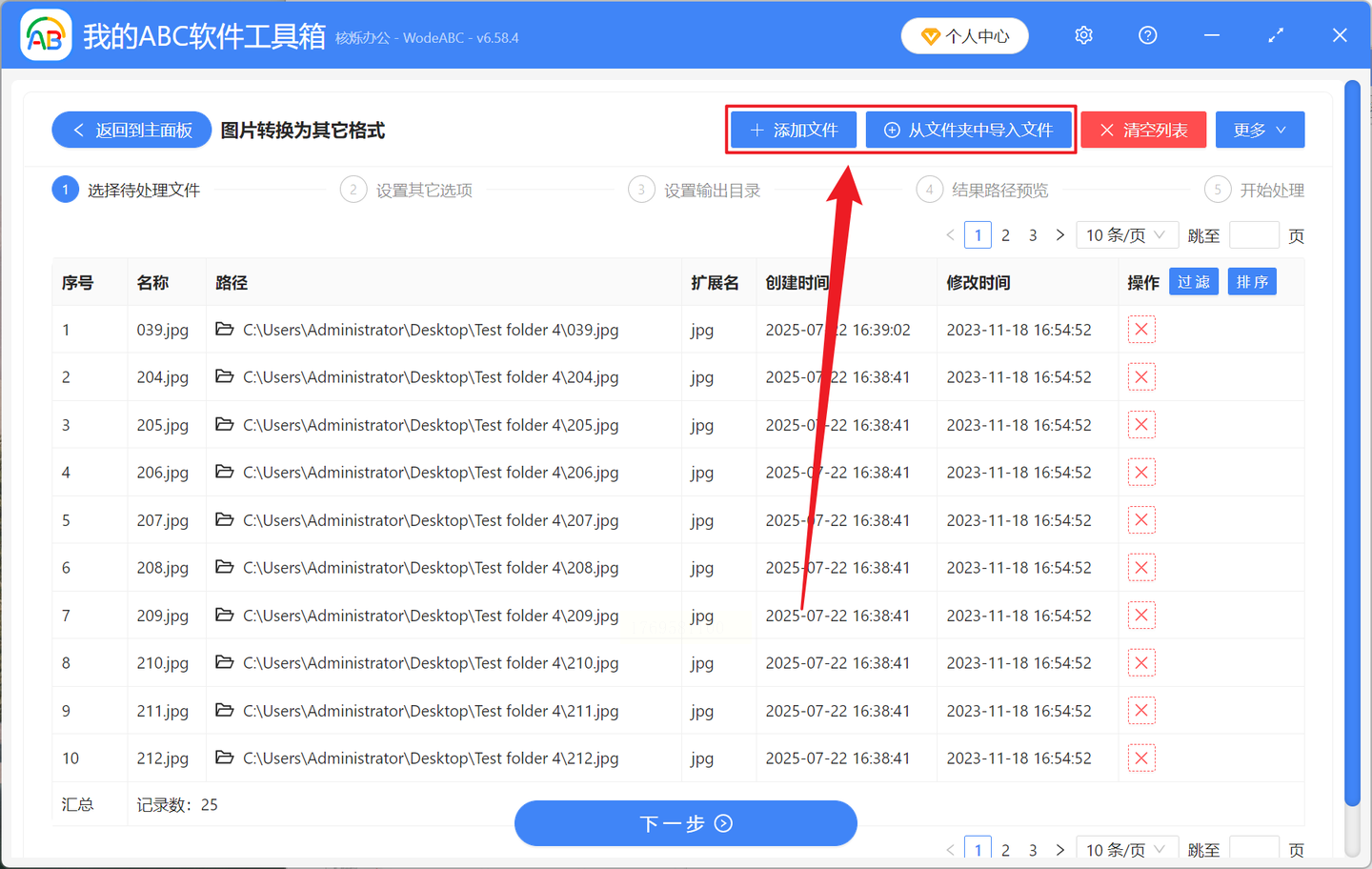
3. 设置转换参数:在格式选择处勾选“WEBP”,如果需要调整尺寸或裁剪,可在“图片参数”里设置宽度和高度(保持比例选“等比缩放”)。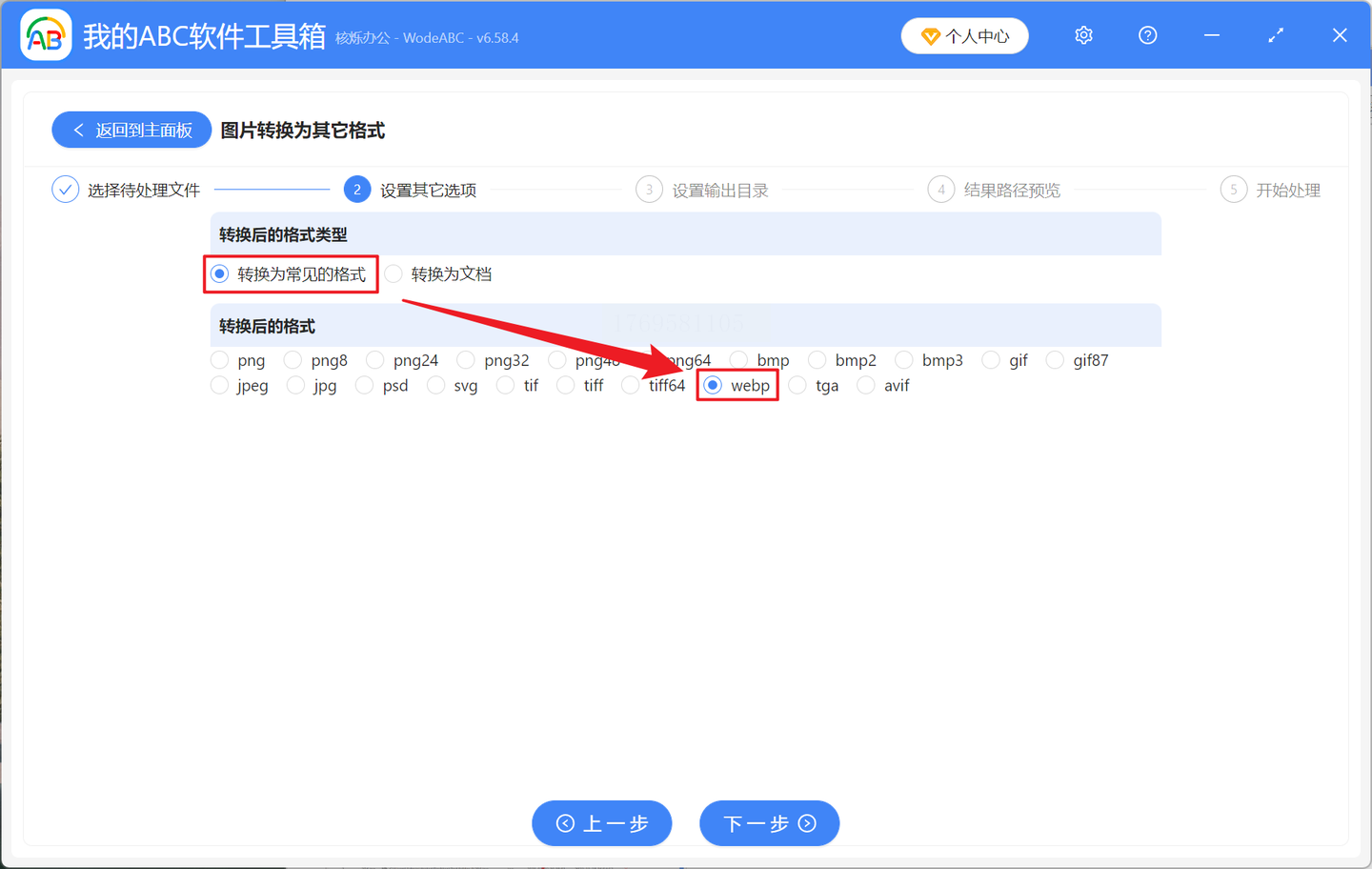
4. 选择输出路径:点击“浏览”指定保存位置,建议勾选“保留原文件”避免覆盖原图。
5. 开始转换:点击“开始转换”按钮,等待进度条完成,转换结束后会自动提示成功,并显示转换后的文件大小对比。
四、浏览器在线转换:无需安装软件的应急方案
工具优势:零安装成本,适合临时转换少量图片
操作步骤:
1. 选择在线工具:推荐使用CloudConvert或Zamzar(国内可搜“在线JPG转WEBP”),打开后进入“图片转换”页面。
2. 上传图片:点击“选择文件”,支持单次上传或批量拖拽,免费版限制单文件5MB以内。
3. 设置转换参数:在格式选项中选择“WEBP”,勾选“自动压缩”或手动调整质量参数。
4. 下载文件:转换完成后点击“下载”,所有文件会打包成ZIP压缩包(免费版可能带水印,付费版无限制)。
常见问题解答
1. 转换后的WEBP文件画质有损失吗?
大部分工具默认85%质量参数,肉眼几乎无法分辨差异,若需极致画质可尝试90%,但文件会增大约15%。
2. 汇帮图片处理器能处理RAW格式吗?
目前版本主要支持JPG/PNG/WEBP等常见格式,RAW需先用Lightroom转成JPG再处理。
3. 转换速度慢是什么原因?
可能是图片数量过多(超过100张建议分批转换),或系统资源不足,可关闭其他占用CPU的程序。
4. 转换后文件体积反而变大了?
检查是否勾选“自动生成缩略图”或“保留EXIF信息”,取消这些选项后重新转换即可。
如果处理专业图片或需要自动化流程,ImageMagick+脚本组合更灵活。推荐新手优先掌握汇帮工具,10分钟内即可完成百张图片转换。转换后建议用Chrome浏览器的“开发者工具”检查图片加载速度,对比转换前后的网络请求大小,验证优化效果。记住:持续优化图片格式是网站性能提升的隐形捷径,现在就打开汇帮软件试试吧!
