

我猜,场景可能是这样的:假期用iPhone拍了几百张美景和美食,心满意足地回到家,连接电脑,准备挑些精彩的整理出来。结果,想用Windows电脑上的修图软件打开?失败。想上传到某个只能支持JPG的报名网站?失败。想快速发给用安卓手机的朋友分享?还是可能失败。一瞬间,那些美好的回忆好像被锁在了一个精致的玻璃盒里,看得见,却拿不出来用。这种无力感,我太懂了。
问题的核心,就在于HEIC这个格式。它是苹果为了追求更高效率而采用的,但在Windows系统、许多网络平台以及老旧设备上,兼容性确实是个短板。一张张手动转换?那几百张照片得弄到猴年马月去,太折磨人了。你需要的是“批量处理”,是高效、省心的一键解决方案。
这就是我写这篇教程的目的。我完全理解你的痛点——不是不想转,而是不知道哪种方法最快、最安全、最省事。接下来,我会给你分享六种经过亲测的方法,重点聚焦在如何“批量”操作上。咱们的目标就一个:让你用最短的时间,最清晰的操作步骤,把成堆的HEIC照片,变成随处可用的JPG格式。准备好了吗?咱们这就开始,一步步解开这个格式枷锁。
方法一:试试“汇帮HEIC图片转换器”,专治各种不服
软件名称:汇帮图片处理器
下载地址:https://www.huibang168.com/download/XwByxR1noPx3
听名字就知道,这是HEIC转换的“专科大夫”,界面更简洁,针对性更强。
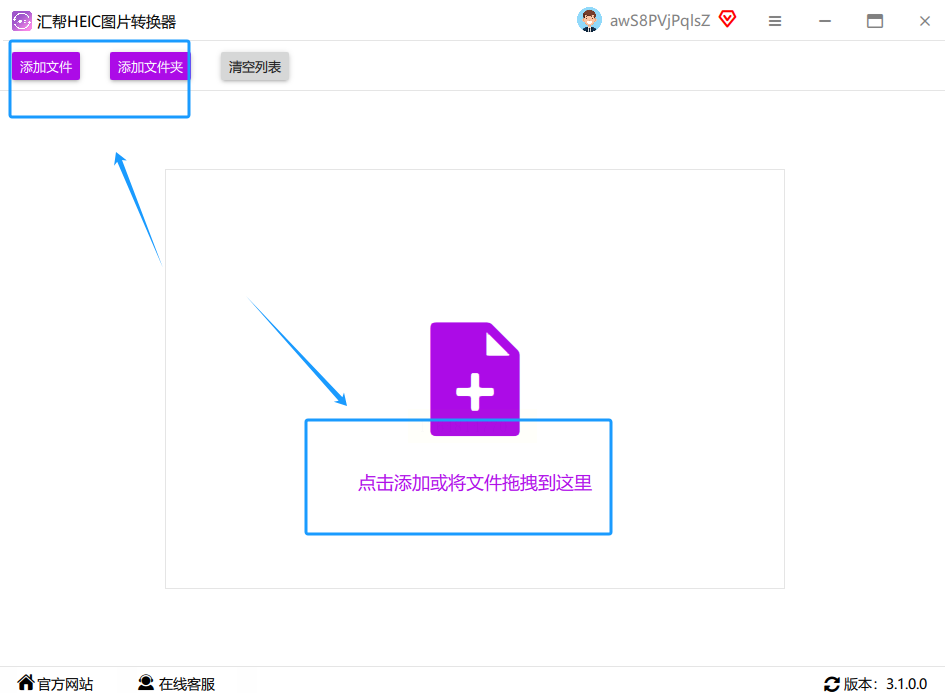
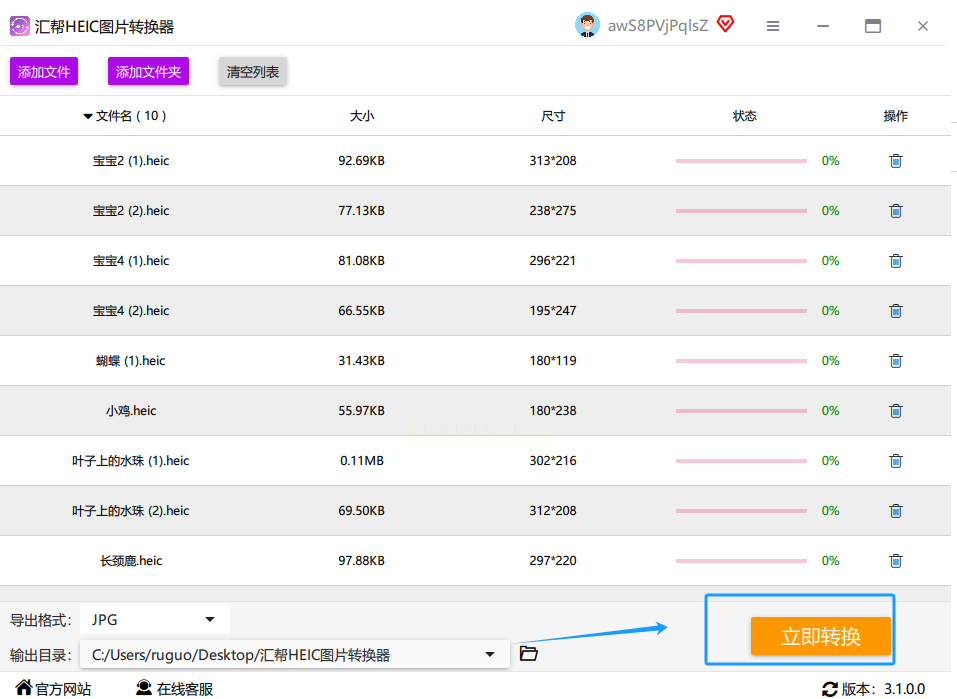
打开这个软件,第一眼感觉就清爽很多。正中间通常就是一个醒目的“添加HEIC图片”的按钮。点击它,把你的HEIC照片们一股脑儿选进来。
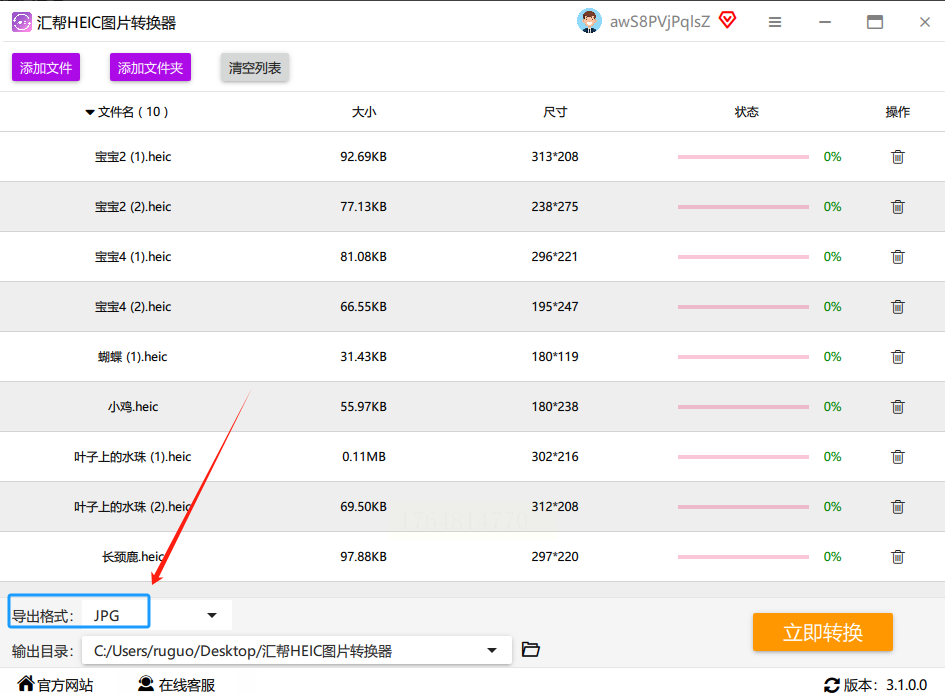
照片添加成功后,界面下方或侧边,格式选择那里,JPG格式往往已经被默认勾选了,非常贴心。你只需要确认一下就好。
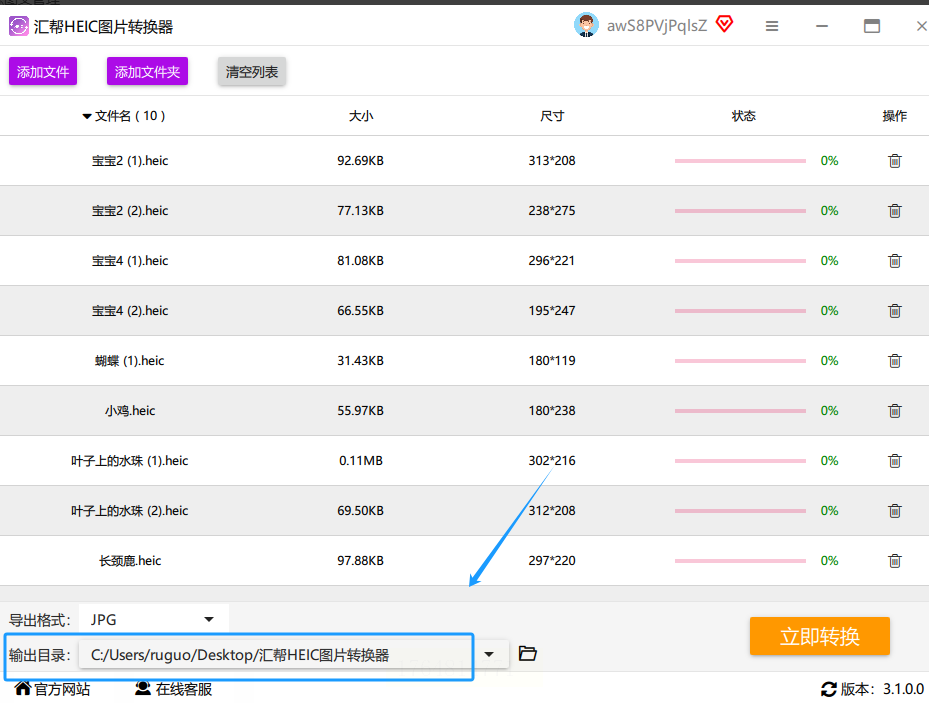
接下来,同样要设置保存位置。找一个你喜欢的文件夹,指定为输出路径。
一切就绪,点击“转换”按钮。由于是专业处理单一格式,它的转换速度往往非常快。
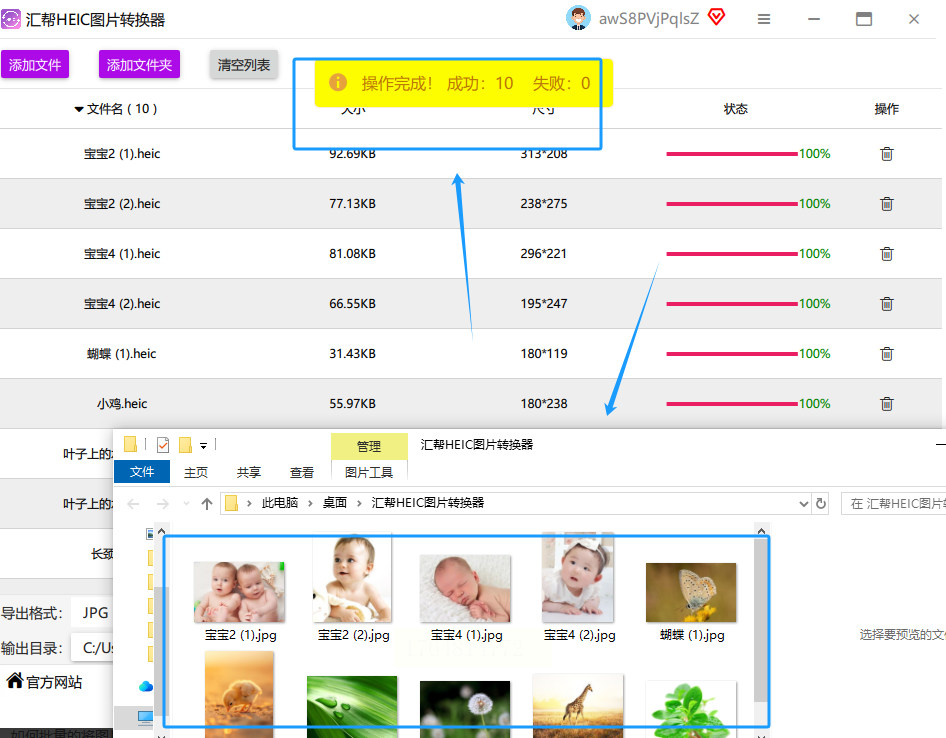
稍等片刻,提示转换成功。你就可以去目标文件夹验收成果了,清一色的JPG,看着就舒心。
方法二:用好“汇帮图片处理器”,这是你的多功能转换中心
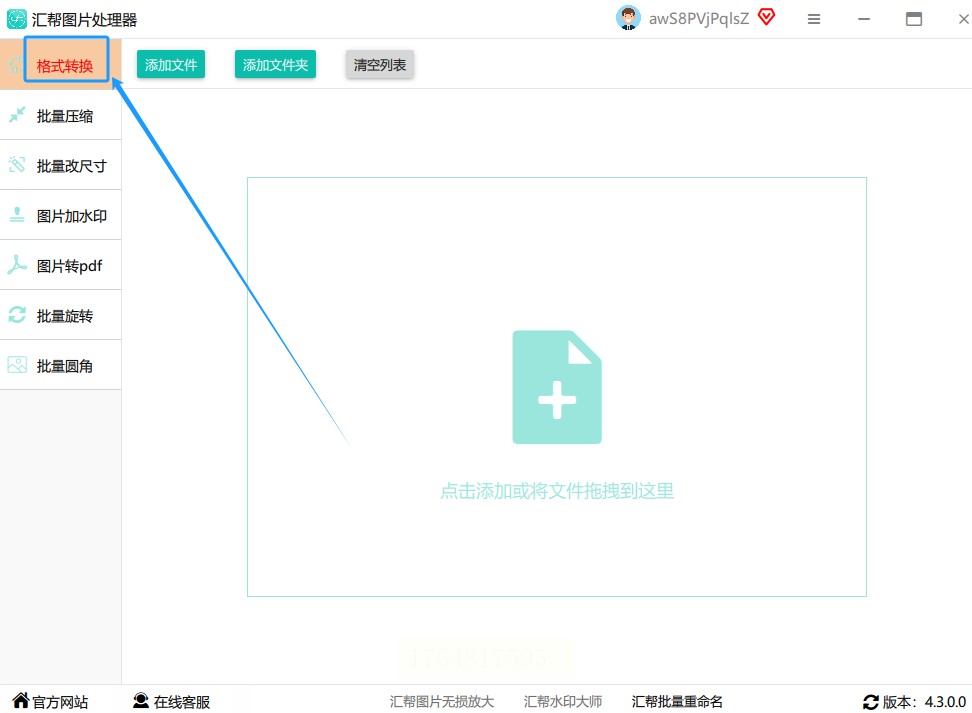
第一步,打开软件,找到核心功能。
在你电脑上打开这个软件。主界面看起来可能有很多选项,别花眼,咱们直接瞄准目标。看界面左侧,找到并点击那个叫 “格式转换” 的按钮。点进去,这才是咱们今天的主战场。
第二步,把照片统统“请”进来。
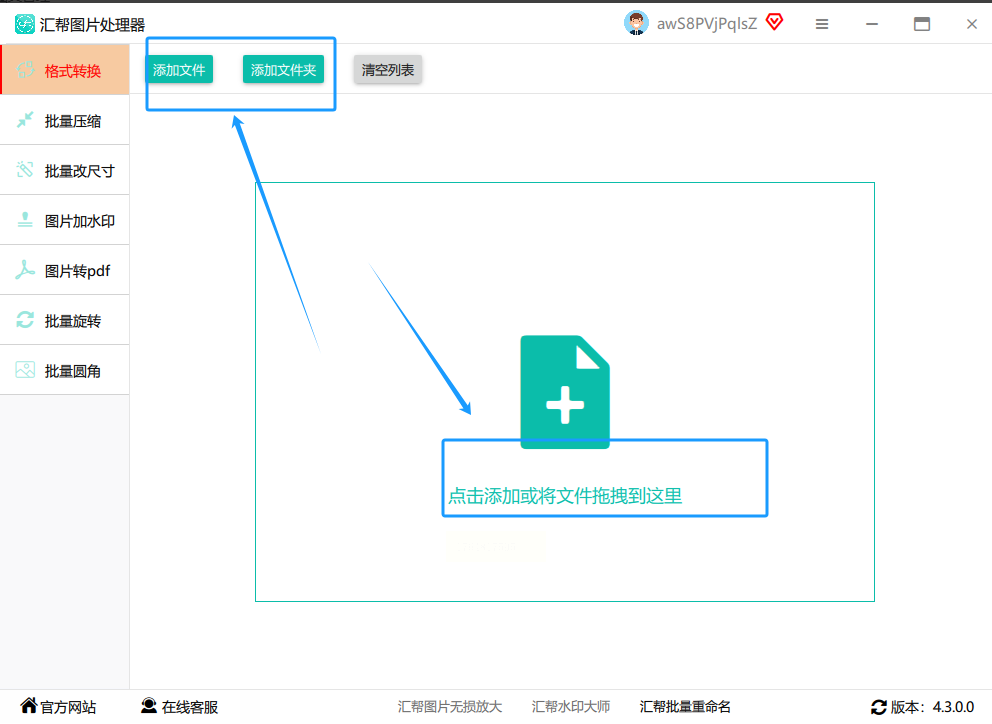
现在界面中间应该有个很大的区域,或者有一个明显的“添加文件”或“添加图片”的按钮。放心点它。然后,就像在电脑文件夹里找东西一样,找到你存放那些HEIC照片的文件夹。你可以按住Ctrl键,用鼠标一张张点选;更爽快的方法是,直接全选(Ctrl+A),然后一股脑儿拖进来。软件通常不限制一次能加多少张,所以大胆放,几十张、几百张都没问题。
第三步,明确告诉它:“我要JPG!”。
照片都导入之后,看看界面下方。那里会有一个选择输出格式的地方。在一排格式选项里,找到 “JPG” 或者有时候也叫“JPEG”,选中它。这就相当于你告诉软件:“伙计,就按这个标准来改。”
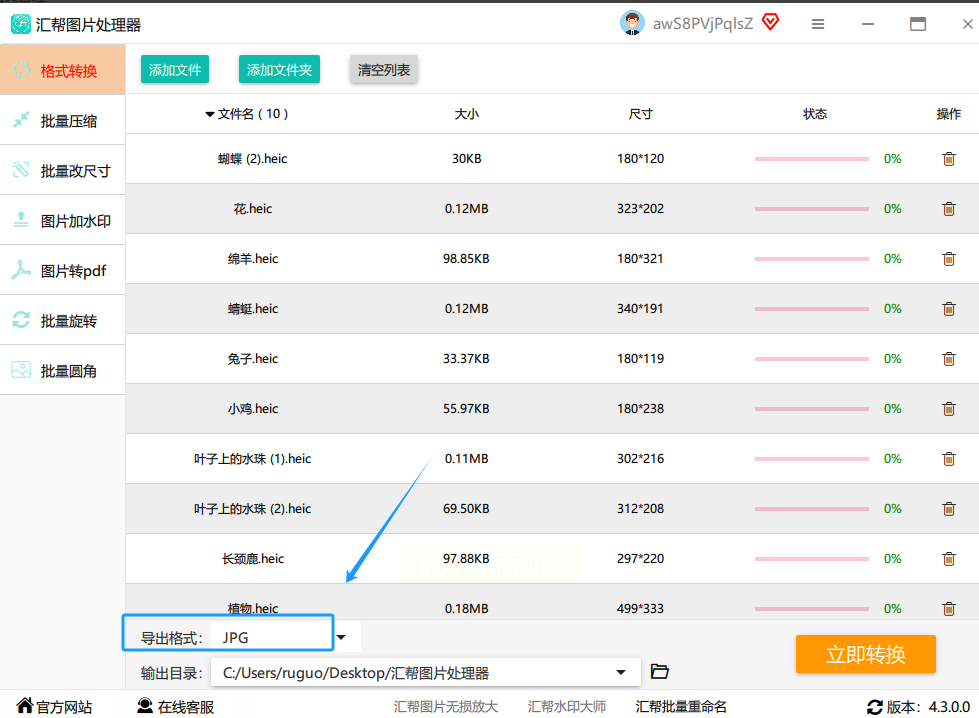
第四步,给转换后的照片安个“家”。
照片转换后得有个地方放,对吧?所以你需要设置一个输出目录。一般会有个“输出路径”或“浏览”按钮,点一下,选择一个你容易找到的文件夹,比如桌面新建一个“已转换JPG照片”文件夹。这一步很重要,不然照片转完你可能找不着了。
第五步,按下那个令人愉悦的“开始键”。
所有设置都检查一遍:照片加对了,格式选的是JPG,存放位置也指定好了。那还等什么?找到那个最显眼的,通常是 “立即转换” 或“开始转换”的按钮,果断点下去。然后,你可以稍微放松一下,喝口水,看着进度条慢慢跑满。
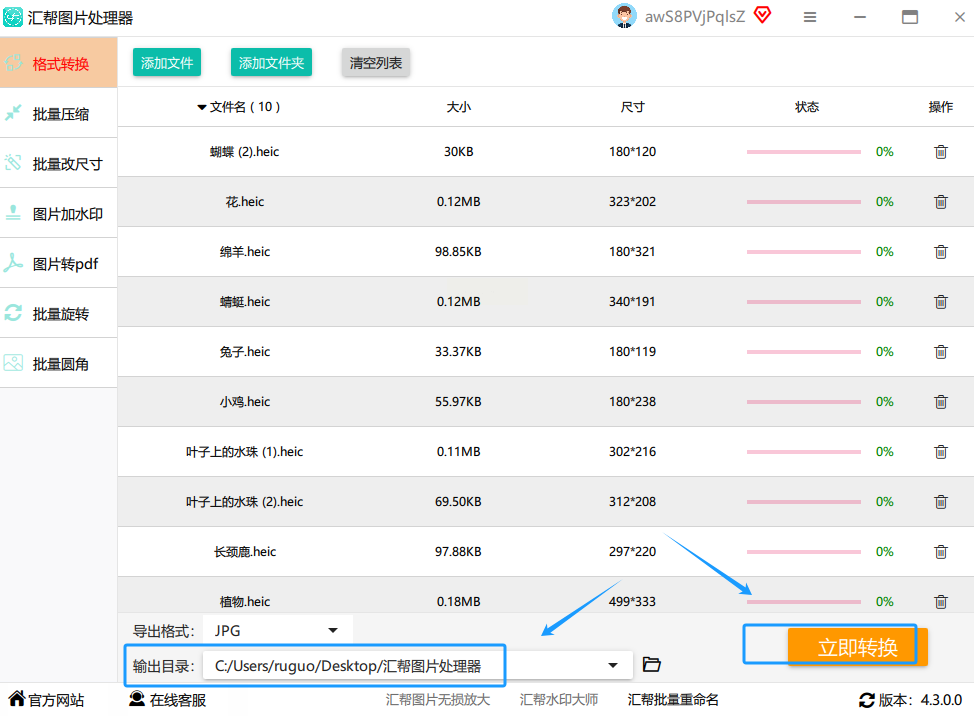
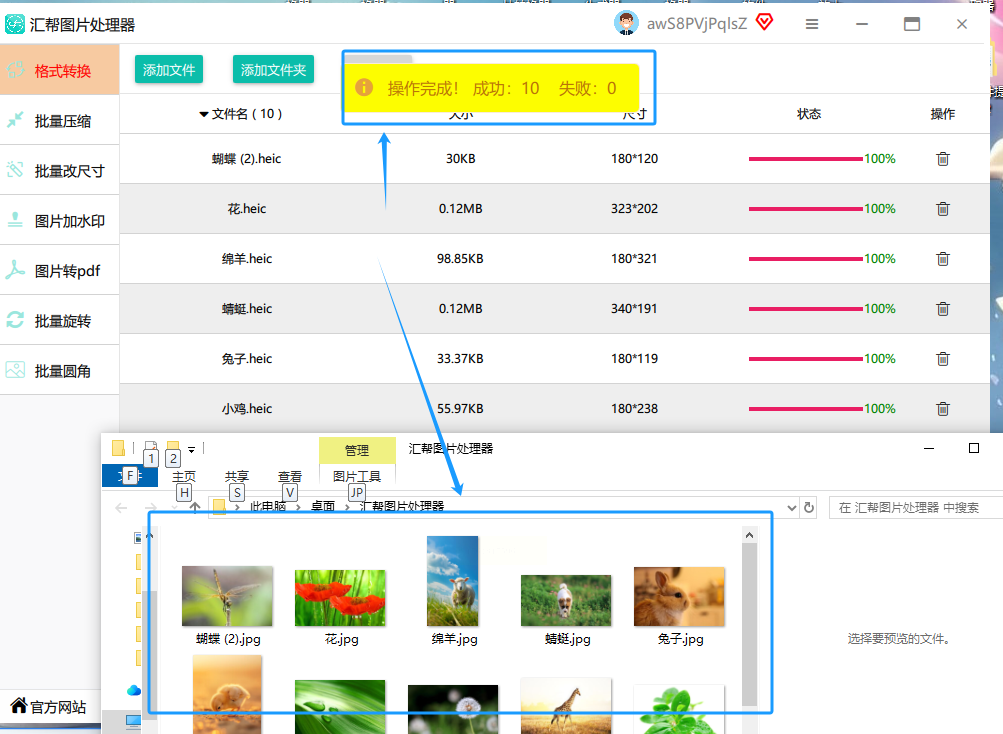
转换完成之后,直接去你刚才设置的那个输出文件夹里看看。瞧,所有照片都整整齐齐地变成了JPG格式,文件名通常还会保留,方便你核对。用这个方法,批量转换就是一次设置,全程自动,特别省心。
方法三:在线平台应急用——“易转转”网页工具
操作流程很简单:
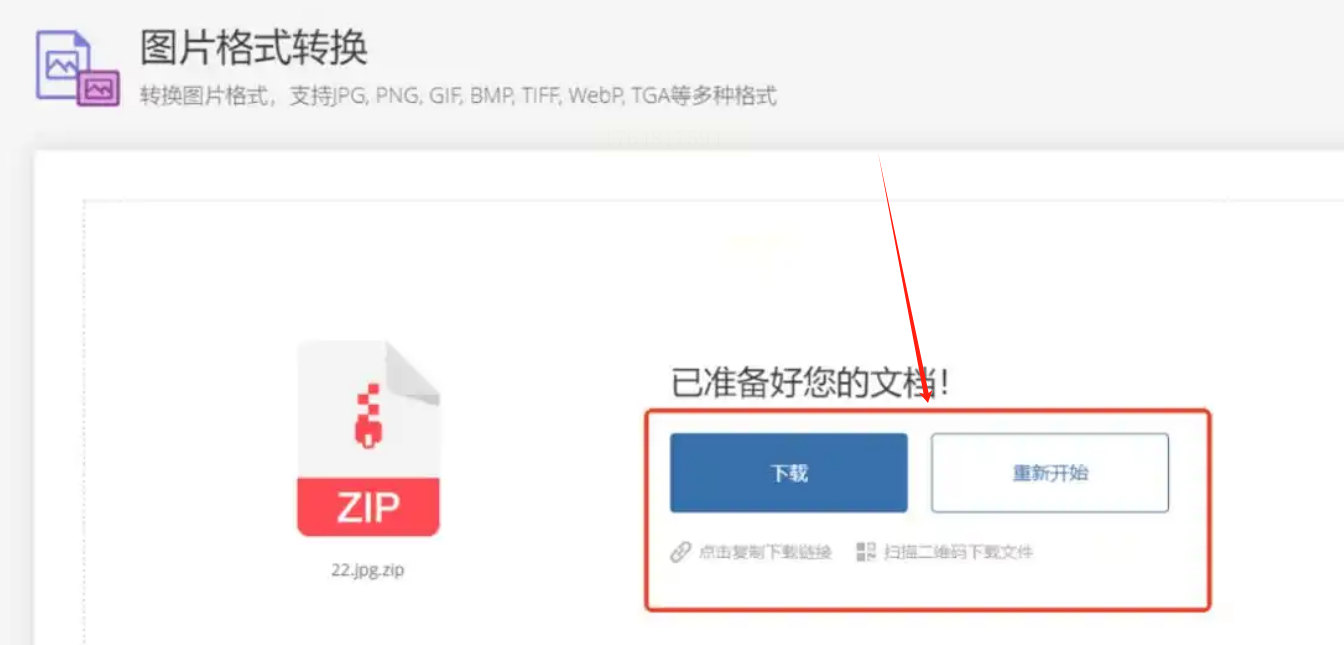
首先,用浏览器打开它的网站。在它的工具列表或菜单里,找到 “图片格式转换” 或类似名称的功能。点击进入转换页面。你会看到一个上传按钮,点击它,从电脑里选择你要转换的HEIC照片,可以多选。传上去之后,在输出格式那里,选择 JPG。最后,点击“智能转换”或“开始转换”这样的按钮。
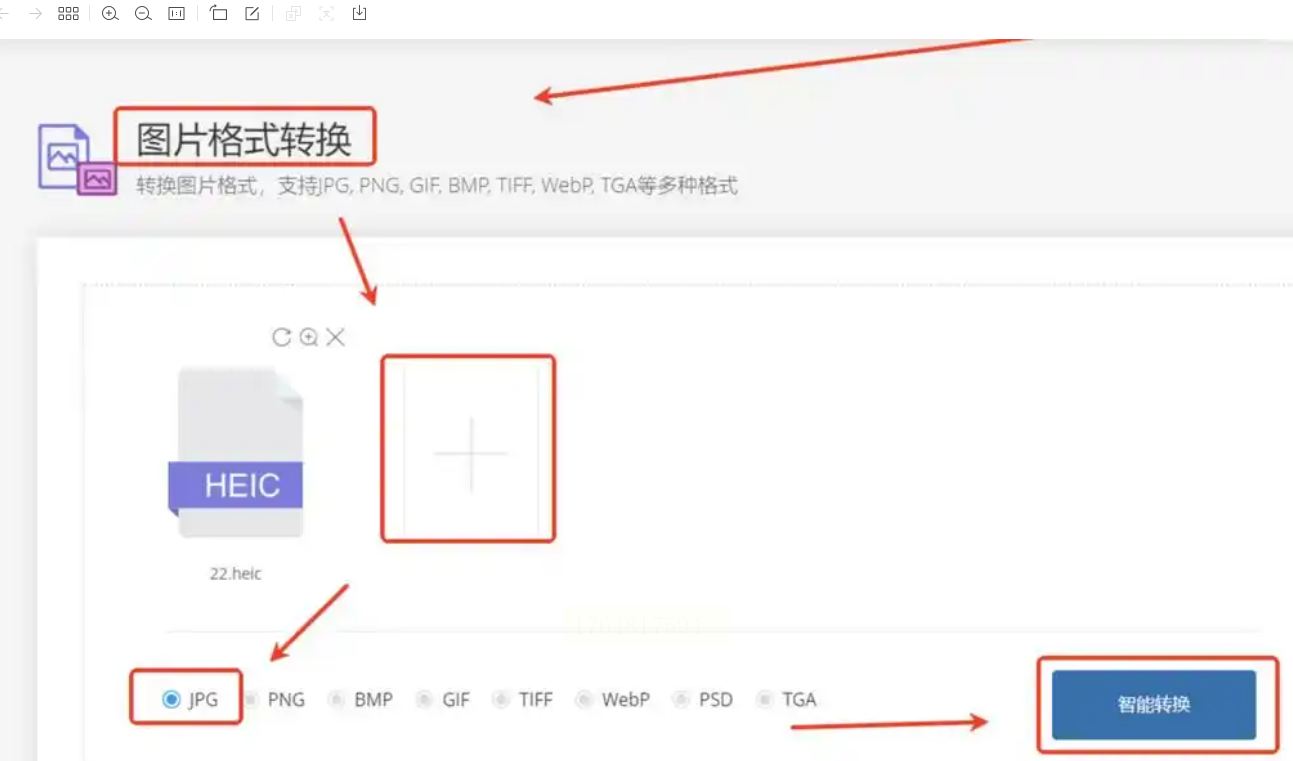
网站会在后台处理,处理完成后,通常会提供一个压缩包让你下载。你下载这个压缩包,解压出来,就是转换好的JPG图片了。
方法四:专业软件的高效批处理——“光影图片处理器”
操作步骤如下:
步骤1,先整理好你的“兵乓”。 在开始之前,建议你把所有需要转换的HEIC图片,都复制或移动到一个单独的文件夹里。这样管理起来方便,不容易乱。
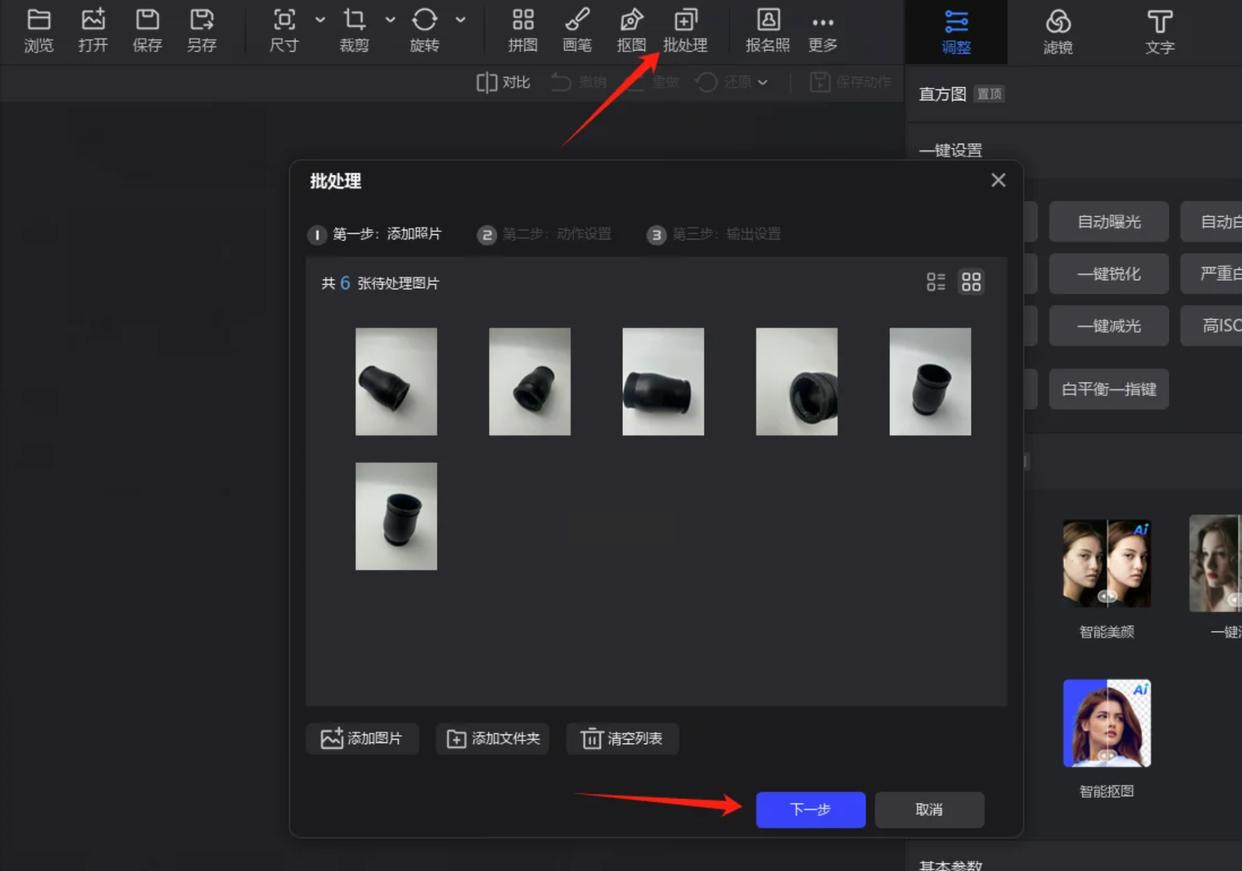
步骤2,让软件接管“部队”。 打开光影图片处理器软件。找到并点击它的“批处理”功能按钮(通常在顶部菜单或主界面很显眼的位置)。在弹出的批处理任务窗口里,通过“添加”或“导入”按钮,把你刚才整理好的那个文件夹里的图片,全部导入到任务列表中。
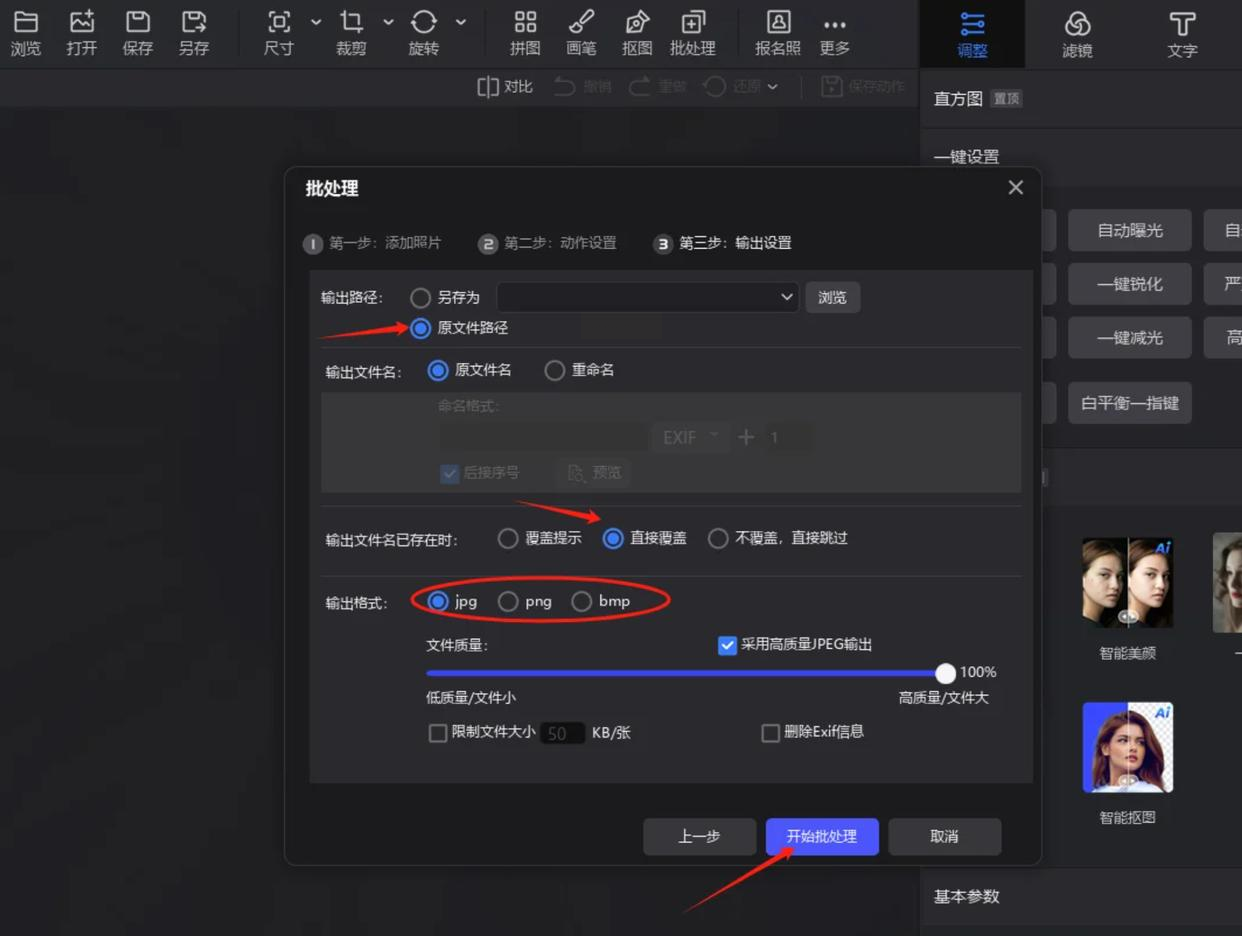
步骤3,下达明确的“作战指令”。 在批处理设置界面,你需要做两件关键事:第一,设置好“输出路径”,也就是转换后的图片存到哪里。第二,在输出格式的设置项里,选择 JPG 格式。
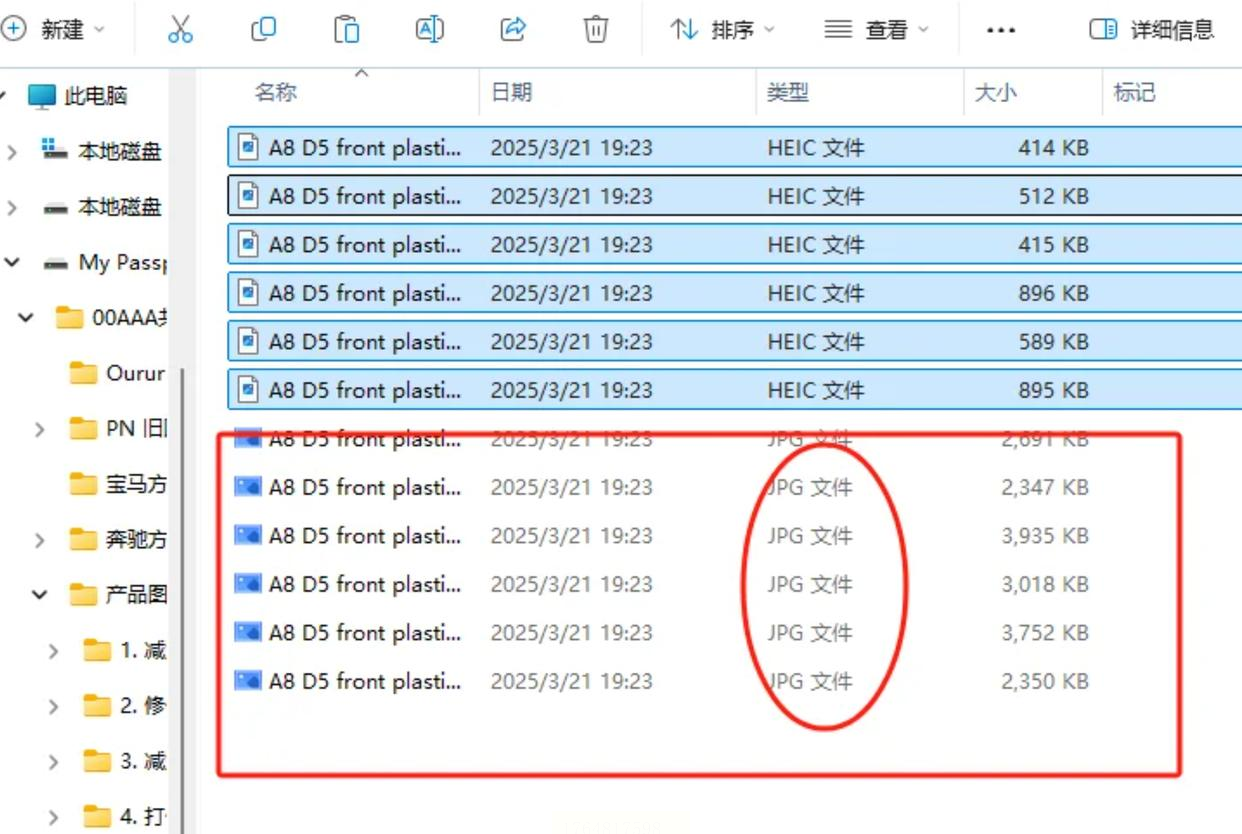
步骤4,总攻开始。 所有设置搞定后,点击“开始批处理”或“执行”这样的按钮。软件就会自动按顺序处理列表中的所有图片了。完成之后,去你设定的输出路径检查战果就行。
好了,朋友们,一口气给你介绍了六种把HEIC批量转成JPG的方法,咱们来一起回顾总结一下。从功能全面的“汇帮图片处理器”,到专门对口的“汇帮HEIC图片转换器”,再到在线的“易转转”平台、专业的“光影图片处理器”,甚至还有画图工具和电子邮件这种巧劲儿妙招。核心思路就一个:根据你的照片数量、使用场景和设备条件,选择最适合你的那一个。对于成百上千张照片的批量转换,我强烈推荐使用像“汇帮”系列这样的本地软件,它们稳定、快速,不依赖网络,而且能很好地保护你的隐私。
在你动手尝试之前,有几点注意事项我必须再唠叨一下,这能帮你避开大多数坑:
1. 备份!备份!备份! 在进行任何批量操作之前,尤其是使用新软件时,强烈建议你先复制一份原始HEIC照片到一个单独的文件夹里备份好。这是最重要的安全习惯,防止操作失误导致原图受损。
2. 注意输出质量。 有些软件或网站在转换时,可能会默认进行压缩以减小文件体积。如果你对画质有很高要求(比如用于打印或专业设计),记得在设置里找找是否有“高质量”、“无损”或调整图像质量的选项,确保转换后的JPG画质符合你的期望。
3. 留意隐私安全。 使用在线转换工具时,意味着你的照片需要上传到别人的服务器。如果照片涉及个人隐私或敏感内容,请谨慎使用在线工具。本地软件处理,数据不离开你的电脑,显然更安全。
4. 检查文件名和顺序。 批量转换后,花一分钟快速浏览一下输出文件夹,检查文件数量是否对得上,文件名是否清晰可辨(好的软件会保留原名或有序编号),确保没有遗漏或乱码。
掌握了这些方法,你就再也不用为HEIC格式的兼容性问题发愁了。无论是整理家庭相册,还是处理工作图片,都能轻松搞定。希望这篇像朋友间聊天一样的详细教程,真的能帮到你。快去释放你那些被格式“锁住”的精彩照片吧!如果过程中遇到什么问题,随时可以再来看看步骤,咱们慢慢来,肯定能成。祝你转换顺利!
