

在数字时代,图片已成为信息传递的重要载体。无论是社交媒体运营、电商产品展示还是个人文档整理,我们常常需要处理大量图片。统一的图片尺寸不仅能提升视觉效果,还能优化网页加载速度、节省存储空间。然而,手动调整每张图片的尺寸既耗时又容易出错,尤其面对几十上百张图片时,效率问题尤为突出。本文将详细介绍3种经过验证的批量缩小图片尺寸的方法,从基础工具到专业软件,满足不同场景下的需求,帮助你高效解决图片尺寸问题。
怎么批量缩小大小不一的图片?这3个技巧超简单!
方法一:使用「汇帮图片处理器」批量修改图片的尺寸
软件名称:汇帮图片处理器
下载地址:https://www.huibang168.com/download/XwByxR1noPx3
1. 软件安装:下载最新版本,按提示完成安装
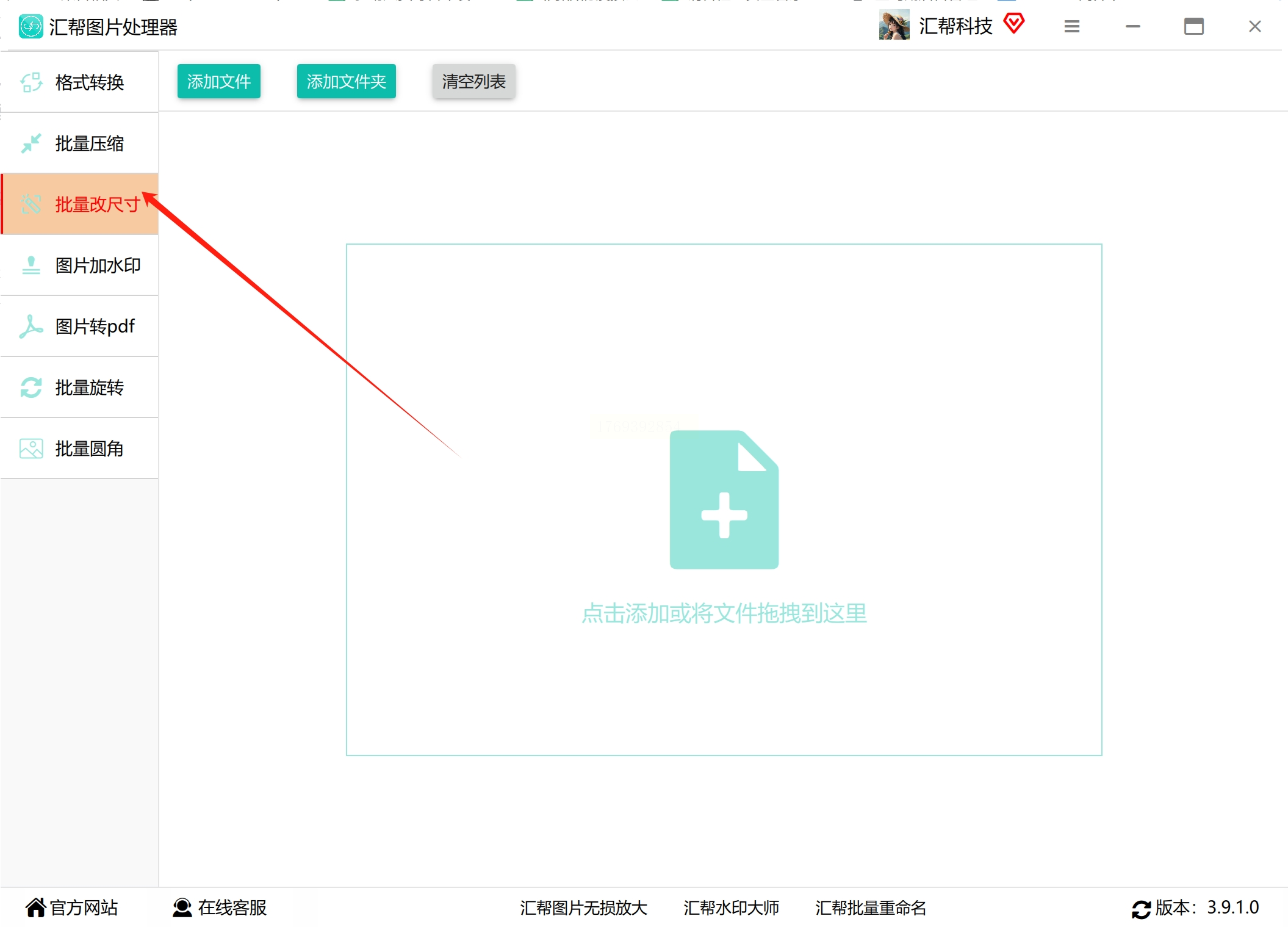
2. 功能选择:打开软件后,左侧导航栏选择「批量改尺寸」功能模块
3. 图片导入:点击「添加文件」按钮,可多选导入图片,支持JPG/PNG/GIF等格式
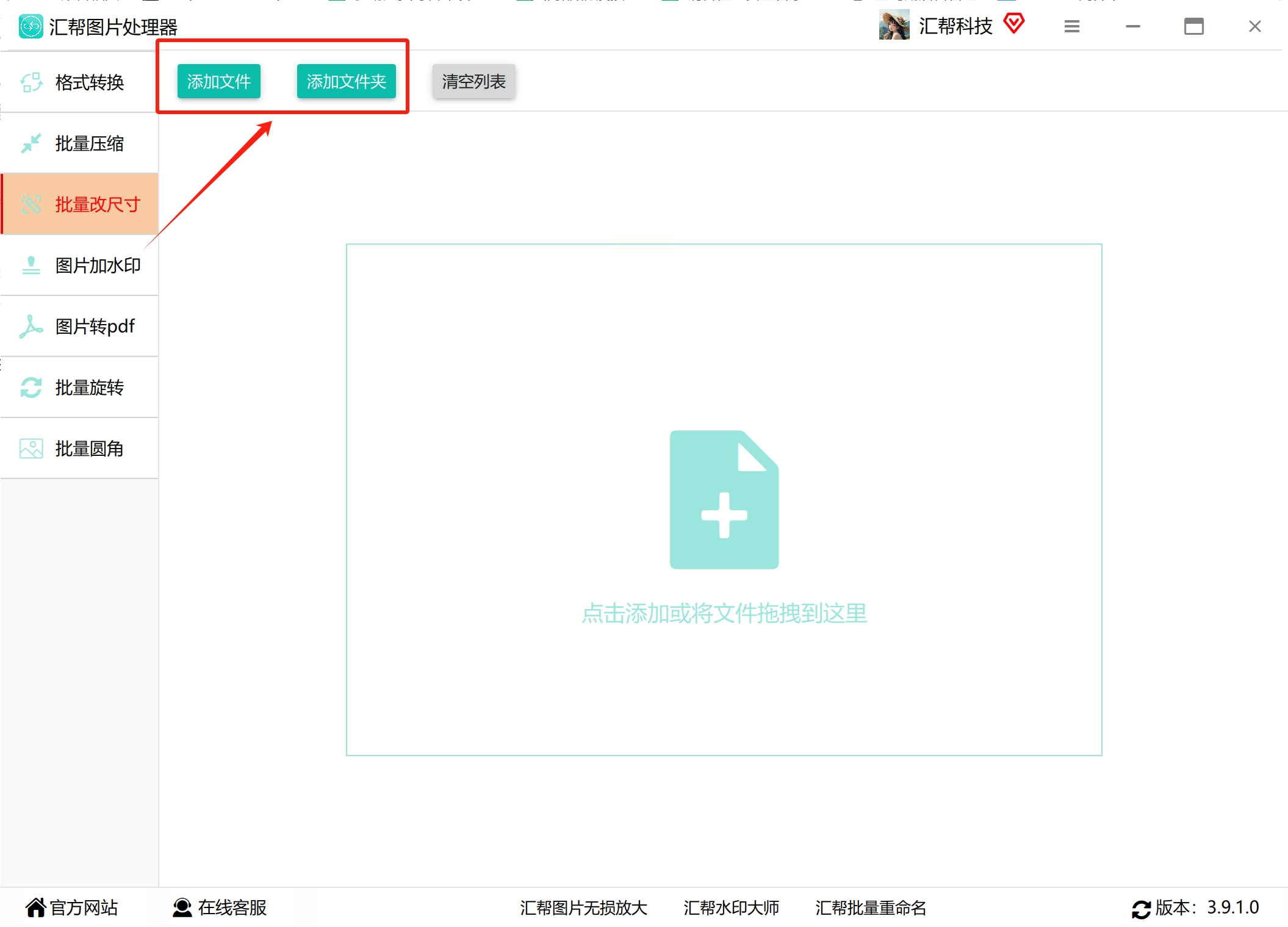
- (提示:若需导入文件夹内所有图片,可直接拖拽文件夹到软件界面)
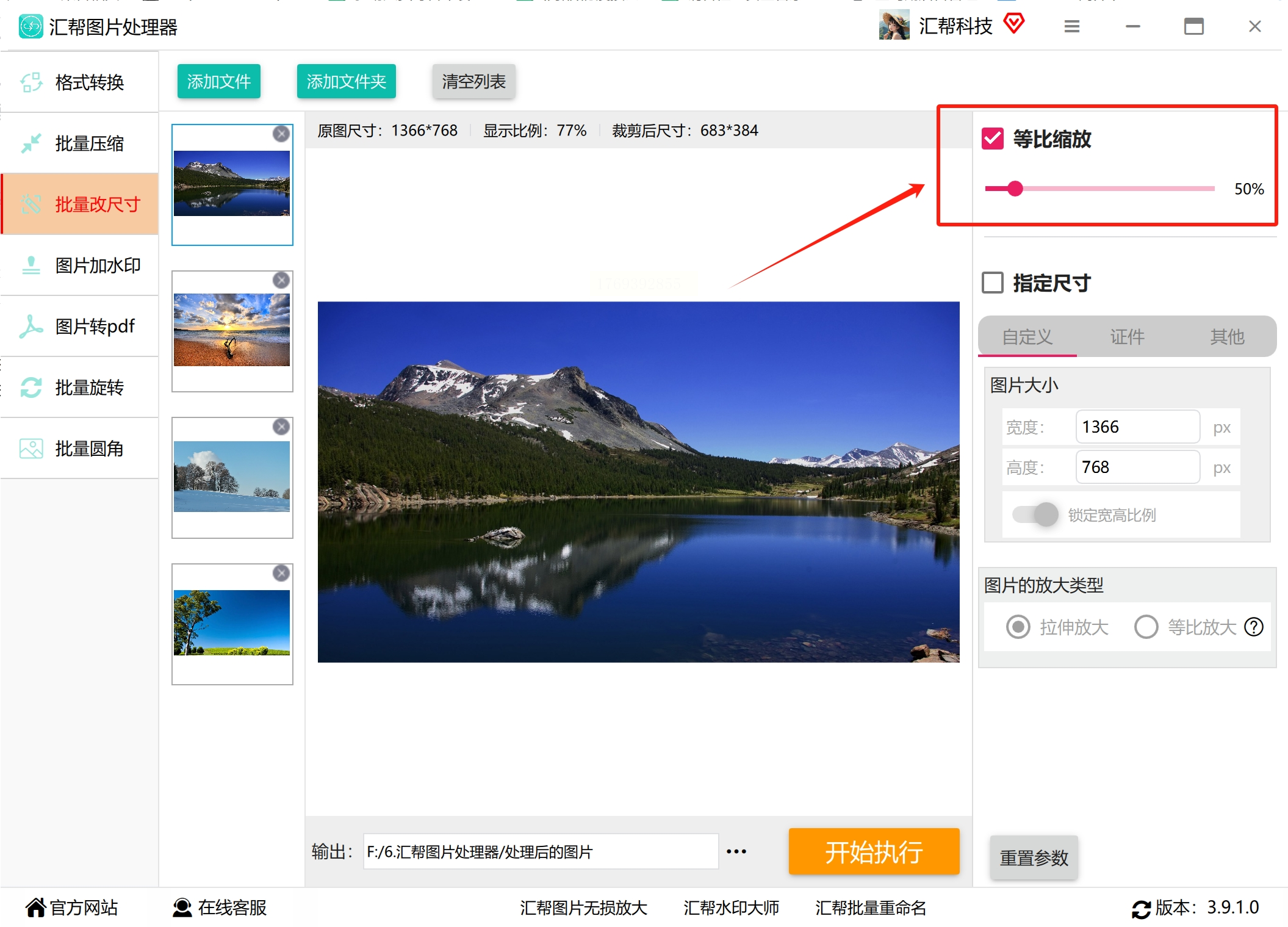
4. 尺寸设置:
- 选择「等比例缩放」(推荐,避免变形)
- 拖动滑块设置缩小比例
- 或直接输入宽度(高度自动按比例计算)
5. 输出设置:
- 勾选「不覆盖原图」避免误操作
- 设置输出目录(建议单独创建文件夹保存结果)
- 可选调整图片质量(压缩比0-100)
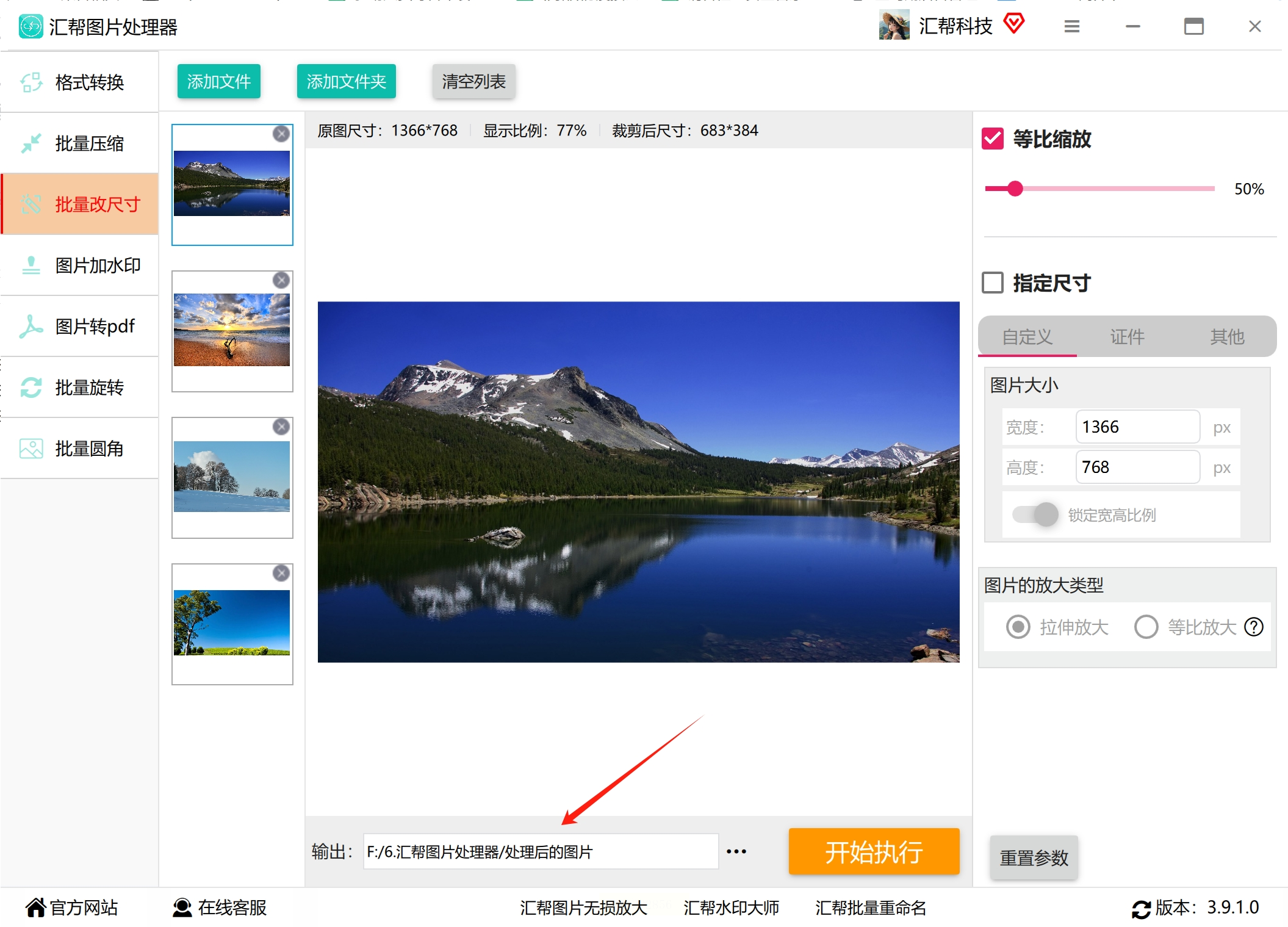
6. 执行处理:点击「开始执行」,软件自动完成所有图片处理(处理时间取决于图片数量和电脑配置)
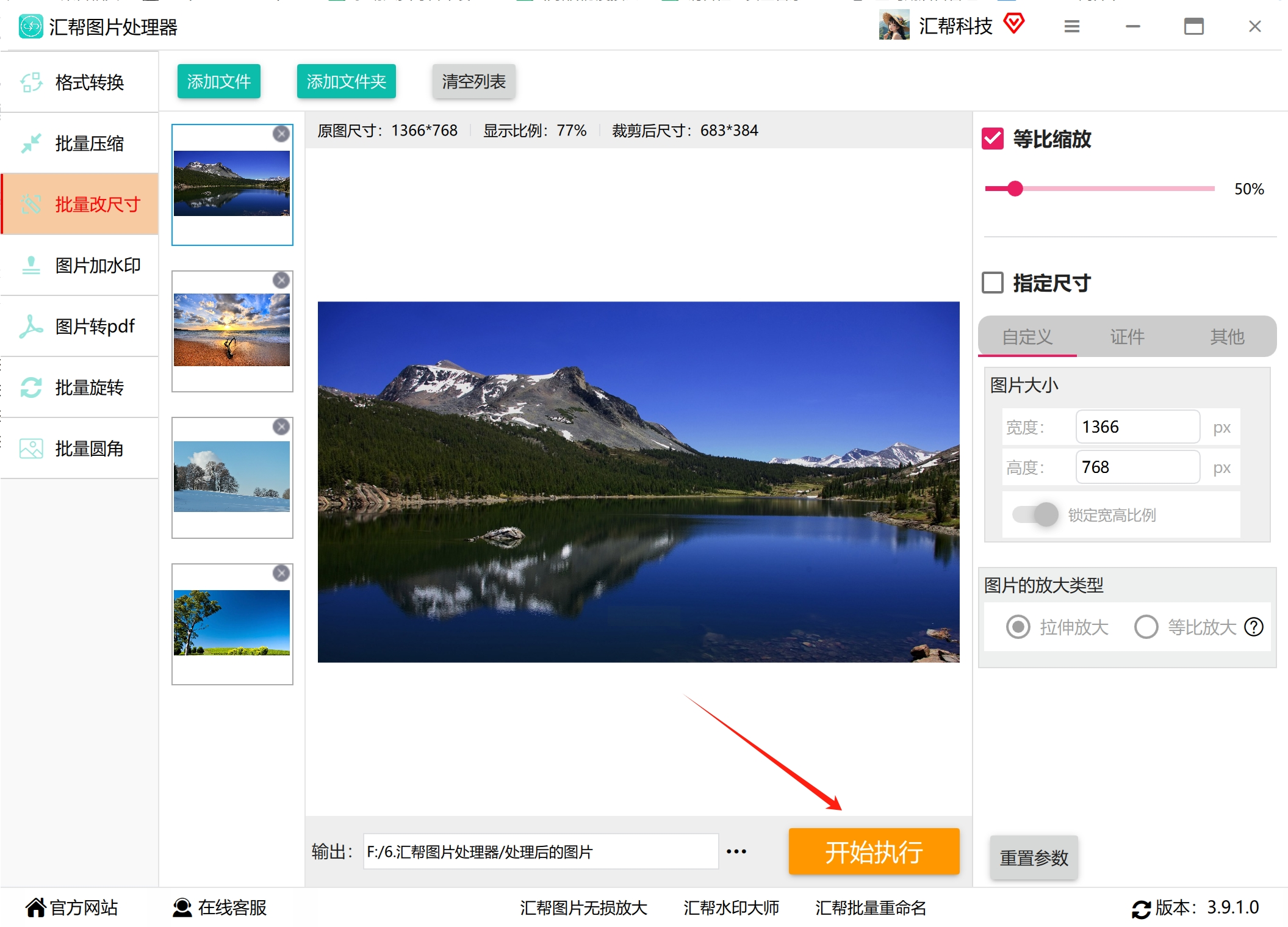
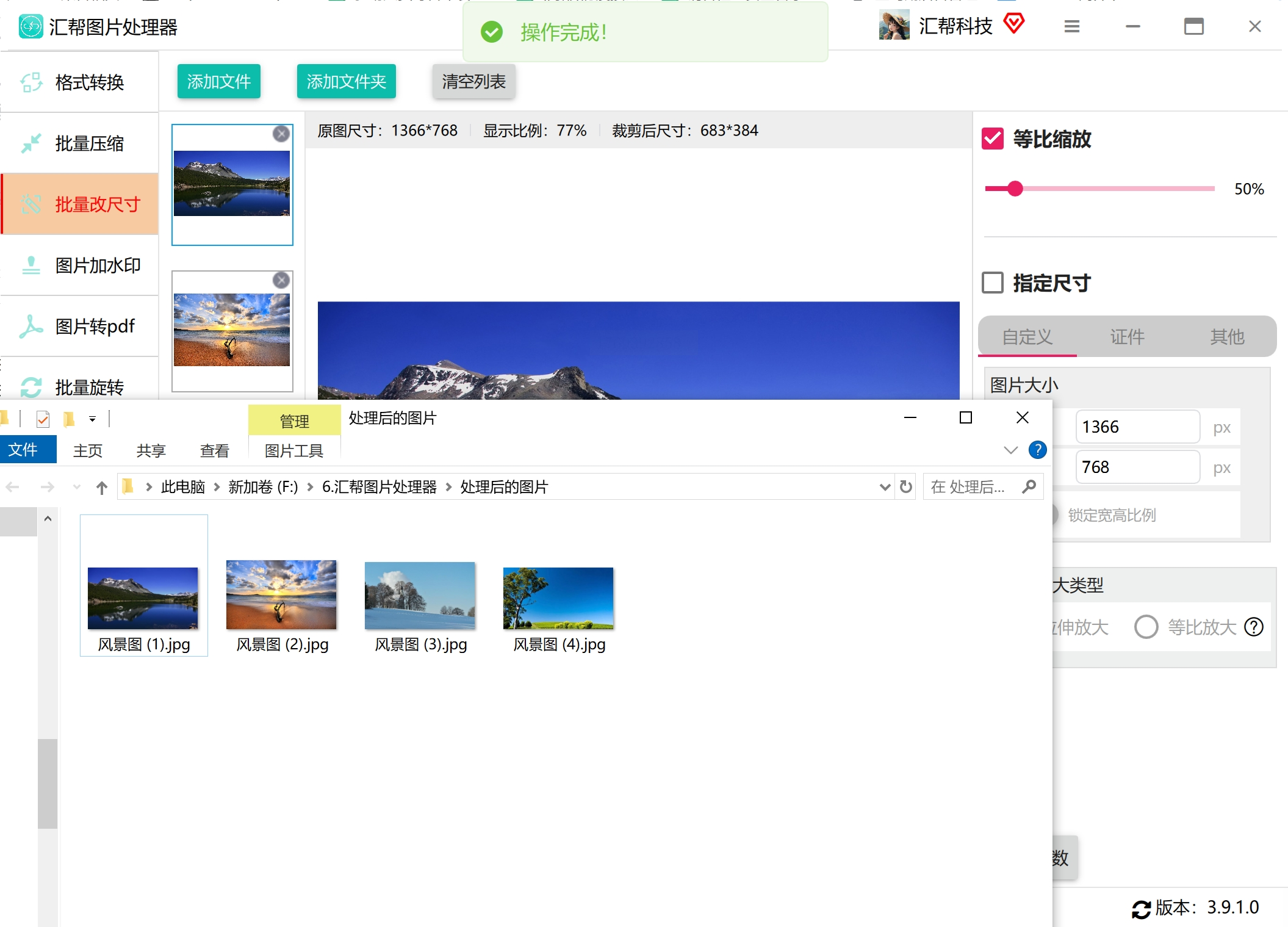
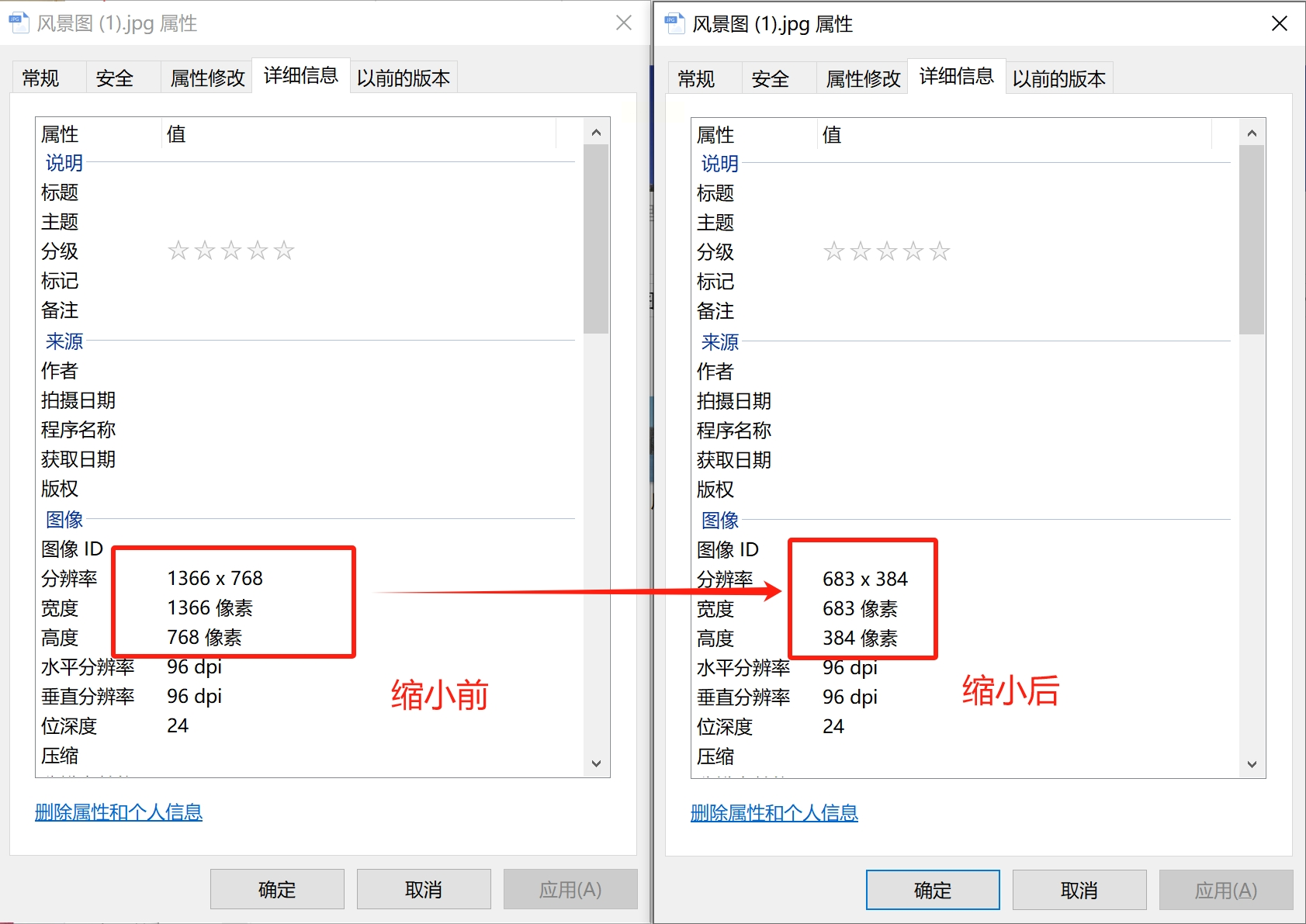
7. 结果验证:处理完成后,在输出目录中检查图片尺寸是否符合要求
方法二:快捷图片转换器帮我们改变图片尺寸
1. 软件安装:下载PC版客户端,安装过程约2分钟
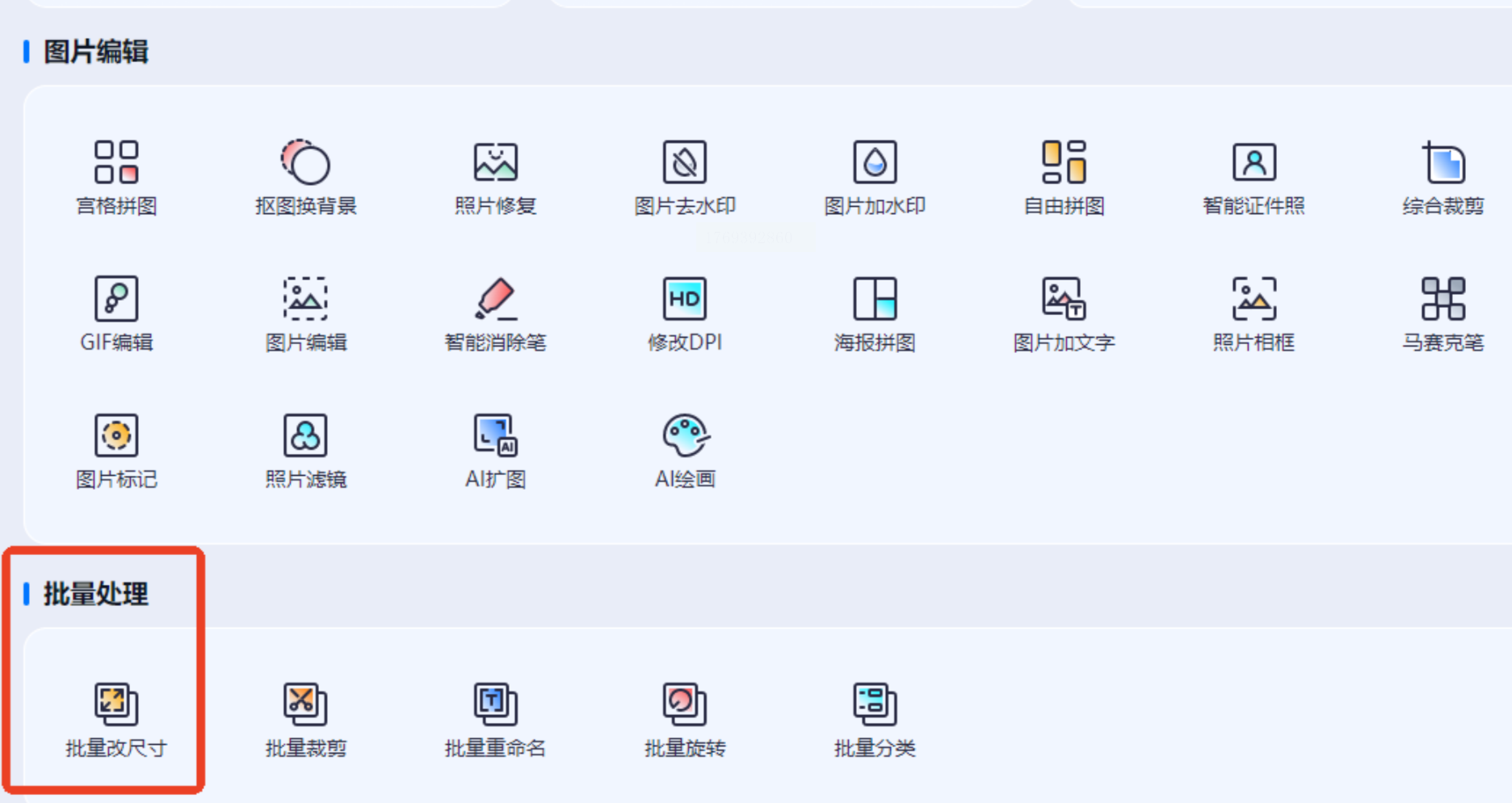
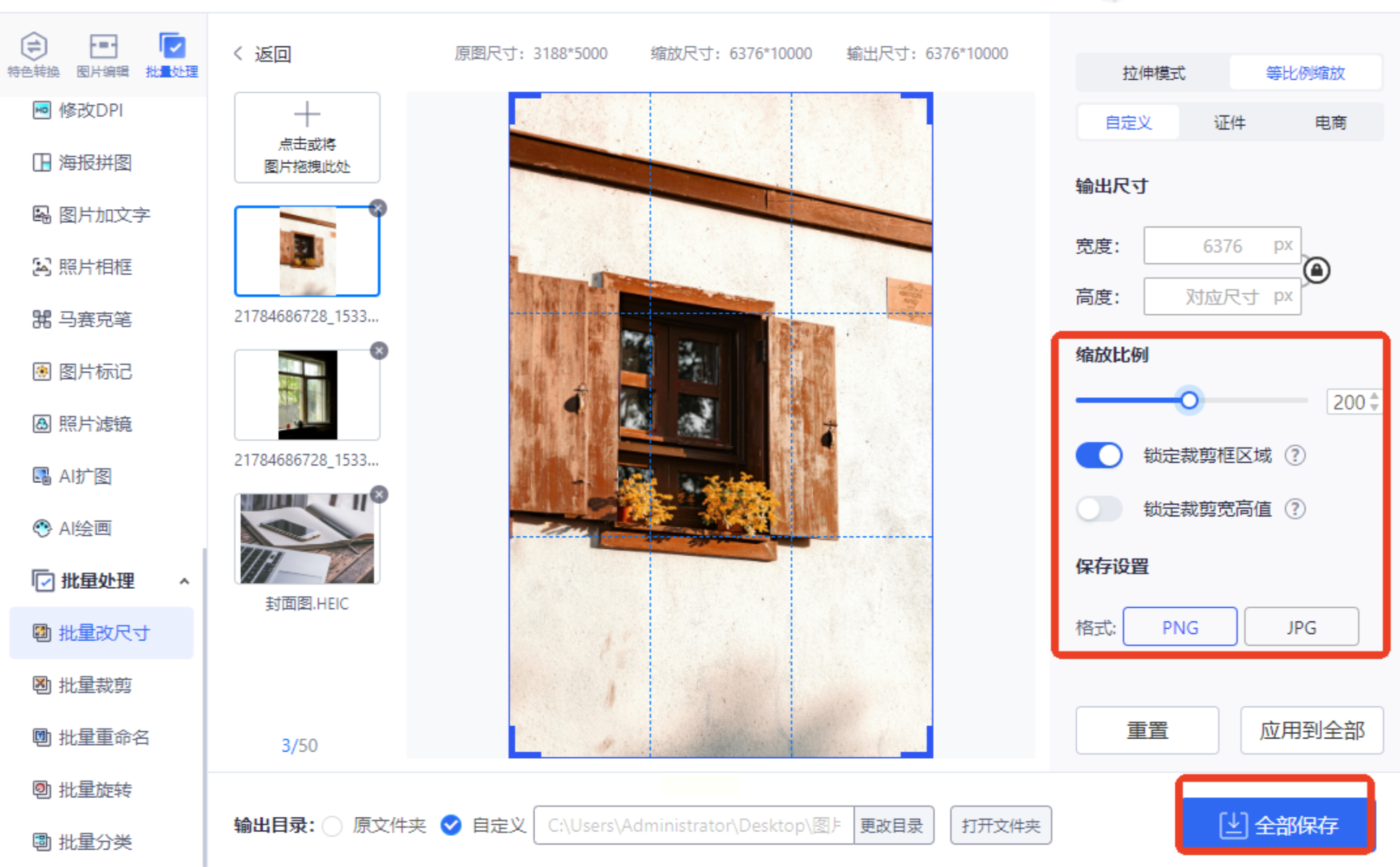
2. 功能入口:打开软件后,在左侧功能区选择「批量处理」→「批量改尺寸」
3. 图片导入:
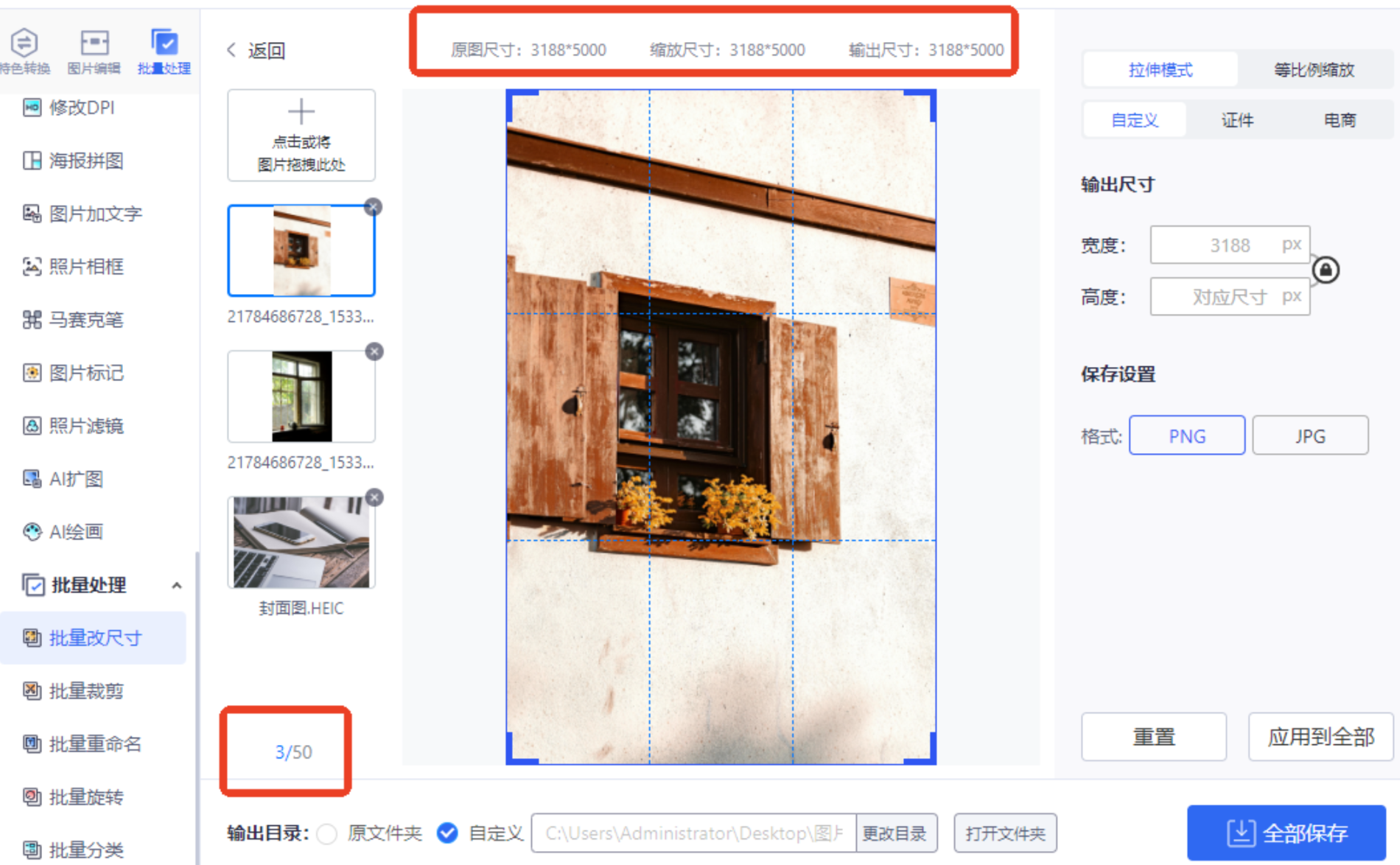
- 点击「添加文件」或「导入文件夹」按钮
- 支持单次导入50张图片,支持拖拽操作
- 界面实时显示原图尺寸、输出尺寸、格式等信息
4. 尺寸修改:
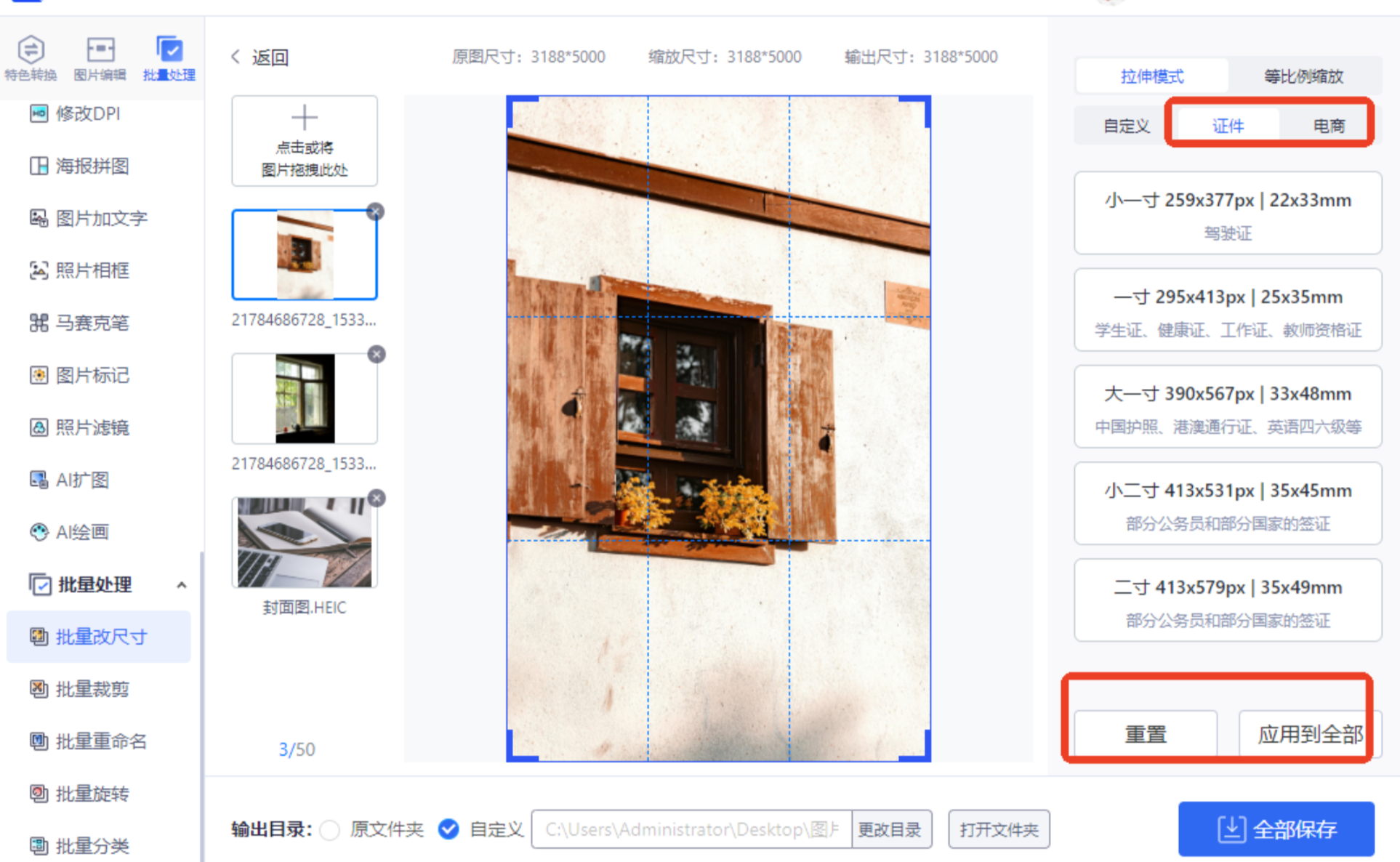
- 模板选择:点击「尺寸模板」选择预设尺寸(如电商主图800×800px)
- 自定义设置:
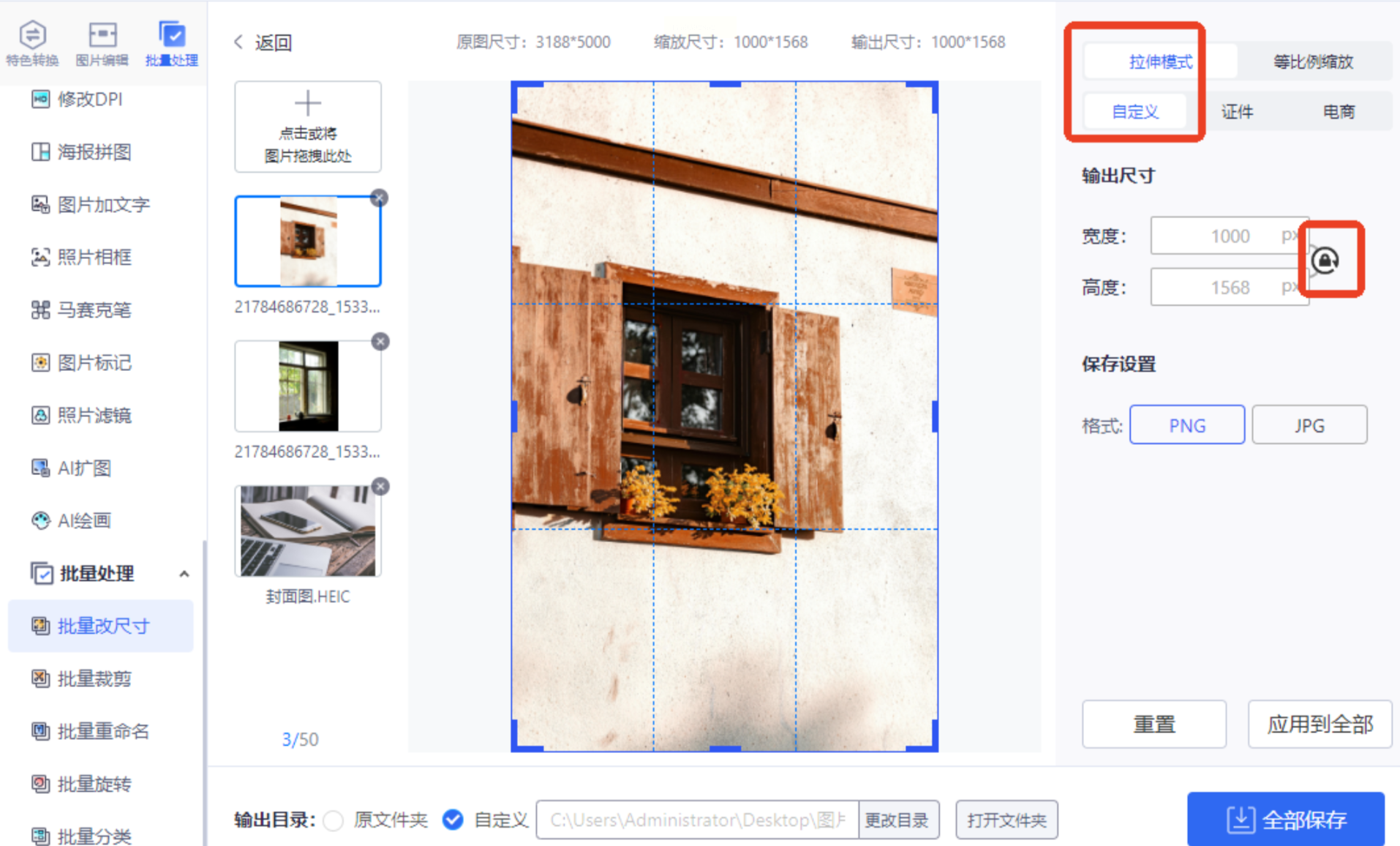
- 「拉伸模式」:支持锁定宽高比,输入宽度自动计算高度
- 「等比例缩放」:通过滑块或输入框调整缩放比例
- 高级选项:可设置裁剪区域、输出格式(JPG/PNG/WEBP等)
5. 批量导出:
- 选择「保存到本地」,设置输出路径和文件名规则
- 点击「开始转换」,进度条实时显示处理状态
6. 结果检查:处理完成后,系统会弹出提示窗口,可直接打开输出文件夹验证
方法三:系统自带画图工具来修改图片的尺寸
1. 准备工作:将需要处理的图片集中放置在桌面或统一文件夹,便于批量操作
2. 打开图片:右键点击图片,选择「打开方式」→「画图」
3. 调整尺寸:
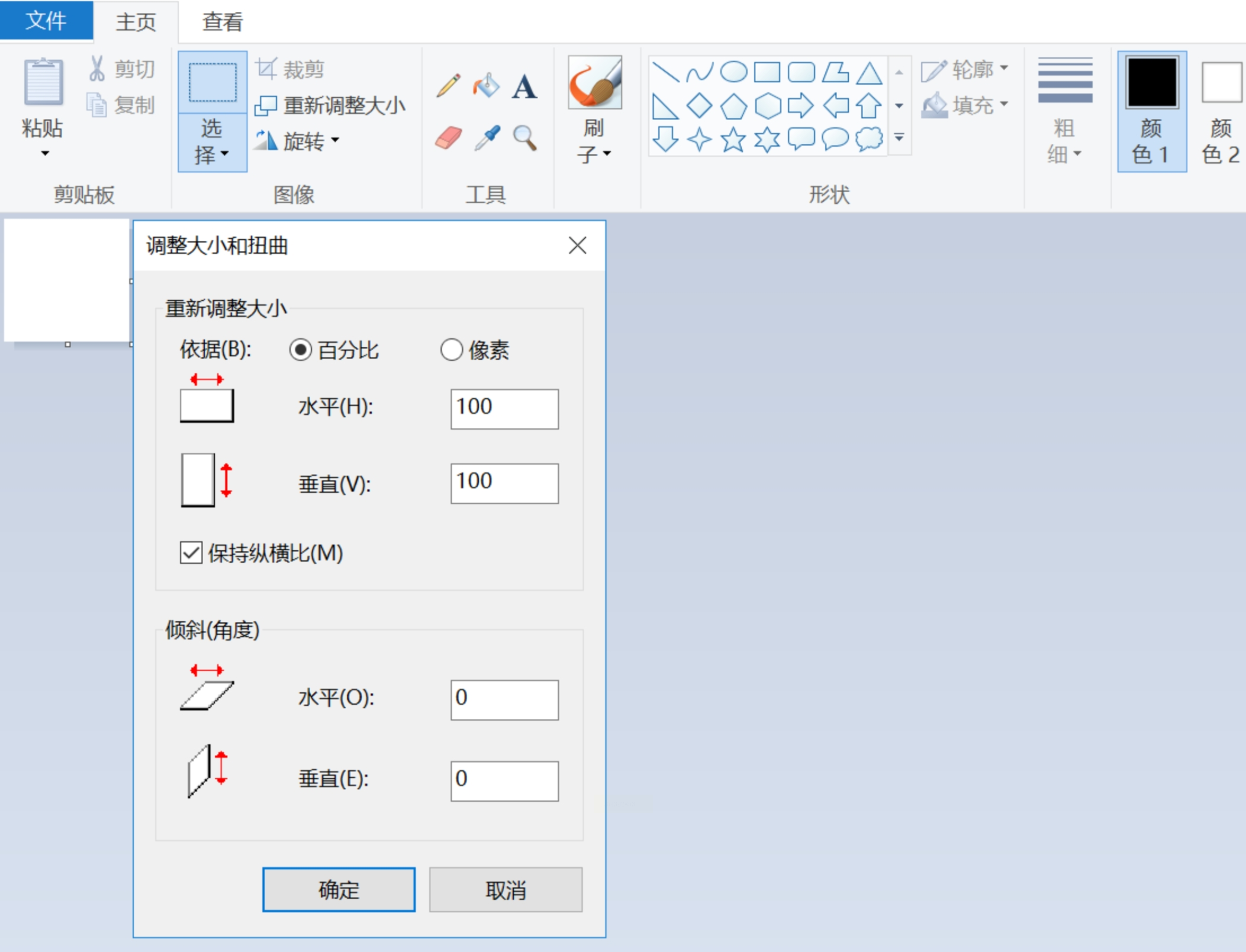
- 点击顶部菜单栏「主页」→「重新调整大小」
- 弹出设置窗口后,选择「像素」或「百分比」模式:
- 百分比模式:输入小于100的数值,系统自动保持宽高比
- 像素模式:直接输入宽度和高度(需注意单位为像素,非厘米等其他单位)
4. 预览与保存:点击「确定」后,按Ctrl+S保存,或点击左上角「保存」按钮
5. 批量处理:重复上述步骤处理其他图片,或使用「Ctrl+A」全选后按顺序处理
图片批量缩小尺寸是数字工作者的必备技能,掌握不同工具的特性能显著提升工作效率。从基础的系统工具到专业软件,从简单操作到编程实现,每种方法都有其适用场景。在实际操作中,建议根据图片数量、格式类型和精度要求灵活选择:少量图片用系统工具,大量图片用专业软件,技术需求用编程脚本。
希望本文介绍的方法能帮助你解决图片尺寸问题,提升数字内容创作效率。记住,工具只是手段,理解图片尺寸对不同平台的影响才是关键——合理的图片尺寸既能保证视觉效果,又能优化用户体验。在处理过程中若遇到问题,可参考各工具的官方帮助文档或社区教程,逐步掌握更高级的使用技巧。
最后提醒:技术工具在不断迭代,建议定期更新软件版本以获取更好的处理效果,同时注意保护个人数据安全,选择正规平台和工具进行操作。
