

在平面设计、图像处理等创意工作中,PSD格式作为Photoshop的原生文件格式,能够完整保留图层、蒙版、调整参数等编辑信息,是图像二次修改的理想选择。而JPG格式因采用有损压缩,不适合长期编辑,因此将JPG转为PSD成为许多创作者的刚需操作。本文将从软件选择、操作流程到注意事项,为你详细解析五种高效转换方案,帮助不同场景下的用户快速掌握转换技巧。

方案1:汇帮图片处理器(推荐指数:★★★★★)
软件名称:汇帮图片处理器
下载地址:https://www.huibang168.com/download/XwByxR1noPx3
作为轻量级专业图片处理工具,汇帮图片处理器以高效批量转换著称,尤其适合处理大量图片文件。
步骤详解:
1. 启动软件:双击桌面图标进入主界面,首次使用需完成软件注册(免费版无功能限制)。批量导入文件:点击左侧“添加文件”按钮,支持拖拽JPG文件到矩形框区域,或点击“文件夹”图标批量导入整个文件夹图片。
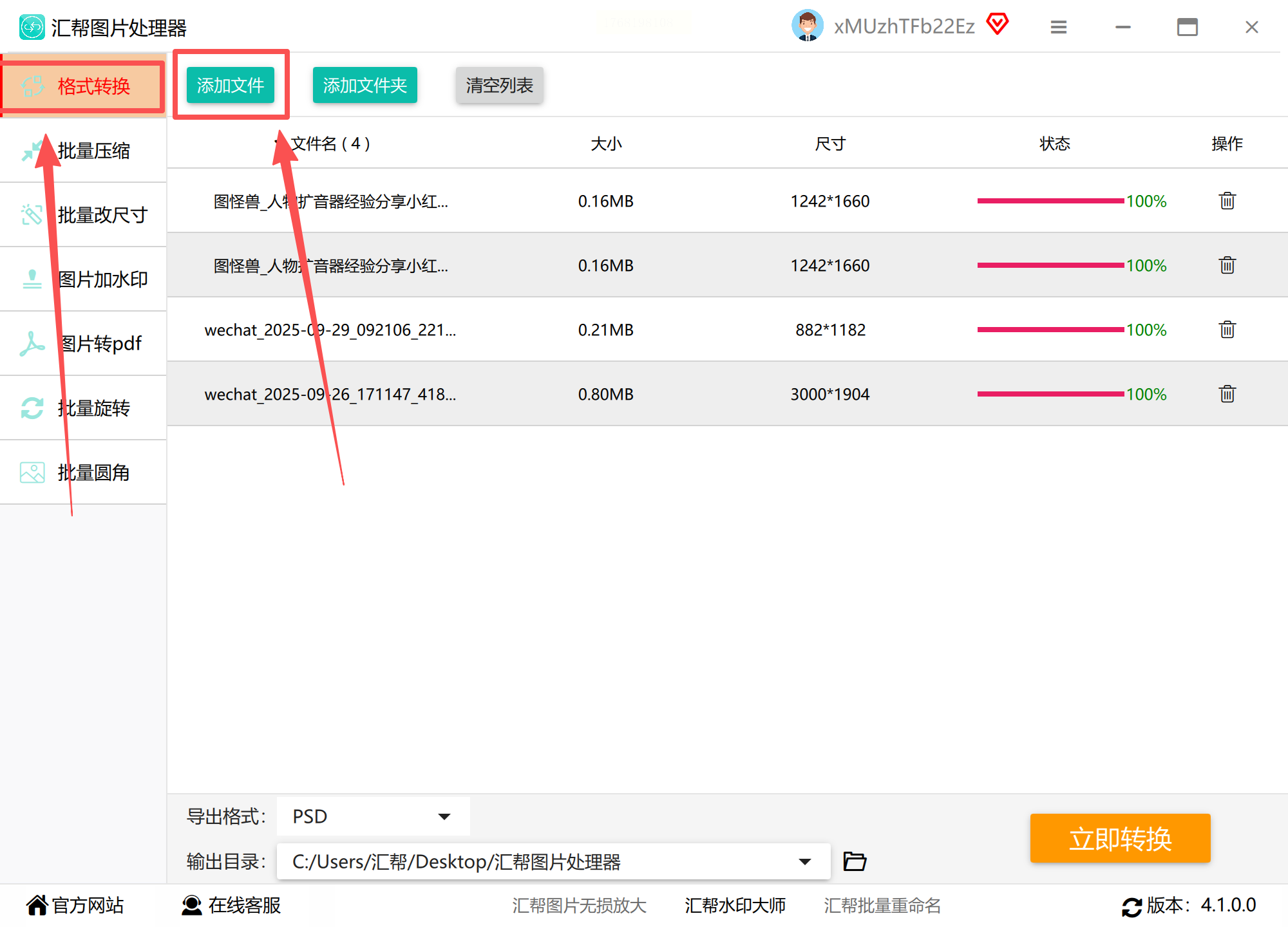
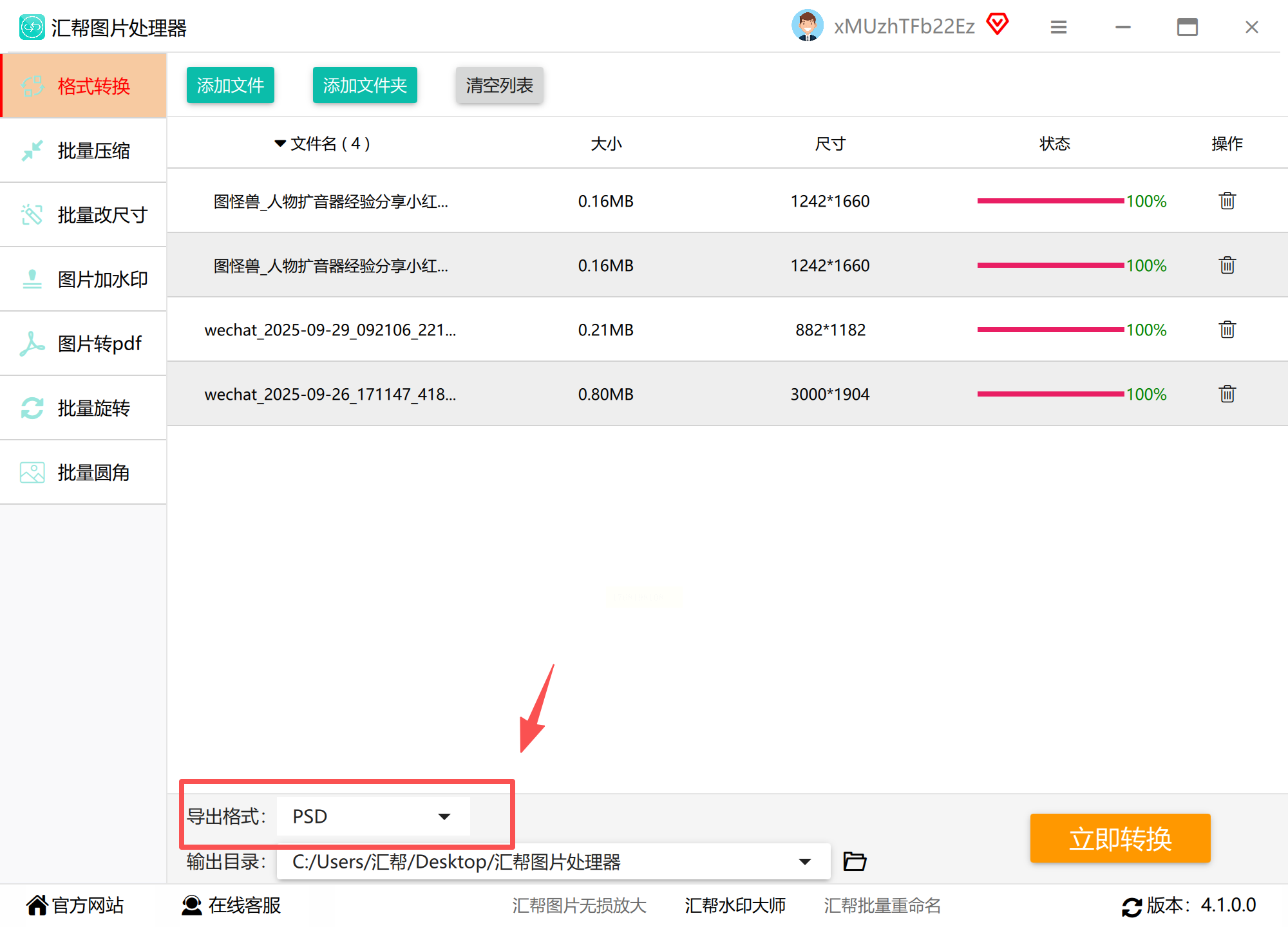
2. 格式设置:在右侧“导出设置”面板,选择“PSD”格式,可勾选“分层导出”(保留JPG中的基础图层结构,如背景、主体分离)。
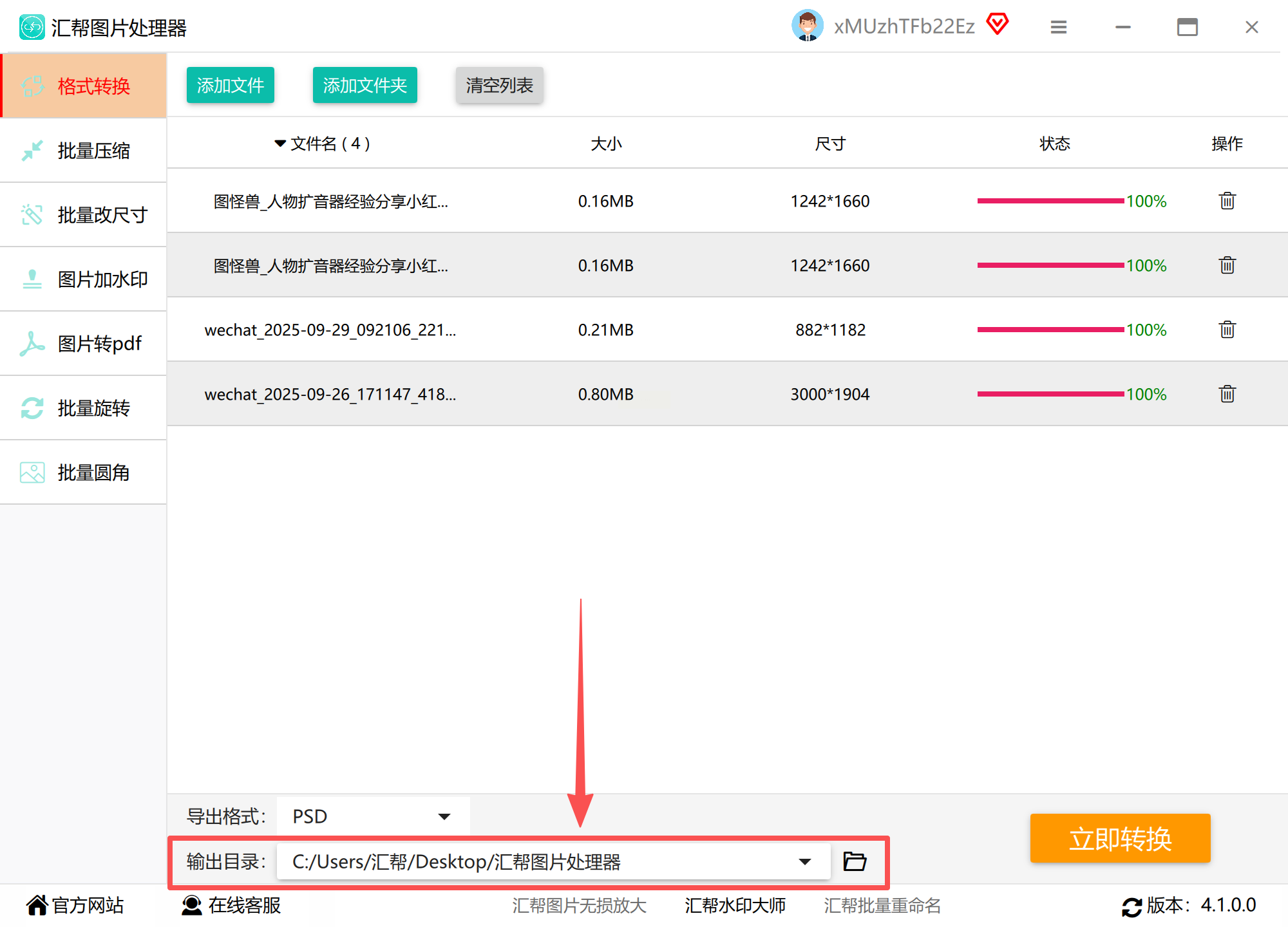
3. 自定义路径:点击“浏览”按钮选择目标文件夹,建议新建专门的“PSD源文件”文件夹便于管理。
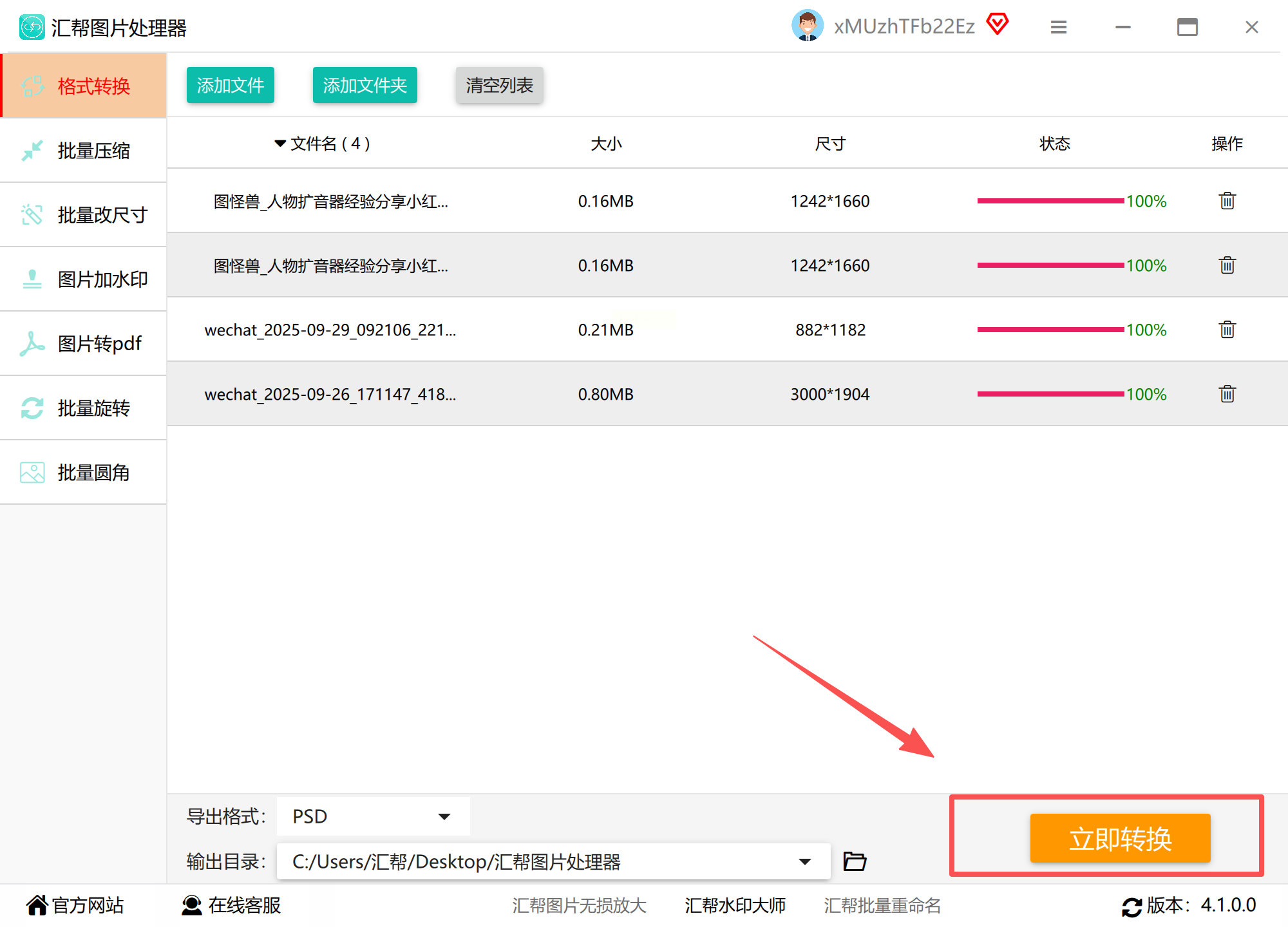
4. 执行转换:点击右下角“开始处理”按钮,进度条显示转换状态,完成后自动弹出“转换成功”提示
5. 质量验证:转换后通过右键→属性检查文件大小(PSD体积通常比JPG大3-5倍,属正常现象),或用PS打开验证图层完整性。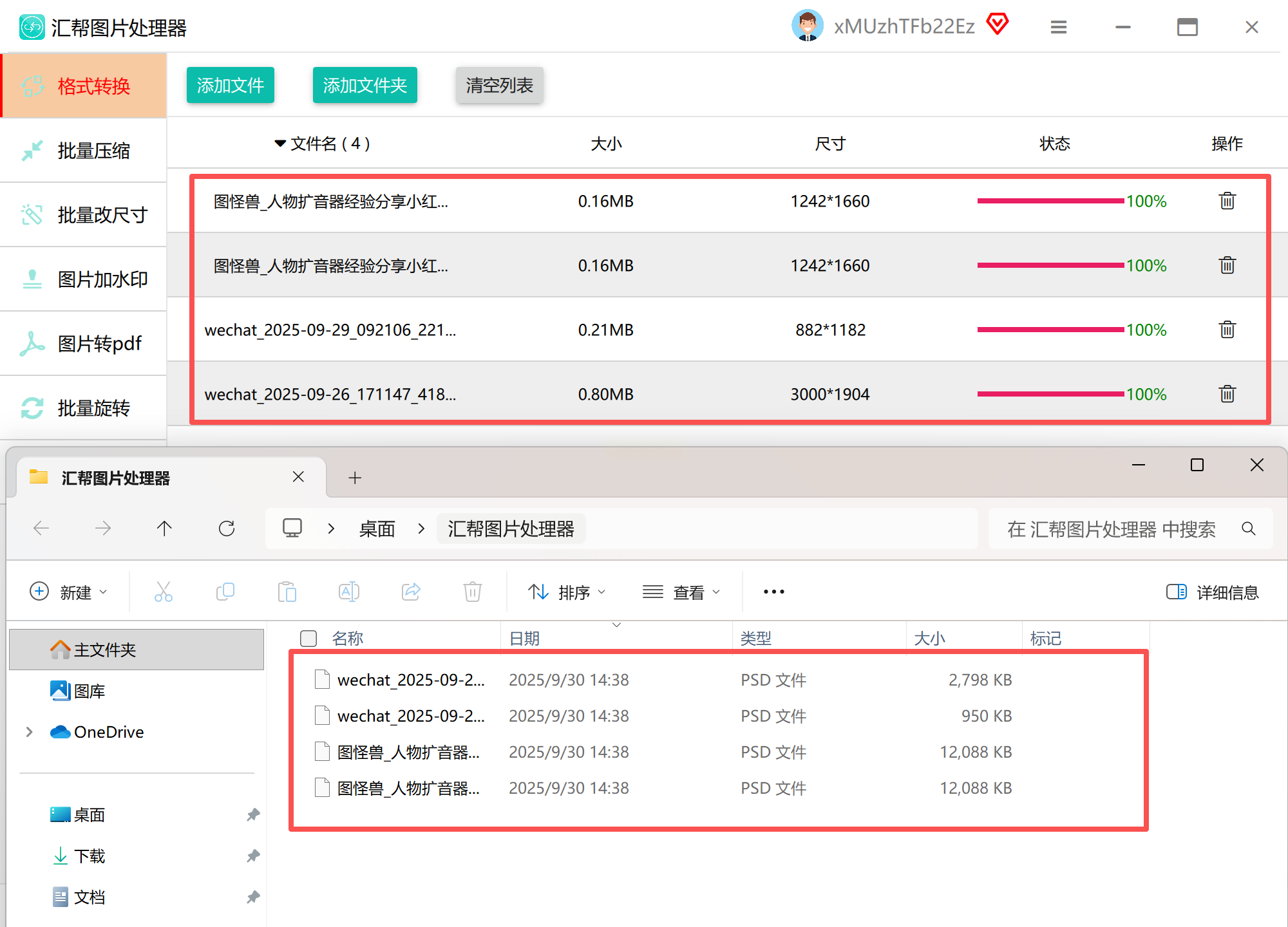
技巧:若需同时转换为其他格式(如PNG、TIFF),可在“输出选项”中勾选多格式转换,软件支持同步生成多种版本。
方案2:PS软件(专业设计场景适用)
Adobe Photoshop作为行业标准,适合需同步编辑图像的场景,转换过程中可嵌入简单调整参数。
步骤详解:
1. 打开文件:执行「文件→打开」,选择JPG图片(PS可直接打开JPG,但不会自动生成PSD格式)。
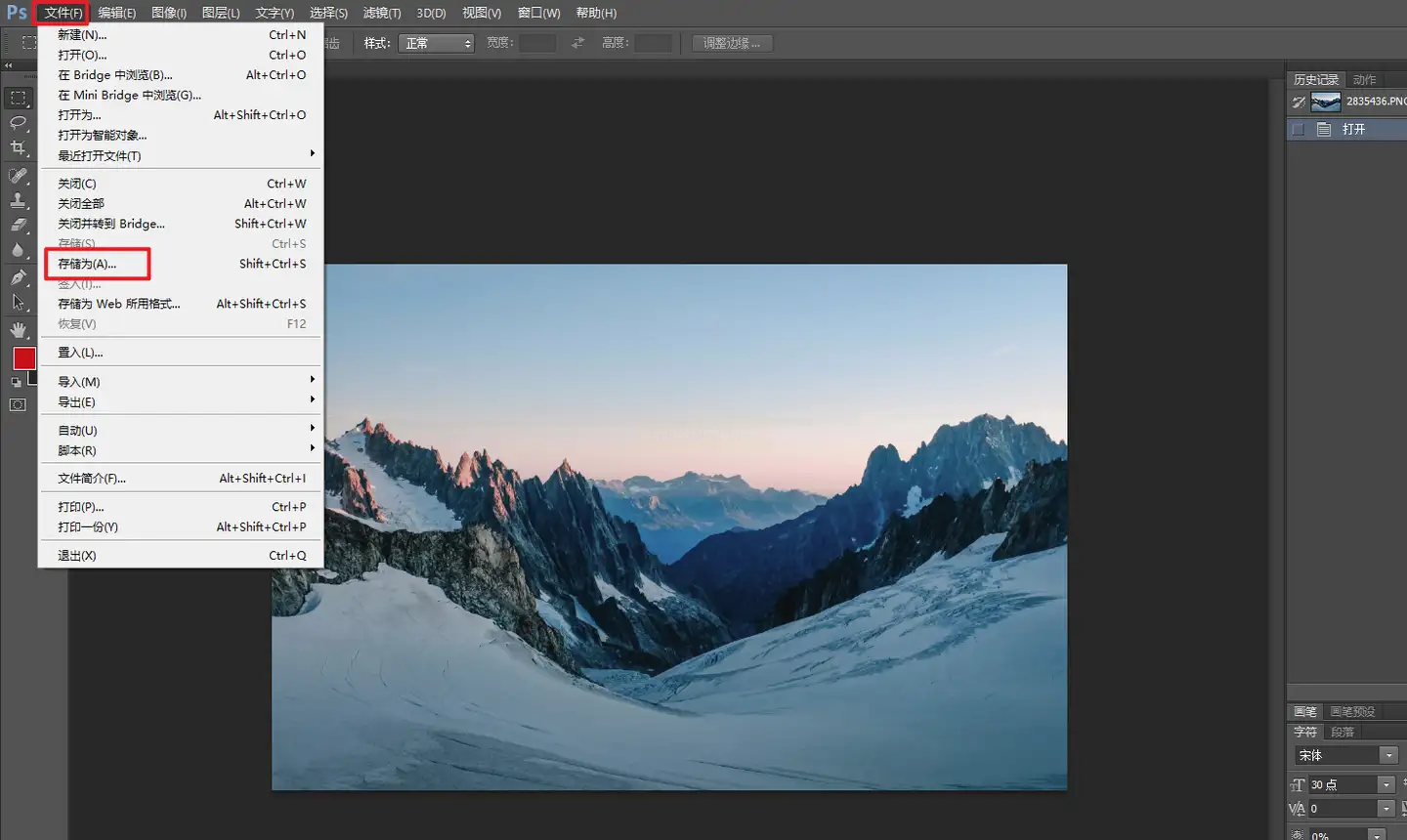
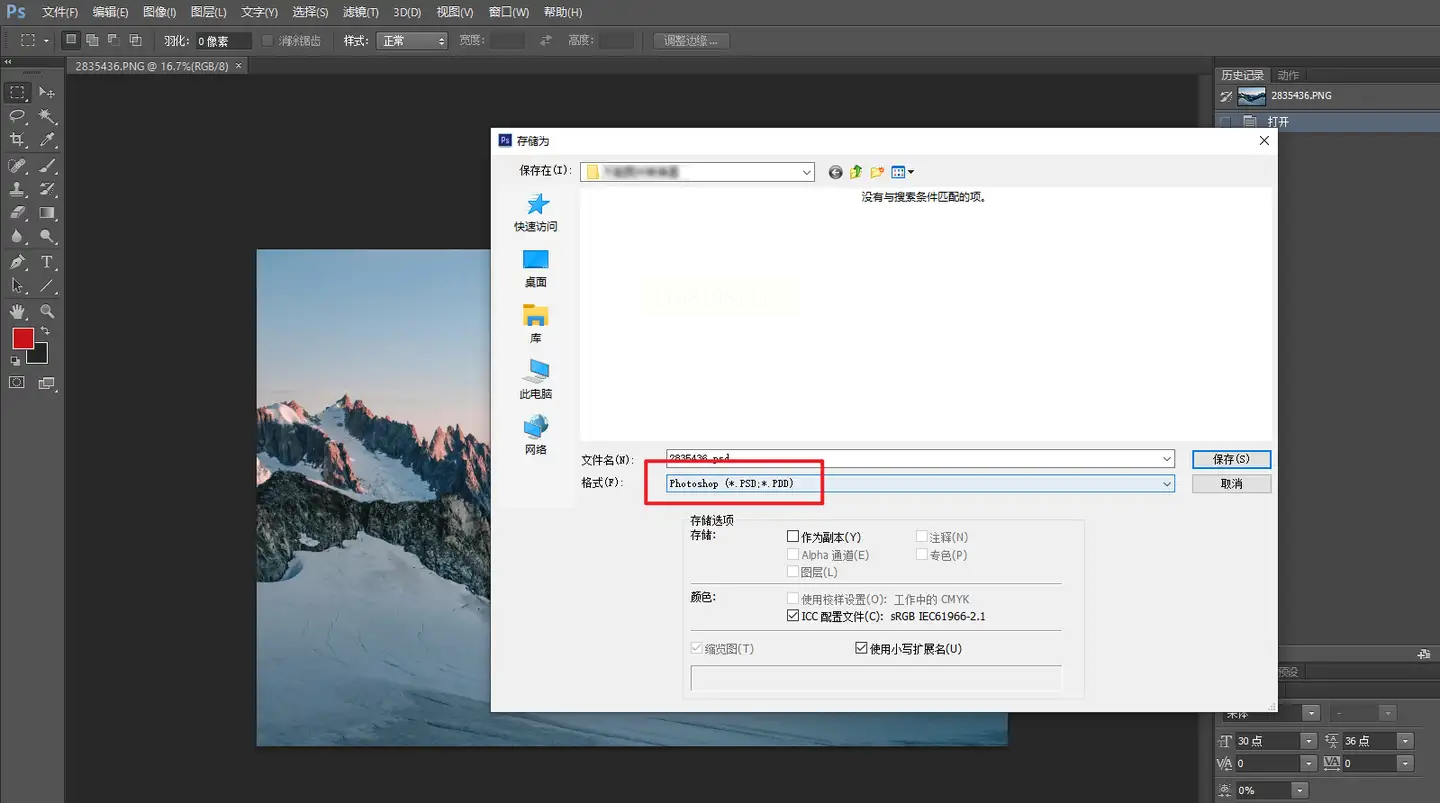
2. 另存为PSD:点击左上角「文件→存储为」,在弹出窗口的“格式”下拉菜单中选择“Photoshop (*.PSD; *.PDD; *.PSDT)”,注意:
- 避免直接用「存储」命令(默认保存为PSD,但需确认路径)
- 若原JPG有多个图层(如手机拍摄的全景图拼接),PS会自动生成“背景”图层。
3. 高级设置:点击“保存”前的“选项”按钮,可设置颜色配置文件(建议选择sRGB IEC61966-2.1),勾选“仅保存图层”避免多余数据。
方案3:在线转换工具(应急单文件处理)
临时场景下,在线工具无需安装,适合单张图片快速转换,推荐使用以下流程:
步骤详解:
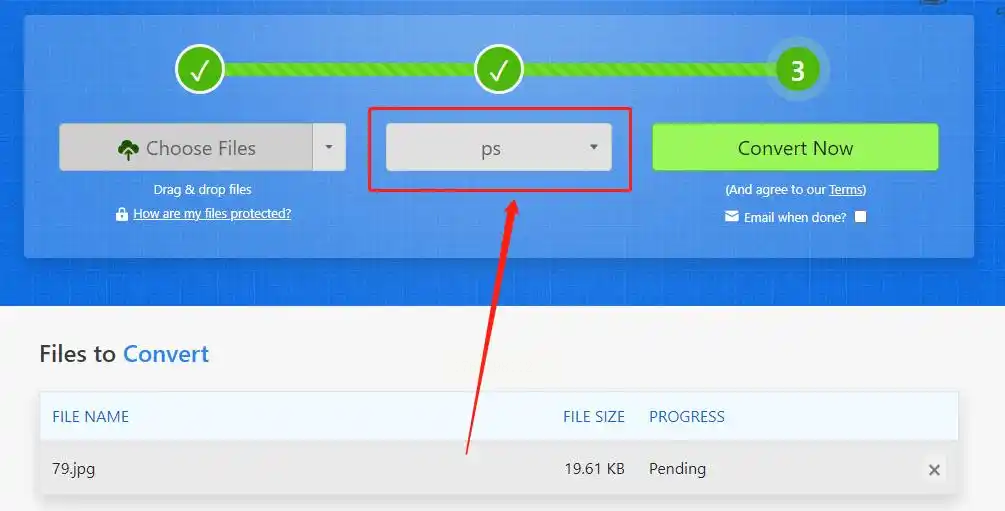
1. 上传文件:点击“选择文件”按钮,上传≤10MB的JPG文件(大文件需压缩后转换)。
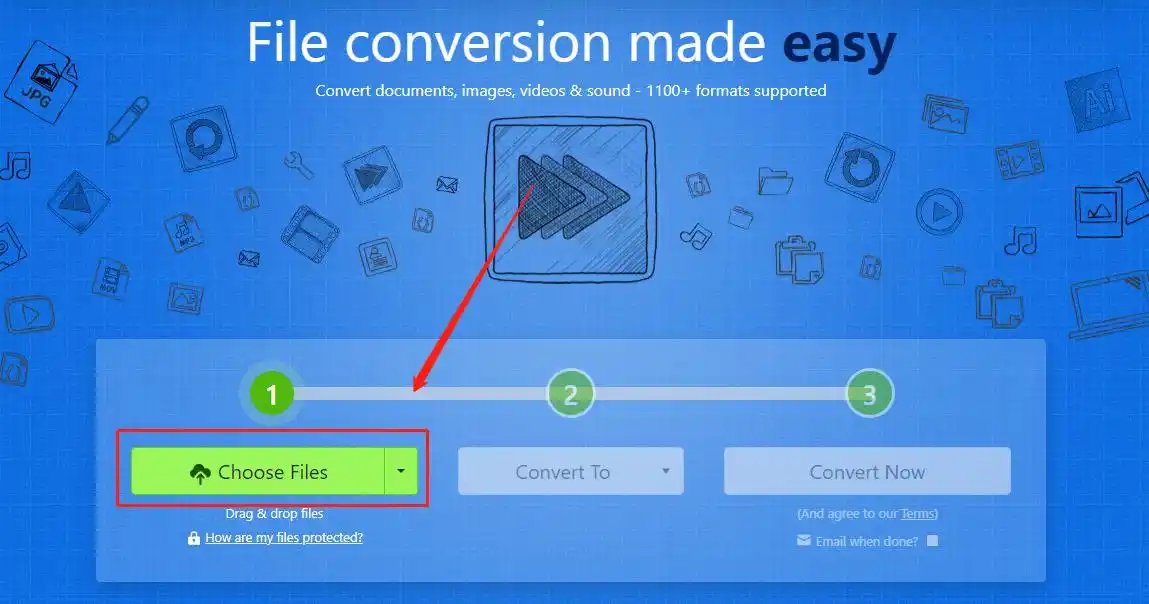
2. 格式选择:在“输出格式”下拉框中选择“PSD”,可勾选“保留EXIF信息”(记录拍摄参数,对后期调色有参考价值)。
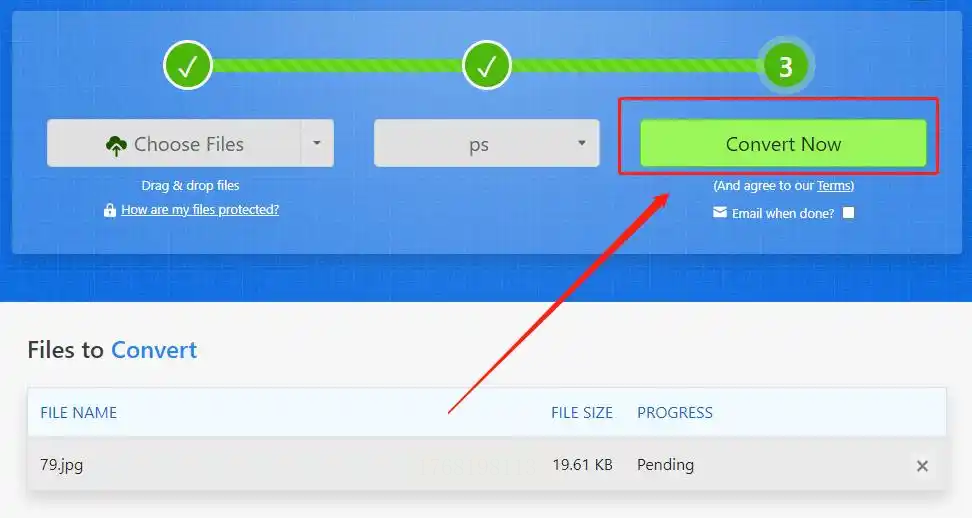
3. 开始转换:点击“Convert”按钮,等待进度条完成(网络环境良好时约30秒/张)。
4. 下载文件:转换完成后点击“Download”保存到本地,建议立即用PS验证文件是否完整。
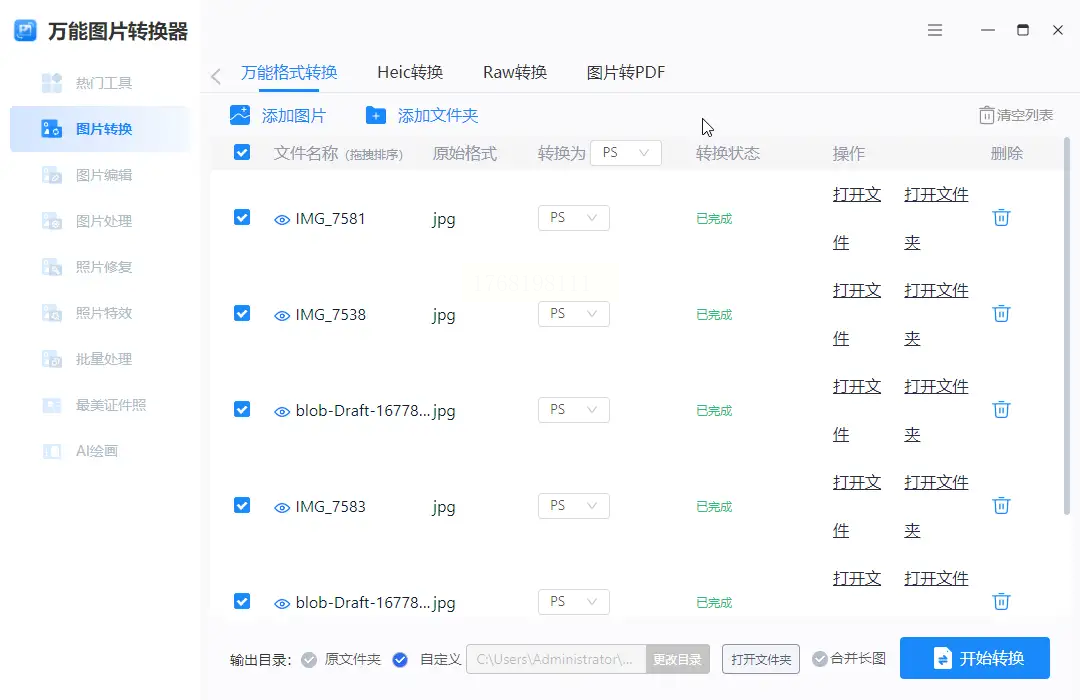
方案4:万能格式转换器(多功能场景)
类似格式工厂的综合性工具,适合需同时处理压缩、裁剪、格式转换的用户。
步骤详解:
1. 添加文件:点击“图片转换”模块,通过“+”号按钮添加单个或多个JPG文件。
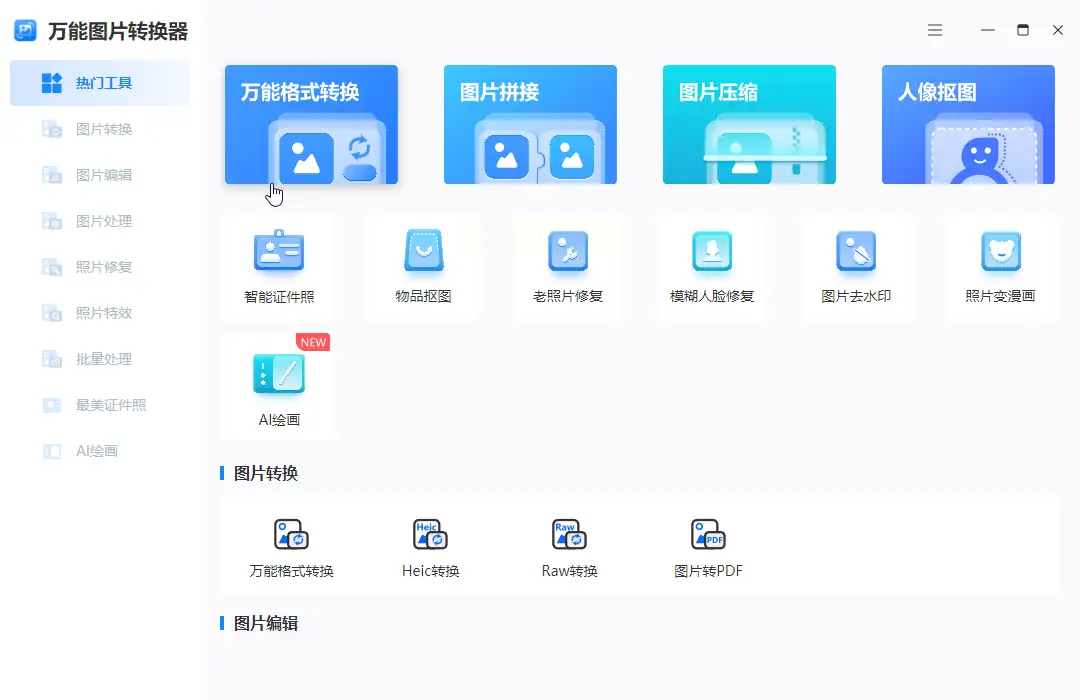
2. 参数配置:
- 在“输出格式”选择“PSD”,勾选“批量处理”
- 高级设置中可选择“无损转换”(保留JPG原始像素,仅增加分层结构)
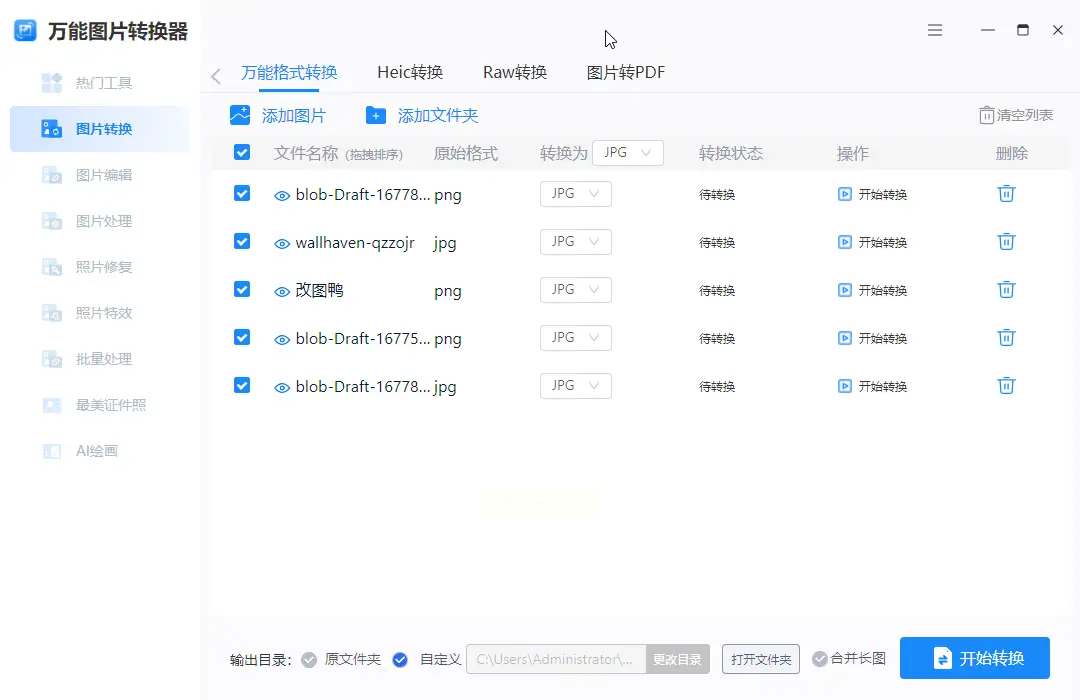
3. 输出路径:选择“自定义保存”,避免与源文件混淆
4. 执行转换:点击“开始转换”,状态栏显示每个文件的处理状态(绿色完成/红色失败)。
掌握JPG转PSD的核心方法后,创作者不仅能提升工作效率,更能在设计流程中建立可复用的源文件体系。无论是日常工作中的快速转换,还是项目协作中的规范输出,选择合适的工具并遵循最佳实践,将有效避免格式转换带来的细节丢失与时间浪费
