

你是不是也遇到过这种情况:相机里导出来的照片全是歪的,或者公司要求统一图片方向但一张一张改到崩溃?尤其是拍了几十张产品图,手动旋转简直能把人逼疯。别慌!其实批量处理图片没那么难,我整理了5个超实用的方法,从专业软件到系统自带功能,从办公室Excel到临时用的在线工具,每个方法都亲测有效,步骤清晰到小学生都能看懂。

本教程将解决你这些痛点:
1. 几百张照片方向错误,手动处理耗时费力
2. 找不到合适的批量处理工具,软件操作太复杂
3. 办公场景下需要快速用Excel处理图片,不想装额外软件
4. 临时需要处理图片,又不想下载大型软件
5. 系统自带功能被忽略,其实Windows就能直接批量旋转
现在开始,跟着我一步步操作,让你的图片处理效率直接翻倍!
一、Windows系统自带的文件资源管理器(小白必备)
操作步骤:
1. 打开图片文件夹:找到存放图片的文件夹,比如"我的图片-产品图"。这里可以用Ctrl+A选中所有图片,或者按住Shift选中连续的图片。
2. 右键菜单操作:选好图片后,点鼠标右键,在弹出的菜单里找"旋转"选项。这里有"向左旋转"和"向右旋转"两个选择,点哪个就按哪个方向旋转。
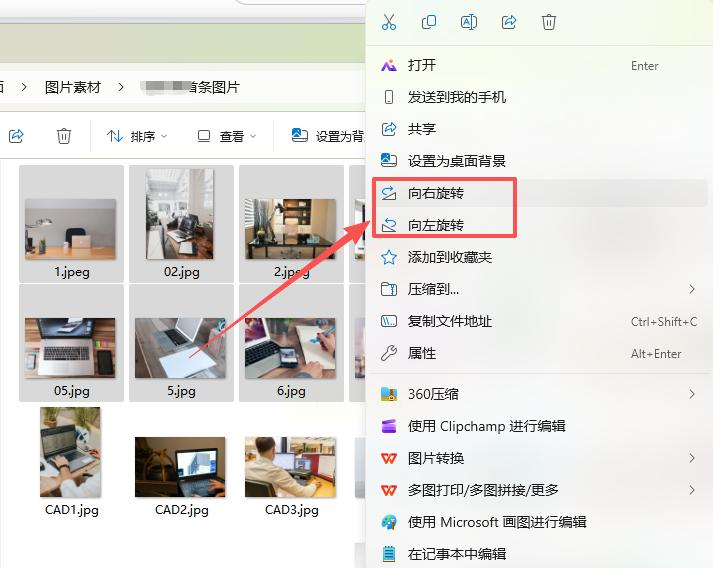
3. 快速预览效果:如果需要确认方向,处理完一张后可以按ESC键取消,重新选其他方向。不过这个方法不能预览所有图片,适合简单的方向调整。
二、用汇帮图片处理器一键批量翻转(专业高效)
软件名称:汇帮图片处理器
下载地址:https://www.huibang168.com/download/XwByxR1noPx3
操作步骤:
1. 打开软件:双击桌面上的汇帮图片处理器图标,启动软件。主界面上能看到各种功能模块,找到"批量旋转"这一项,点进去。
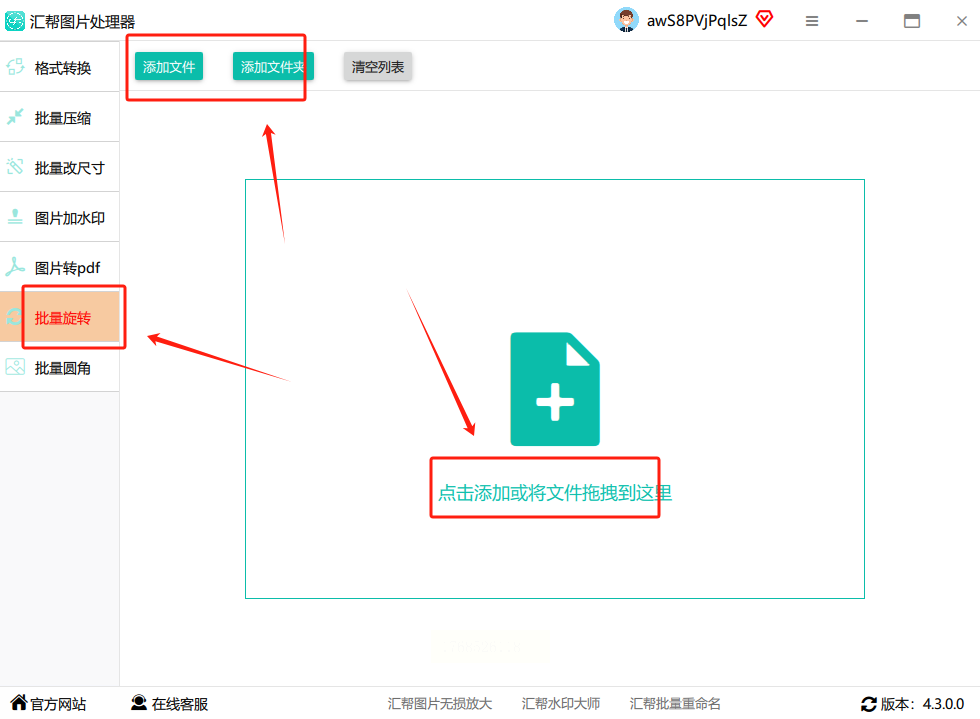
2. 导入图片:界面左侧有个"添加文件"按钮,点它!然后在弹出的文件选择窗口里,按住Ctrl键(或Shift键)选中所有需要处理的图片,一次性全部导入。
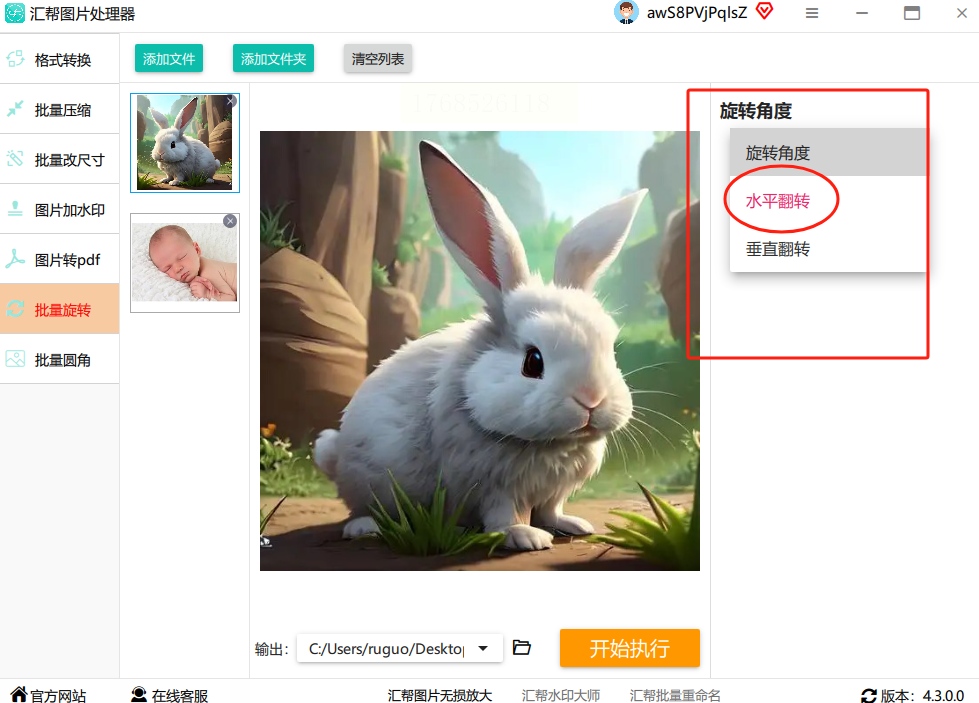
3. 选择翻转方向:右侧面板里有几个按钮,比如"水平翻转"(左右颠倒)、"垂直翻转"(上下颠倒),还有可以直接调角度的滑块。根据你的需求选一个,比如要让照片恢复正常方向,选水平翻转就对了。
4. 设置输出路径:别忘了选保存位置!点"浏览"按钮,在电脑里找个文件夹,比如"桌面-处理后图片",这样处理完的图片就不会混在一起了。
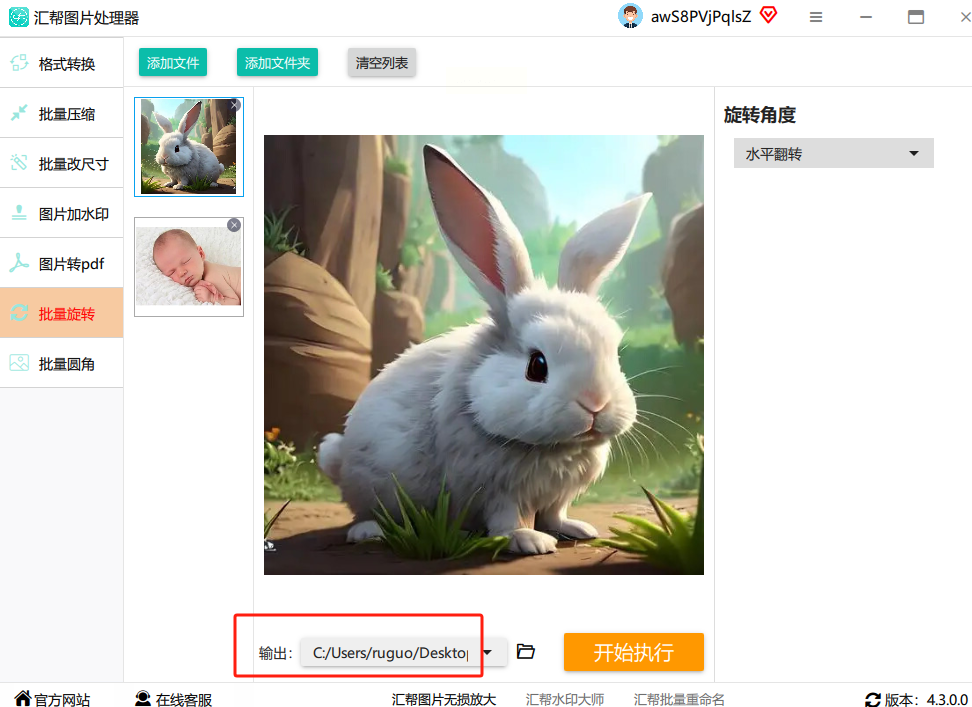
5. 开始处理:确认所有设置都对了,点界面底部的"开始执行"按钮。软件会自动开始批量处理,进度条走完就OK了。
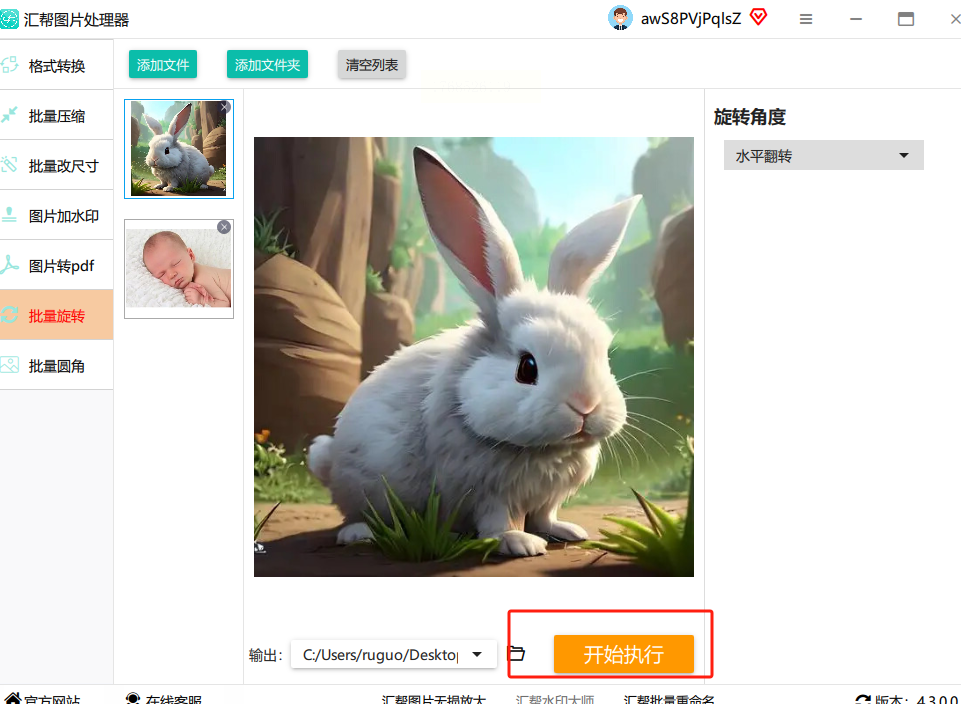
6. 检查结果:处理完成后,去你刚才设置的输出文件夹里看看,所有图片都已经翻转好了,一张都没少!

三、Excel办公族专属(表格里直接处理)
如果你是经常用Excel处理图片的办公族,这个方法绝对是你的福音!不用切换软件,直接在Excel里就能完成批量翻转。
操作步骤:
1. 插入图片:打开Excel表格,选中要处理的单元格,点击"插入"选项卡→"图片",选择要处理的图片插入进去。
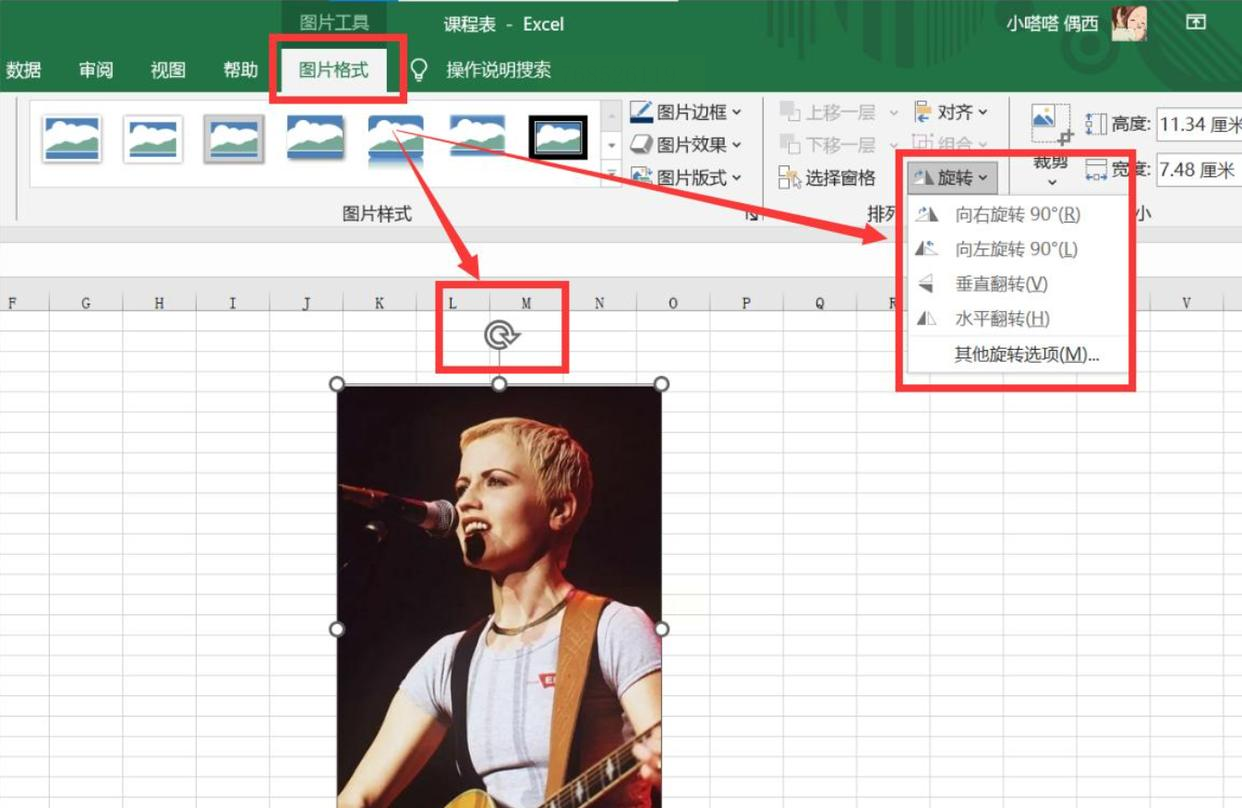
2. 激活图片格式:双击图片,或者右键点击图片→"设置图片格式",这时候上方菜单栏会出现"图片格式"选项卡。
3. 找到旋转功能:在"图片格式"选项卡的"排列"组里,有个带箭头的小图标,就是"旋转"按钮。
4. 选择水平/垂直翻转:点旋转按钮,会弹出下拉菜单,里面有"水平翻转"和"垂直翻转"选项。选水平翻转,图片就会左右颠倒,选垂直翻转就是上下颠倒。
5. 批量处理其他图片:处理完一张后,选中这张图片,按Ctrl+C复制,再按Ctrl+V粘贴到其他需要处理的单元格里,就自动应用翻转效果了。
四、Online-Image-Editor在线工具(临时救急神器)
操作步骤:
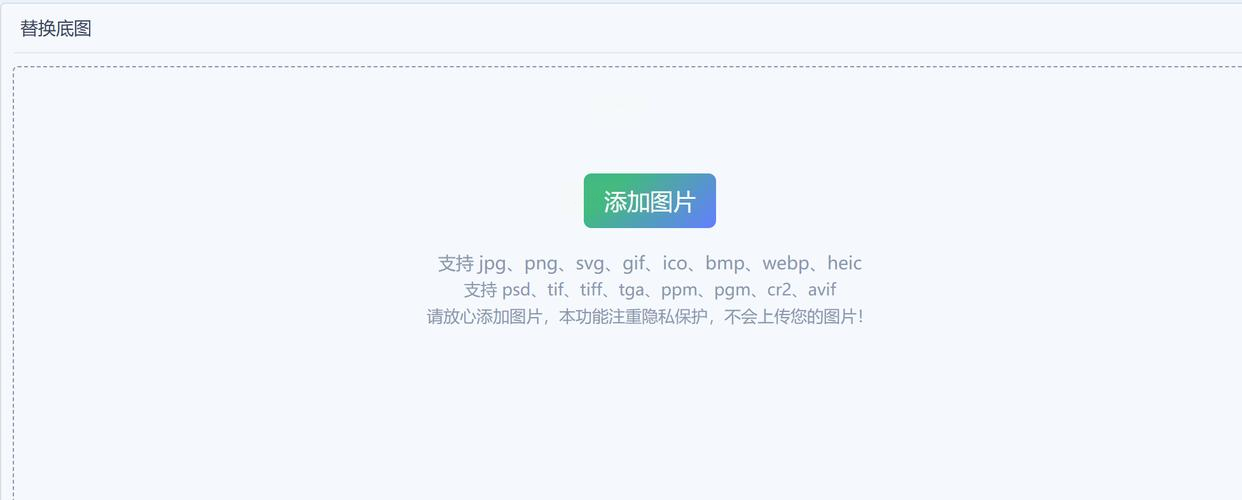
1. 打开在线工具:用浏览器搜索"Online-Image-Editor",进入官网(注意选有官方认证的网站)。页面很简洁,中间有个大大的蓝色"添加图片"按钮。
2. 上传图片:点击"添加图片",从电脑里选图片。支持同时上传多张,最多能一次传20张左右,适合小批量处理。
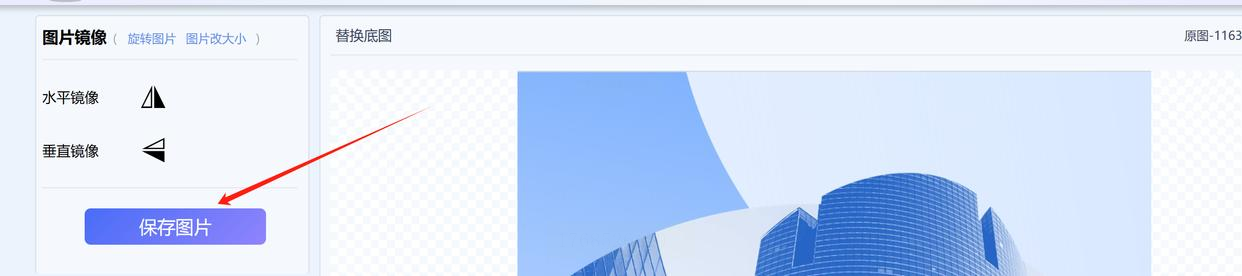
3. 选择水平翻转:上传完图片后,在上方工具栏找到"变换"选项(图标是两个重叠的三角形),点击后会出现下拉菜单。
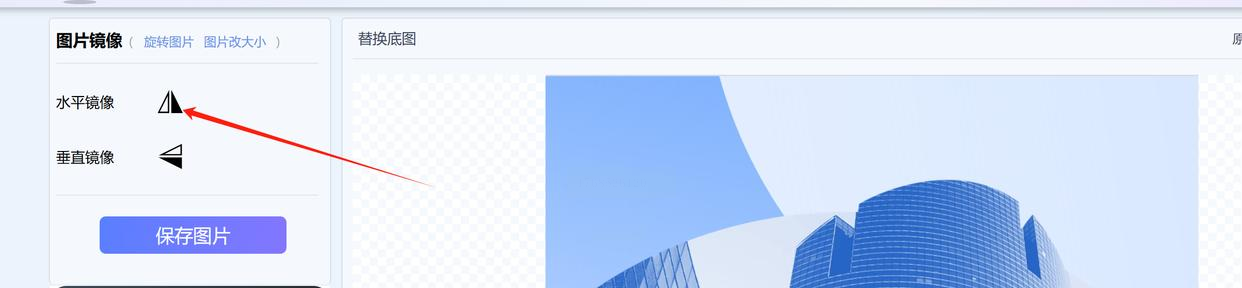
4. 应用翻转效果:在下拉菜单里选"水平翻转",图片就会立即左右颠倒。如果需要垂直翻转,就点"垂直翻转"。
5. 下载处理后的图片:处理完成后,点右上角的"下载"按钮,选择保存格式(JPG或PNG),就能把图片保存到电脑里了。
五、改图鸭(功能全面,新手友好)
操作步骤:
1. 打开改图鸭:用浏览器搜索"改图鸭",进入它的在线编辑页面。界面左侧有个"批量处理"的按钮,点进去。
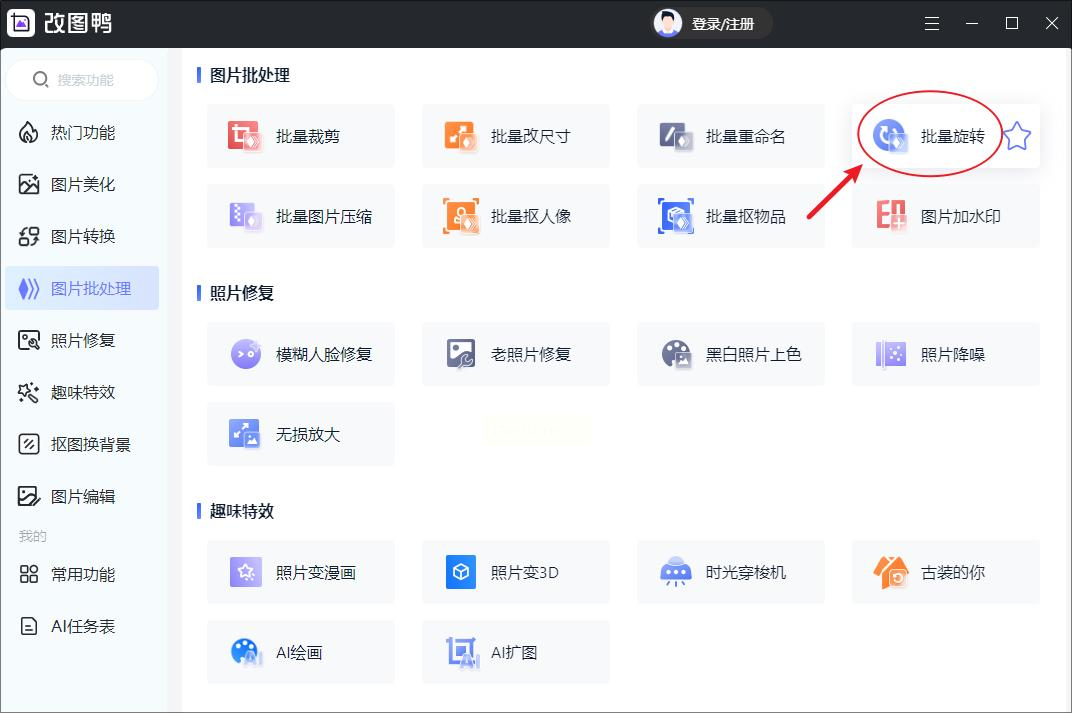
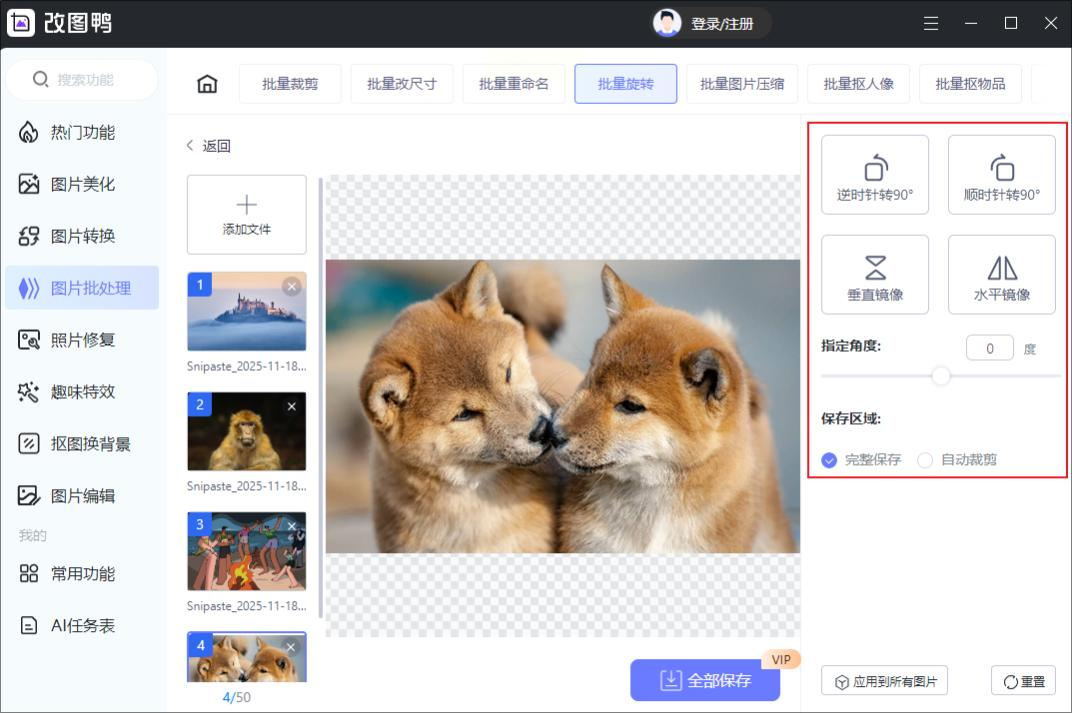
2. 导入图片:点击"选择文件",或者直接把图片拖进去,一次性导入所有需要处理的图片。支持批量导入,最多能选50张,完全够用。
3. 设置翻转参数:右侧面板里有"水平翻转"和"垂直翻转"两个选项,点一下就能看到实时预览效果。如果需要旋转角度,还能在旁边的输入框里填角度,比如180度旋转。
4. 设置输出格式:最下方可以选择输出格式,一般选JPG就行,如果是透明底图片就选PNG。还能设置压缩质量,根据需求调整。
5. 开始处理:确认所有设置无误后,点"开始处理"按钮。处理完成后,点击"下载全部",就能把所有处理好的图片一次性下载到本地了。
总结一下这5个方法的适用场景:
- 汇帮图片处理器:适合长期处理图片的用户,功能最全面,处理速度快
- Windows资源管理器:适合应急处理,不用装软件,适合小批量、简单旋转
- Excel:办公场景下处理表格配图,快速简单,适合小图片
- Online-Image-Editor:临时救急,电脑里没软件时用,操作简单
- 改图鸭:新手友好,界面简洁,功能齐全,处理效果好
最后想说:其实批量处理图片就像搭积木,选对工具和方法,就能轻松完成。刚开始可能需要多试几次,但熟练之后,你会发现处理图片原来这么简单!现在就打开你的图片文件夹,选一个方法开始尝试吧,相信你很快就能掌握这些技巧,再也不用为图片方向问题烦恼了。如果还有其他问题,欢迎在评论区留言交流哦!
