

水印不仅影响了画面的整体美观度,在不少正式场合下也限制了图片的正常使用。很多人遇到这个问题,首先想到的就是求助复杂难懂的PS,但面对繁琐的通道、仿制图章工具,往往学着学着就放弃了。
其实,去除水印并没有想象中那么困难。只要选对了工具和方法,即使是完全没接触过修图软件的小白,也能在几分钟内得到一张干净的图片。今天这篇文章,我就结合自己的实际使用经验,为大家整理了4个操作简单、效果不错的方法,,希望能帮大家解决这个头疼的问题.
 方法一:使用专业的本地去水印软件
具体操作步骤如下:
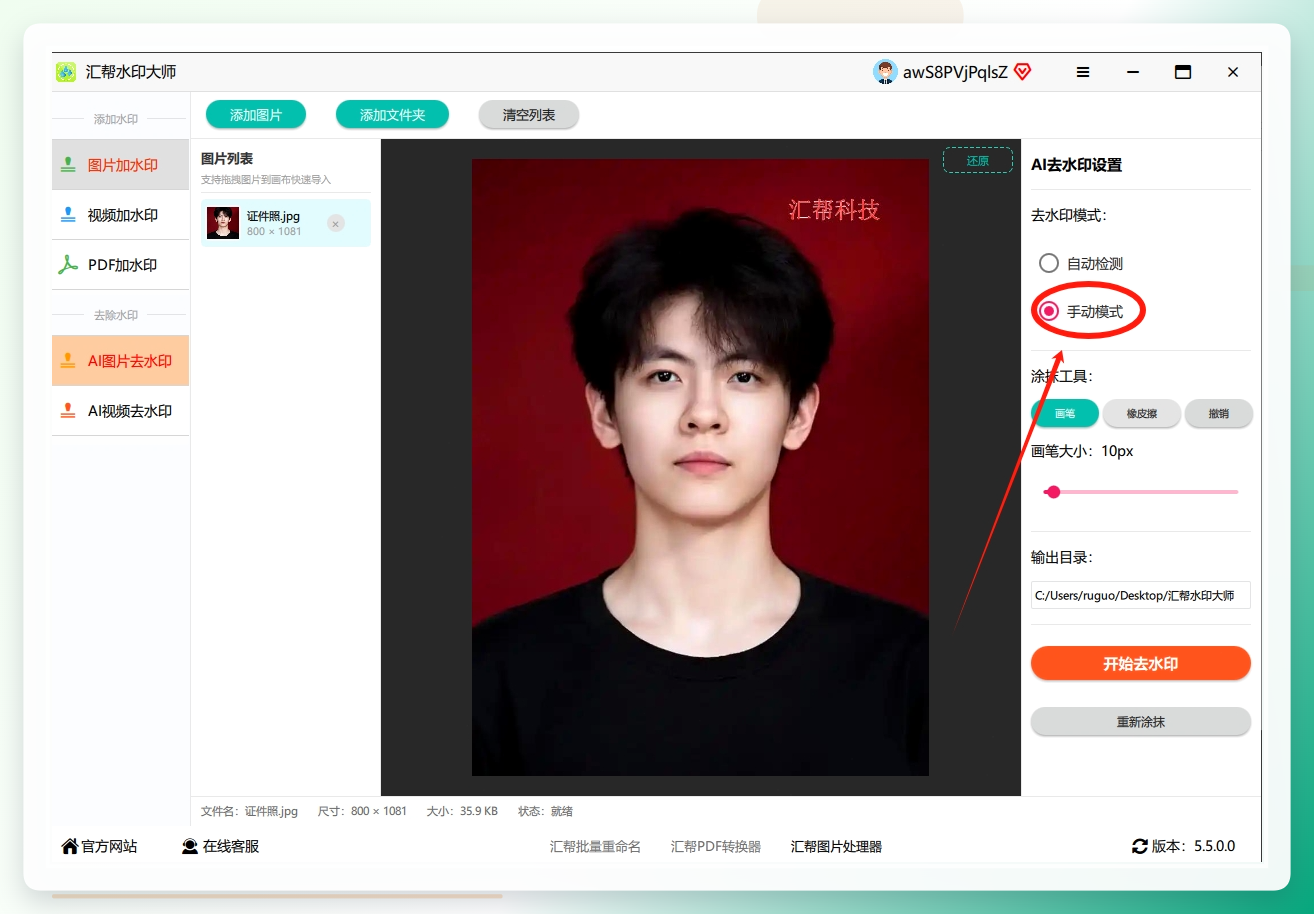
导入需要处理的图片在电脑上安装并打开汇帮水印大师。在主界面中,点击“AI图片去水印”功能模块。进入后,点击“导入图片”按钮,将需要处理的图片添加进来。
 手动涂抹标记水印区域图片导入后,在右侧工具栏选择“手动模式”。此时鼠标会变成一个画笔样式,直接用鼠标在水印文字或图案上仔细涂抹一遍即可。这一步是为告诉软件需要处理的区域。
 开始处理并等待完成涂抹完成后,建议在右下角点击“输出目录”设置一个保存位置,比如桌面上的“去水印图片”文件夹。设置好后,点击“开始处理”按钮,软件就会通过AI算法自动填充涂抹区域的背景。
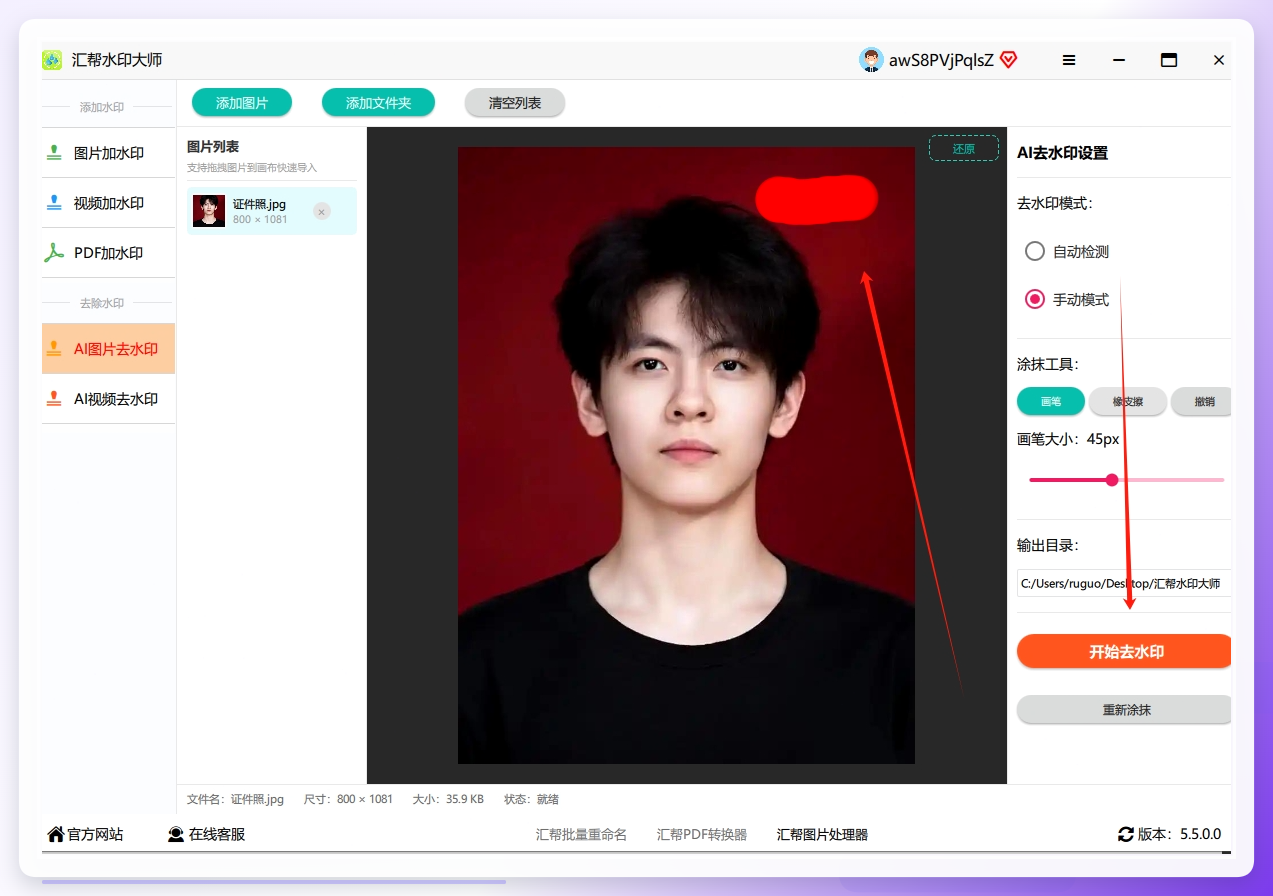 预览对比与保存处理结束后,点击“预览”按钮查看修复后的效果。如果发现还有残留的痕迹,可以返回上一步,在“手动模式”下对残留部分再次涂抹,或者尝试切换到“自动模式”进行二次处理。确认效果满意后,点击“下载”按钮,图片就会被保存到之前设置的文件夹中了。
 方法二:简单直接的裁剪法
打开系统自带的画图工具或者手机相册编辑功能。
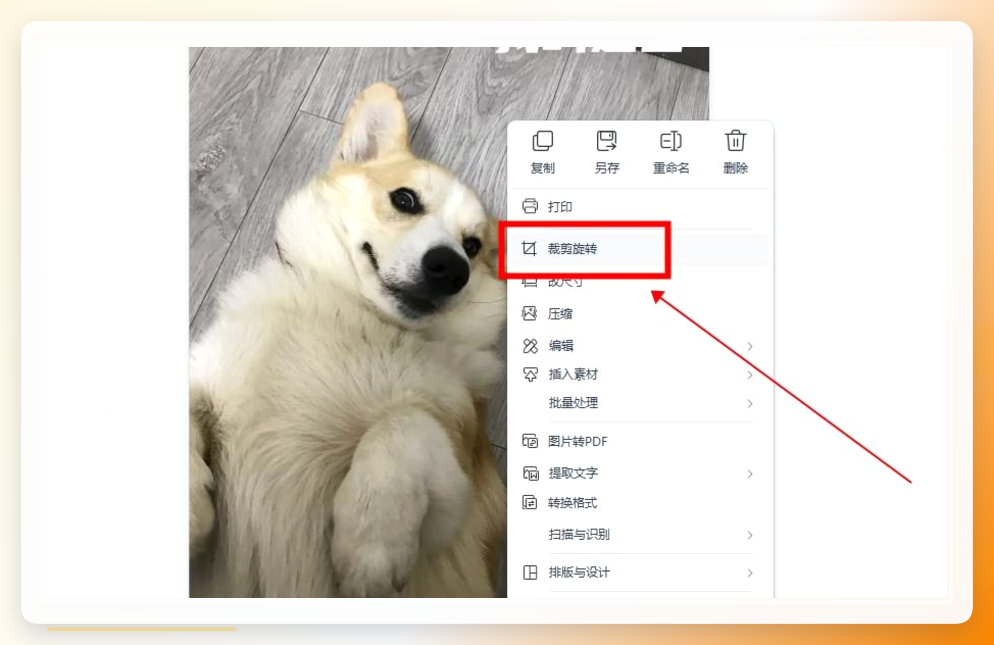
在编辑界面选择“裁剪”工具。
拖动裁剪框,将包含水印的区域直接切除。需要注意调整宽高比,避免破坏画面的整体构图。
裁剪完成后直接保存即可。
 方法三:使用在线工具
操作指南:
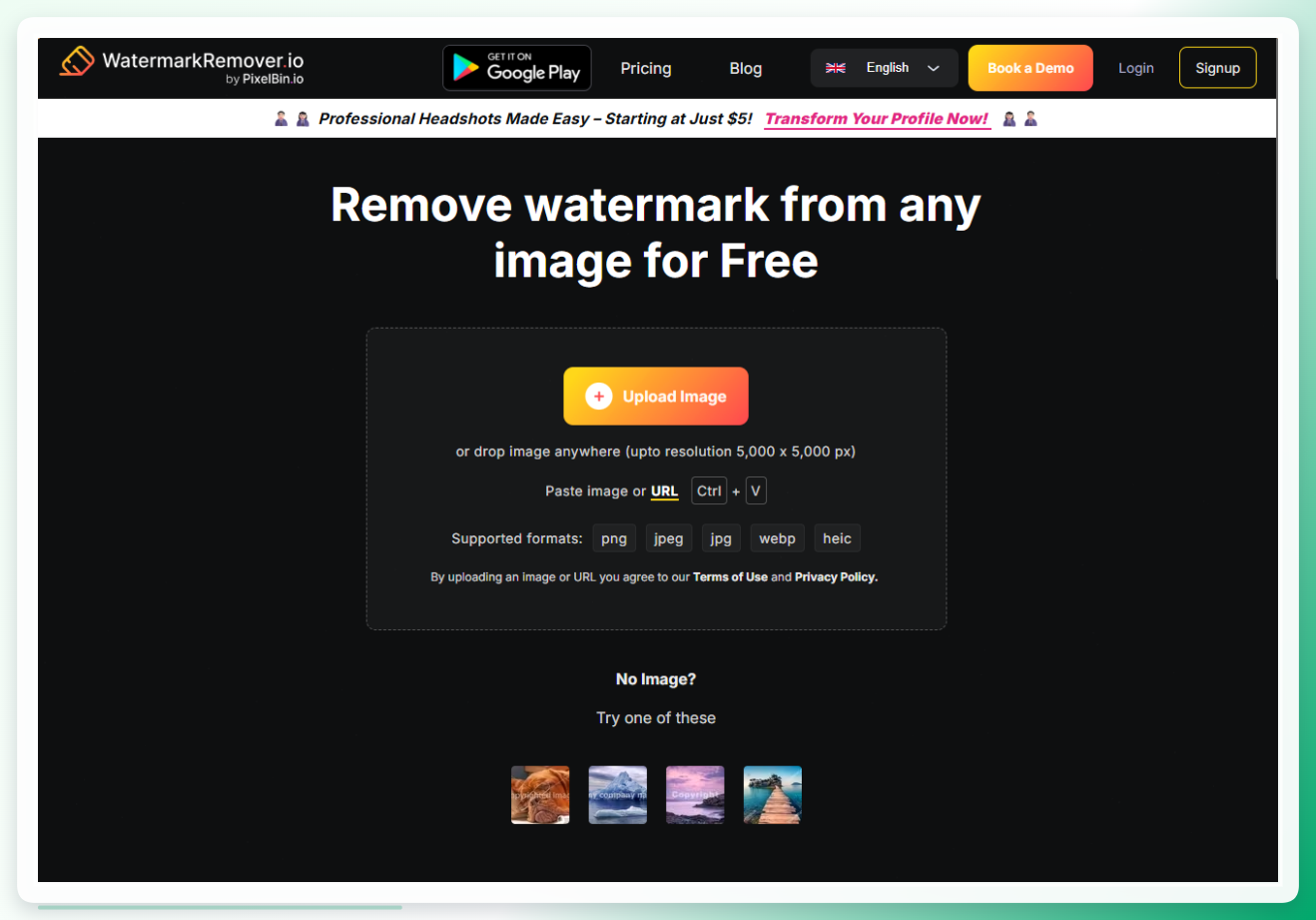
访问官网,点击上传按钮将带水印的图片添加进去,网站会利用AI算法自动去除水印,等待几秒钟后,将处理好的图片下载保存即可。
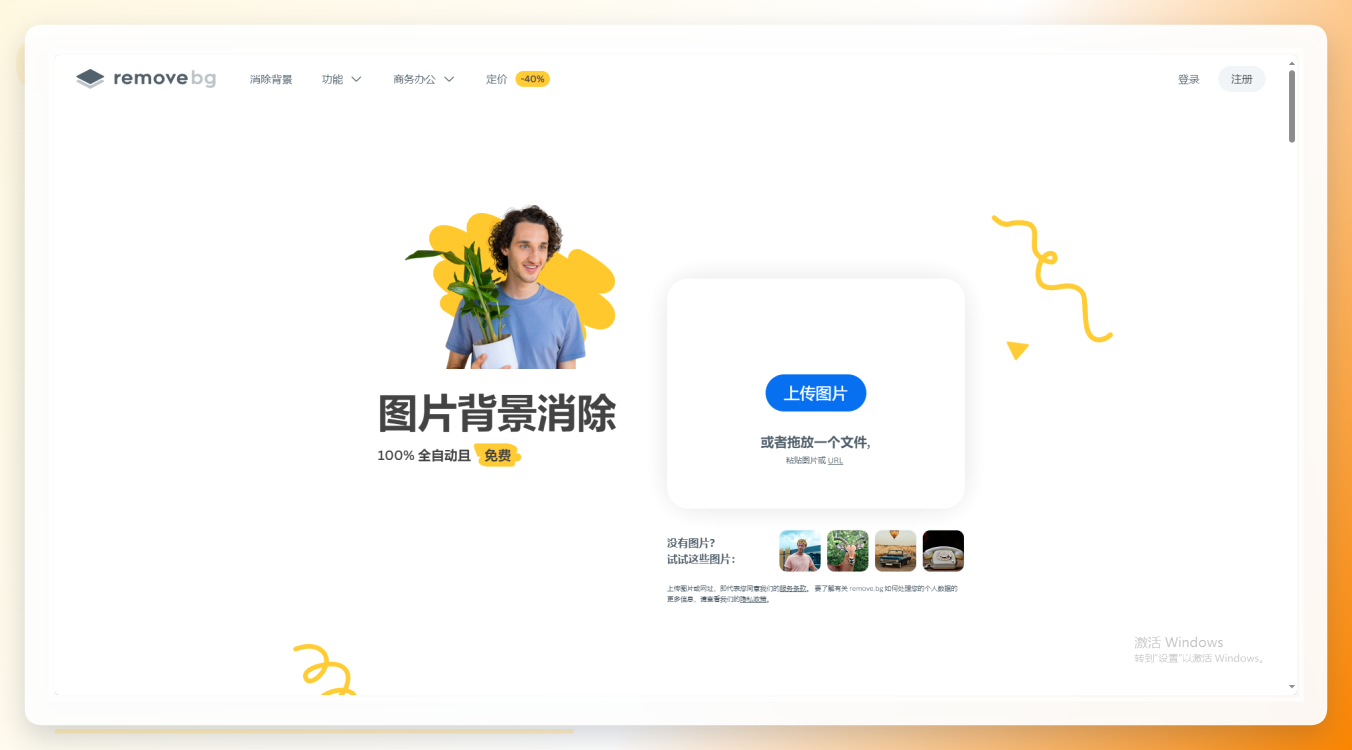
 方法四:使用 Remove.bg
打开 Remove.bg 官网,点击“上传图片”。
网站会自动识别图片主体,并将背景与主体分离。如果需要去除水印,可以利用它的“清除”功能,涂抹掉水印位置。
确认消除干净后,点击“下载”按钮将透明背景的图片保存到本地。
 希望这篇关于
怎么去图片水印又不破坏原图的方法的分享,能帮你省下一些折腾的时间。下次遇到带水印的图片,不妨先从文中的这些方法里挑一个试试看,说不定会带来意想不到的惊喜。如果你在实际操作中遇到了问题,欢迎在评论区留言交流。
