

在数字设计与办公场景中,PSD(Photoshop专用格式)与JPG(通用图片格式)的转换需求日益普遍。PSD文件虽功能强大,但体积较大且兼容性受限,而JPG凭借小体积、高兼容性的特性,成为网页、社交平台传播的首选格式。本文将深入对比多款主流转换工具,从用户实际需求出发,详细拆解操作步骤,助您快速掌握高效转换技巧。

一、汇帮图片处理器:本地端一站式转换方案
软件名称:汇帮图片处理器
下载地址:https://www.huibang168.com/download/XwByxR1noPx3
作为专业本地图片处理工具,汇帮图片处理器以操作简便、功能全面著称,尤其适合需批量处理或对隐私性要求高的用户。
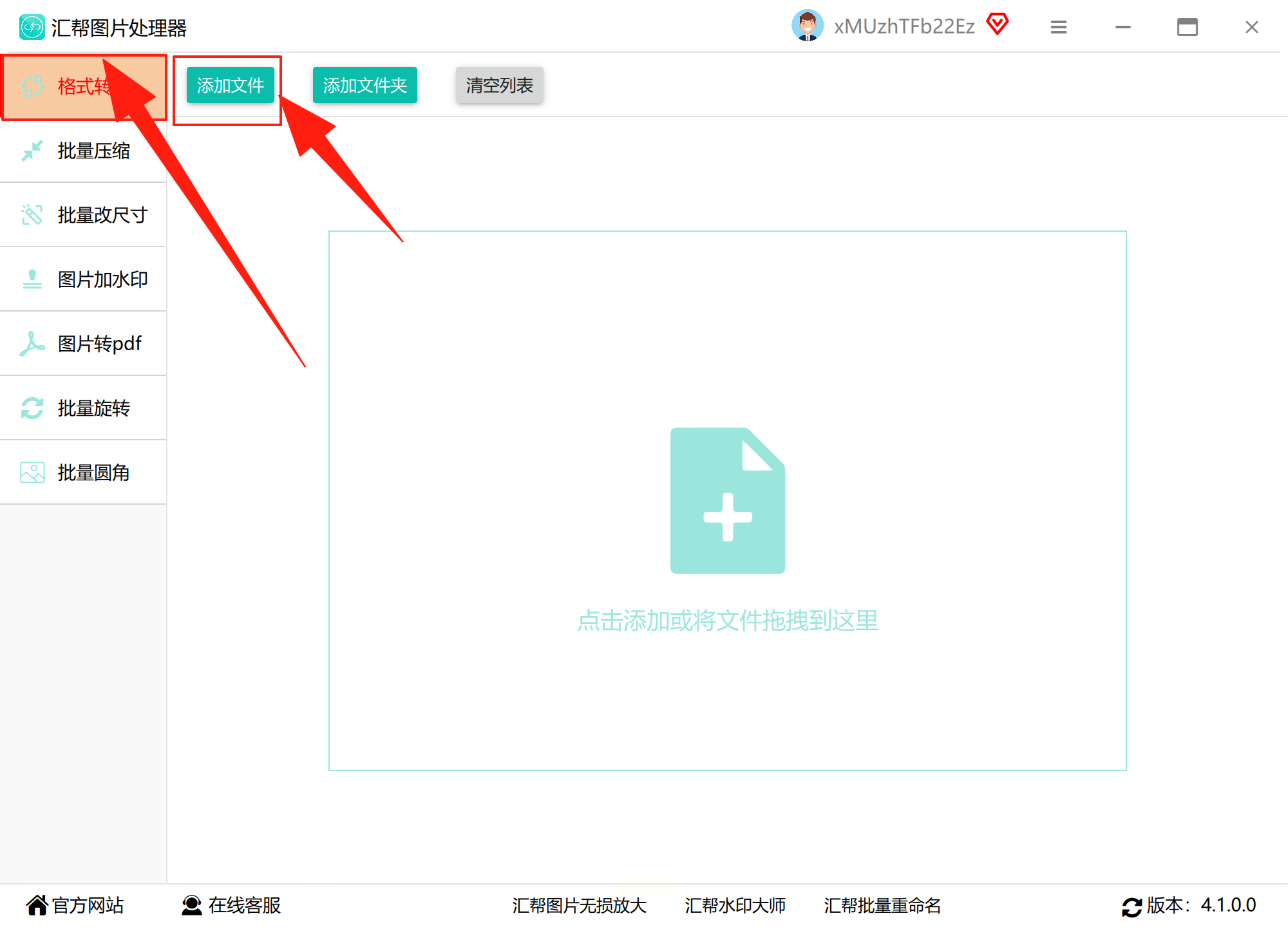
步骤一:文件导入
打开软件后,可通过两种方式添加PSD文件:点击界面"添加文件"按钮浏览选择,或直接将文件拖拽至软件主窗口空白区域。支持同时导入多张PSD文件,满足批量处理需求。
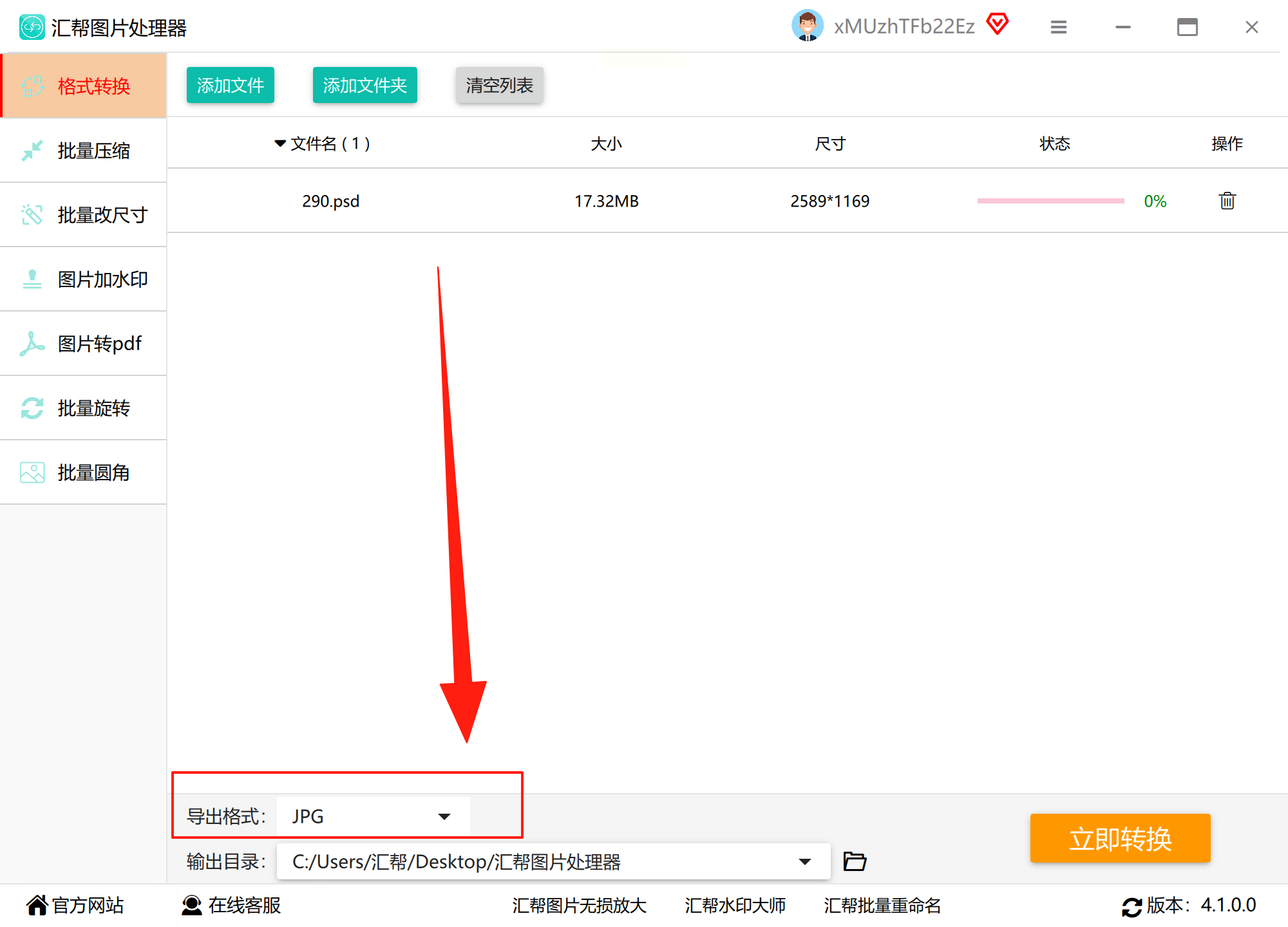
步骤二:格式设置
在导出设置面板中,点击"格式"下拉菜单,选择"JPG"格式。软件内置20+主流格式互转功能,包括PNG、GIF、TIFF等,可满足不同场景下的格式转换需求。
步骤三:路径自定义
在"输出路径"选项中,可手动选择文件保存位置,避免系统默认路径的混乱。支持自定义文件夹名称,便于后续文件管理。

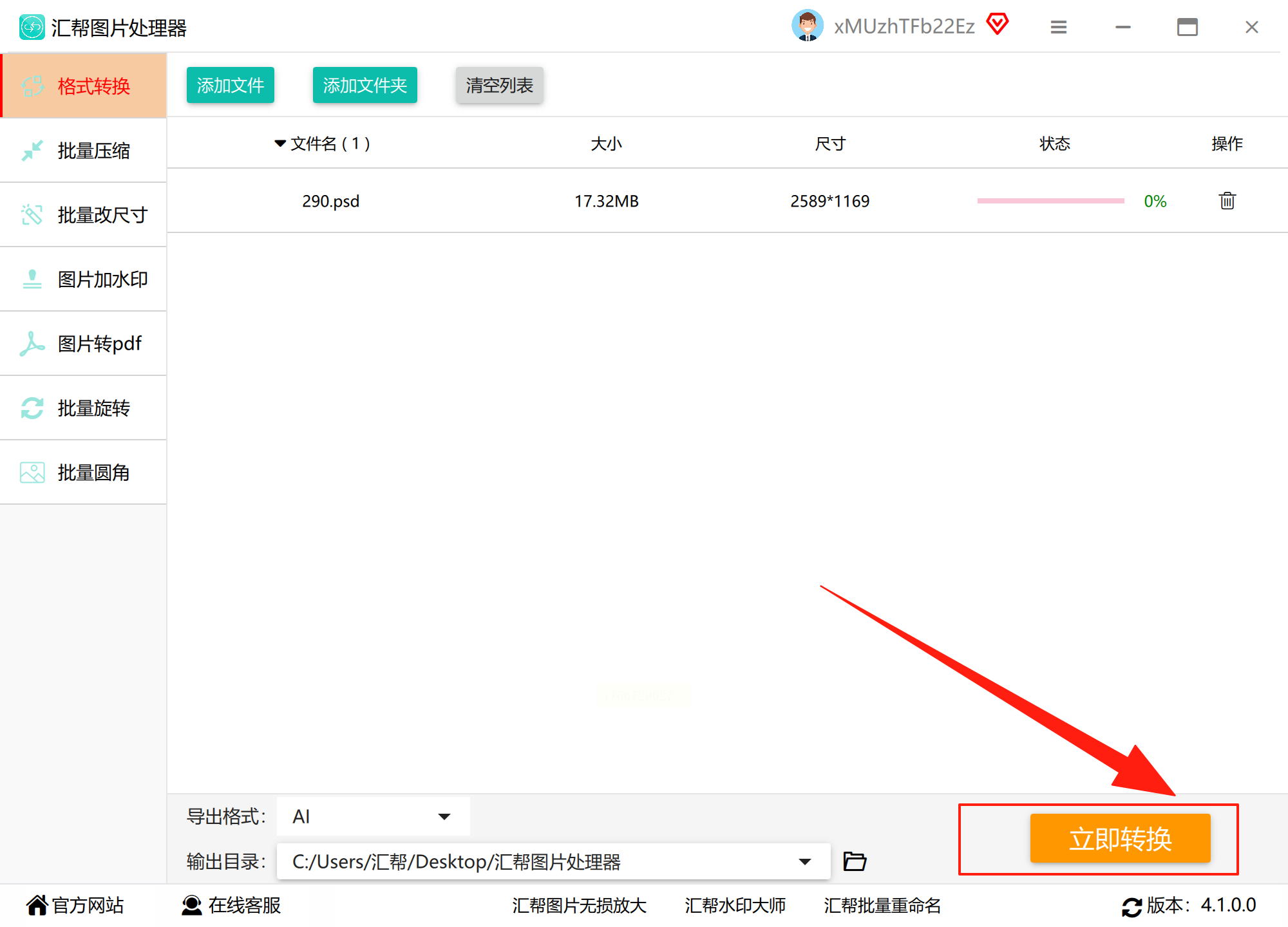
步骤四:执行转换
点击"开始执行"按钮后,软件将自动进入转换流程。进度条实时显示任务完成度,转换过程中可随时暂停或取消任务。完成后会弹出成功提示窗口。
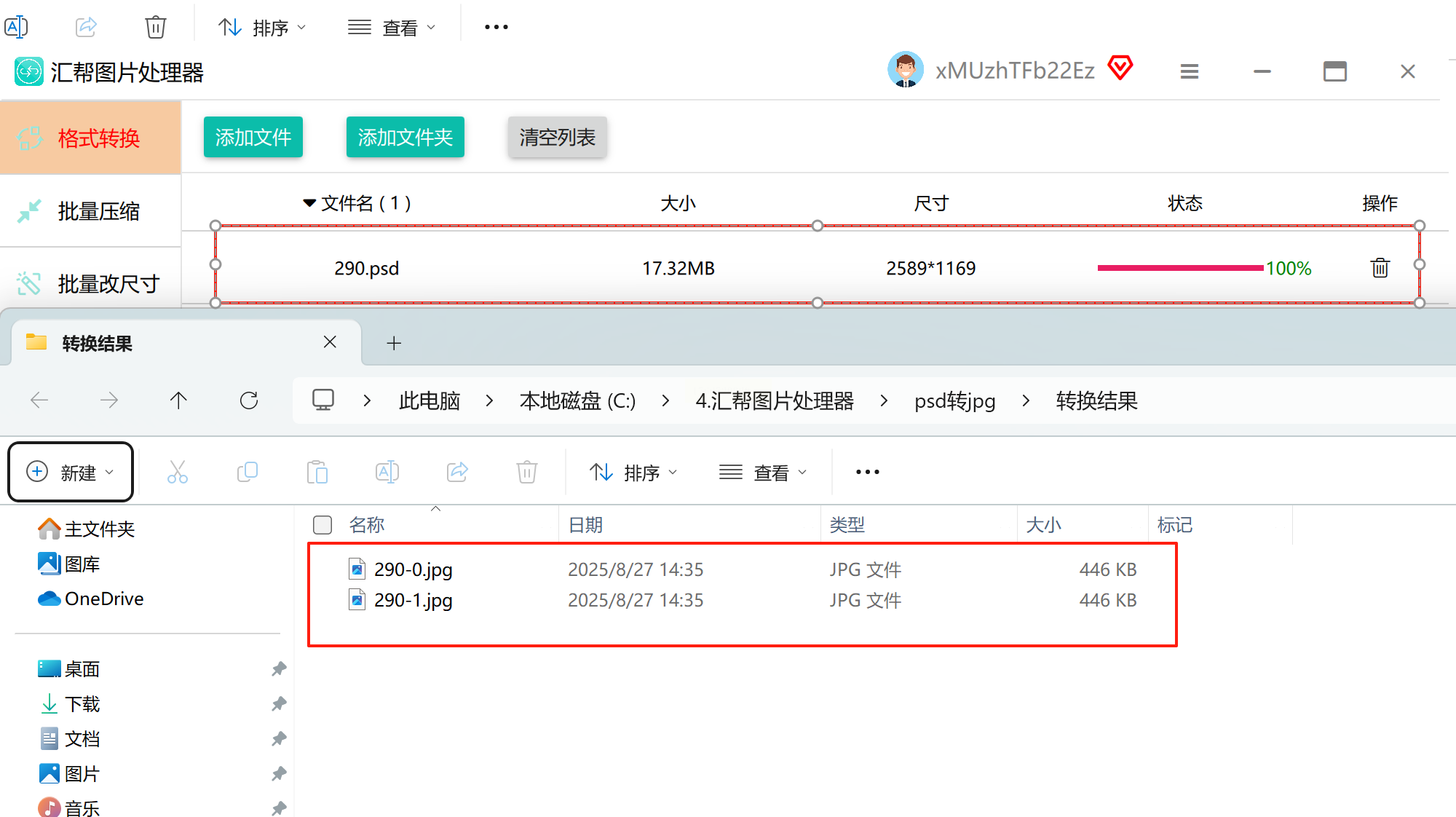
步骤五:效果验证
转换完成后,可在指定路径中查看生成的JPG文件。建议通过原图对比工具检查色彩、细节是否完整,确保转换过程未造成画质损失。
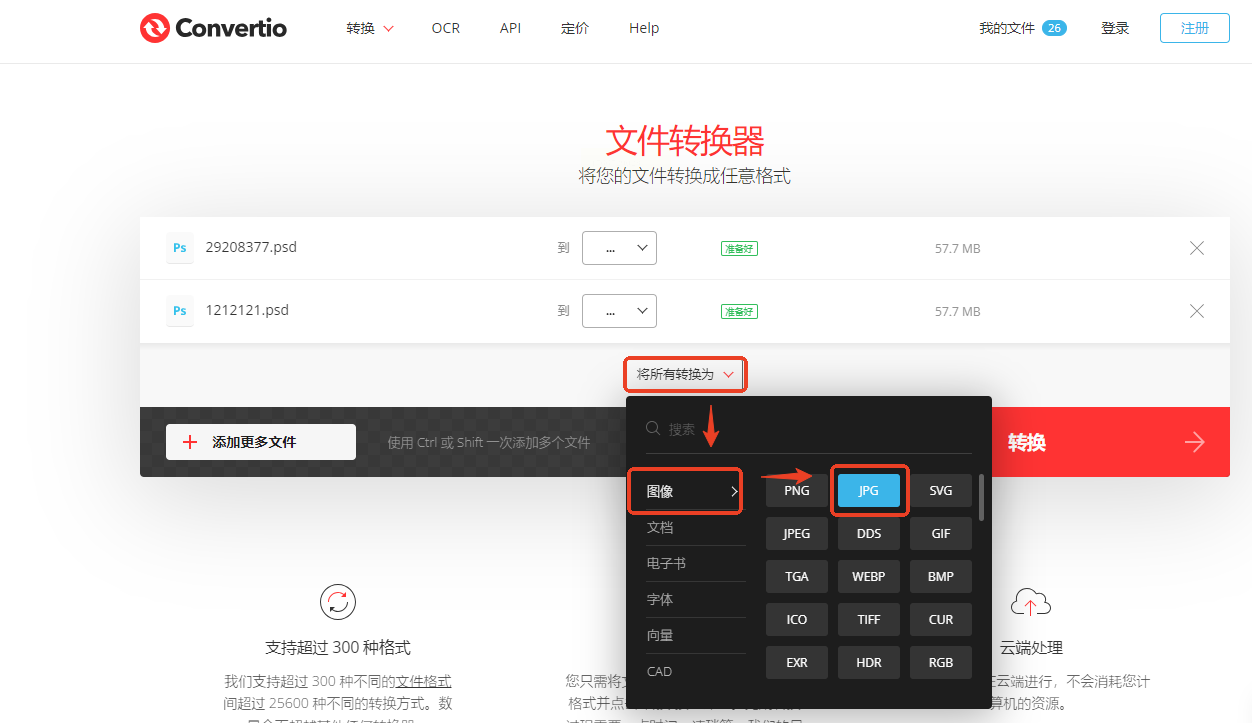
二、Convertio:轻量网页转换
适用场景:100M以内小文件转换、无需安装软件
操作流程:
1. 打开Convertio官网(建议通过正规搜索引擎进入)
2. 点击"选择文件"上传PSD文件,支持拖放操作

3. 在格式选项中选择"图像"分类下的"JPG"
4. 点击"转换"按钮,等待系统处理(约1-3分钟,取决于文件大小)
5. 转换完成后点击"下载"获取文件
注意事项:免费版每日转换次数有限,大文件转换建议使用付费套餐
三、Photopea:在线PSD编辑与转换
独特优势:保留PSD图层结构,支持基础编辑后导出
操作流程:
1. 浏览器搜索"Photopea"进入在线平台
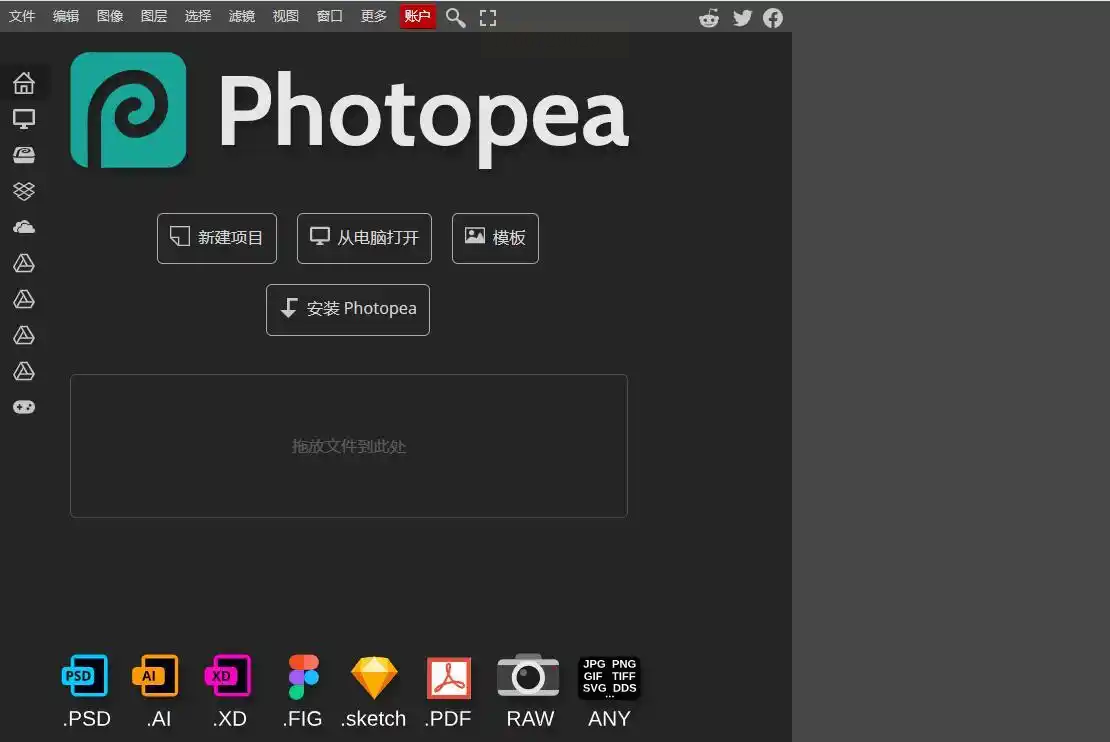
2. 通过"打开文件"功能导入PSD文件
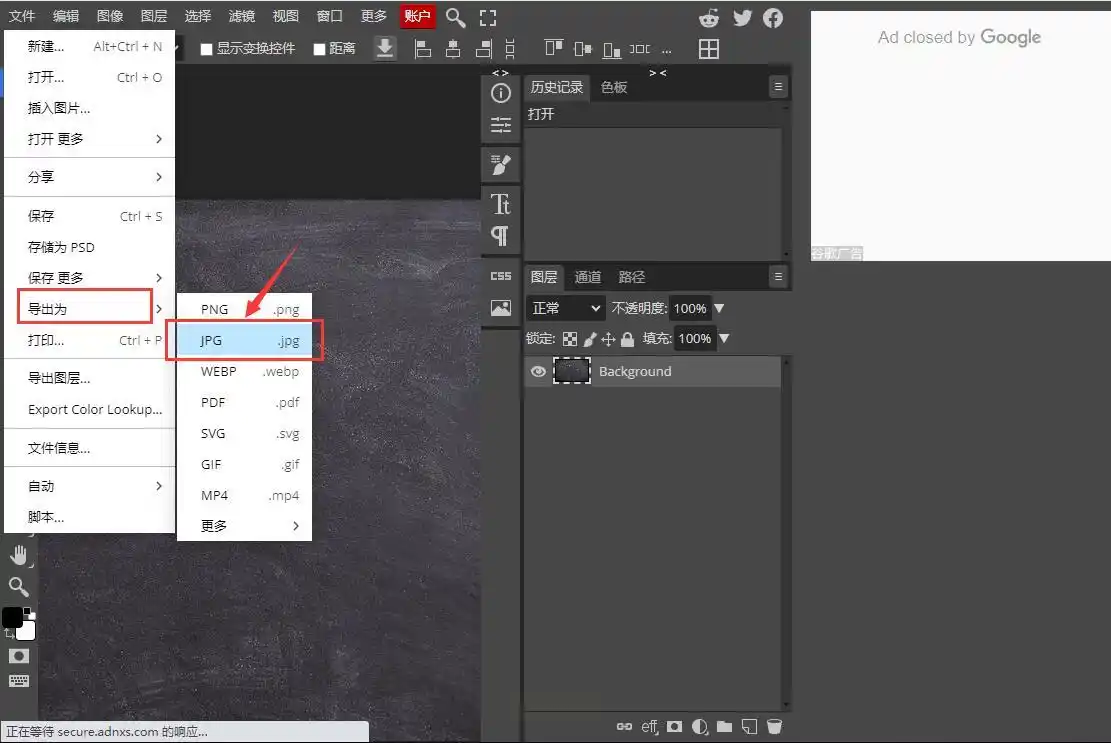
3. 点击左上角"文件"菜单,选择"导出为"→"JPG"
4. 调整JPG质量参数(建议80-90),点击"确定"
5. 选择本地路径保存转换后的文件
注意事项:平台广告较多,转换时需注意区分功能按钮与广告弹窗
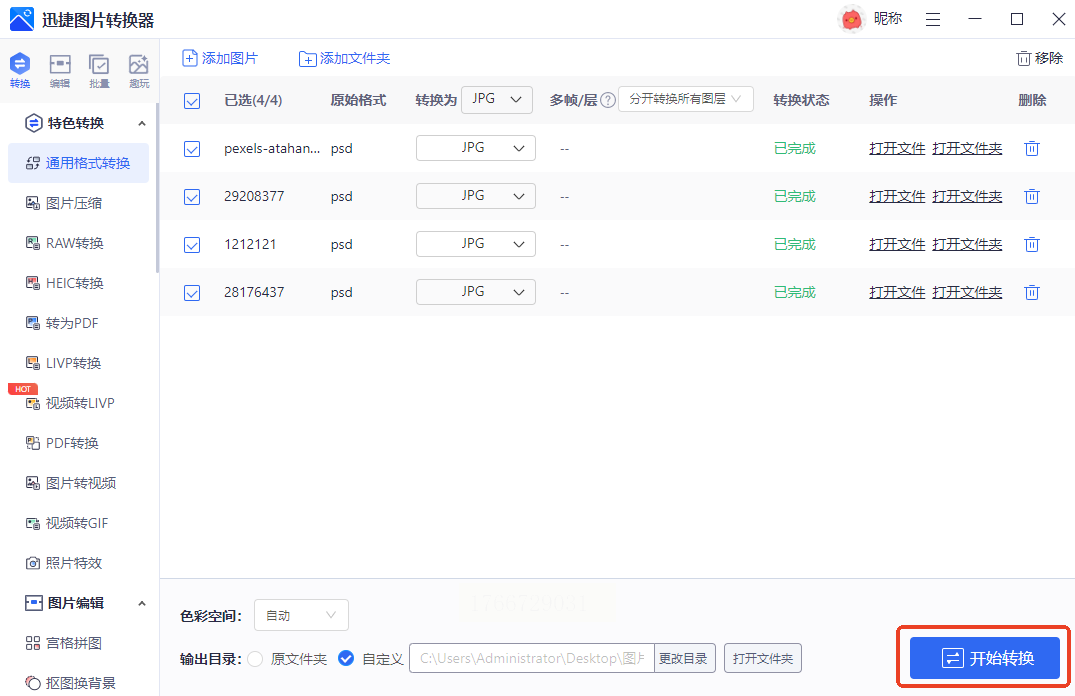
四、迅捷图片转换器:批量处理解决方案
专业特性:支持100+格式批量互转,画质无损
使用指南:
1. 进入软件主界面,选择"通用格式转换"

2. 点击"添加文件"导入PSD文件(支持批量多选)
3. 格式设置为"JPG",可勾选"覆盖原文件"或"重命名"
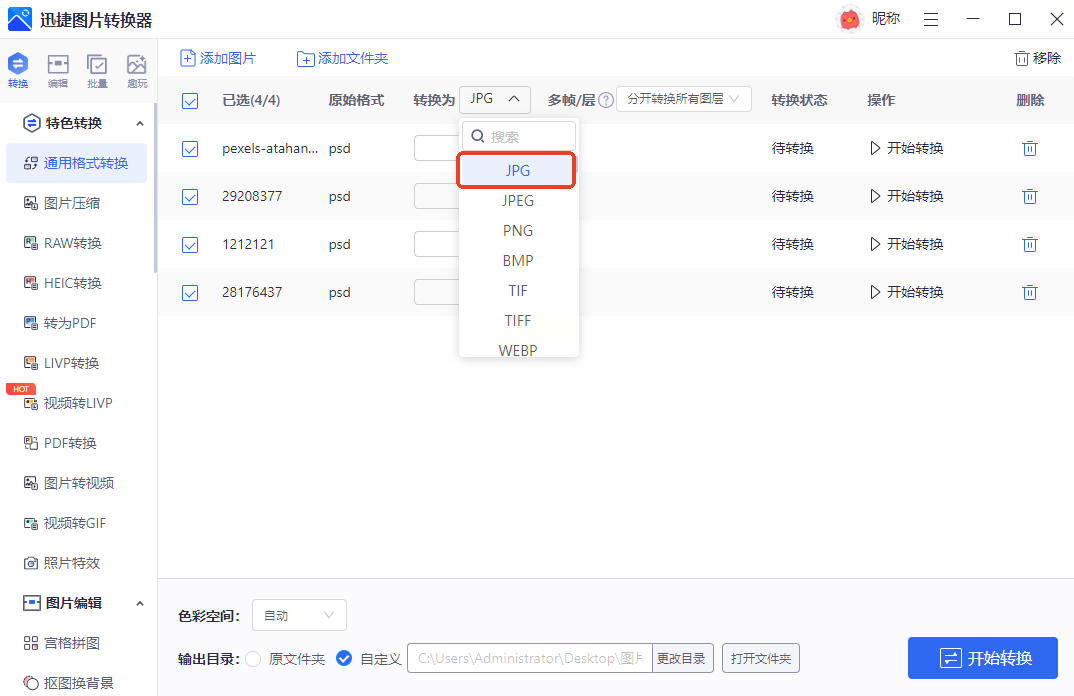
4. 点击"开始转换",软件自动按队列处理
5. 转换完成后可一键预览或打开文件夹
高级功能:
- 支持批量重命名规则设置
- 转换过程中可调整图像尺寸(宽度/高度/百分比)
- 提供图像压缩选项,适合网页场景优化
通过本文详细步骤解析,相信您已掌握不同工具的操作要点。建议根据文件大小、隐私需求、使用频率等因素灵活选择,在确保转换质量的同时,提升工作效率。记住:任何转换工具都应优先验证文件完整性,避免因格式转换导致的细节丢失。
