

先说个事儿。上周有个做设计的朋友半夜给我发消息,说客户要一份JPG格式的logo,他手里只有SVG源文件,急得团团转。我问他为啥不用PS,他说软件都没装,就一台办公电脑。
这场景我太熟了。
所以我把能想到的路子都捋了一遍,一共7种,从在线白嫖到本地批量处理全都有。你按自己的情况挑就行。

再说本地软件这条线
汇帮图片处理器算是我用下来比较顺手的,界面不花哨,功能直接,对新手友好。软件装好后打开,界面很干净,没有一堆弹窗广告。操作就五步:
第一步:把图片拖进去。打开软件,找到“图片转换”相关的功能入口,点进去之后直接把SVG文件拖拽到软件窗口里就行。支持批量上传,一次拖几十个文件也没问题,而且不限制格式和大小。这块做得挺省心的,不用一个个添加。
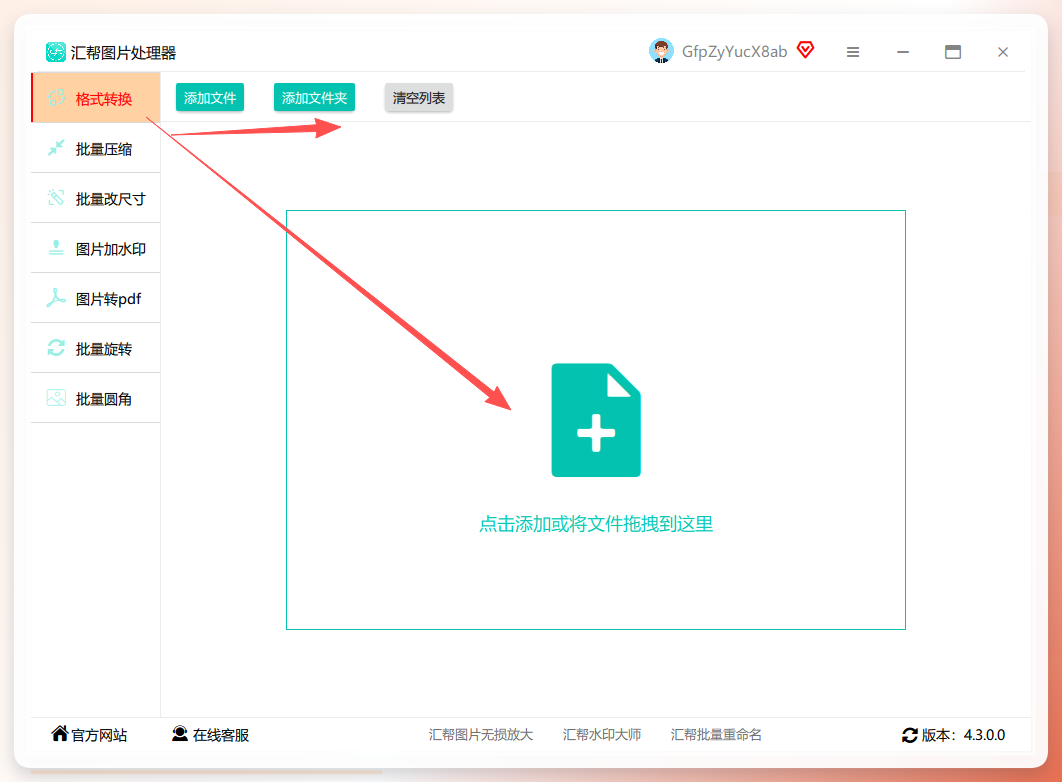 第二步:设置输出格式和目录。文件导入之后,软件界面上能看到导入的图片列表。这时候在下方找到输出格式的选项,把格式选成JPG。同时记得顺手设置一下输出目录,也就是转换后的文件要保存到哪个文件夹。建议单独建一个文件夹,免得跟源文件混在一起不好找。
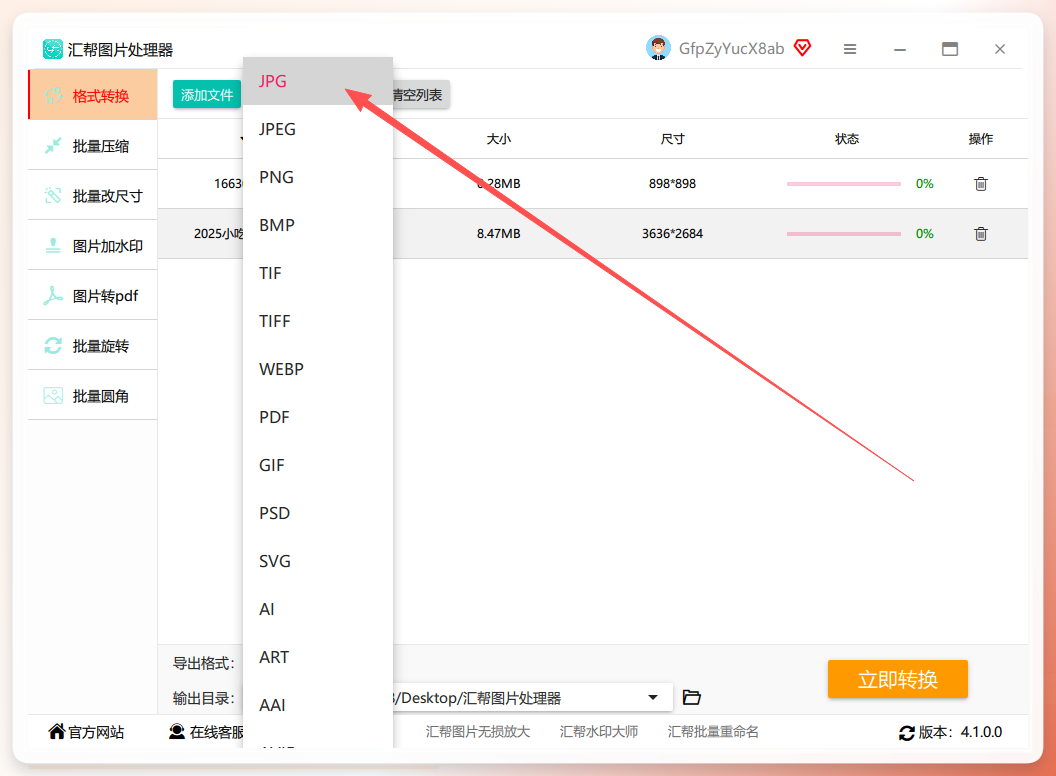
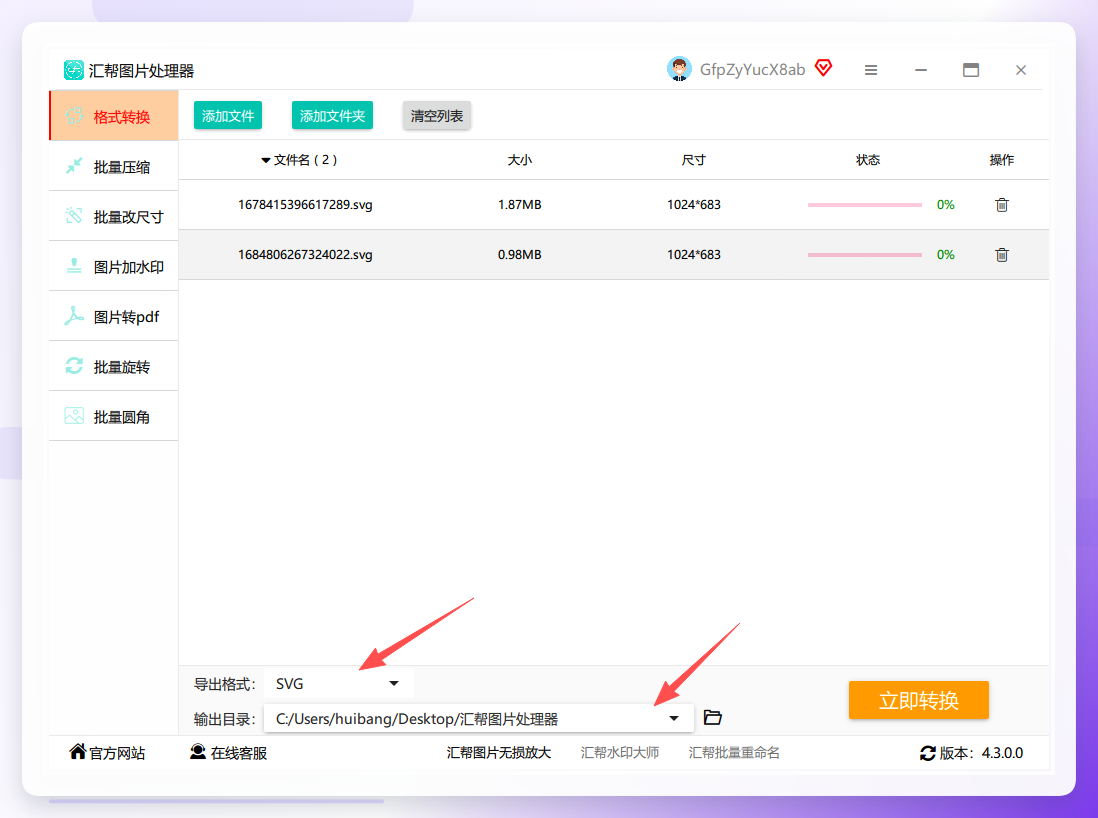 第三步:选JPG格式。这软件支持的导出格式确实多,常见的JPG、PNG、BMP、TIFF这些都有,基本市面上能叫得上名字的图片格式都覆盖了。在格式列表里点一下JPG就行。
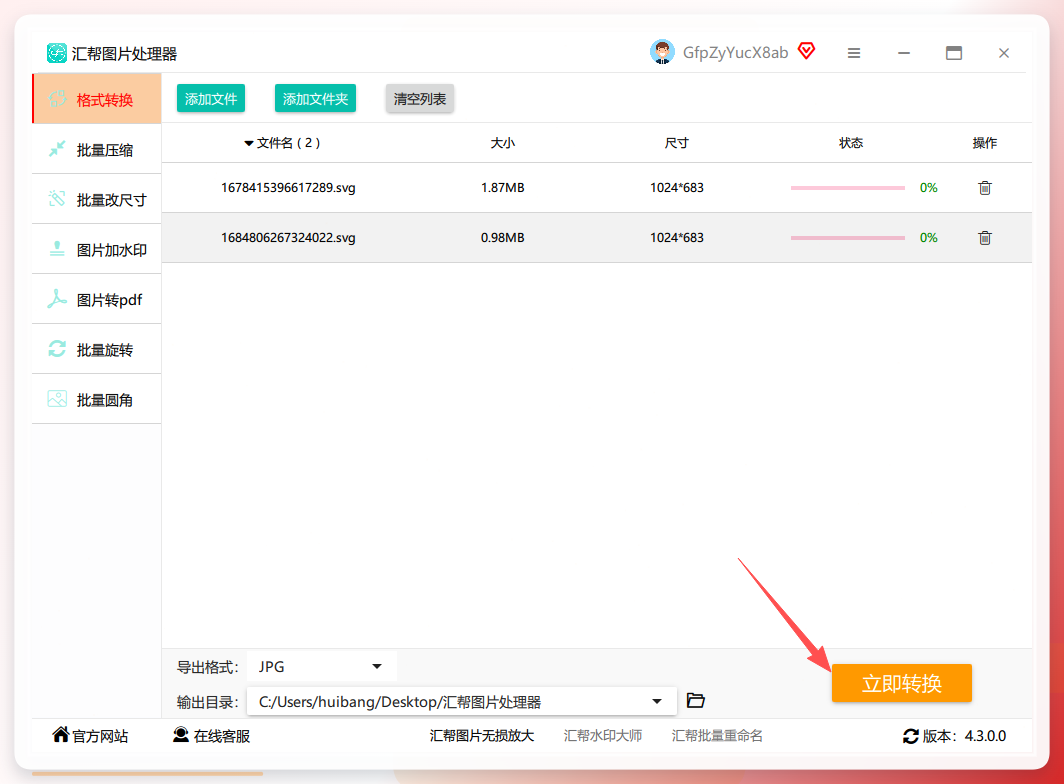
 第四步:点“立即转换”。所有设置都确认无误之后,点击界面上的“立即转换”按钮,软件就开始干活了。转换速度跟图片数量和电脑配置有关,一般几秒钟就能完成一张。
 第五步:去输出目录里找文件。转换完成后,软件会自动生成新的JPG图片。源文件会被保留,不会被覆盖或删除,这点做得挺人性化——万一转换效果不满意,原图还在,重新调参数再来一次就行。
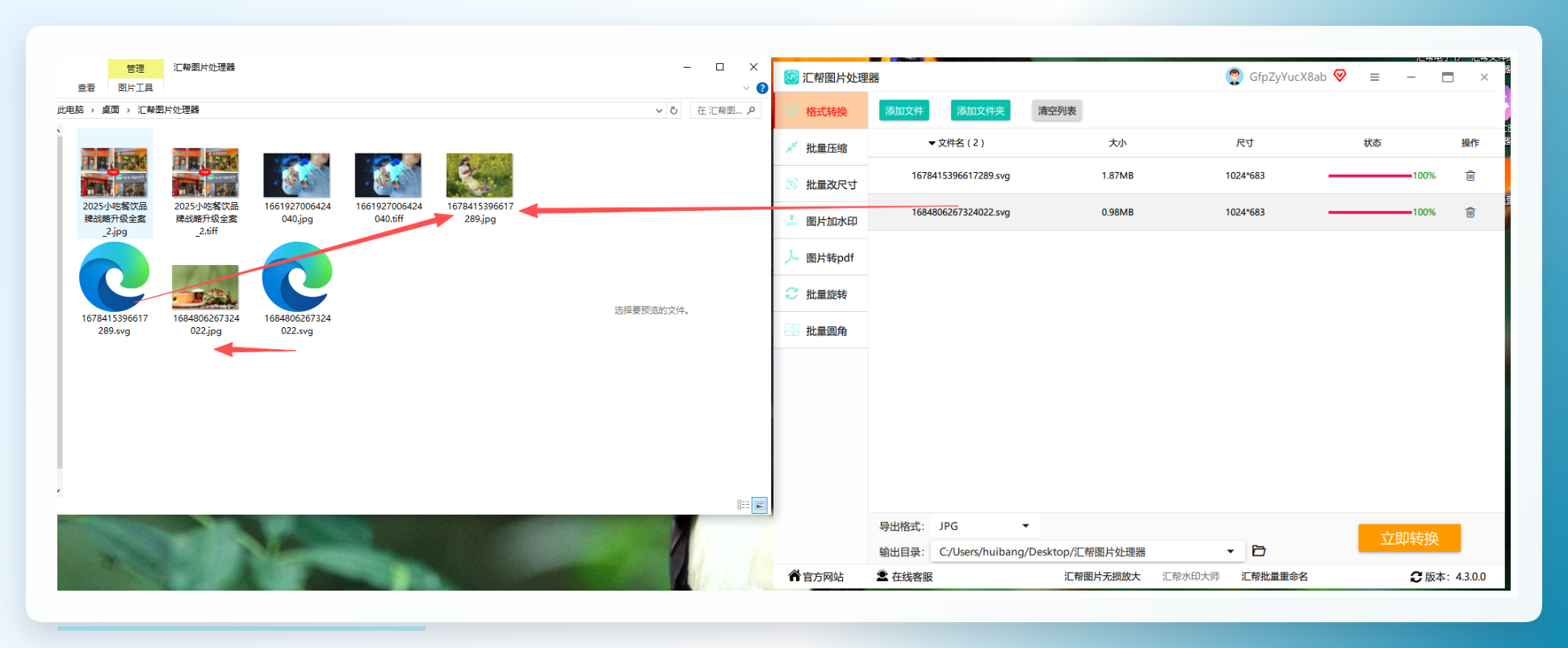 整个过程不到一分钟。我试着一次转了二十多张SVG,大概用了十几秒,效率确实在线。
还有几个法子,简单唠唠
除了上面两种,还有几个思路你可以参考:
用设计软件直接导出。 如果你装了Adobe Illustrator或者Inkscape(免费开源),直接打开SVG文件,然后“另存为”或者“导出”选JPG就行。Illustrator里还能自定义分辨率,想要多清晰就多清晰。不过这些软件体积都不小,只为转个格式去装个大几G的软件,有点杀鸡用牛刀的意思。
PowerPoint也能干这事。 没错,你没看错。把SVG文件拖进PPT里,右键“另存为图片”,格式选JPG,搞定。虽然输出分辨率一般般,但应急够用了。这招适合办公电脑上啥专业软件都没有的情况。哦对了,Windows自带的画图工具其实也能打开SVG,不过是新版Win11的画图才行,老版本没这功能。
截图大法。 如果你对精度要求不高,直接把SVG文件拖进浏览器里打开,然后截图保存成JPG。分辨率取决于你的屏幕,适合随便用用的场景。但这法子有个毛病——边缘容易有锯齿,而且截图范围不好精确控制。
命令行工具。 如果你习惯用命令行,可以试试ImageMagick或者Inkscape的命令行模式,一条命令就能批量转换。不过这路子对小白不太友好,适合有点技术底子的人。
几个容易踩的坑,顺手提醒一下
转换后背景是黑的?这问题我遇到过。SVG文件本身可能带透明通道,转成JPG时透明区域默认填充了黑色。解决办法是在转换前设置背景色,或者先在SVG里加一个白色底图层。
输出模糊不清?多半是分辨率设置低了。JPG是位图格式,转换时的像素尺寸决定了清晰度上限。建议在设置里把输出分辨率调高一些,尤其是要做印刷用途的话。
批量转换时个别文件报错?先检查那个SVG文件是不是损坏了,用浏览器打开看看能不能正常显示。有些从网上下载的SVG文件其实内容不全,转换工具处理不了也算正常。
说了这么多,总结一下
7种方法,各有各的适用场景。偶尔转一两张图,在线工具最方便,打开网页就完事;经常跟图片打交道,或者涉及批量处理,本地软件是更靠谱的选择——汇帮图片处理器这类工具在效率和数据安全上都有保障;追求极致画质,那就老老实实用专业设计软件导出。
说到底,工具选什么样的,取决于你拿来干啥。转换格式这事本身不难,难的是找到适合自己的路子。希望这篇东西能帮你省点时间,少走点弯路。
有写得不到位的地方,凑合看。说错了欢迎拍砖。
