

昨天还有粉丝在后台私信我,说下载了一堆好看的壁纸,结果全都是WebP格式,电脑上有些老软件愣是打不开,问我到底该怎么办。这事儿我可太有发言权了,上个月我做PPT需要插入素材图,也是被这个格式卡了半天,当时真是服了。
其实咱们平时遇到这种问题,解决思路就一个字:换。把WebP转成JPG,啥事儿都解决了。因为JPG这格式虽然老,但胜在兼容性无敌,从老掉牙的Windows XP到现在的手机相册,基本通吃,上传到某些网站后台也不会被拒收,特别省心。
说到如何将webp图片改为jpg,我这儿刚好整理了一套从懒人到效率党的全攻略,你要是也有这个需求,不妨花两三分钟往下看看。

先说个最省事的笨办法:系统自带画图工具
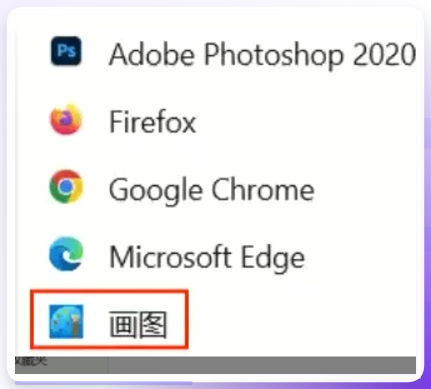
操作很简单,对着那个WebP图片点右键,选“打开方式”,找到“画图”点开。
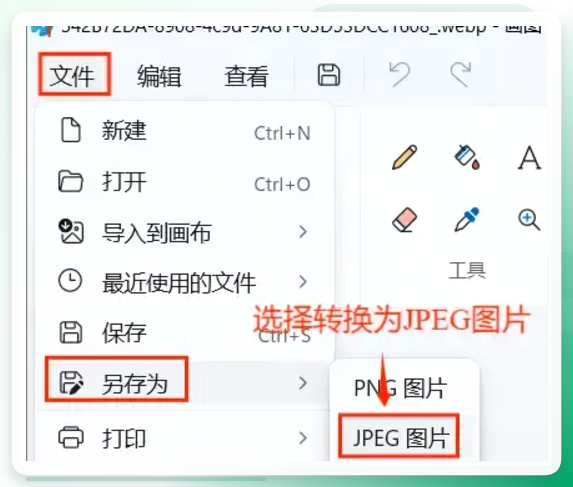
 然后点击左上角的“文件”菜单,里面有个“另存为”,鼠标移上去会弹出一些选项,别犹豫,直接选“JPEG图片”。选好保存位置,点一下“保存”,图片格式就变过来了,全程也就二十秒。

系统自带的“照片”应用也能另存为
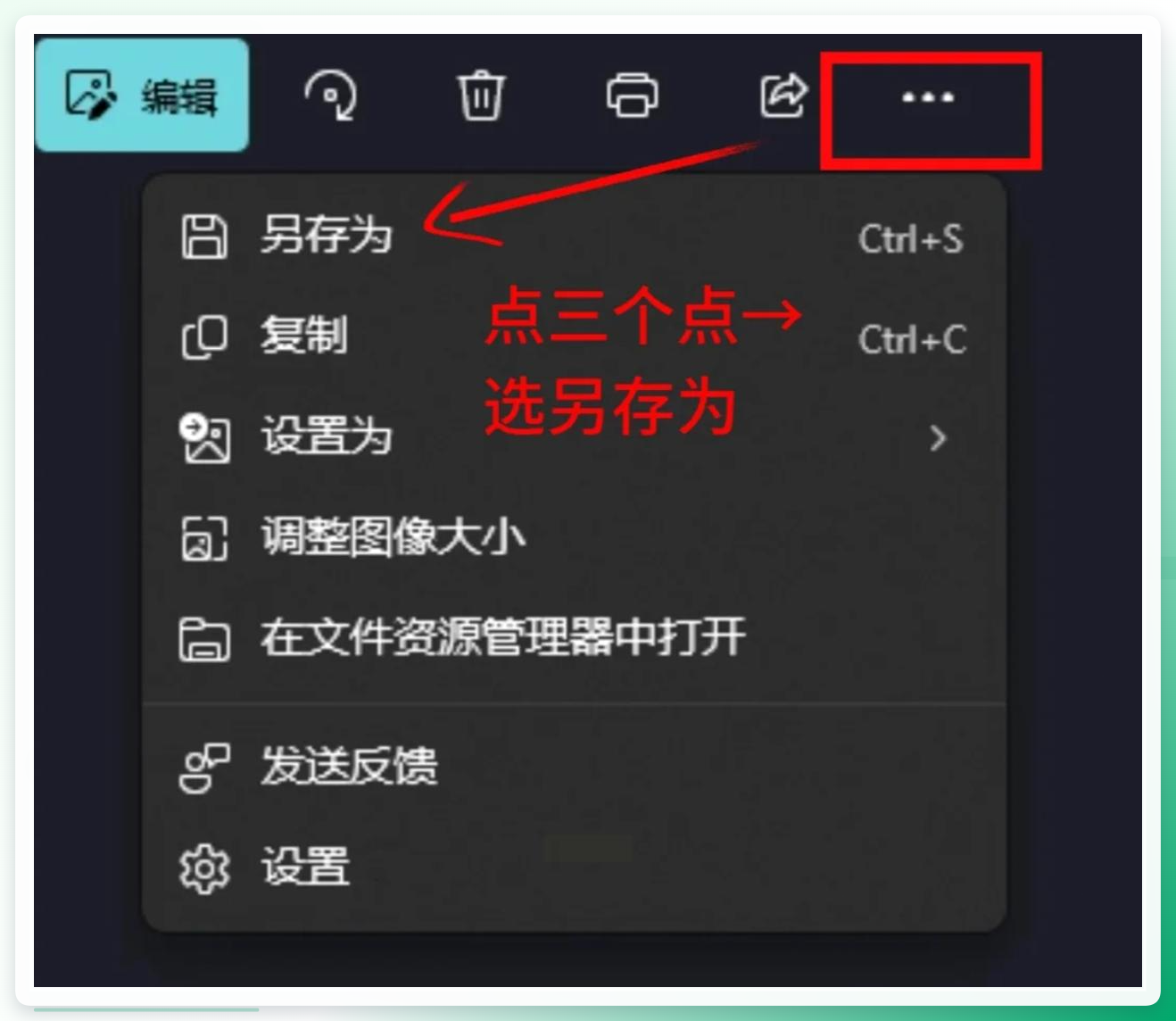
右键图片选“打开方式”→“照片”,打开之后点右上角的“…”三个点,在弹出的菜单里点“另存为”。
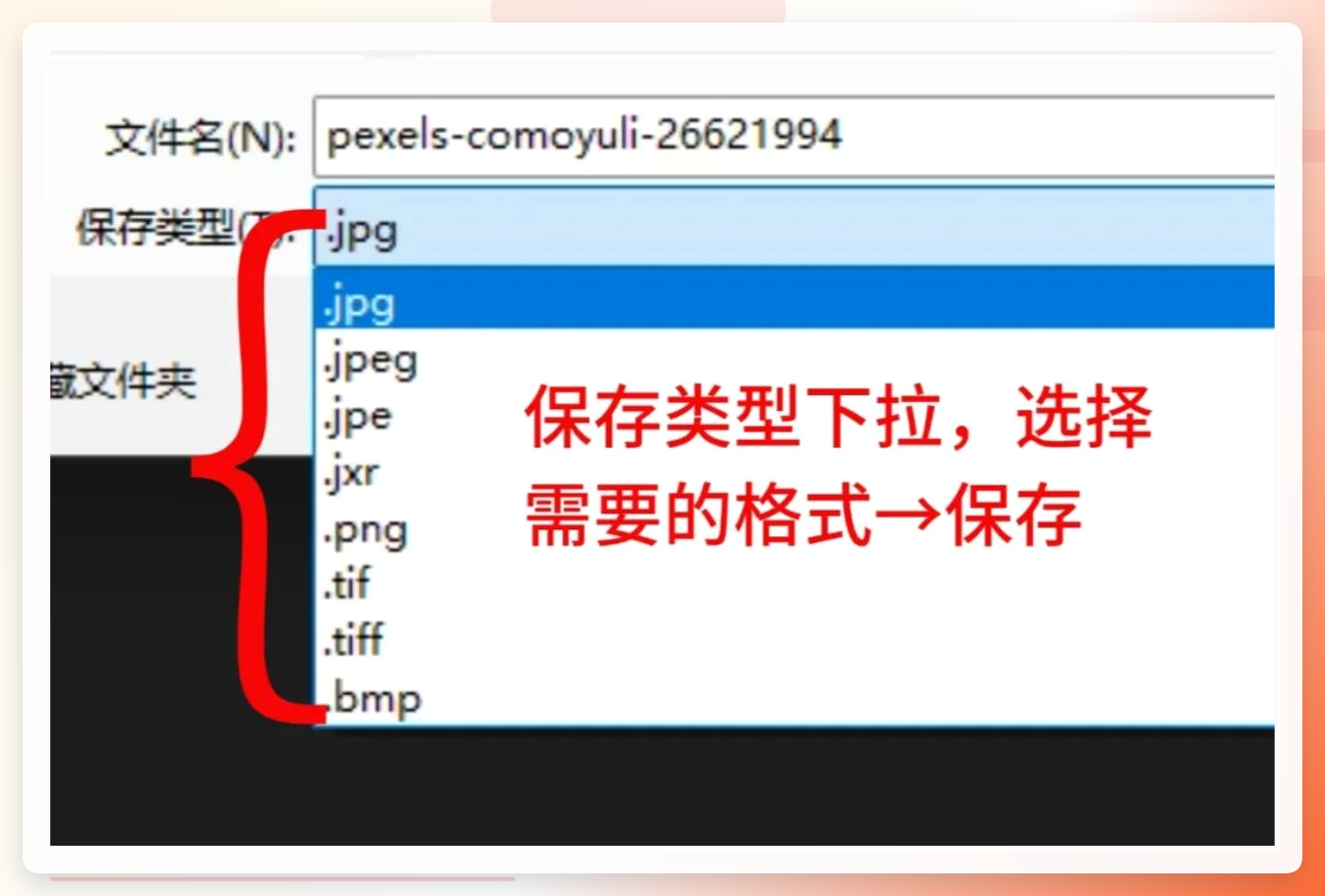
 这时候保存窗口里会有个“保存类型”的下拉选项,你把那个下拉菜单点开,选成JPG格式就行。
批量转换还得看专业工具
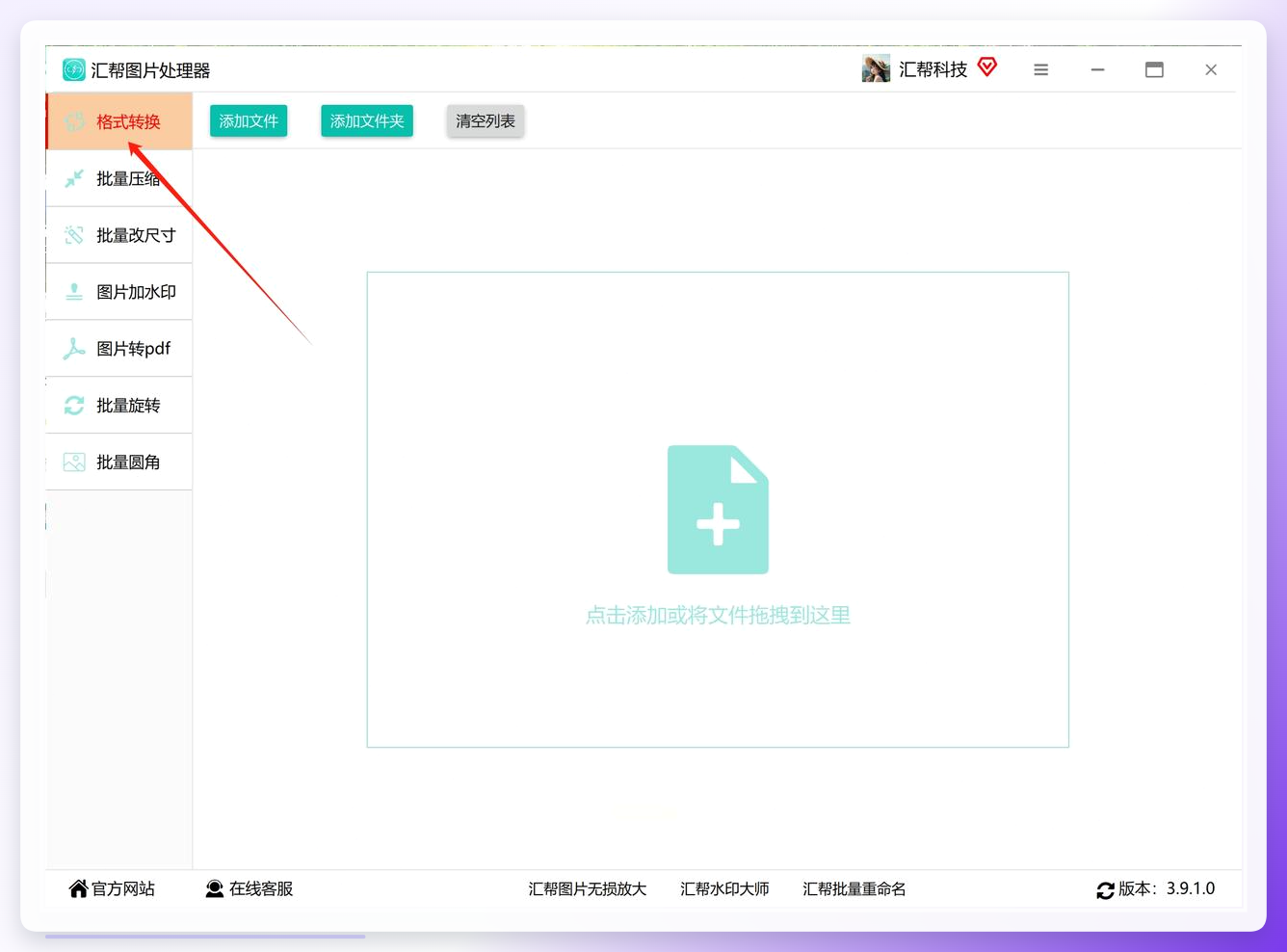
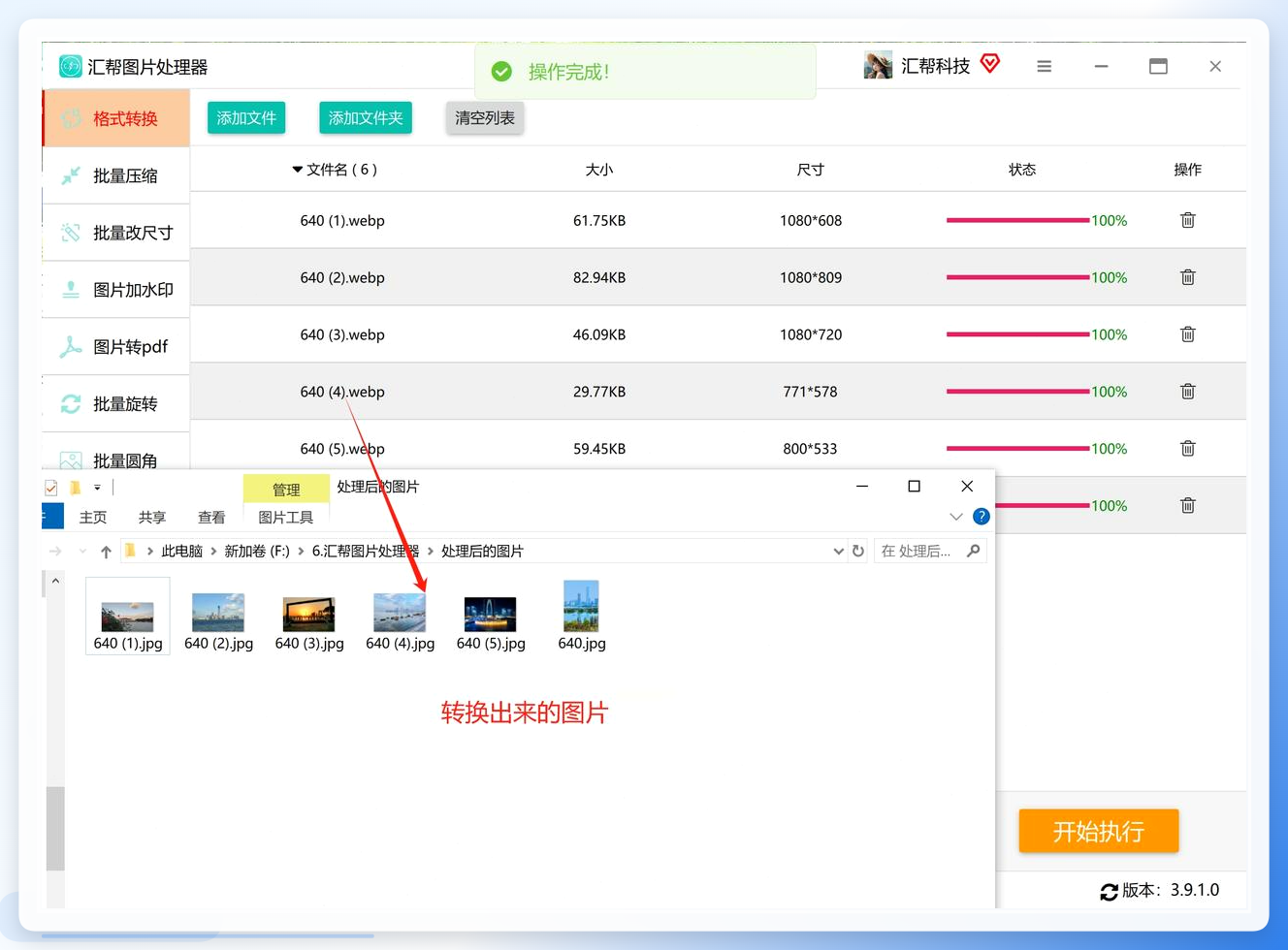
打开软件之后,界面很干净,左侧有一列功能菜单,咱们这次要用的是第一个“格式转换”模块。点击进去之后,会看到一个很直观的操作面板,不需要复杂的配置。
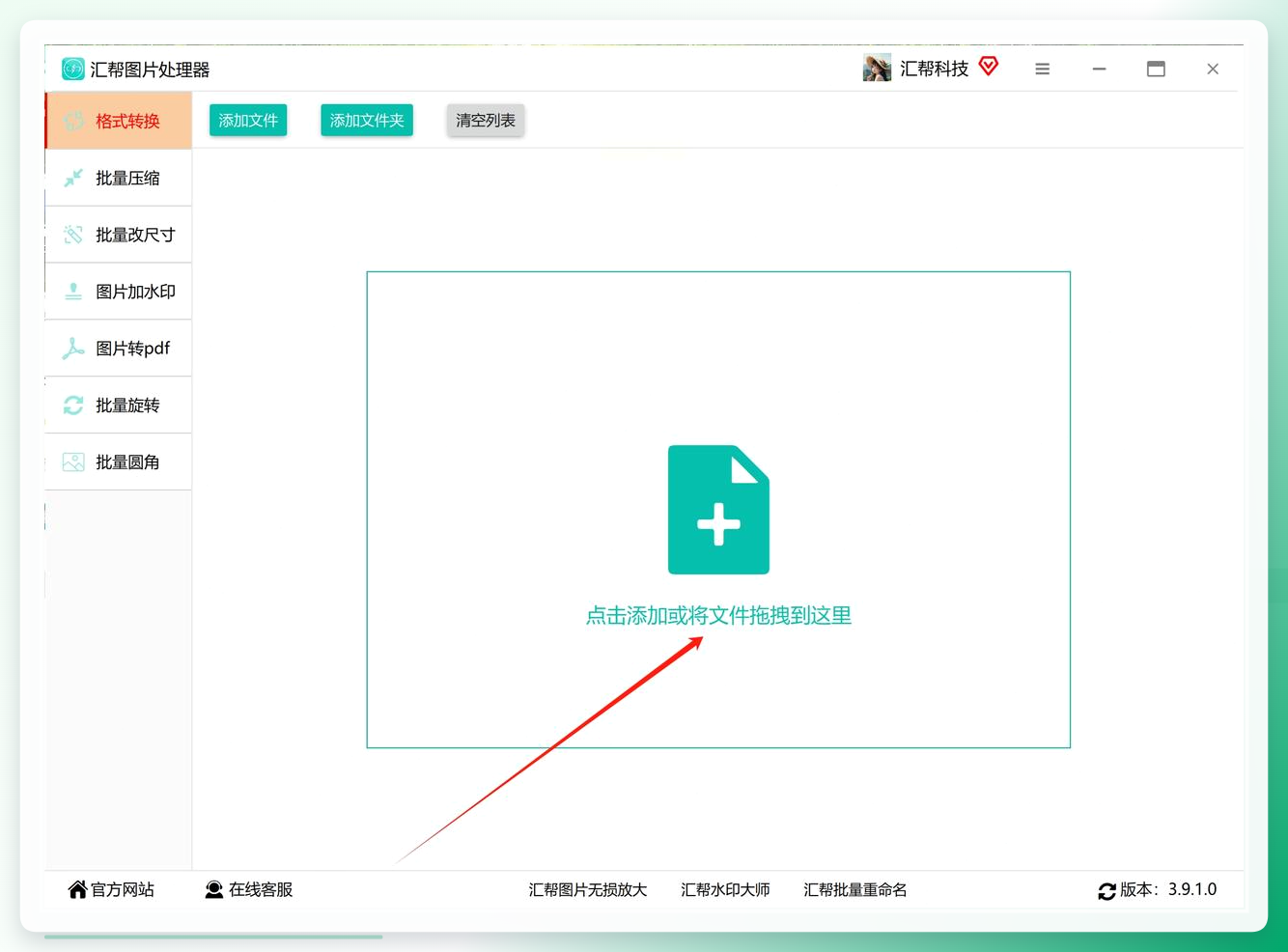
 接下来这步很关键,你可以点击中间那个大大的“+添加图片”按钮,也可以直接把你的WebP图片文件夹整个拖拽到软件窗口里。
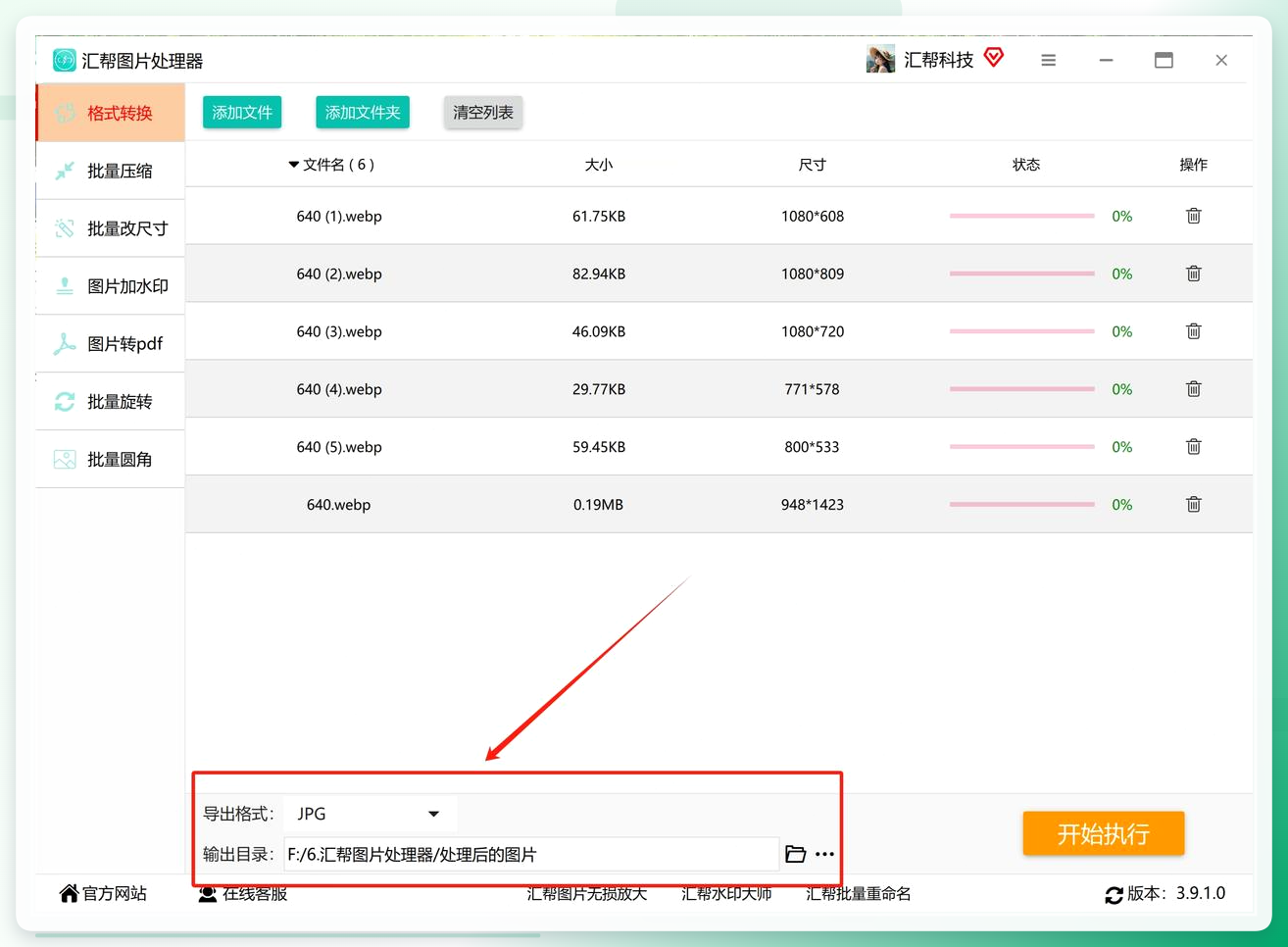
 图片导入完之后,软件会进入一个参数预设界面。在“输出格式”那一栏,咱们得把下拉菜单里的选项切换成“JPG”。同时你还能在“输出目录”里指定一个专属于本次任务的文件夹,也可以直接选“原文件夹”,让转换出来的文件跟原文件放在一起,这样找起来省事儿。
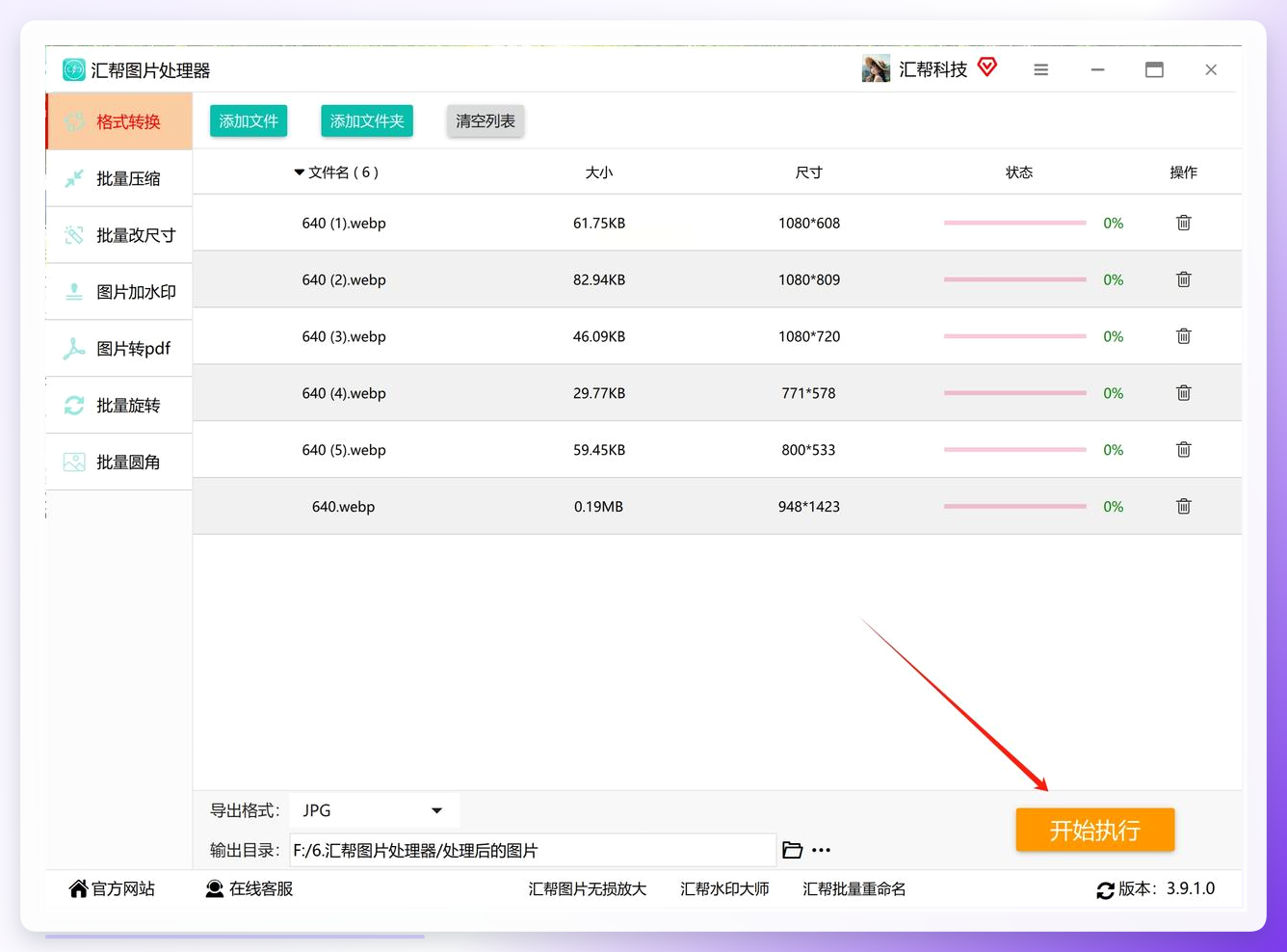
 设置完成之后,点一下“开始转换”按钮,软件就全自动跑起来了。我个人的体验是,它的批量解析和转换效率相当高,二三十张图基本就是眨眼的功夫。你可以从界面的状态栏里直接看到每张图片的实时处理进度,不用干等着发呆。
 等屏幕弹出“操作完成”的提示后,就可以去之前设置的输出目录里验收了,所有JPG图片都整整齐齐地躺在那里。
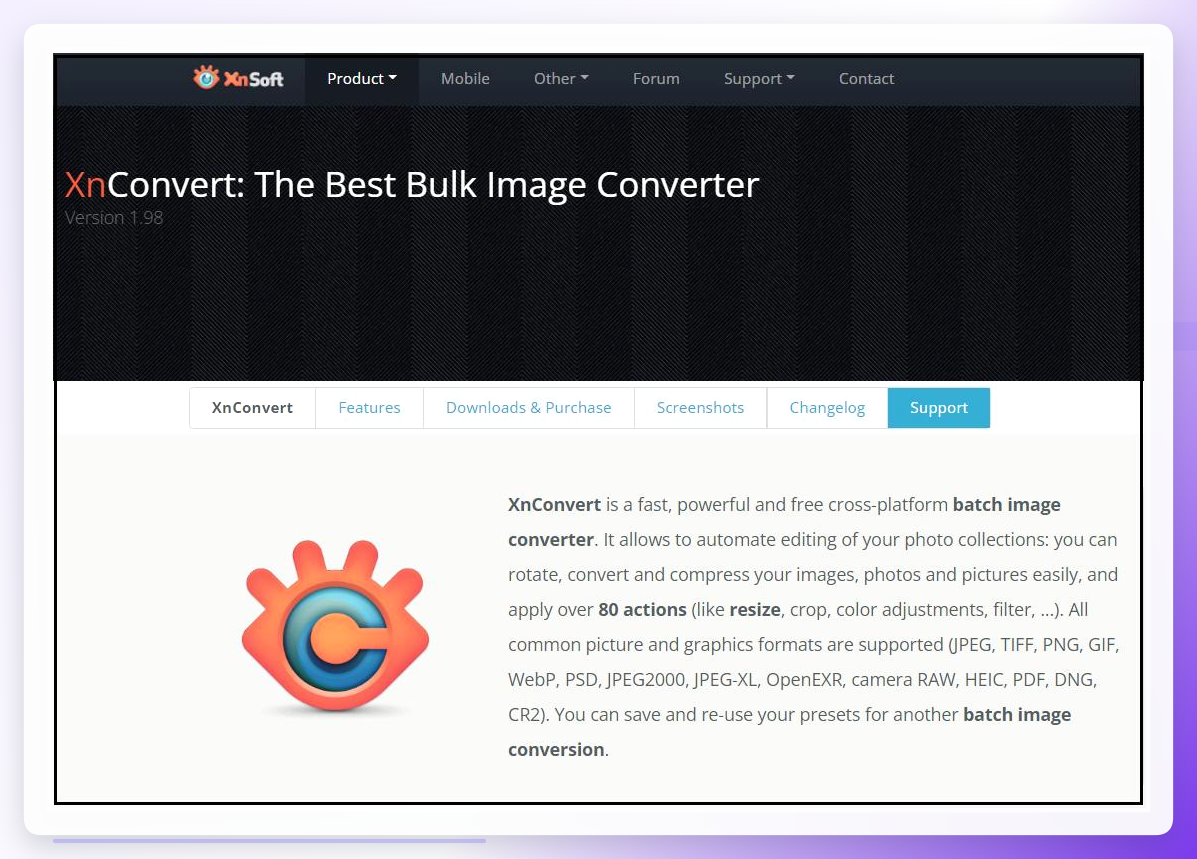
备选方案:XnConvert
它的操作逻辑是:
打开软件→添加文件→然后在“输出”选项卡里把格式选成JPG,点击右下角的“转换”按钮等一会儿就搞定了。
 看到这,关于如何将webp图片改为jpg这个问题,我相信你心里应该有数了。要是还有哪儿不太懂的,评论区喊我一声就行。
