

昨天有个粉丝私信我,说手机里存了几百张照片,全是横七竖八的。有的是出去旅游拍的风景,想发朋友圈才发现角度颠倒了;有的是工作截图,转来转去看着别扭。他问我:“到底如何将图片转到指定的角度?有没有那种不用一张张改的办法?”
说实话,我当时也在这事儿上栽过跟头。以前我用手机自带相册一张张旋转,碰到十几张还能接受,要是赶上过年拍的几百张全家福,光旋转就能让我崩溃。后来我专门研究了一圈,发现好用工具还真不少,今天就挑几个最实用的跟大家聊聊。咱先说那个能批量处理的,毕竟效率才是王道。

一、想批量搞定?试试这个专业软件——汇帮图片处理器
下面我把步骤拆开给大家看,跟着走就行。
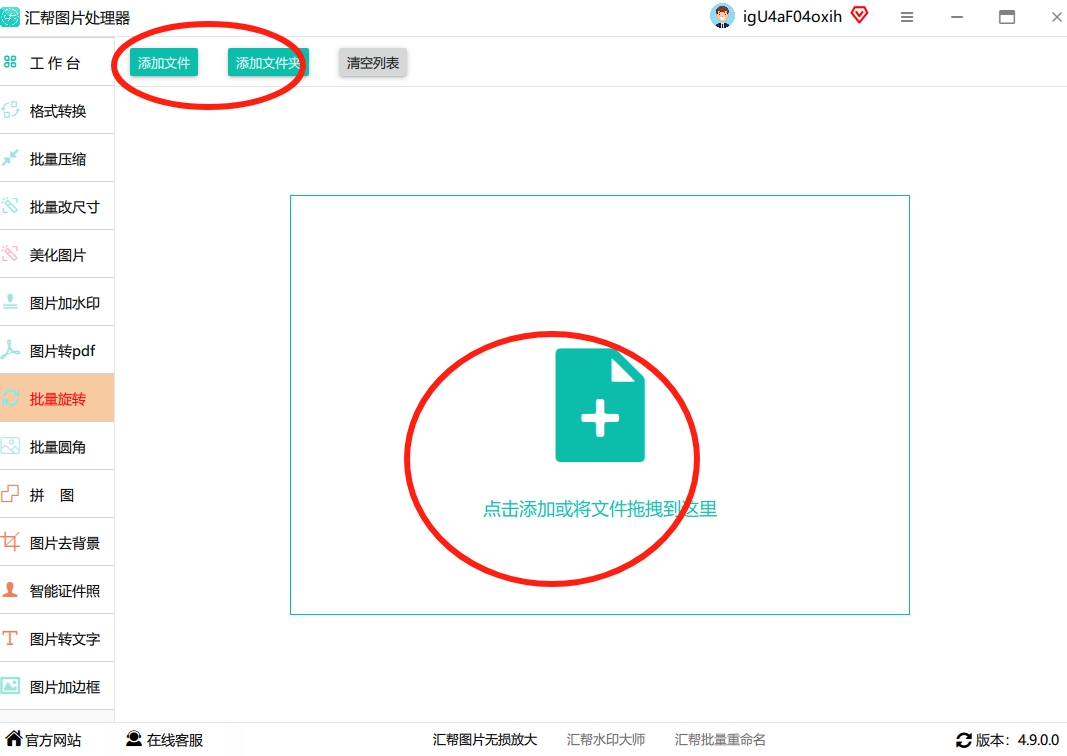
先在你的电脑上打开这个软件,主界面很干净,就一个【批量选择】的大按钮,点它进去。
 接着,你需要把想旋转的图片导进去。点那个【添加文件】,支持单张选,也支持按住Ctrl键同时点多张批量选。我当时试了好几次才明白,原来可以直接拖拽图片文件夹进来,更省事。
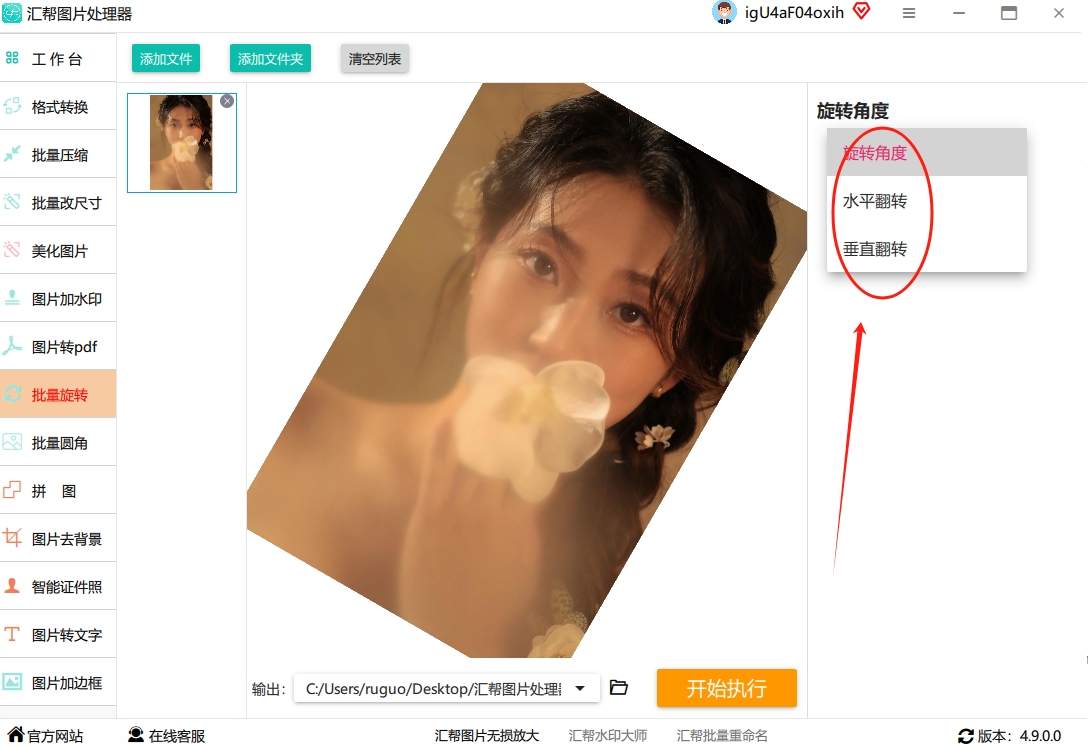
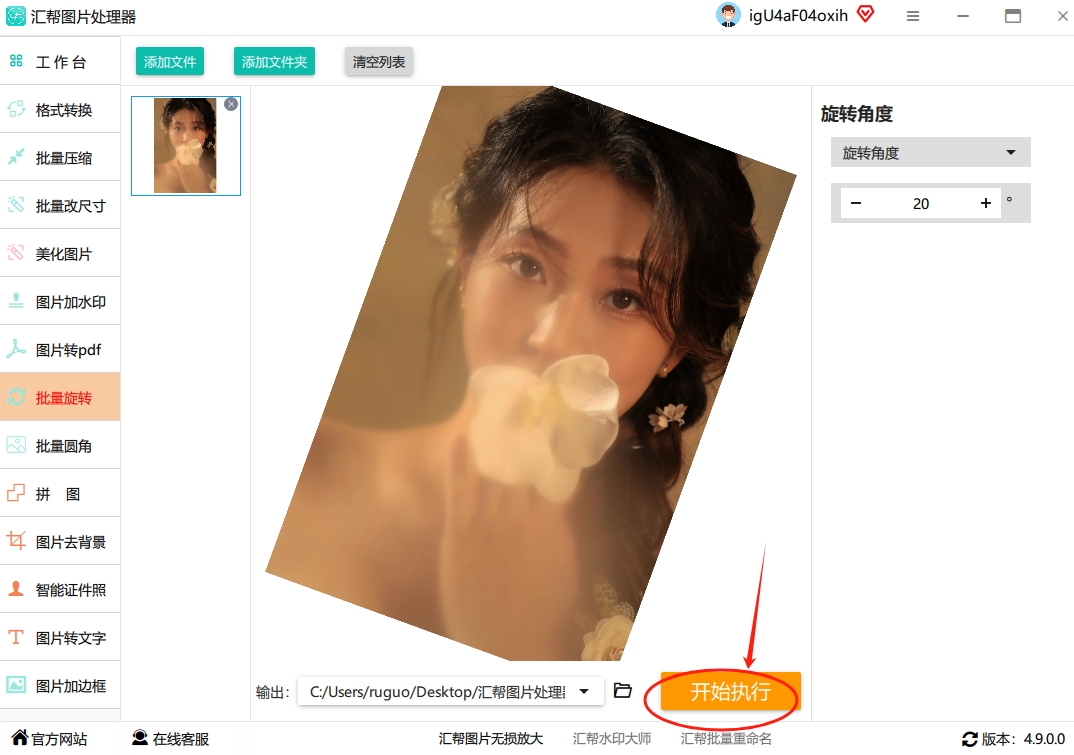
 图片导入之后,就到了最关键的设置旋转参数环节。这里有两个选项:
快速翻转:勾选「水平翻转」或者「垂直翻转」,适合只是镜像反了的情况。
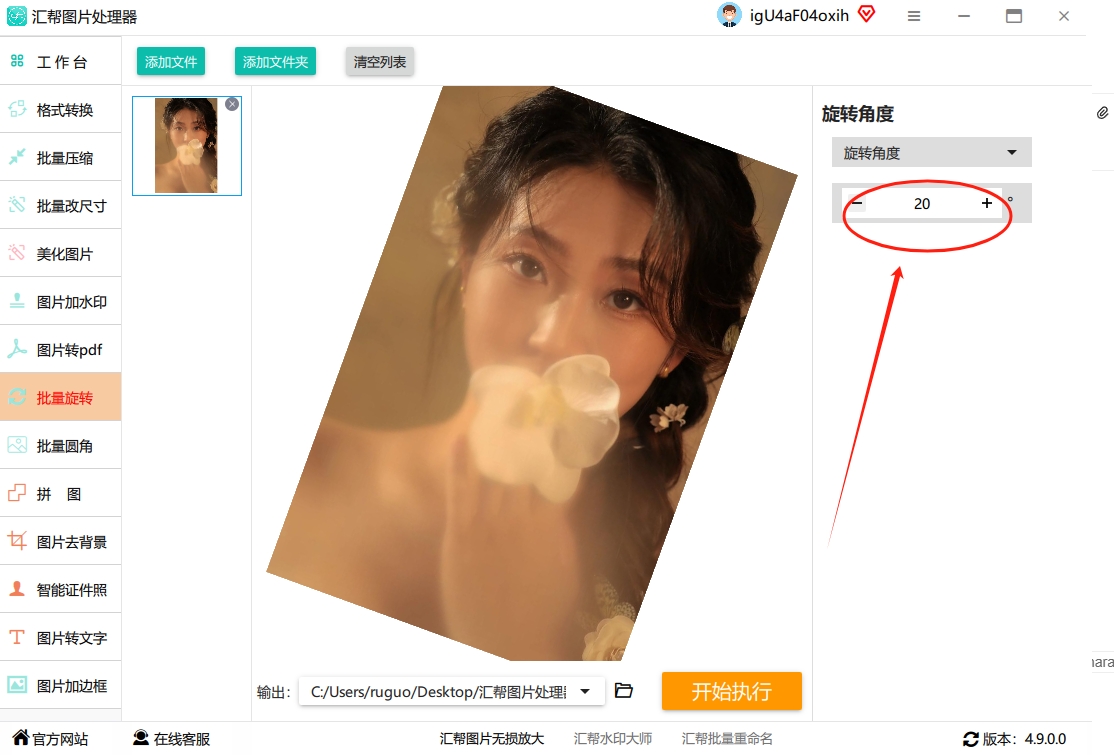
自定义角度:如果你想把图片转到任意一个精确角度,比如逆时针转20度,直接在“自定义角度”框里输入“20”就行;想顺时针转5度,就填“-5”。这个功能非常实用,比如有些扫描件角度歪了一点,手动调很难调正,这里填个具体数值,一次搞定。
 看到“自定义角度”输入框了吗?就在下面这张图里,直接输入数值即可。
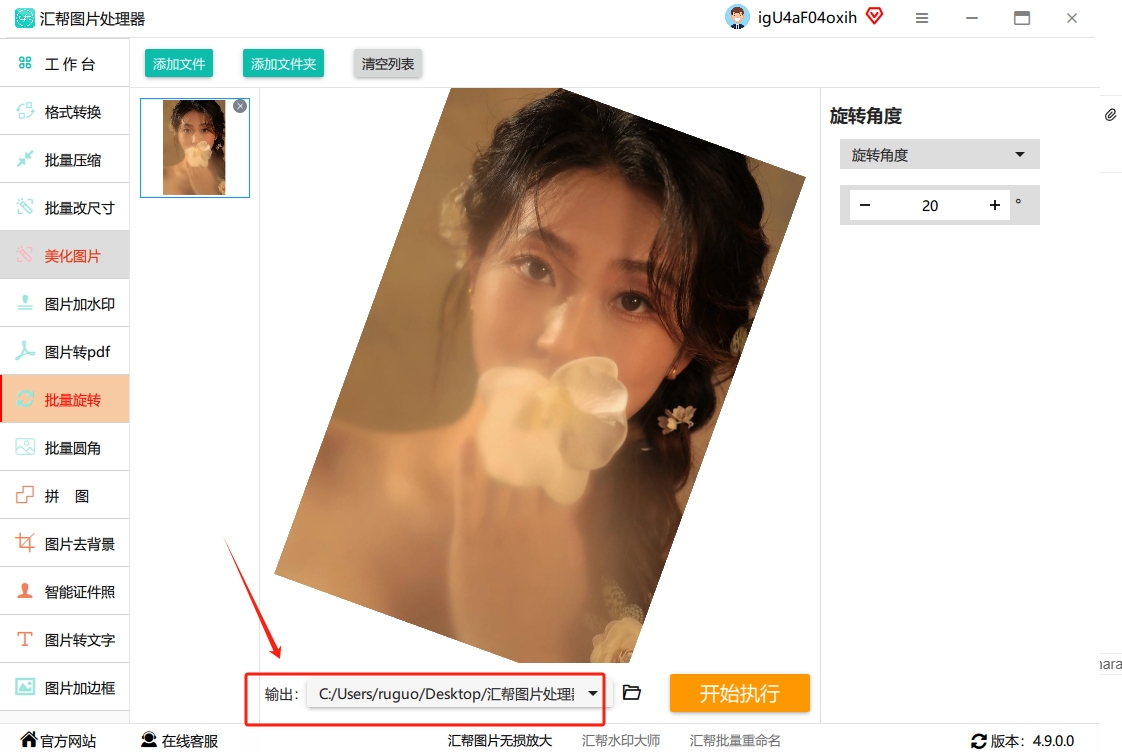
 旋转参数设好之后,记得选一下保存路径。点那个【浏览】,弹出一个文件夹窗口,你可以新建一个“旋转后的照片”文件夹,也可以就让它默认保存到原位置(但这样会覆盖原图,建议还是选新文件夹)。
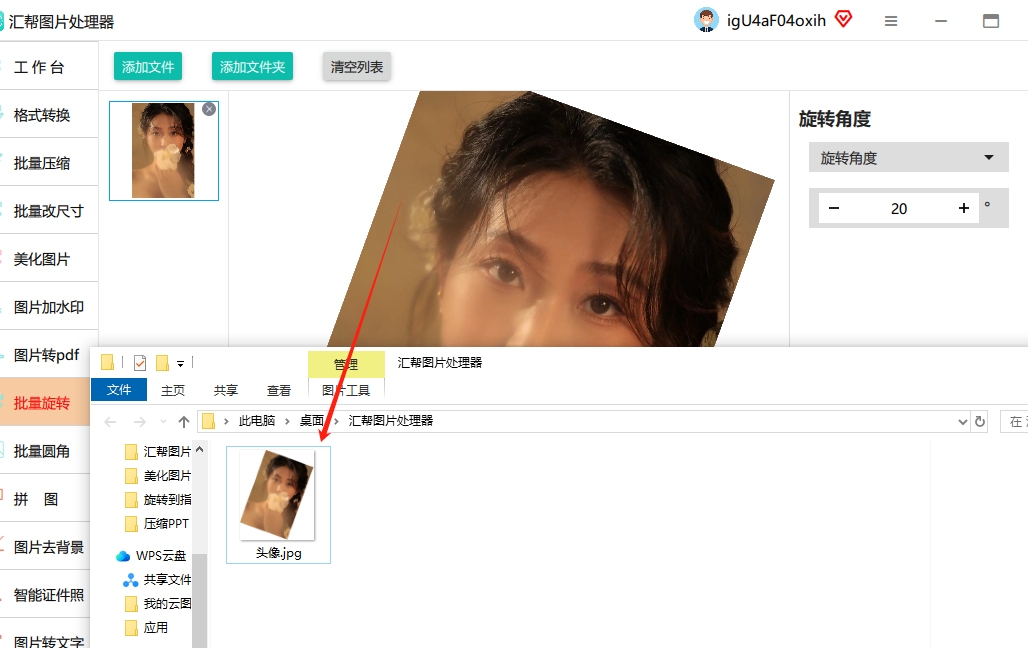
 最后一步,点击【开始执行】,等进度条跑完就行。一般几十张图也就几秒钟的事。处理完软件会自动帮你打开输出文件夹,你直接就能检查图片是否已转到指定的角度。
 看,处理完成后的文件夹自动弹出,效果一目了然。
二、平时办公也能顺手做的事:用PPT/WPS旋转
操作特别简单:
把图片直接拖到幻灯片里,选中它,图片上方就会出现一个圆形的旋转手柄。你按住这个手柄,往左拖是逆时针,往右拖是顺时针,想转多少度就转多少度。
如果你需要精确角度,比如正好转45度,那就在顶部菜单栏找到“图片格式”→“排列”→“旋转”,里面有个“其他旋转选项”,直接输入具体数值,比手动拖拽更精确。

三、手机党最方便的方法:手机相册自带的编辑功能
如果你人在外面,手边只有手机,那用手机自带的相册功能是最快的。
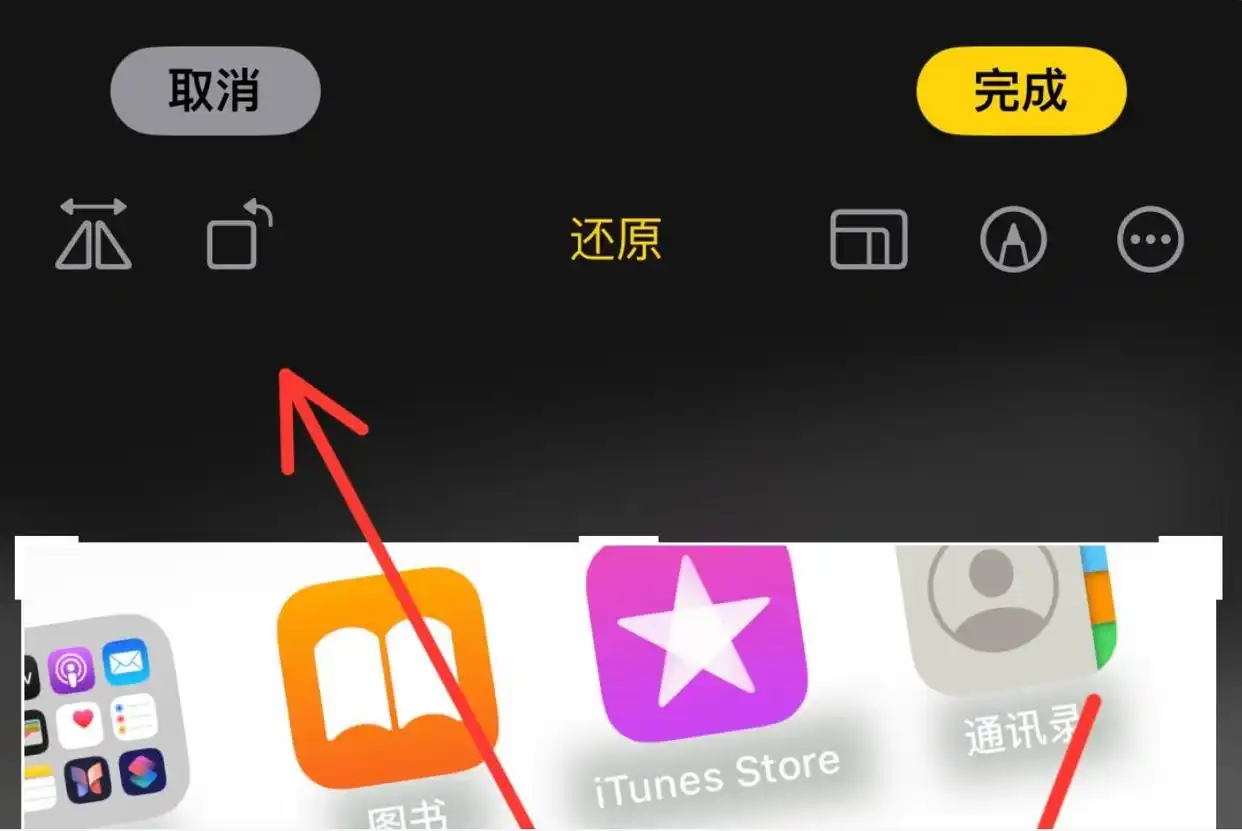
打开照片,点击右下角的“编辑”按钮(有些手机是“更多”),然后在下面一排小图标里找那个带箭头弧线的旋转图标。
点一下就是顺时针转90度,一直点就能转到你想要的方向。
有些手机会提供一个滑动条,你可以用手指拖拽着转任意角度。调整好之后点击“完成”就能保存。
四、最老牌的方法:Windows自带的“画图”工具
怎么用呢?
右键点击图片,选“打开方式”→“画图”。
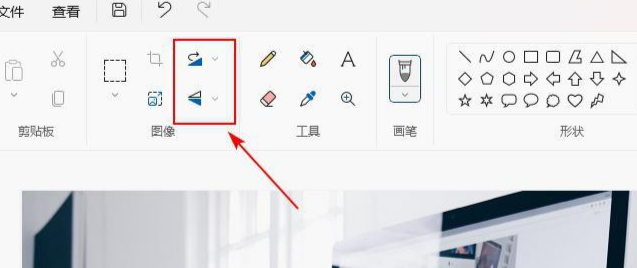
图片打开后,看右上角,有一个“旋转”图标(或者“图像”菜单里也有),点一下,会弹出四个选项:顺时针90度、逆时针90度、180度、水平翻转、垂直翻转。
选好之后,直接点左上角的“保存”按钮就行,连Ctrl+S都不用记。
五、在线就能搞:Pixlr X 网页版
打开网站,点“上传照片”,把要转的图片拖进去。
在右侧工具栏找到“调整”→“旋转”,里面可以设置精确角度,比如你要转180度,就在对话框里输入180。
设置完点“应用”,再点保存,选择下载,就完了。
整个过程完全在线,适合偶尔用一下。
 好了,基本上常见的如何将图片转到指定的角度的方法就这几个。大家可以根据自己的场景挑一个用。如果还有啥不懂的,评论区喊我。
