

哎,大家好啊!昨天还有个做设计的粉丝私信我,说他们公司老系统导出来的图片全是BMP格式,一个图片动不动就好几兆,想在网页上用还得一张张另存为PNG,搞得他快崩溃了。说实话,这事儿我以前也栽过跟头,那时候为了转几十张图,硬是在PS里点鼠标点到手抽筋,真是服了。
那到底如何批量将BMP转PNG才能省时又省力?别急,我折腾了一下午,把网上各种方法都试了个遍,最后给自己总结出了一套“傻瓜式”操作。今天就把这几个压箱底的绝活掏出来,保证你看完就能上手,再也不用为这事发愁!

方法一:汇帮图片处理器——懒人必选,效率拉满
操作步骤(包教包会版):
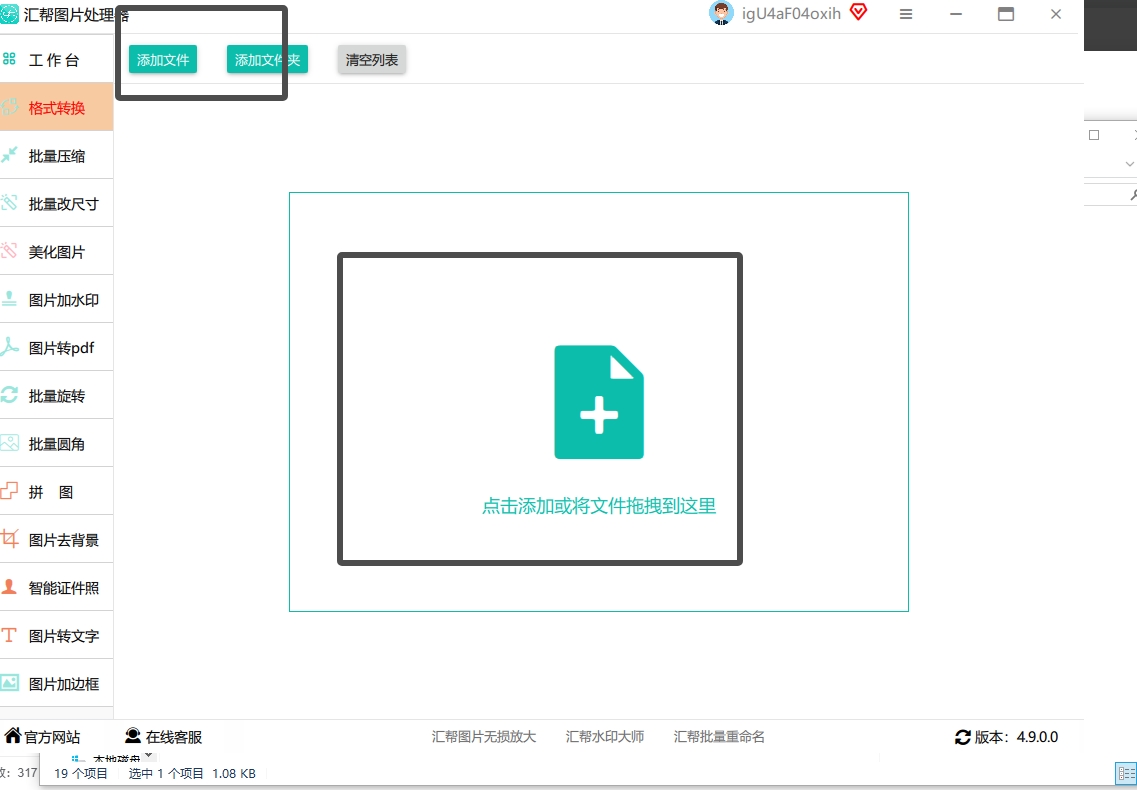
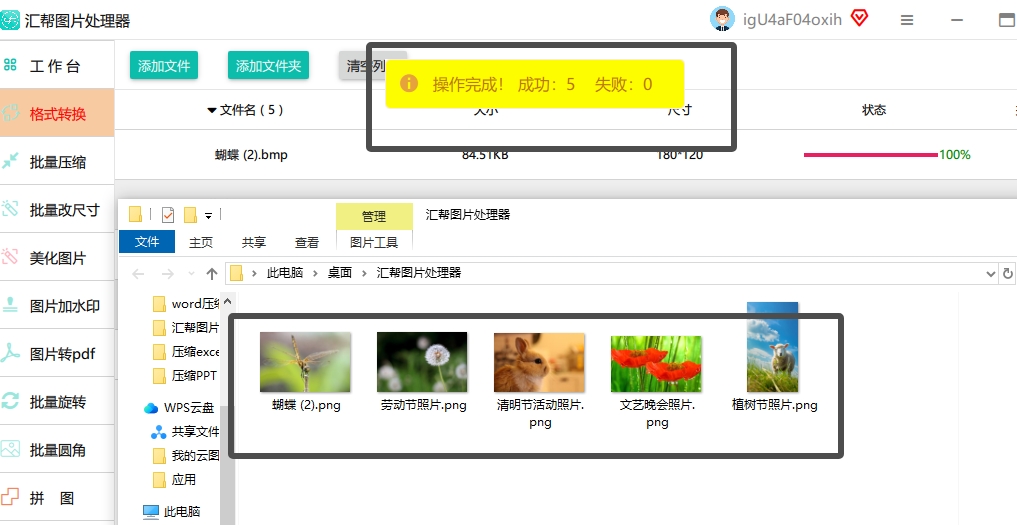
打开这个“汇帮图片处理器”,主界面功能一目了然。咱们要做的就是点一下左边的【格式转换】。进去之后,你就能看到一个大大的文件列表。这时候别犹豫,直接点上面的「添加文件」,或者像我一样懒点儿,把那些BMP图片从文件夹里直接拖拽到软件界面上。你看,它支持一次性导入多张图片,界面会清清楚楚地显示文件列表,方便你核对数量。
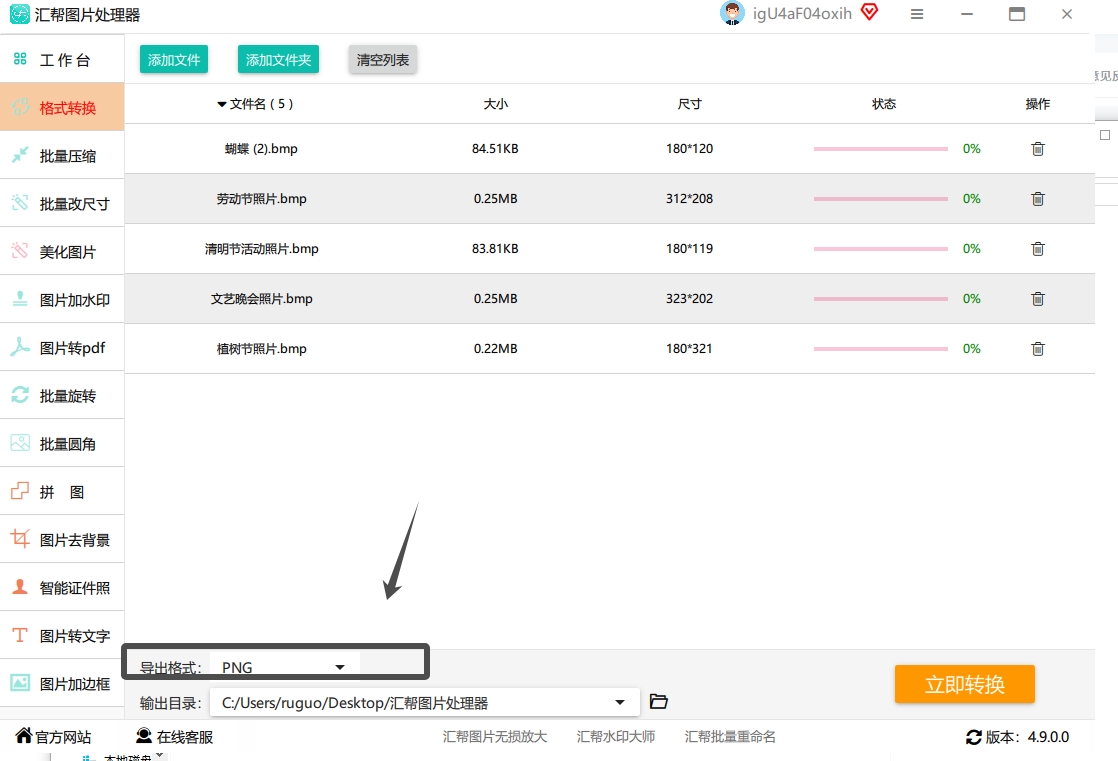
 图片都加进来了,下一步就简单了。在软件右侧的参数面板里,找到“输出格式”这个下拉菜单,在里面直接选「PNG」。对,就这么简单,别的啥都不用动。
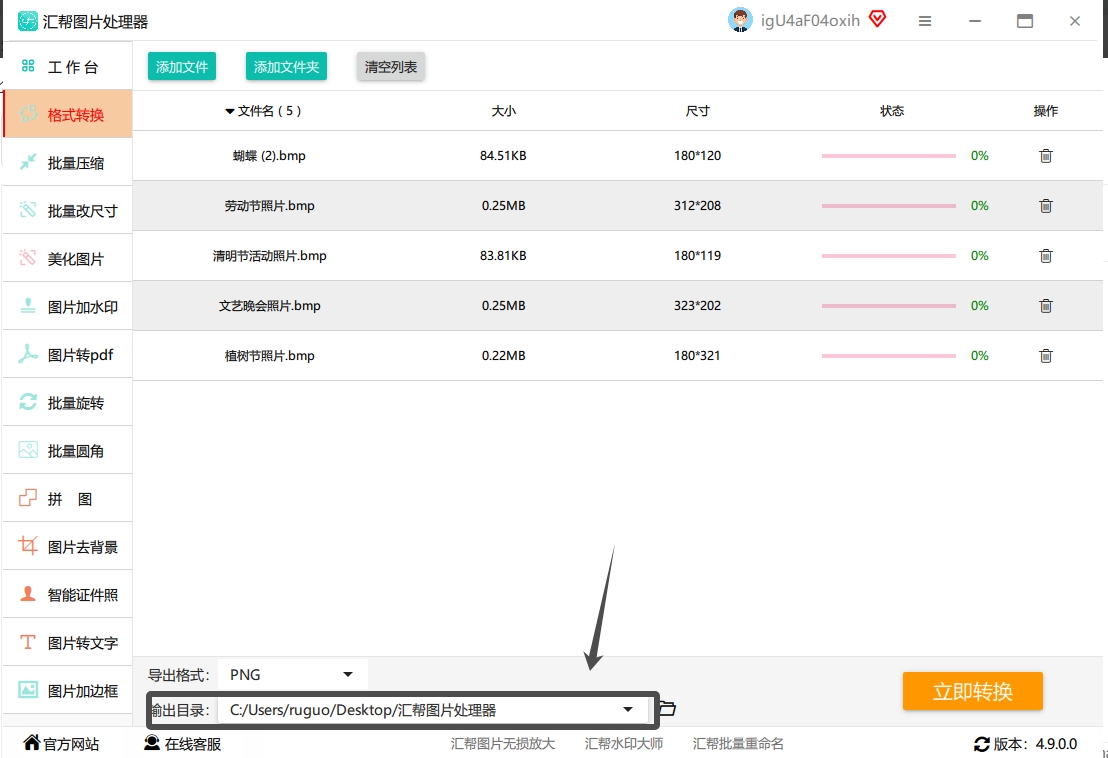
 这一步挺费时间的,其实也不费时,只是大家要养成个好习惯。记得在下面找到「浏览」按钮,手动设置一个你熟悉的文件夹,比如在桌面上建个“转换完成”的文件夹,这样转换好的图片就不会跑丢了。我刚开始用的时候就老忘记设路径,结果找半天找不到,急得满头大汗。
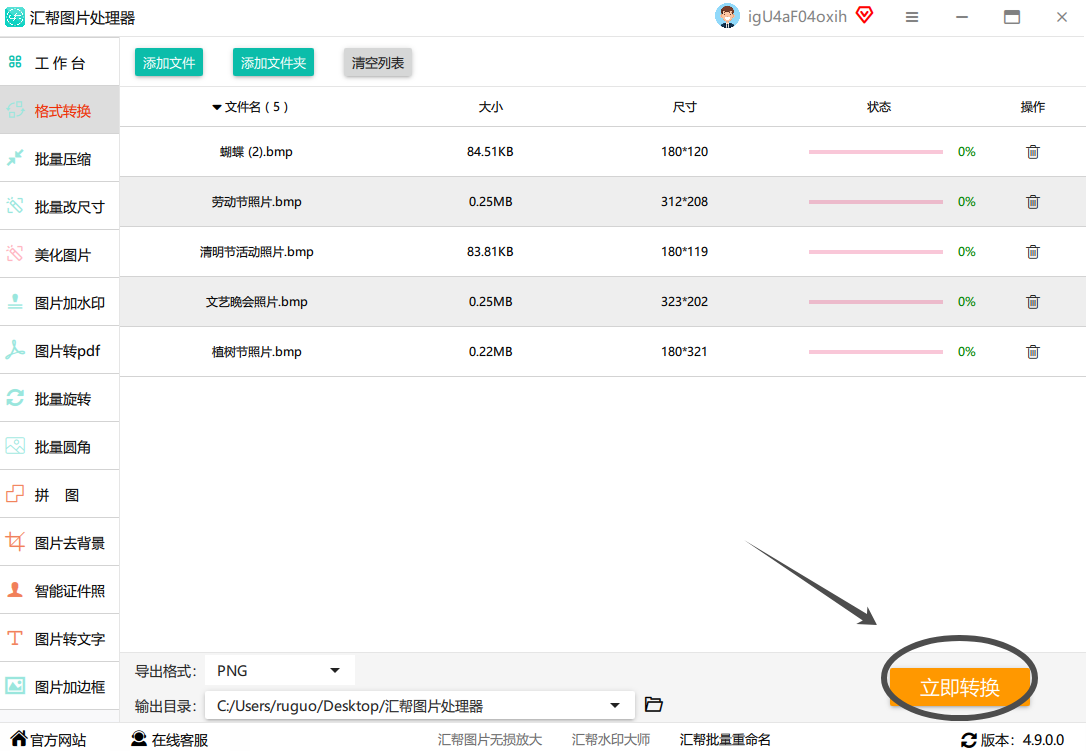
 好了,万事俱备,只欠东风。最后一步,点一下那个大大的「开始转换」按钮。这时候你就盯着进度条慢慢走就行了,可以去喝口水,或者刷刷手机。
 等进度条跑完,软件会“叮”地弹出一个提示框,告诉你“转换完成”。这时候点一下「查看结果」,就能在刚才设定的文件夹里看到所有后缀已经变成“.png”的图片了。是不是超级简单?我当时试了好几遍才成功,后来发现是自己没选对输出格式,大家可别犯我这种低级错误。
方法二:简鹿格式工厂——免费好用,功能也全
操作步骤(也是一看就会):
打开软件,在主界面找到「图片格式转换」这个功能,点进去。
点击「添加文件」,把你那些BMP图片一股脑全选上,加进去。
-
在「输出格式」那里选「PNG」,不用纠结,直接选就行。
 最后,设置一下「输出目录」,也就是图片保存的位置。
-
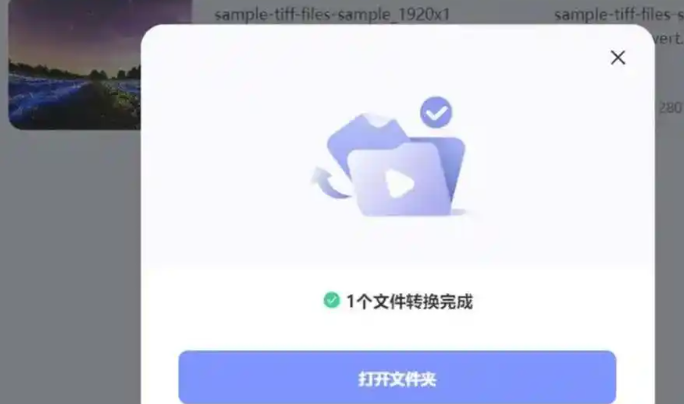
点一下那个「全部转换」,等着它自动处理完就行了。
-
方法三:在线工具——应急可用,不占内存
操作步骤(连门都不用出):
随便在浏览器里搜个“图片格式转换在线”,能出来一堆网站。
找个看起来顺眼的点进去,一般都是上传图片,然后选择目标格式为PNG,再点转换就行。
方法四:Photoshop(PS)
操作步骤(动作大师走起):
打开PS,新建一个“动作”(窗口->动作),把转换操作录下来:打开一张BMP -> 点“文件” -> “存储为” -> 格式选PNG -> 保存。就像下面这样。然后停掉录制。

 然后,再在“文件” -> “脚本” -> “图像处理器”里,选择源文件夹和目标文件夹,勾选刚才录好的动作,就能批量处理了。
 好了,关于如何批量将BMP转PNG,方法基本就这些了。你们可以根据自己的习惯试试看,要是还有啥不明白的地方,评论区直接问我。
