

老粉都知道,我平时拍产品图的时候,经常因为光线问题翻车,拍出来的照片黑乎乎一团,细节全没了,根本没法用。以前遇到这种情况,我都是打开PS一张张地调亮度和对比度,处理起来那个费劲啊,几十张图能折腾一下午。
后来我学聪明了,找到了一种能批量把图片调亮的方法,简直打开了新世界的大门。今天我就把这个压箱底的技巧分享给大家,保证零基础,一学就会,再也不用为“批量把图片调亮怎么弄”这个问题发愁了。我把目前市面上主流的5种方法都给你扒了一遍,各有优缺点,但我必须把最好用的那个放在最前面,因为它真的能让你效率起飞!
批量把图片调亮怎么弄?五个方法教会你
 ---
---
【首推首选】方法一:汇帮图片处理器——傻瓜式操作,小白也能秒变大神
要说这几年我用过的批量调亮工具里,哪个最省心、效果最稳定,那非“汇帮图片处理器”莫属了。它就像个全能管家,啥都能干,而且每一步操作都特别直观,完全不需要你有任何PS基础。
操作步骤(真的是有手就会):
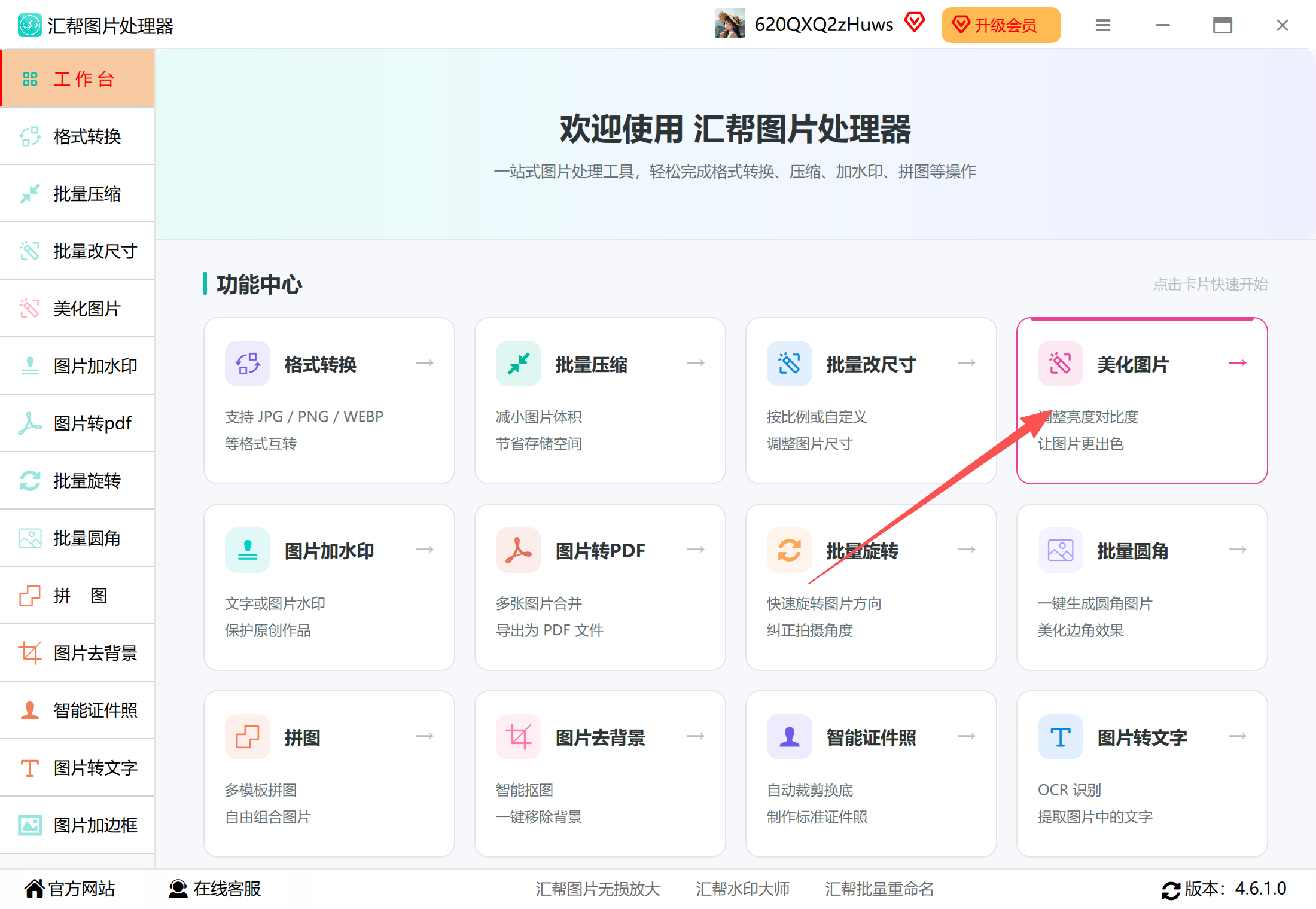
第一步:找到神器并打开它先在你的电脑上下载并安装好“汇帮图片处理器”软件。安装好后双击打开,你在主界面上会看到好多功能。别慌,我们直接找到“图片美化”这个功能,点进去。这就相当于你找到了修图的“大门”。
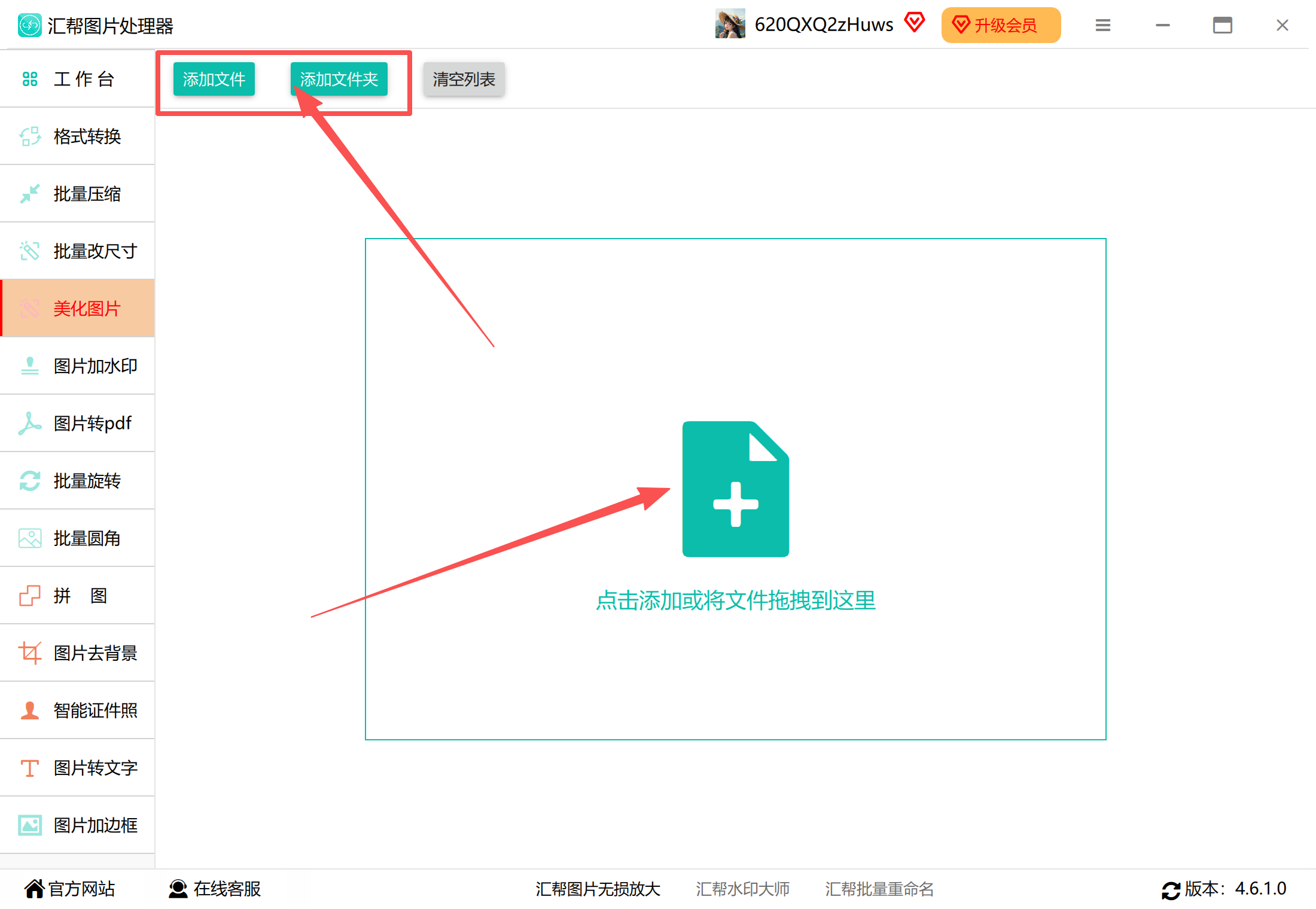
 第二步:把你的照片“丢”进去进去之后,你可以看到一个大大的空白区域。直接把你之前拍的那些“废片”从文件夹里拖拽进去,或者你也可以点击“添加图片”按钮来手动选择。关键点来了:这个软件支持批量操作,不管你是一百张还是一千张,它都能一股脑儿全吃进去,不限制数量。
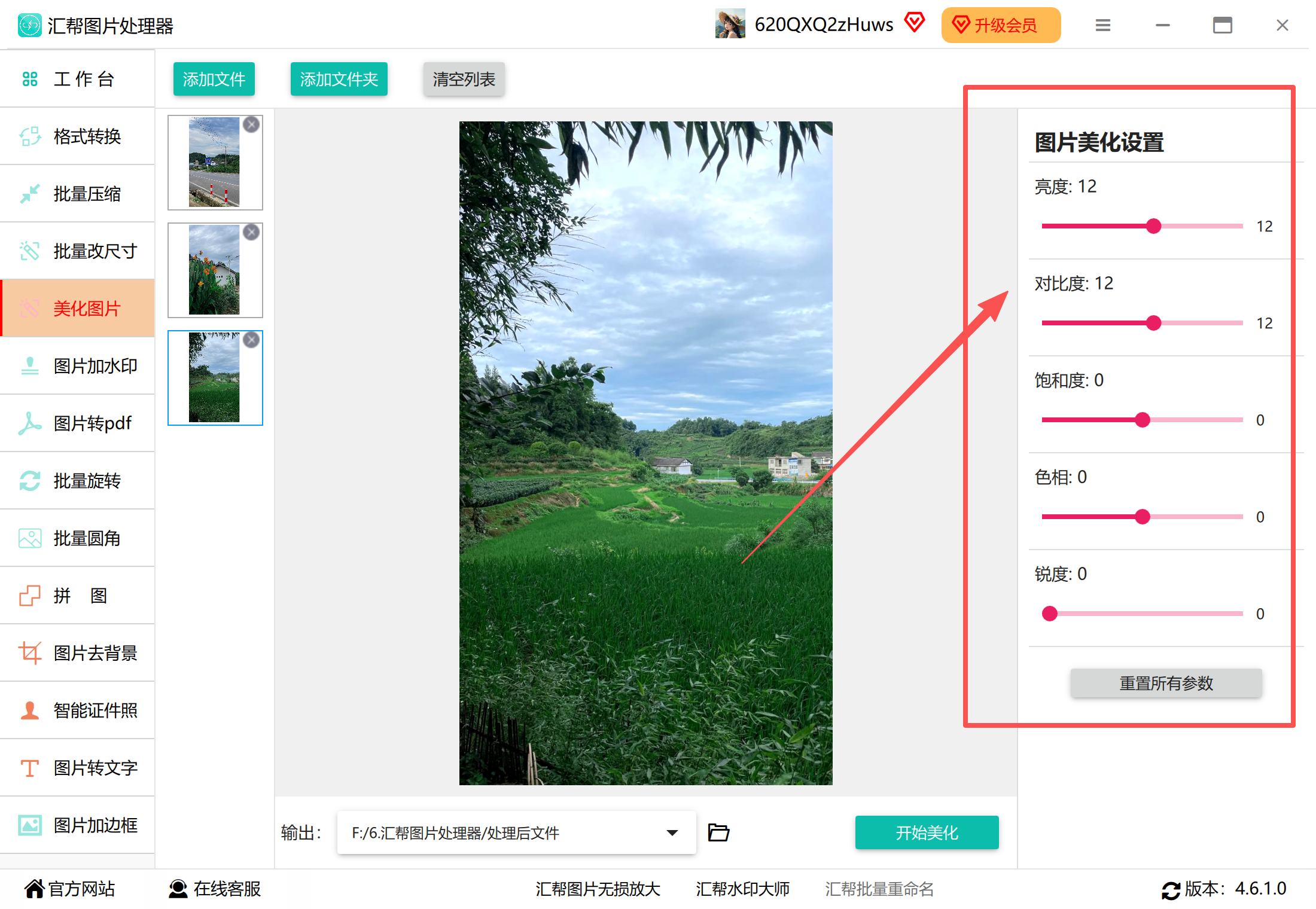
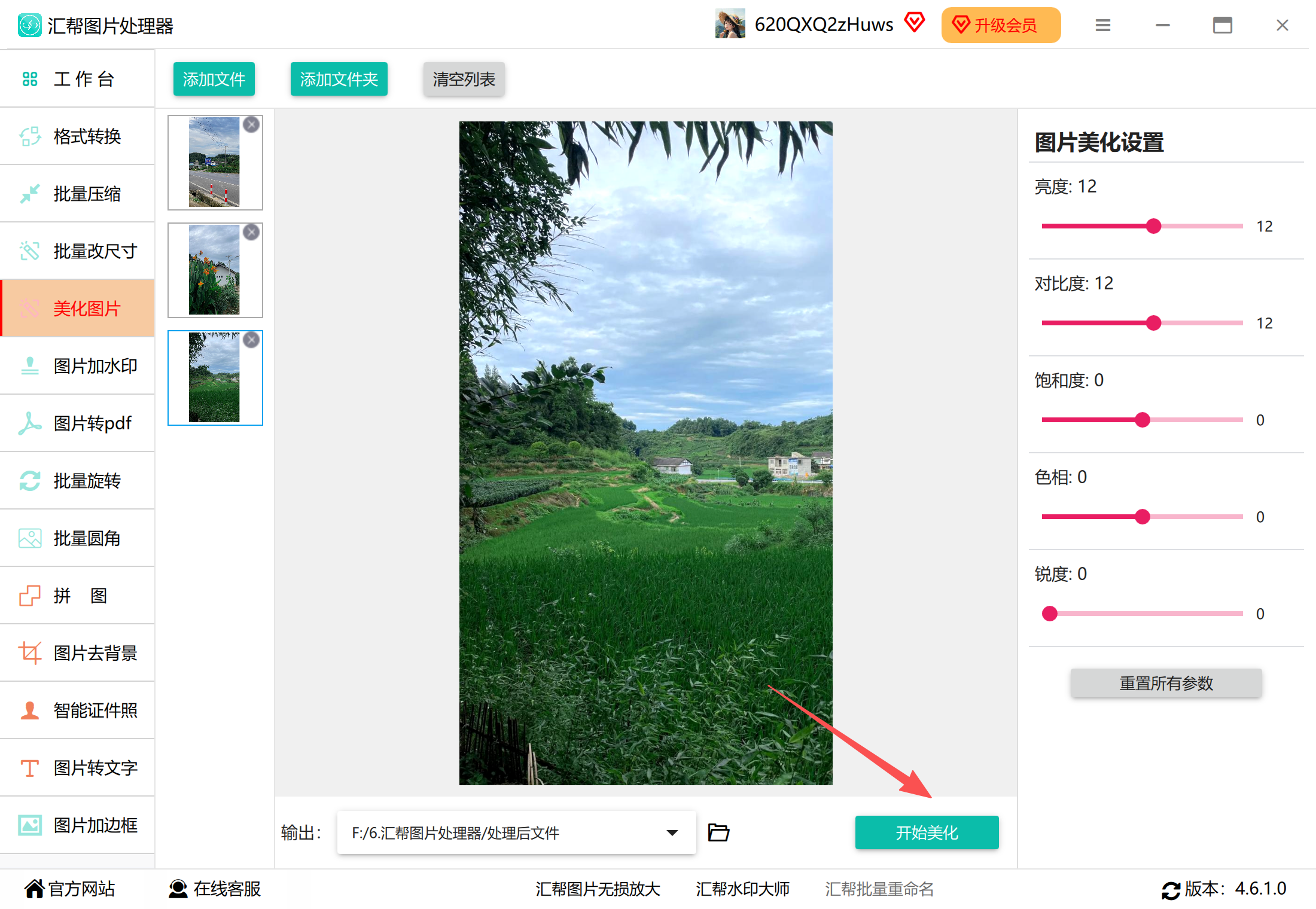
 第三步:拉一拉滚动条,照片立马变亮图片导入后,最重要的环节来了。在软件的右侧,你会看到一个“图片美化设置”面板,下面有好多参数滑条。这就像是一个调音台,我们只需要调节两个关键按钮:“亮度”和“对比度”。你试着用鼠标拖动滑条,在左边的预览窗口里,你能立刻看到照片的变化。是不是很神奇?暗部一下就亮起来了,细节也清晰了。
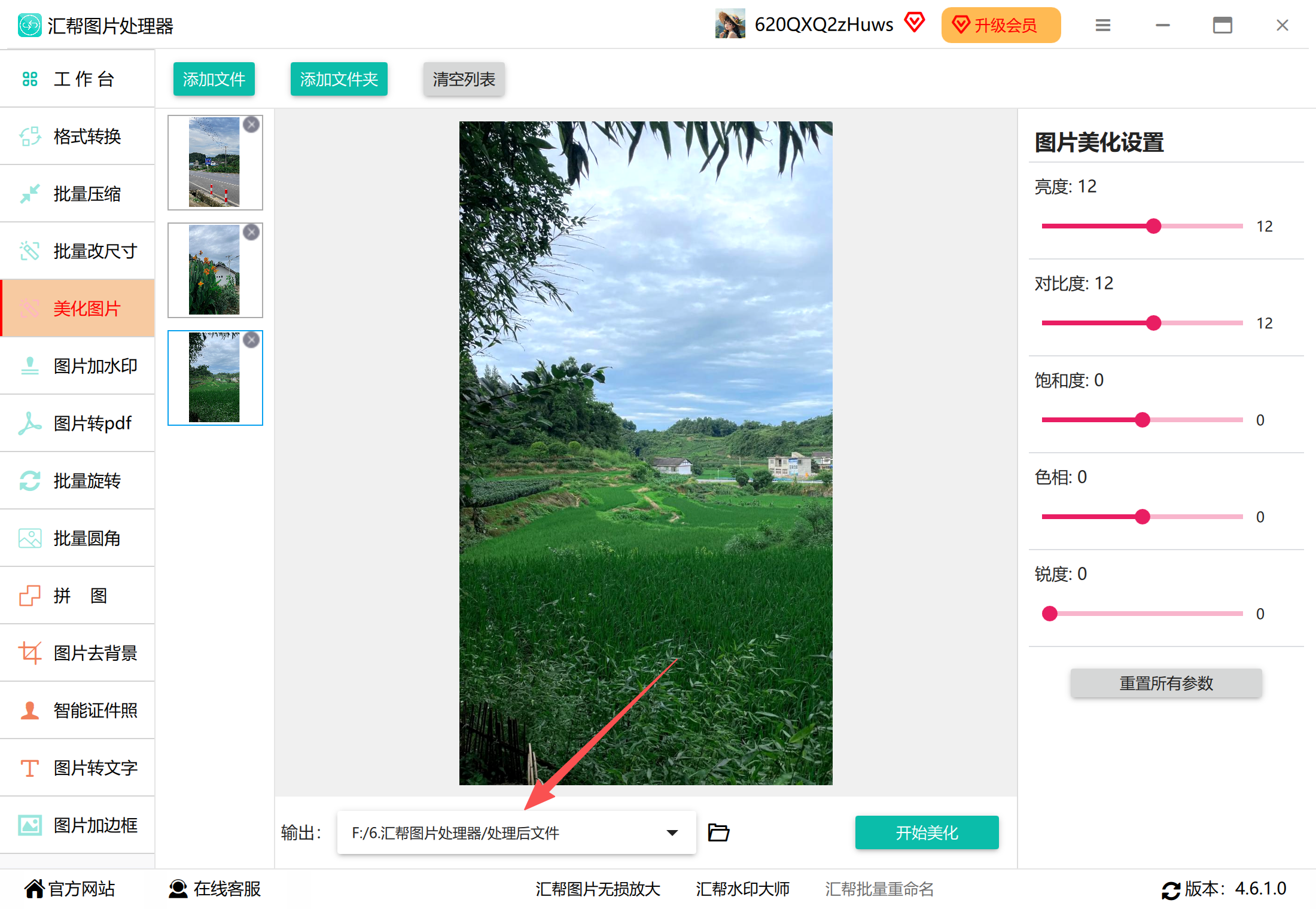
 第四步:找个新家,存放你的美图在软件最底下,有个“输出目录”的选项。咱们最好新建一个文件夹,比如叫“调整后的照片”,然后把这个文件夹设置成输出目录。这样处理好的图片就不会和原图混在一起,方便我们管理。
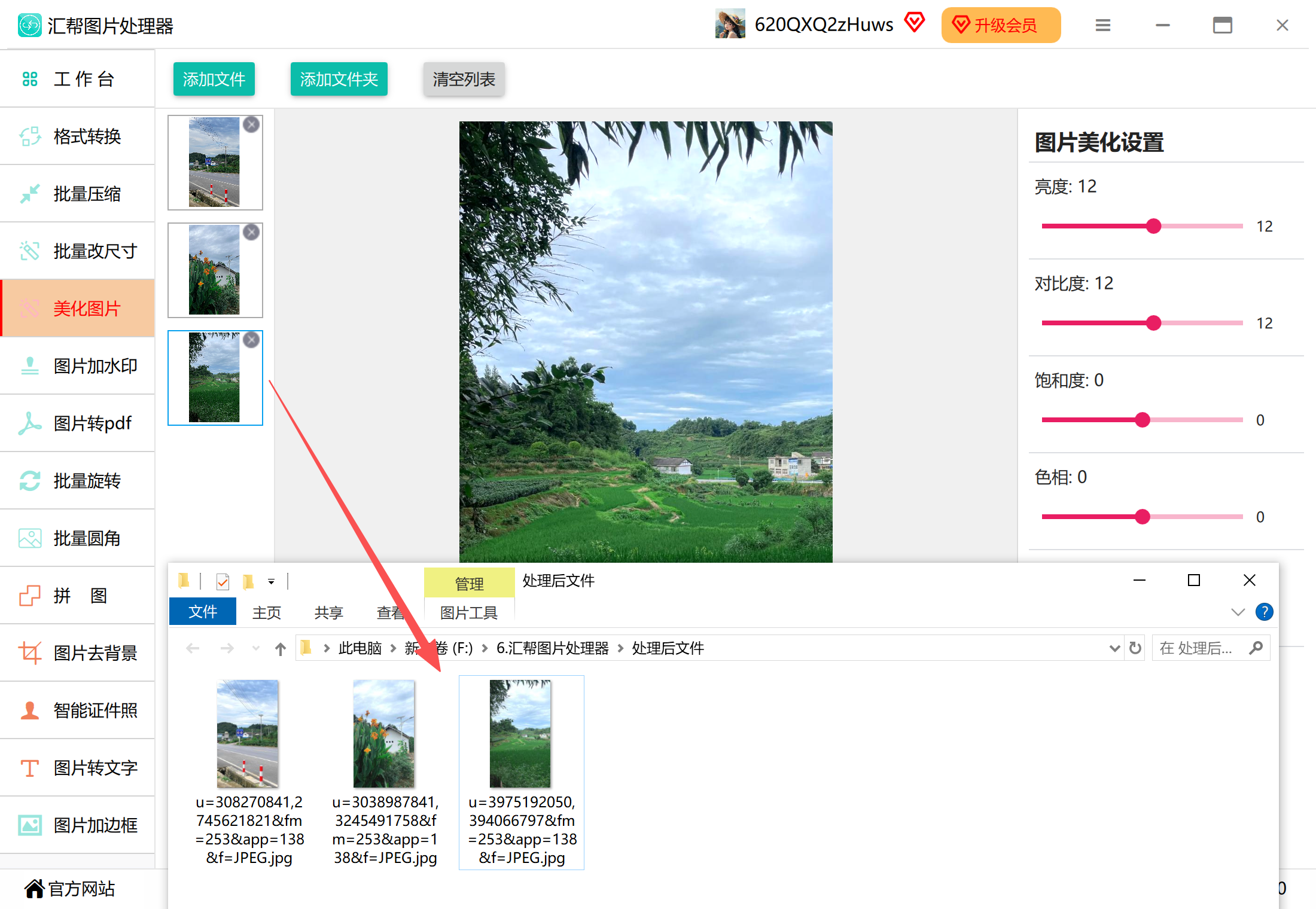
 第五步:一键启动,坐等出片当你把亮度、对比度都调整到自己满意的效果后,直接点击右下角那个大大的“开始美化”按钮。软件就会开始自动、批量处理你所有的图片。你只需要喝杯水的功夫,它就会提示你“操作完成”,并自动打开输出文件夹。
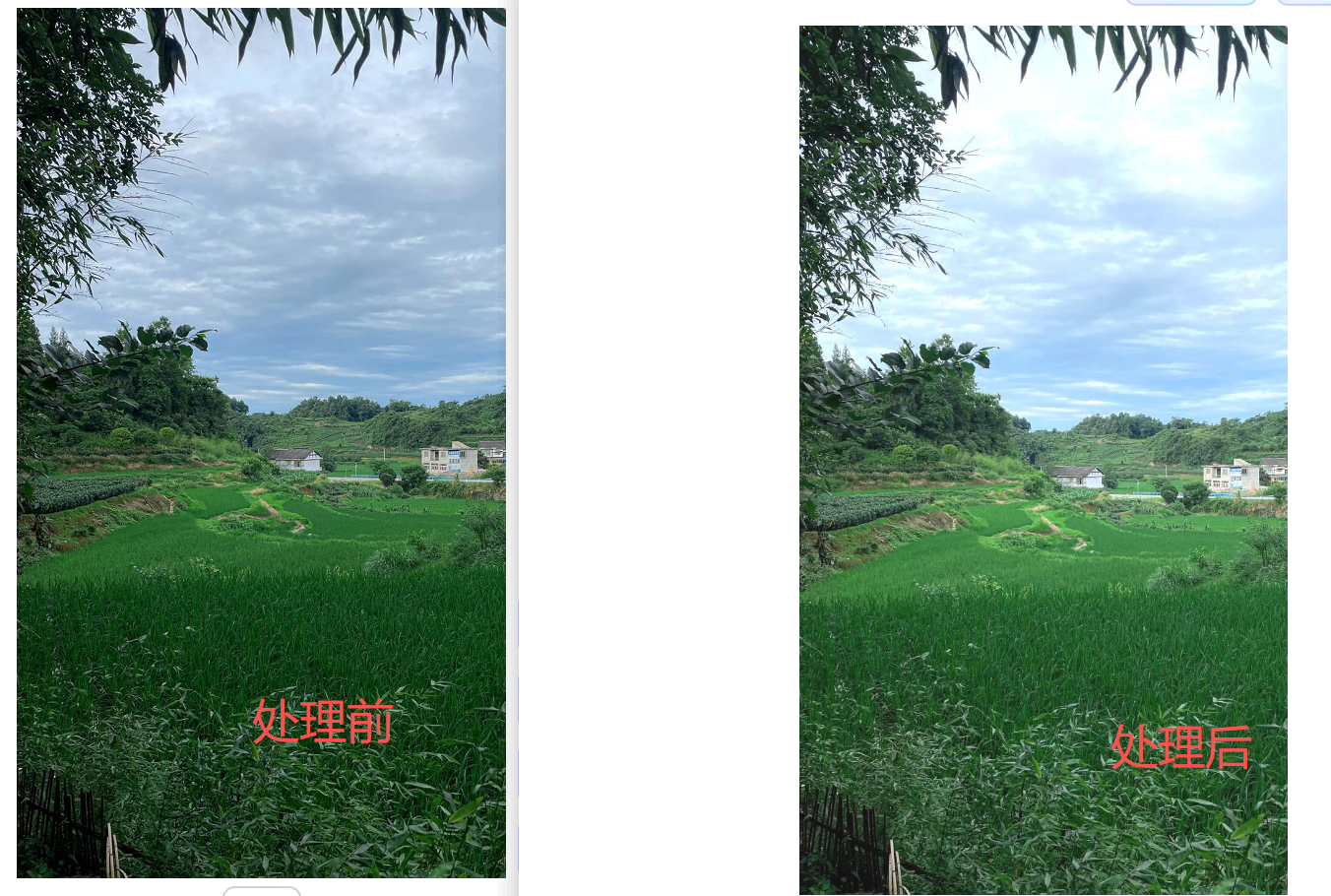
 来看看成果吧!打开输出文件夹,看看处理后的图片,再回看原图,你会深刻地感受到什么叫“逆天改命”。原先灰暗模糊的照片,现在变得明亮通透,色彩也鲜艳了。这感觉,就跟给照片做了个“美颜spa”一样,看着就爽。
 看完这个操作,是不是瞬间觉得“批量把图片调亮”这事儿也没那么神秘了?其实很多时候,只是我们没找对工具。这个方法,我强烈推荐给所有想提高效率、又不想学复杂软件的朋友。
 ---
---
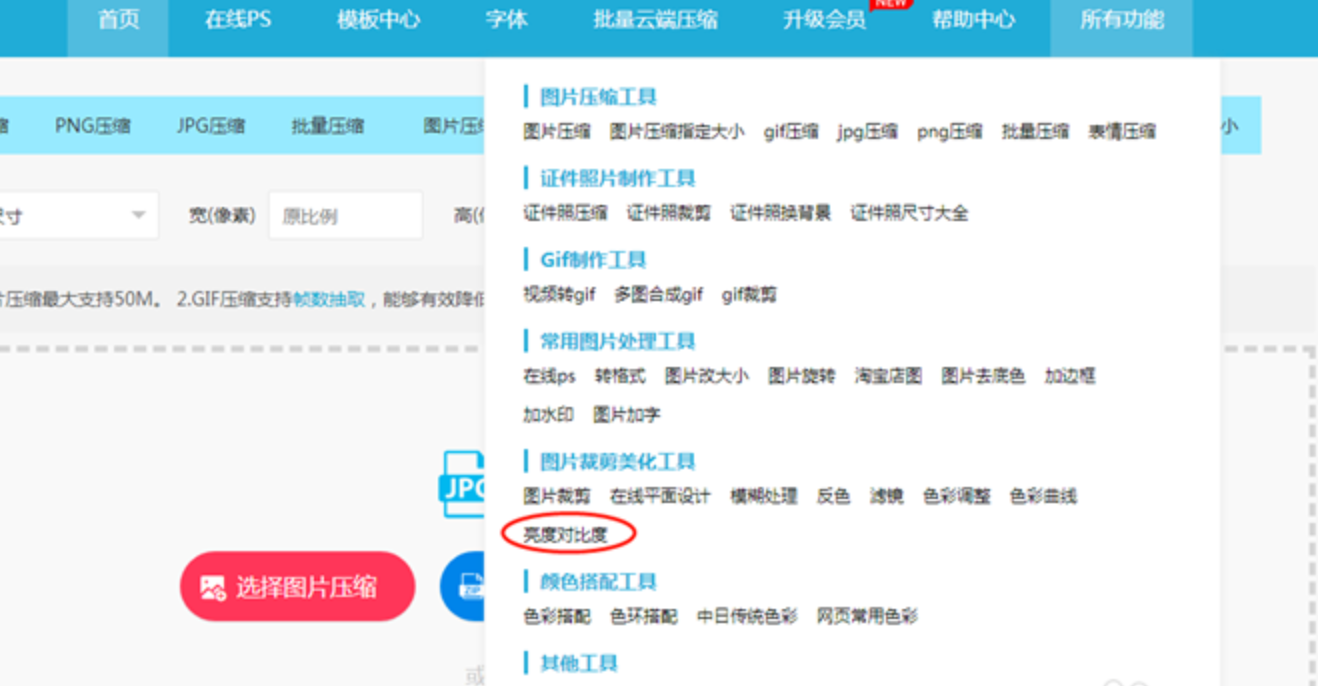
【其他方法】方法二:压缩图在线处理工具——不用下载,网页上就能搞定
如果你不想安装软件,就想临时用一下,那“压缩图”这个在线网站也是个不错的选择。
- 打开网站,在导航栏里找到“在线PS”或者“所有功能”,找到“亮度对比度”选项点进去。
- 点击“选择图片”,把图片上传到网站。
- 在左侧的“基础调整”里,拖动“对比度”和“亮度”的滑块就行。
- 调好后点击“保存本地”,选择格式下载。
优点: 免安装,轻量级操作。 缺点: 网速不好的时候上传下载很慢,而且一次处理不了太多图片,适合偶尔处理几张的情况。
【其他方法】方法三:核烁文档批量处理工具——像整理文档一样处理图片
这是一个集合了很多办公功能的工具,其中就包含图片处理。
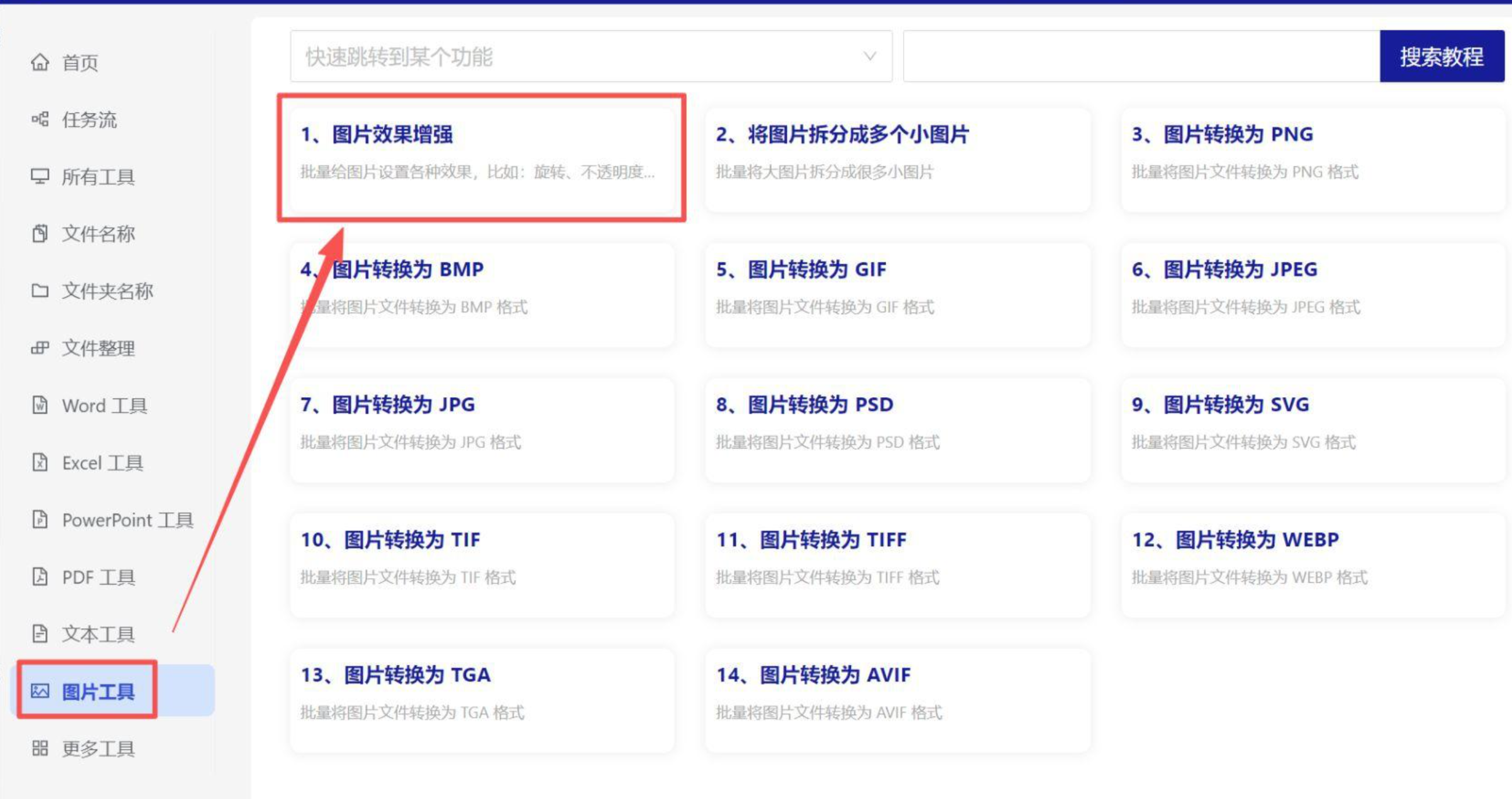
- 打开工具,选择“图片工具” -> “图片效果增强”。
- 把所有需要处理的图片,直接拖到中间的区域。
- 在下方选择“亮度”,然后自定义数值(比如调亮到200%)。
- 最后点击“开始处理”,完成后去保存位置查看即可。
优点: 操作简单直接。 缺点: 功能相对单一,除了调亮度,其他功能较弱。
【其他方法】方法四:优速图片格式转换器——转换格式之余还能调调光
这个工具虽然名字叫转换器,但它也集成了一个“图片美化”功能。
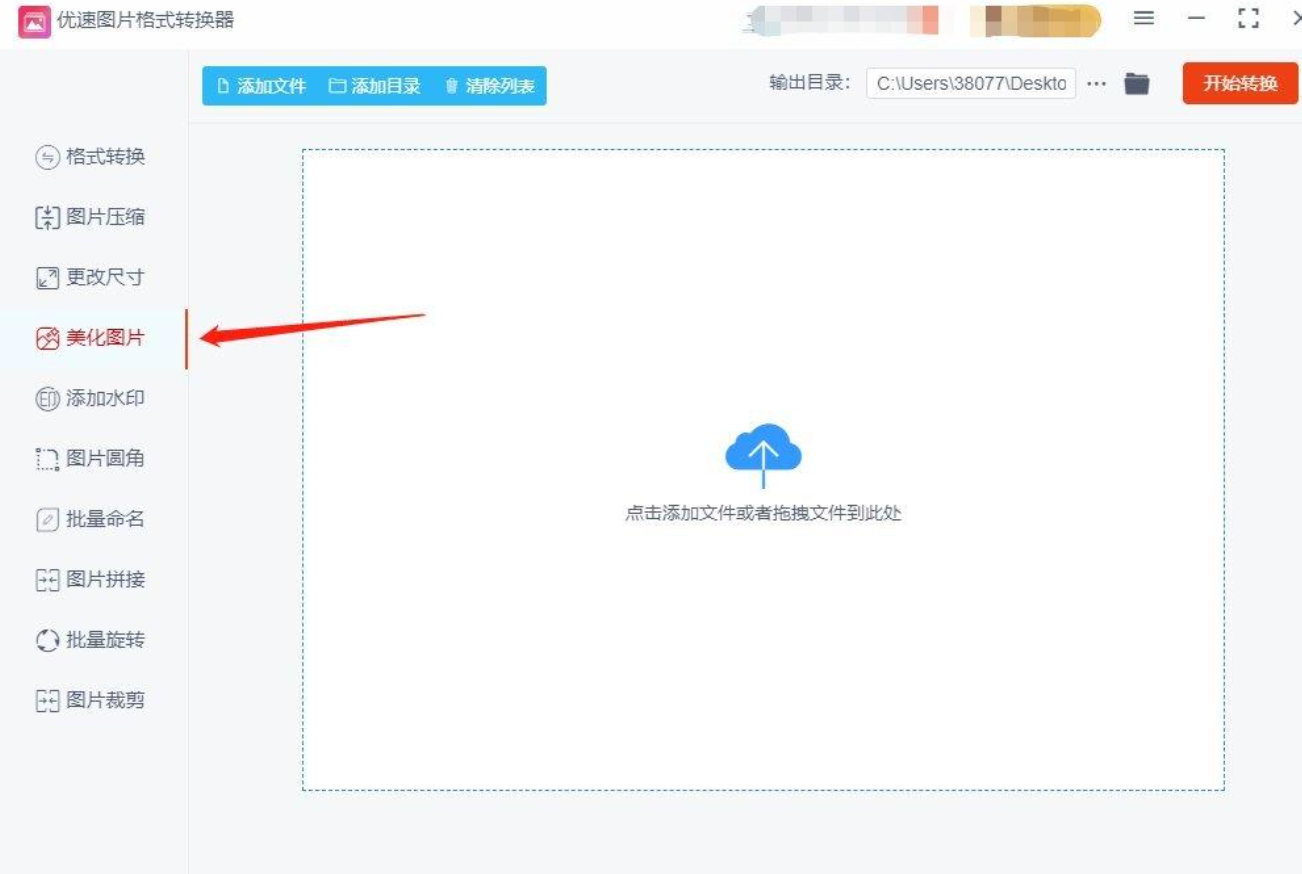
- 打开软件,点击左边的“图片美化”功能。
- 点击“添加文件”或者直接拖拽,可以批量导入图片。
- 在右侧通过滑动圆点来调整亮度、对比度等参数,左侧预览效果。
- 设置好后,点击“开始转换”,等待完成即可。
优点: 名字有迷惑性,但功能还算全面。 缺点: 软件有点臃肿,操作稍微有点卡顿。
【其他方法】方法五:用Excel调整图片——办公软件中的意外技能
是的,你没看错,Excel也可以调整图片亮度。如果你只想调整一两张图,并且正开着Excel,那可以试试这个奇招。
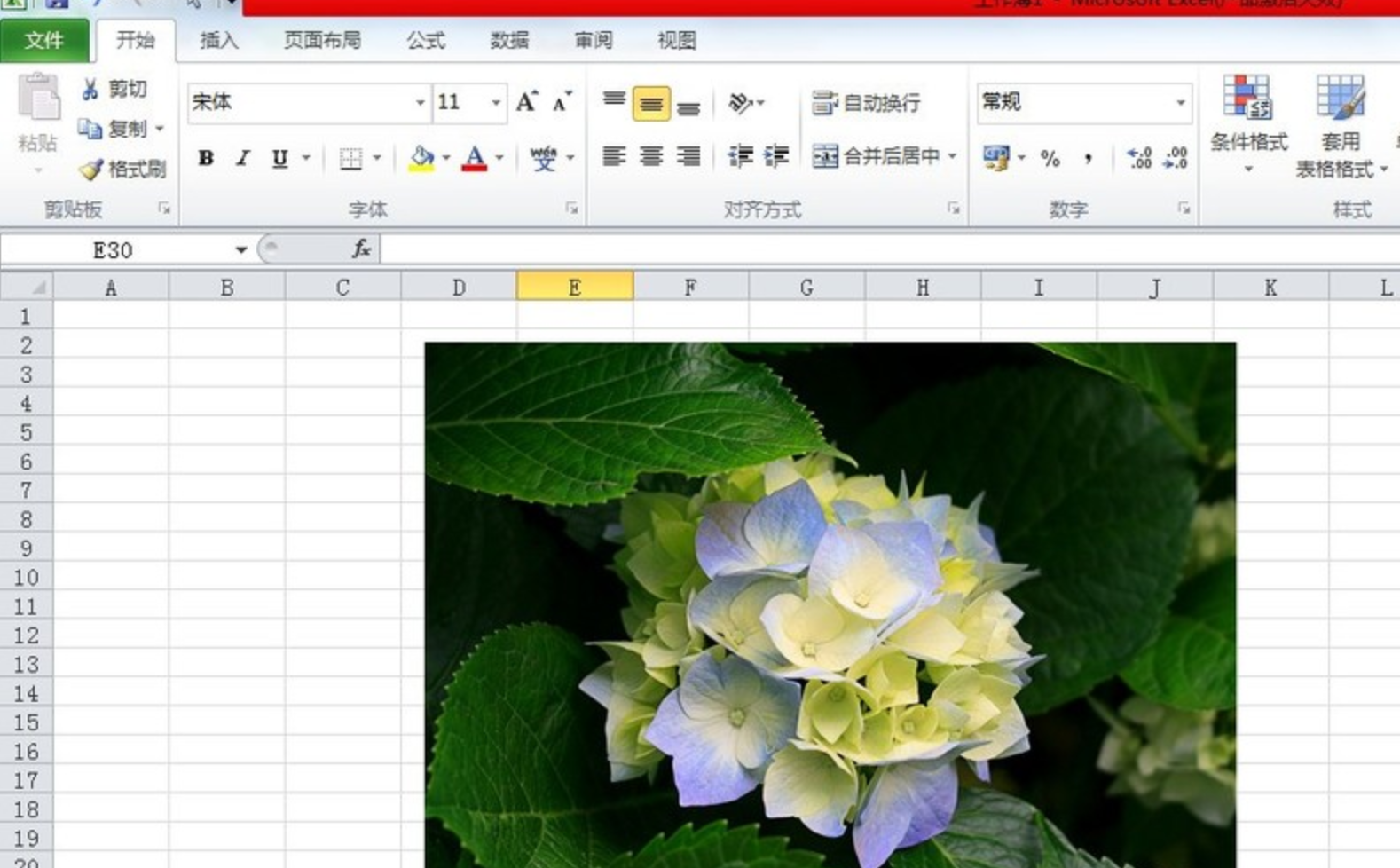
- 在Excel里插入图片。
- 选中图片,点击菜单栏的“图片格式”。
- 里面有“预设”效果可以快速选择,或者点击“更正”下的“图片更正选项”。
- 在弹出的窗口里,你可以对亮度、对比度、清晰度进行更精确的调整。
优点: 不用额外下载软件,适合应急。 缺点: 只能一张张手动调,批量化操作起来非常繁琐。
 ---
---
好了,关于“批量把图片调亮怎么弄”这个难题,我今天一口气分享了5种方法,从最专业的离线软件到最轻巧的网页工具,再到应急用的办公软件,全都给你安排上了。
最终,到底选哪个,就看你的具体需求了。但如果你问我的建议,我绝对会毫不犹豫地选汇帮,因为真的,用了就回不去了。希望今天这篇文章能真正帮你解决烦恼,让你的每一张照片都光彩照人!
