

昨天还有粉丝私信问我,说手里头一堆带水印的图片,问如何去除照片水印最简单的方法。说实话,这事儿我可太有发言权了。前阵子在公司赶宣传物料,老板丢过来一堆带水印的参考图,让我“处理一下”,我当时看着那些歪歪扭扭的水印,真是服了,一个头两个大。后来我前前后后折腾了好几个工具,踩过不少坑,今天干脆一次性把我觉得好用的方法都抖搂出来,全是自己用着顺手的,你要是也有这个烦恼,看完这篇应该能省下不少事儿。
 先说汇帮水印大师这个电脑软件。
用汇帮水印大师的具体操作,其实分四步走,咱一步一步来看仔细了。
第一步:安装并导入图片你先去官网把这个软件下载下来装上就行,免费版本就能体验核心的AI去水印功能了。装好之后打开,主界面上那个“AI图片去水印”模块很显眼,点进去,然后通过“导入图片”按钮把你要处理的照片选进来。第二步:手动标记水印区域(重点来了)图片加载出来后,右边的面板里有个“手动模式”,你点一下,然后用鼠标在水印上来回涂抹,就像用橡皮擦一样把水印区域给圈出来。这步挺考验耐心的,特别是水印纹理比较复杂的时候,别着急,慢慢涂。我当时试了好几遍才成功,后来发现涂得稍微比水印范围大一点点,处理出来的效果反而更干净。
 第三步:设置保存位置并开始处理选完区域之后,看右下角,那里可以设置图片的保存路径。我习惯在桌面上新建一个文件夹,专门放处理好的图,这样不容易跟原图搞混。选好位置之后,点“开始处理”,剩下的就交给软件了。
 第四步:预览确认并下载处理完了先别急着关,点一下“预览”按钮检查检查效果。看看水印是不是真的没了,边缘有没有明显的瑕疵。如果还有残留,那就退回上一步,再手动补涂一下。要是你的图背景比较简单,水印是那种纯色或者半透明的,也可以试试“自动模式”,这个模式通过AI算法智能识别水印区域,针对背景纹理简单或者水印跟背景色差明显的图片,识别得挺准的。确认没毛病了,点“下载”,图片就乖乖躺到你刚才选的文件夹里了。
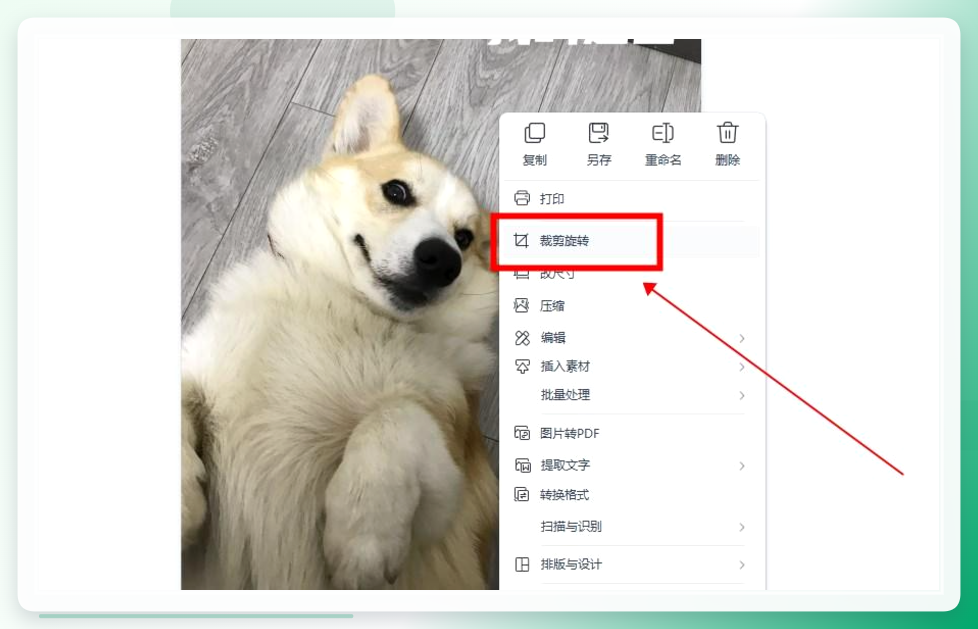
 然后说裁剪法。
操作步骤不用记,打开任何一款带裁剪功能的修图软件,导入图片,然后把取景框调整到水印之外,按下确定就完事了。这方法就适合水印紧贴着图片边角的情况,要是水印正好在图片正中间,那裁剪法就不适用了。所以它更多是应急用的,但处理好了也是个思路。
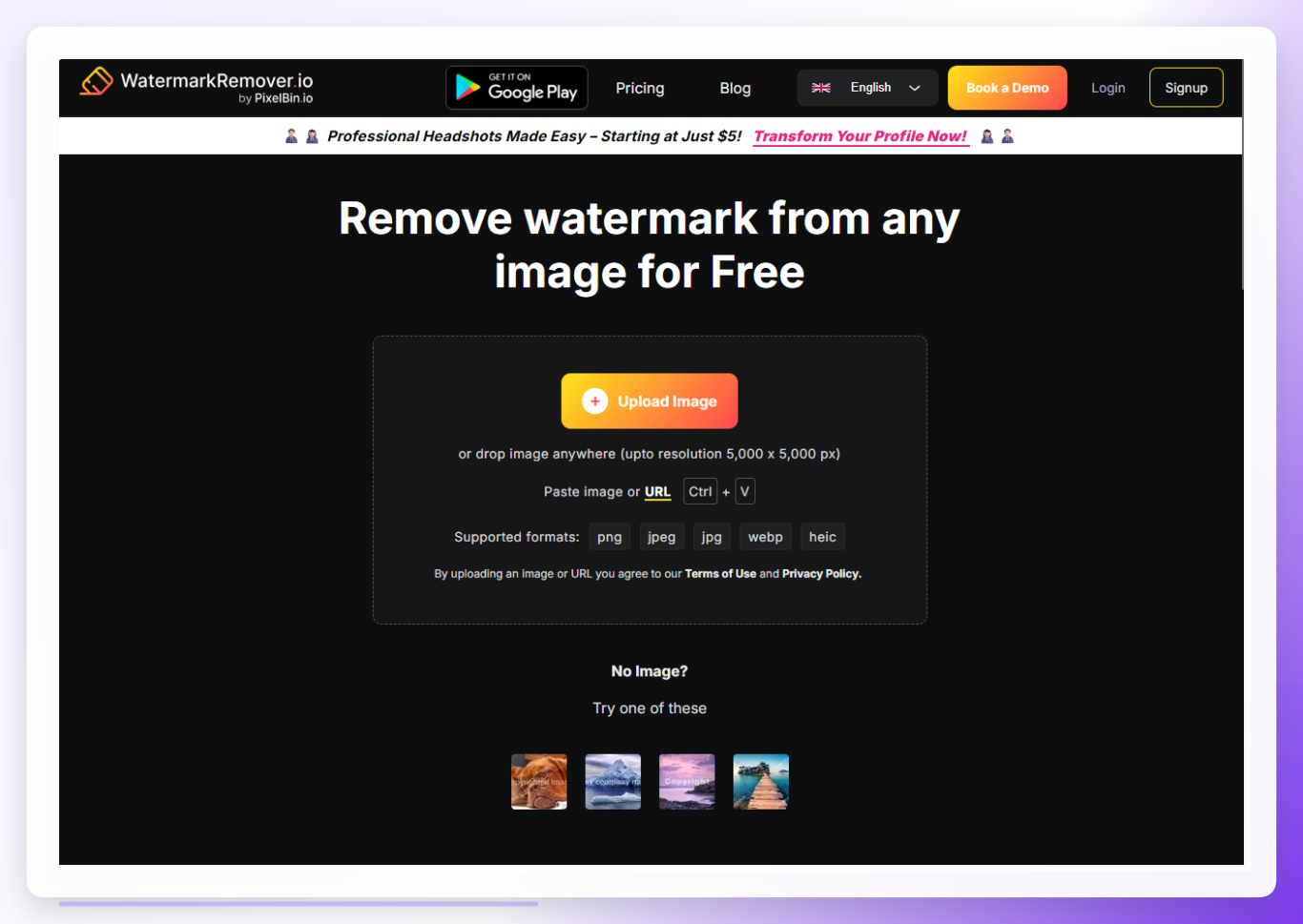
 还有在线工具,Watermark Remover.io。
它的好处就是不用安装,直接在网页上就能操作,对电脑配置零要求。界面也很直白,把图片传上去等一会儿,它就会自动帮你把水印抹掉。上手门槛是真的低,不用学什么专业技能。不过因为是纯在线处理,图片要是特别大或者网络不稳,传起来会有点慢。
 再有一个就是Fotor。
步骤也不复杂:先访问Fotor,在主页面点“编辑图片”把图传上去;然后在编辑界面找到“修复”功能,用画笔工具涂抹水印区域,它会自动填充周围的图像元素;要是水印面积比较大,或者周围图案很复杂,可以配合“克隆”工具做精细调整,处理完保存就行。
 另外还有个叫Remove.bg的网站。
操作也是上传图片,然后它会自动分析图片里的元素,尝试把水印区域处理掉。不过说真的,术业有专攻,它处理背景是一把好手,处理水印有时候会有点小脾气,效果看运气。
 关于如何去除照片水印最简单的方法,我今天想到哪儿就写到哪儿,基本上就是这些了。弄完这个基本就成了,你要是还有哪儿没看明白,评论区喊我一声,我看到就会回你。
