

很多用户在制作朋友圈九宫格、产品展示图或活动回顾长图时,都会遇到同一个问题:照片拼图怎么拼接才能既高效又保持画质?在拼图工具的选择上,不同方案之间的差异其实相当大,直接决定了成品的清晰度和操作效率。
在动手操作之前,有必要先了解一个容易被忽略的事实:图片拼接的本质是“画布重组”,即在不改变单张图片像素数据的前提下,将它们按预设布局排列到新画布中。如果工具在这个过程中对图片进行了二次压缩,画质就会明显下降。
照片拼图怎么拼接:本地软件的操作流程
对于追求画质和批量处理效率的用户,本地软件是稳妥的选择。以汇帮图片处理器为例,其拼图功能采用本地运算,不上传图片,处理过程不经过网络传输,画质损失较小。操作流程如下:
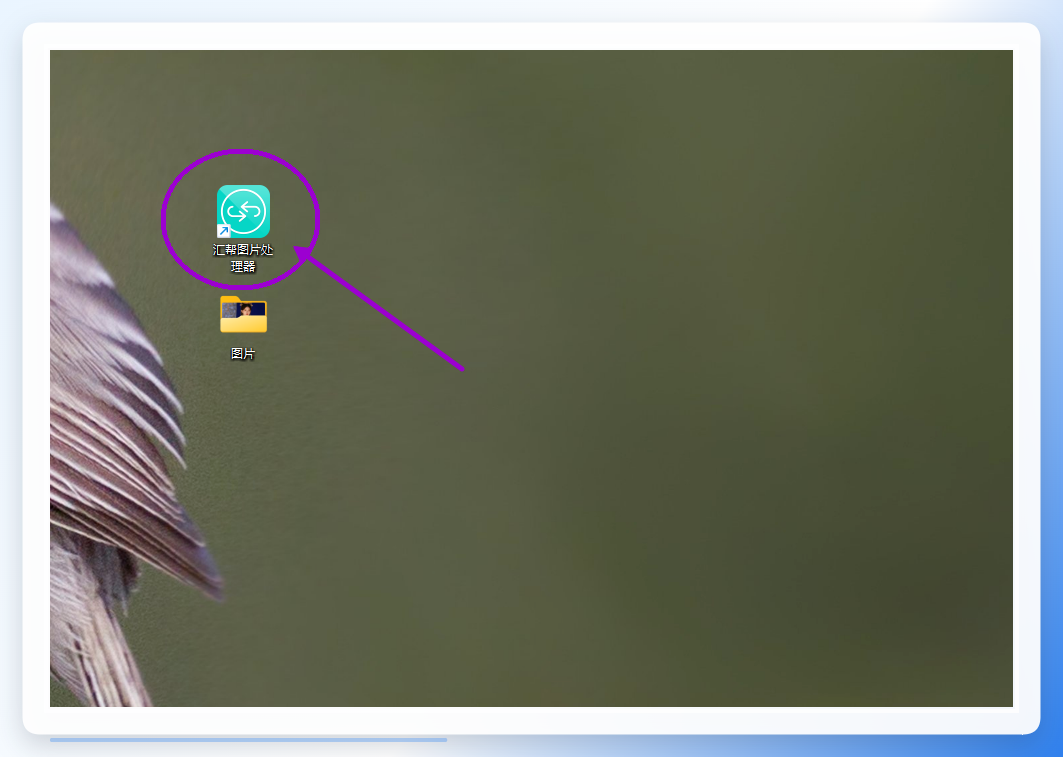
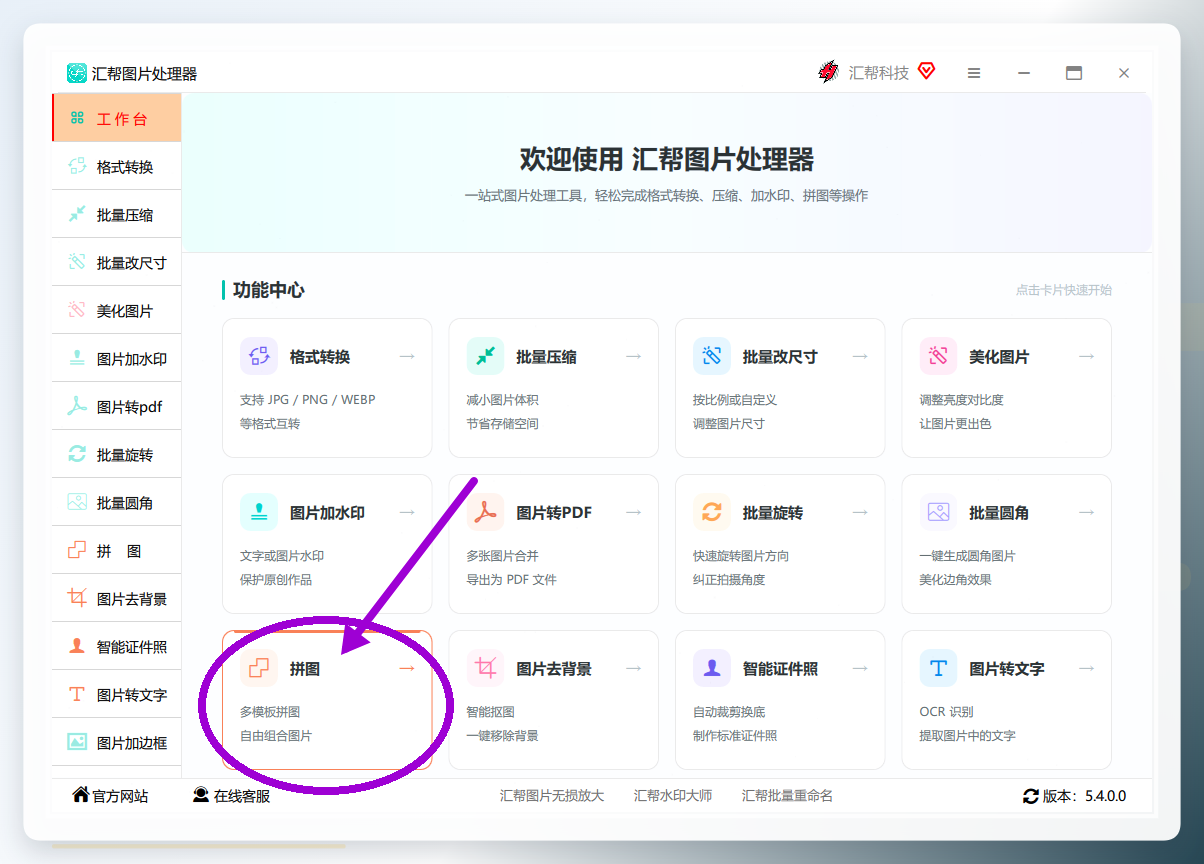
步骤1. 启动软件并进入拼图模块。 打开汇帮图片处理器,在主界面点击功能区的【拼图】入口。
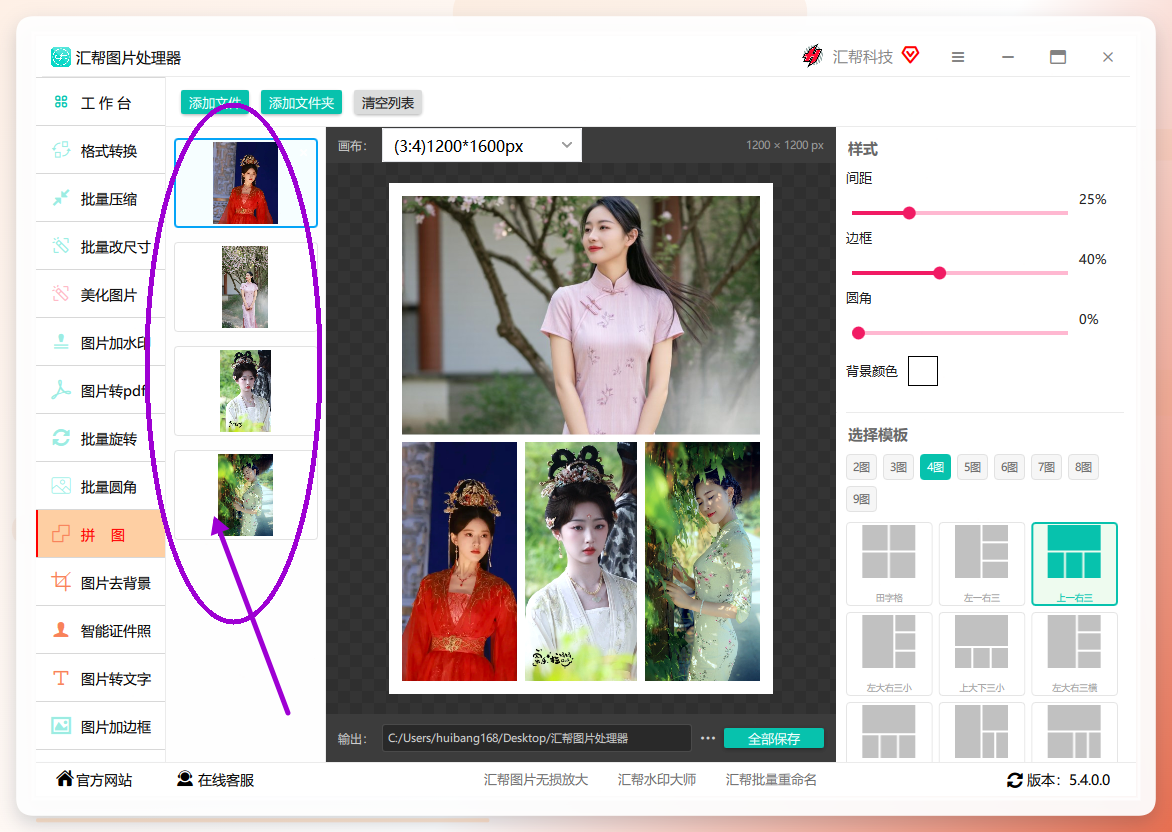
 步骤2. 添加图片素材。 点击【添加文件】或【添加文件夹】添加单个或多个图片文件。如果图片已保存在文件夹中,直接从文件夹拖拽到软件窗口同样可以完成导入。
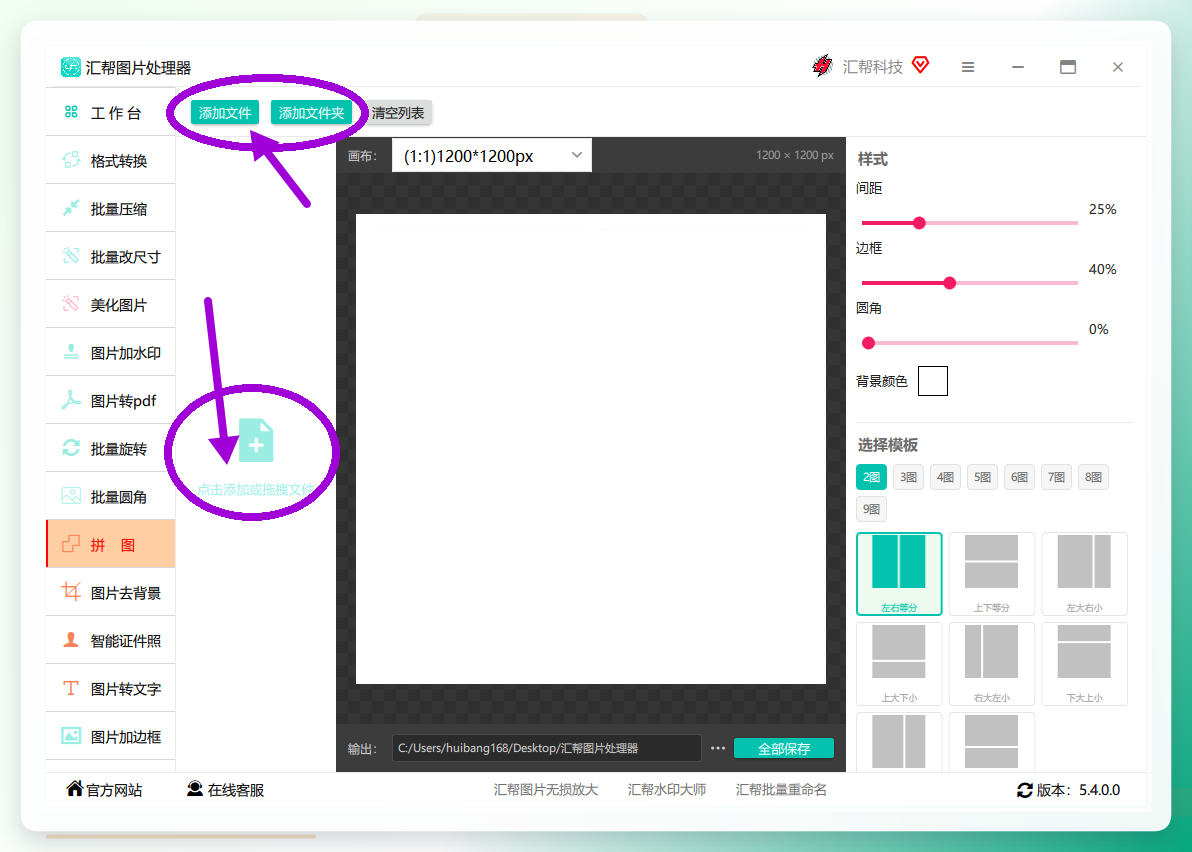 步骤3. 设置画布参数与模板。 在拼图功能右侧的参数区依次完成三项设置:
-
画布大小:手动输入宽高数值,或者选择预设尺寸
-
模板样式:根据导入的图片数量选择对应分区模板
-
边框与背景:设置图片间距、圆角、边框颜色或背景色
-
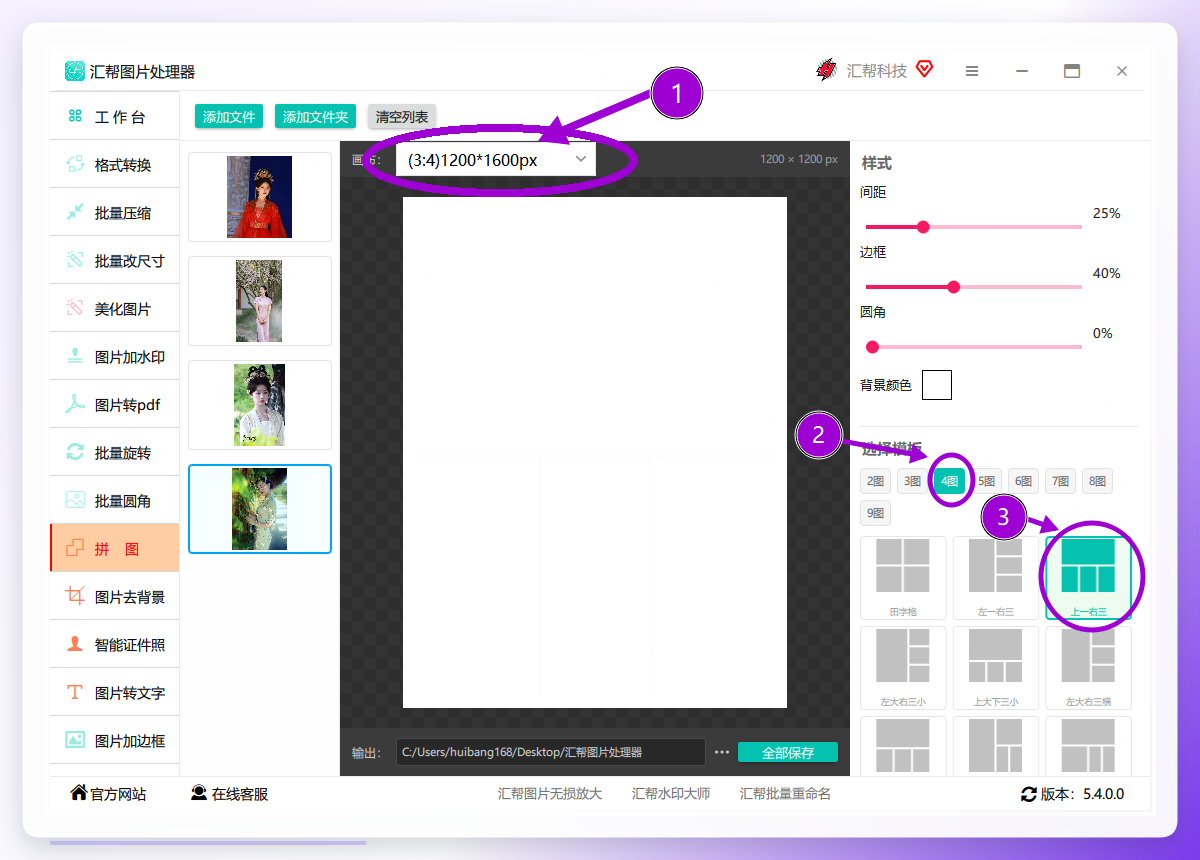 步骤4. 填充图片到画布。 点击左侧图片列表中任意一张图片,该图片会自动填充到画布当前选中的区域中。逐一填充后,图片即按模板排列完毕。
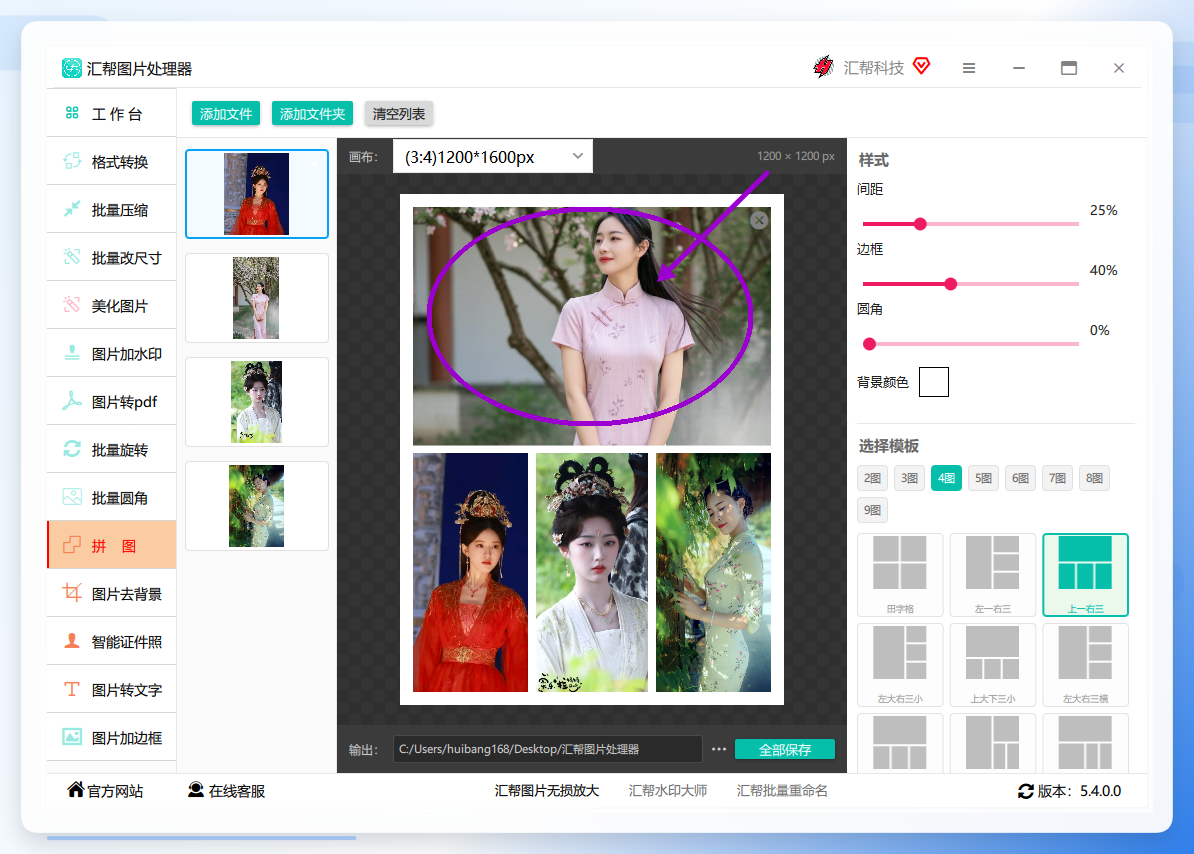
 步骤5. 精细调整图片位置与缩放。 鼠标选中某张图片后,可拖拽移动位置,滚动鼠标滚轮即可放大或缩小图片。这个步骤对调整主体居中、避免关键内容被裁剪很有用。
 步骤6. 输出与查看结果。 全部调整完成后,点击【全部保存】按钮。任务结束后软件会自动打开输出目录,拼接后的图片保存在该文件夹下。整个过程不需要额外的注册或登录,也无需联网。
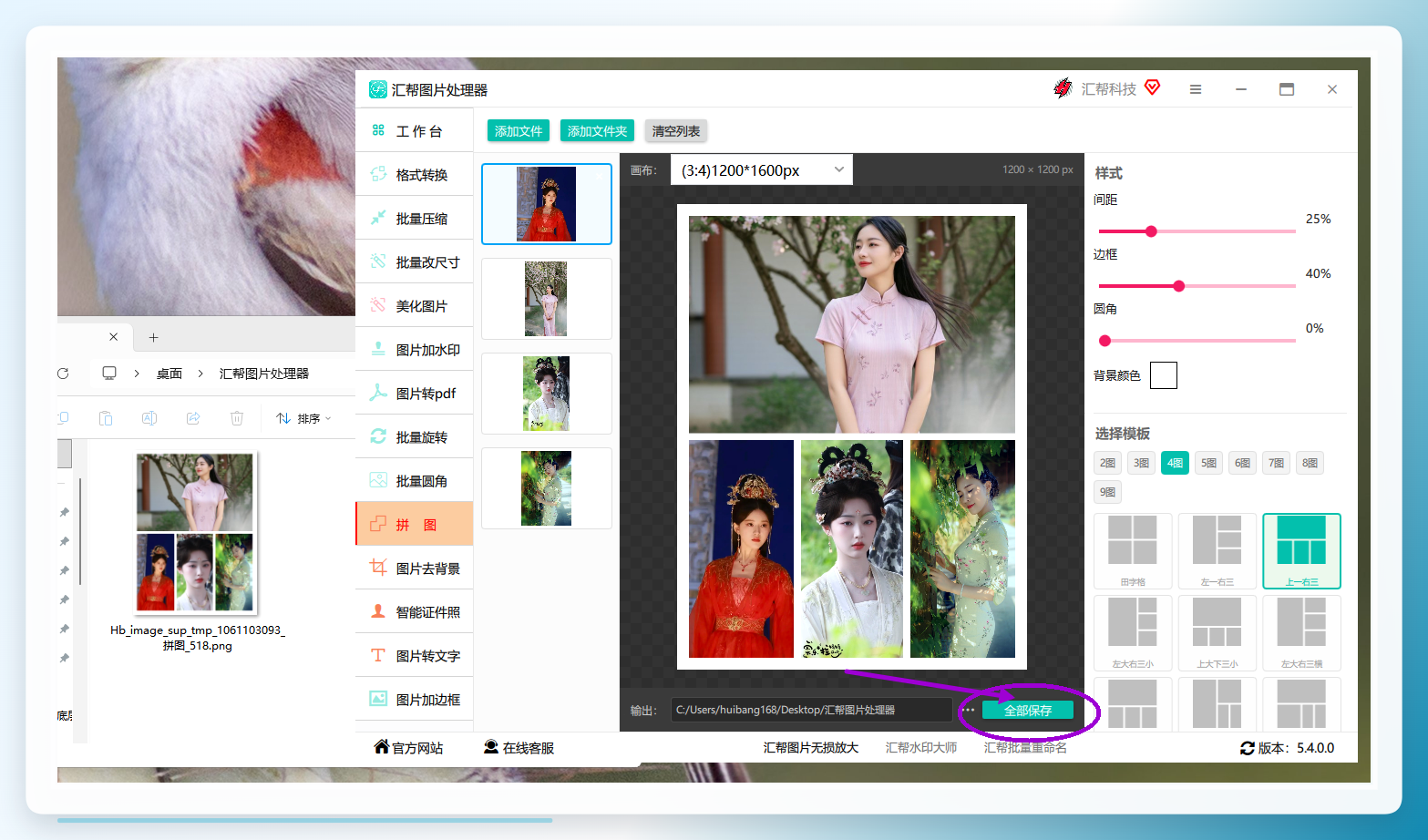 拼接完成的效果如下图所示,图片边缘对齐、整体布局规整,满足日常分享与基本打印需求。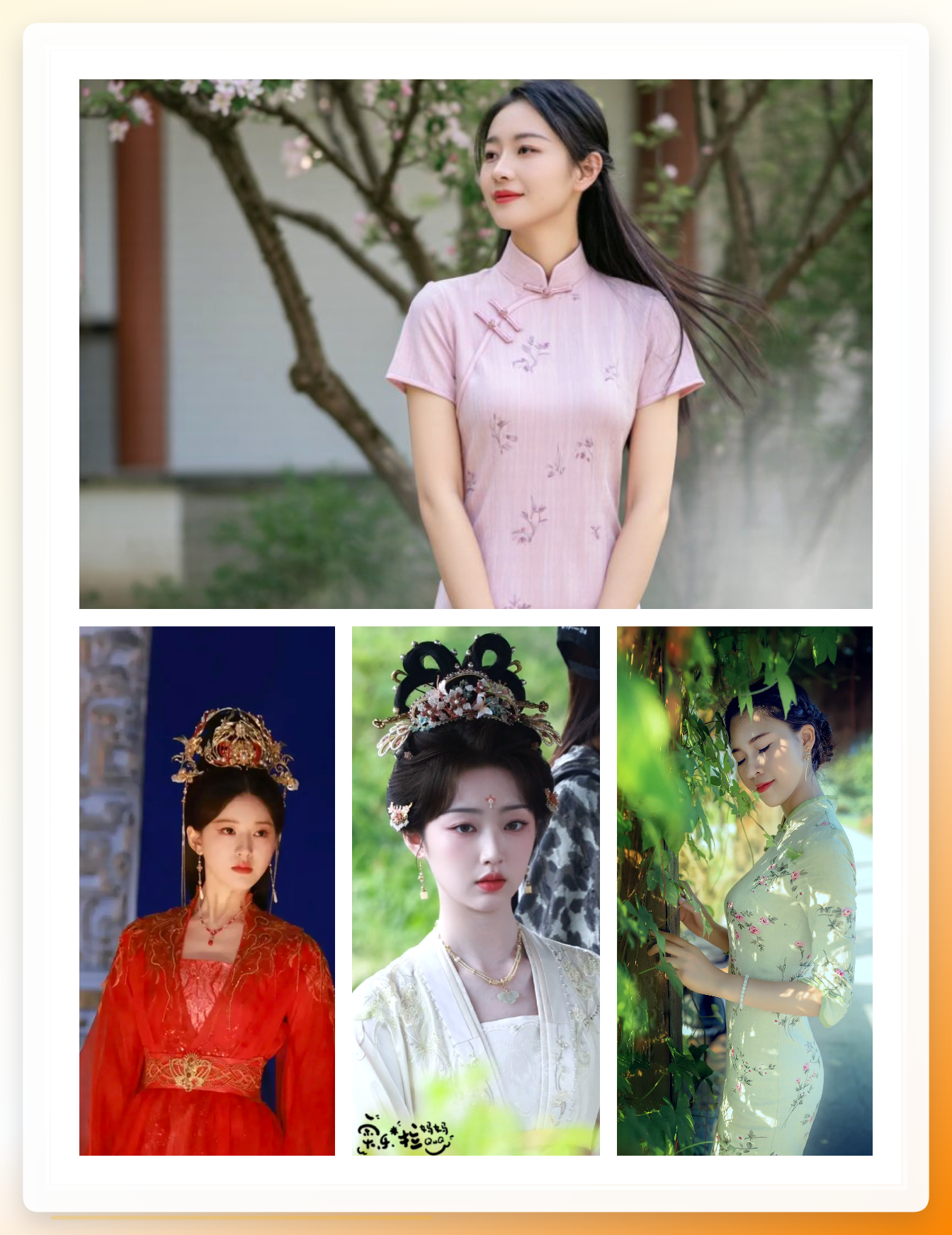
关键设置:边框与画布比例的实际影响
在操作过程中,有几项参数直接决定拼图美观度,值得留意:
- 画布比例决定裁切范围。选模板前先确认画布宽高比与图片来源的比例是否接近。差距过大时,系统必须裁切图片来填满画布,容易丢失构图重点。建议在导入图片前,先统一处理为同一比例,可减少后期手动微调的工作量。
- 边框宽度影响整体呼吸感。边框宽度设置为0时,图片之间无缝紧贴,适合制作长图;设置10—20像素时,图片间出现留白,适合发朋友圈或小红书。若后续还要在图片上添加文字,留白区域也可以作为文字排版的辅助空间。
- 输出格式选择。如果最终用途是发社交媒体,选择JPG格式且质量设为90%以上即可满足需求。若用于打印或后期再编辑,建议输出为PNG格式,可避免重复保存造成的画质损耗。
关于效率:批量操作的现实意义
拼图需求往往不会只出现一次。产品运营每周要制作公众号头图,摄影师每次拍摄后需要排出对比图,老师要整理学生作品集——这些场景都涉及批量处理。汇帮图片处理器支持一次导入多张图片,分配合适的模板后统一导出,处理几十张图片的时间与处理两张相差不大,这一点在时间紧迫的工作场景中价值明显。
相比之下,在线工具通常需要逐张上传、逐张下载,单张图片耗时约2—3分钟,50张图片就是2个小时以上的重复劳动。本地软件的批量处理把这类重复操作压缩到了几分钟以内。
理性选择建议
回到最初的问题:照片拼图怎么拼接才合适?取决于需求侧重点:
- 偶尔拼1—2张图,对画质不敏感,在线工具可以满足需求
- 涉及隐私照片或商业素材,不宜上传到网络,建议使用本地软件处理
- 批量拼接或追求高分辨率输出,使用具备模板管理功能的本地工具更稳定
汇帮图片处理器的拼图功能整体逻辑清晰,从添加文件到保存导出,步骤不超过六个,学习成本较低。值得注意的是,软件本身也提供拍照、裁剪、格式转换等模块,适合作为日常图片处理的工具箱之一。对于绝大多数场景,根据图片数量选对模板、设置合适的画布比例,是照片拼图怎么拼接出理想效果的核心思路。如果需要处理更多复杂的图文混排需求,比如在拼好的图片上继续添加文字或贴纸,建议分步完成:先拼图导出,再用专业编辑软件做后期排版,这样每一步的调整空间都更大。
