

在数字内容创作中,图片格式转换是常见需求。JPG与PNG作为两种主流格式,在不同场景下各有优势。将JPG转为PNG,既能保留图像细节,又能支持透明背景,尤其适合网页设计、图标制作等场景。接下来,我们将介绍5种简单实用的转换方法,帮你快速完成格式转换任务。
一、使用汇帮图片处理器(电脑端高效工具)
软件名称:汇帮图片处理器
下载地址:https://www.huibang168.com/download/XwByxR1noPx3
1. 下载安装:先从正规软件平台下载汇帮图片处理器,完成安装后打开软件。
2. 上传图片:点击主界面的“添加图片”按钮,可直接拖入JPG文件,支持批量上传,一次处理多张图片。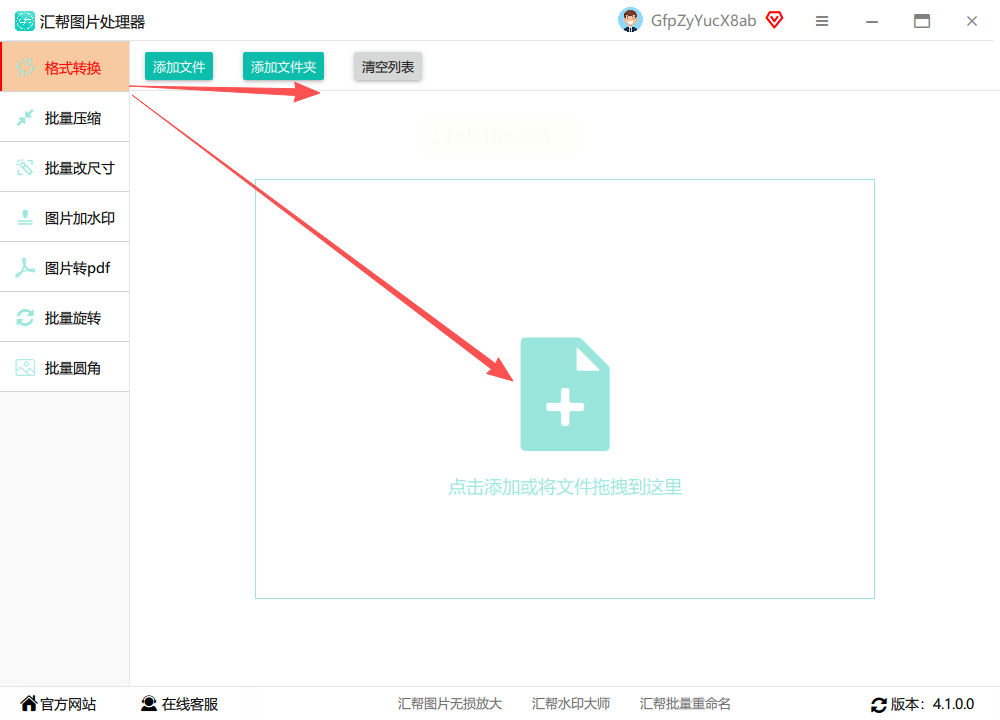
3. 设置参数:导入后在右侧面板选择“输出格式”,下拉菜单中找到“PNG”格式;同时可自定义输出目录,方便后续查找。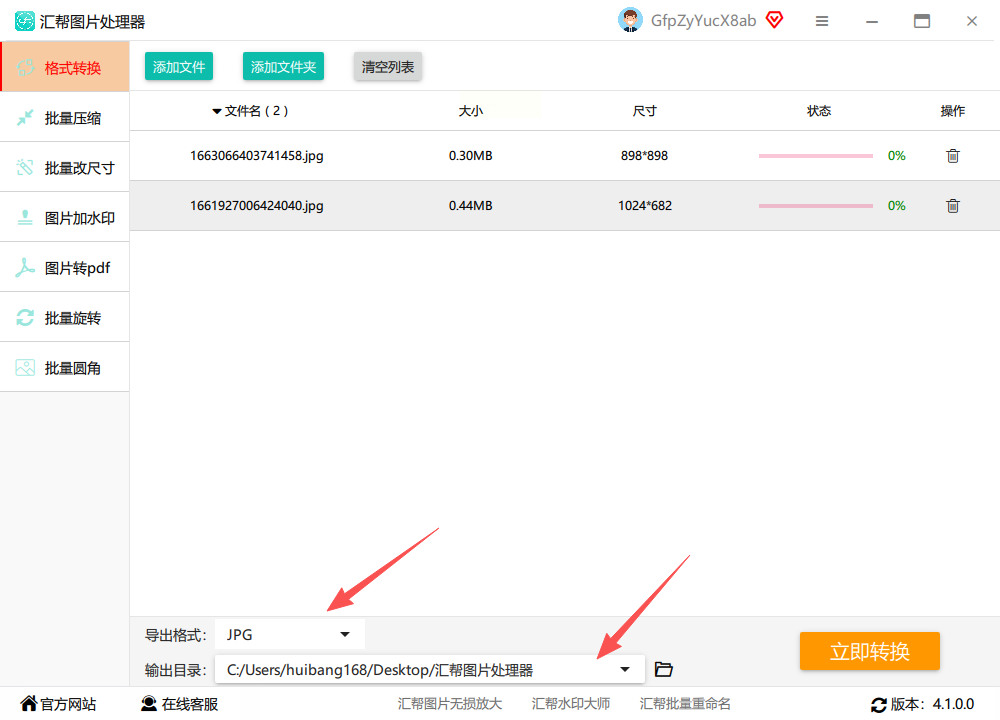
4. 执行转换:确认格式和目录无误后,点击“开始转换”,软件会自动处理并生成新的PNG文件,原文件会保留在原始位置。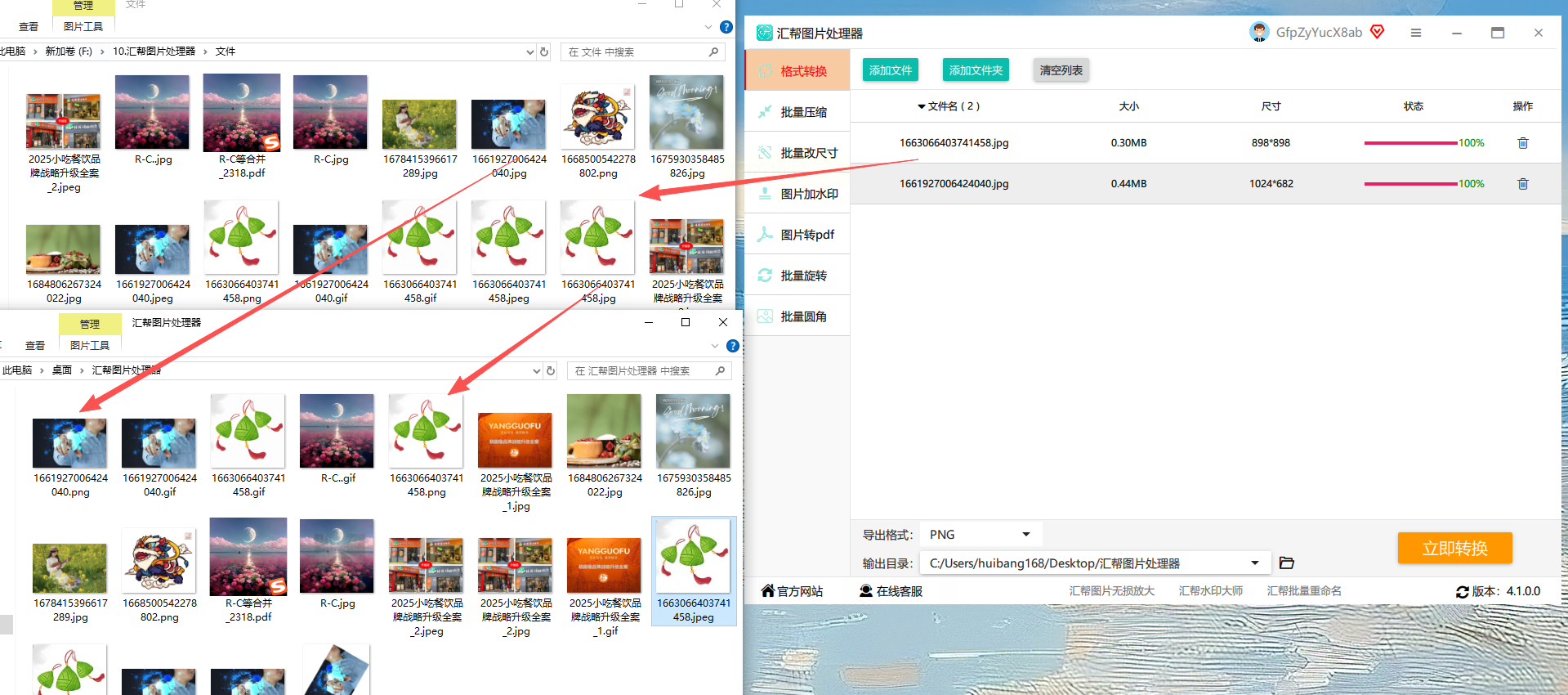
二、在线转换工具:Convertio(无需安装,适合临时使用)
1. 进入官网:打开浏览器访问Convertio官网,选择“图像转换”功能。
2. 选择文件:点击“选择文件”,从本地文件夹选中JPG图片,支持多文件同时上传。
3. 选择格式:在转换类型中选“图像”,然后指定目标格式为“PNG”。
4. 开始转换:点击“转换”按钮,系统会在云端处理文件,转换完成后点击“下载”即可保存PNG图片。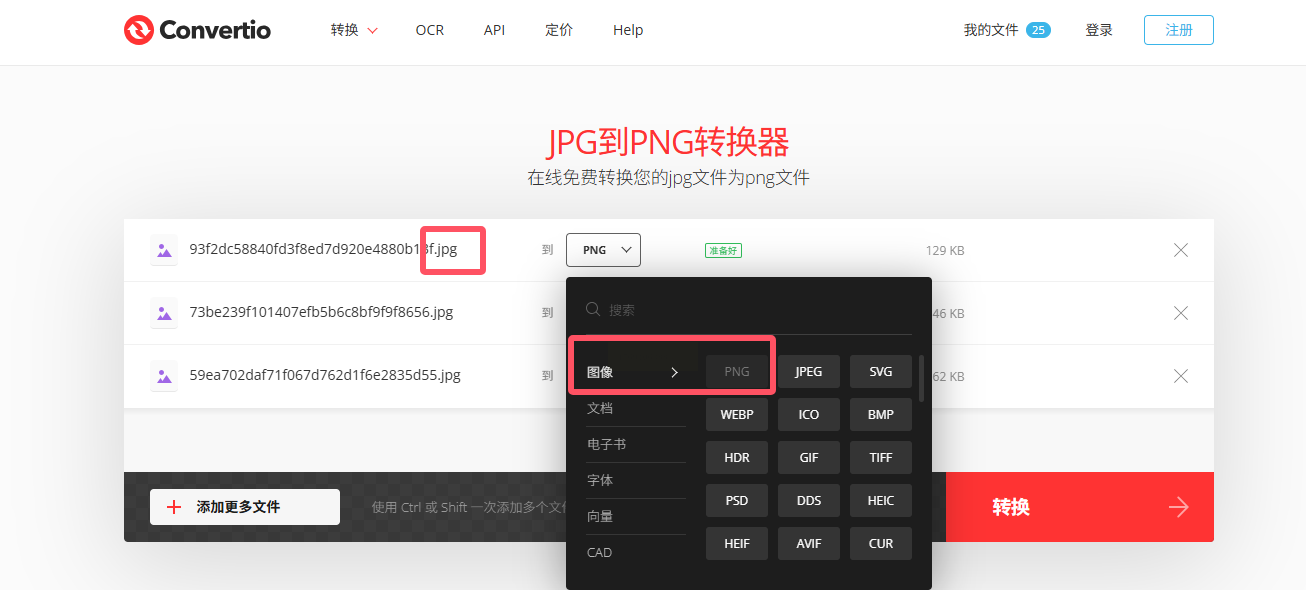
*提示:免费版支持单次转换2个文件,大文件处理速度稍慢,适合非紧急需求。*
三、专业格式转换工具:极速HEIC转换器(兼顾HEIC与PNG)
1. 启动软件:下载安装后打开,界面简洁,直接点击“添加文件”导入JPG图片。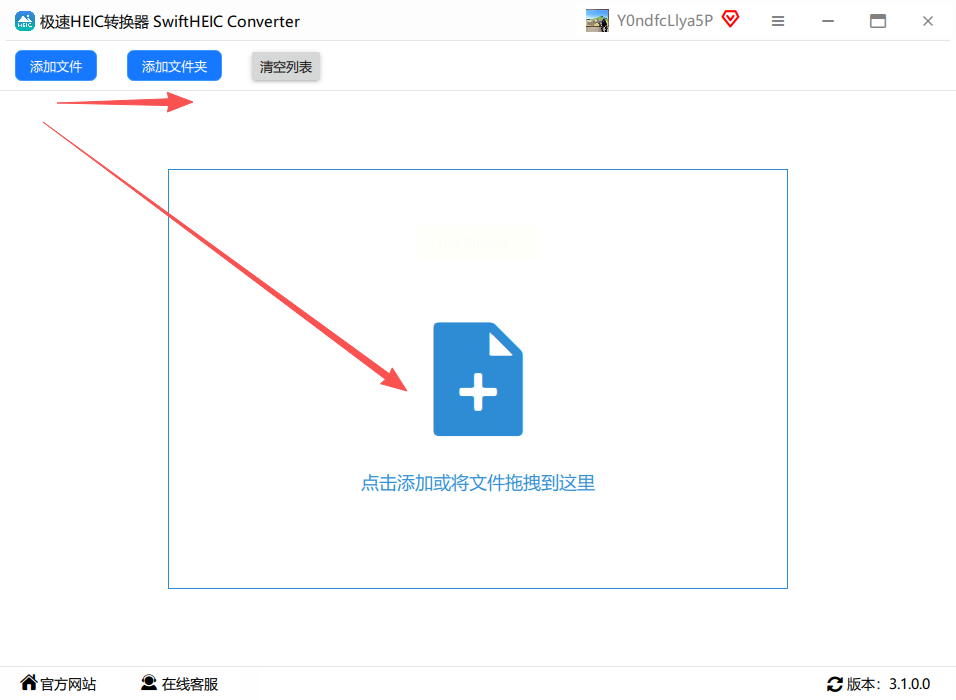
2. 设置输出:在格式选项中选择“PNG”,系统会自动识别图片尺寸和质量参数。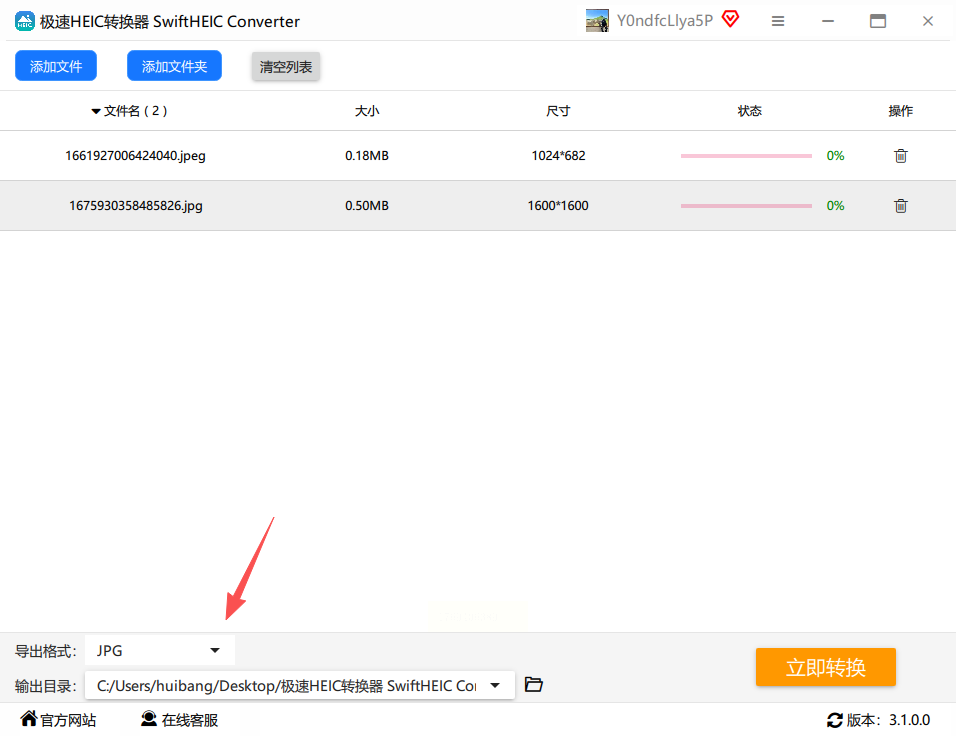
3. 指定路径:可在“输出设置”中选择保存位置,避免文件混乱。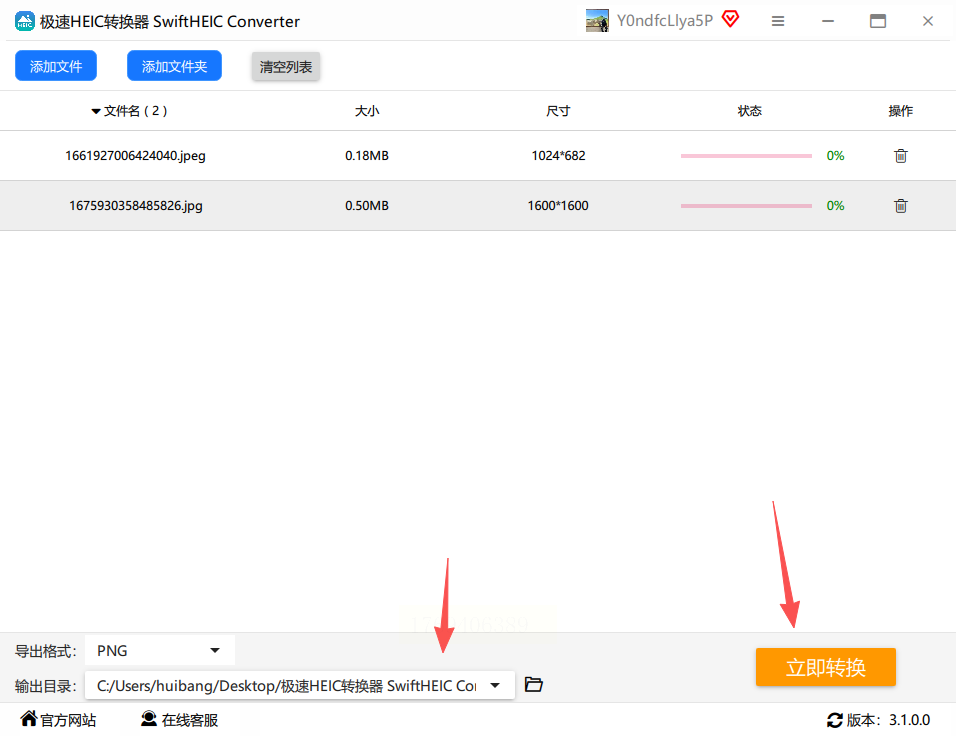
4. 一键转换:点击“转换”按钮,软件会快速生成PNG文件,同时自动备份原JPG文件。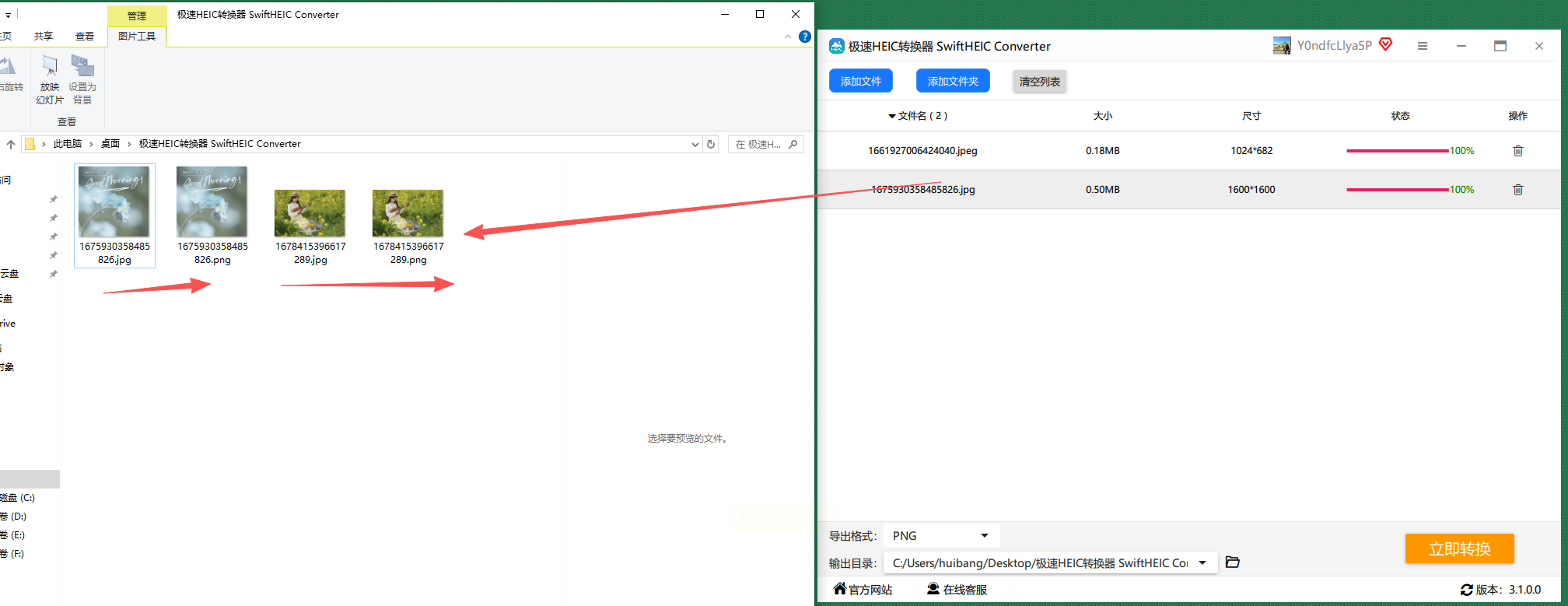
四、手动修改后缀(适合简单场景,需谨慎操作)
1. 找到目标文件:在电脑的“此电脑”中找到需要转换的JPG图片,确认文件类型为.jpg。
2. 重命名文件:右键点击图片,选择“重命名”,将文件名末尾的“.jpg”改为“.png”(注意:仅修改后缀,文件名主体不变)。
3. 确认修改:系统可能弹出“更改扩展名可能导致文件损坏”的提示,点击“是”即可完成格式修改。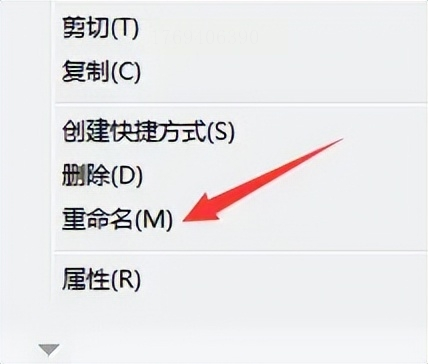
*注意:此方法仅适用于简单图像,复杂图片可能因格式兼容性问题导致显示异常。*
五、在线平台:改图鸭(一站式图片处理工具)
1. 进入功能页:打开改图鸭官网,选择“图片格式转换”模块,点击“图片转PNG”。
2. 批量上传:点击“添加图片”,支持拖拽或选择文件,可同时处理多张JPG图片。
3. 开始转换:确认图片列表无误后,点击“立即转换”,系统会自动完成格式转换。
4. 下载结果:转换完成后,点击“全部下载”或单个下载按钮,保存转换后的PNG文件。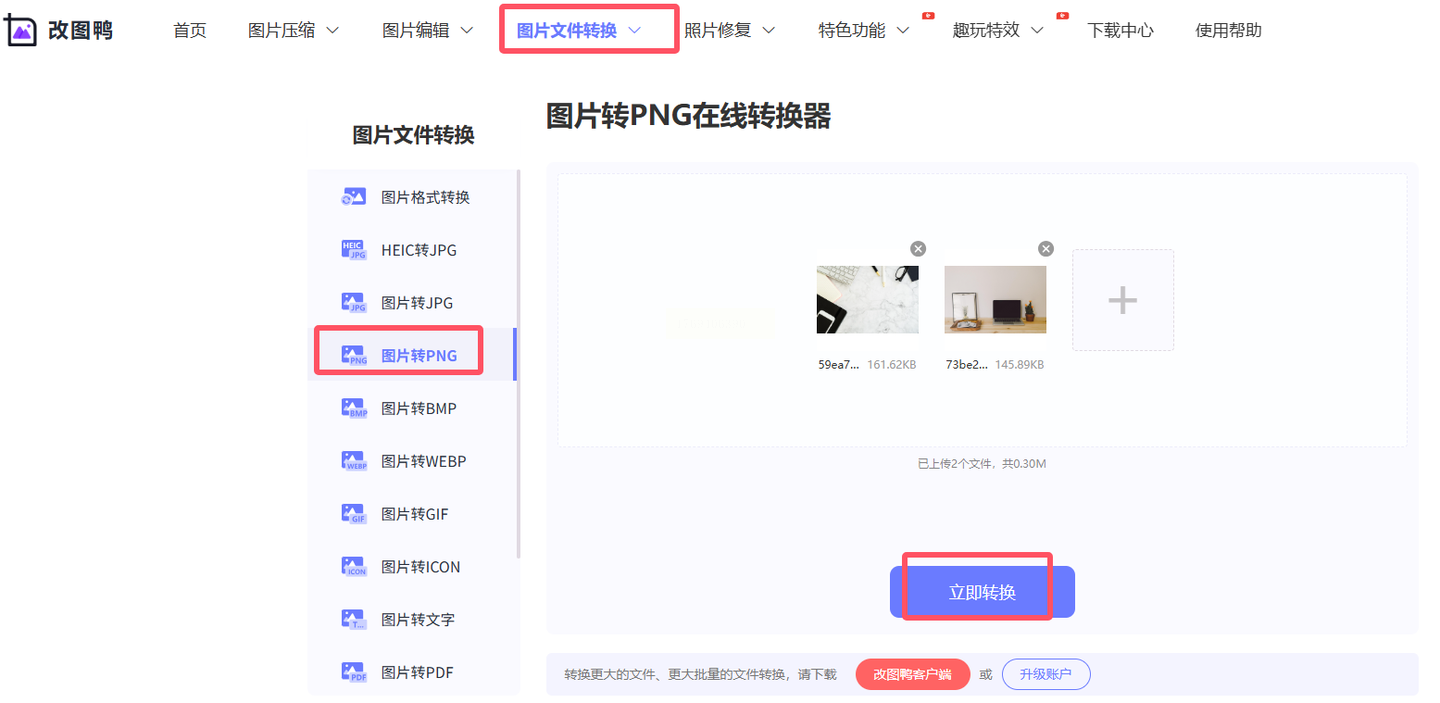
常见问题解答
- Q:转换后图片质量会下降吗?
A:汇帮、改图鸭等工具采用无损转换技术,质量与原图一致;手动改后缀可能导致色彩失真,建议优先用专业工具。
- Q:批量转换时如何避免重复文件?
A:输出目录可手动命名为“JPG转PNG”,或在软件中勾选“自动重命名”选项,如“原图名称.png”。
- Q:转换失败怎么办?
A:检查文件是否损坏,或更换输出路径;若文件过大,可先压缩JPG后再转换。
通过以上方法,你可以根据需求选择合适的工具,轻松完成JPG到PNG的转换。无论是电脑端批量处理,还是临时在线转换,都能快速解决问题。掌握这些技巧,让你的图片格式转换工作更高效!
