

拍照时手机突然倾斜、风景照被云朵挡住光线,这些小意外都会让照片角度跑偏。每次手动旋转单张图片简直崩溃?别慌!本文手把手教你5种批量旋转图片的方法,从电脑端的「汇帮图片处理器」到手机端的快捷指令,还有在线工具和系统自带软件,总有一款适合你。

方法一:电脑自带「画图工具」快速旋转(适合1-5张小图)
操作步骤:
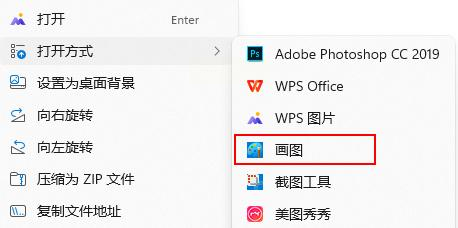
1. 右键选打开方式:找到要旋转的图片,鼠标右键单击,在弹出菜单里选「打开方式」→「画图」(如果没看到画图,点「更多应用」就能找到)。
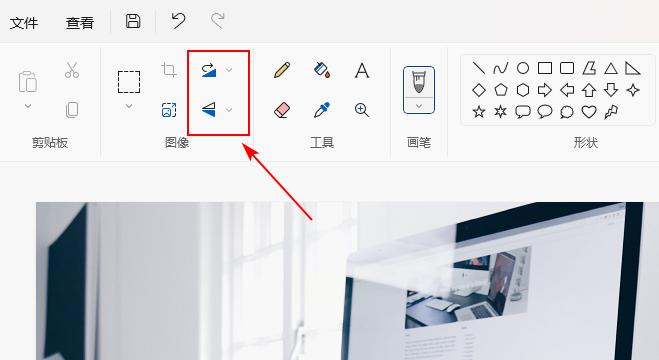
2. 点击旋转按钮:打开后看右上角,有个像「箭头转圈」的图标(红框标出来的),点一下就能看到「向左旋转90°」「向右旋转90°」「水平翻转」「垂直翻转」这几个选项。比如照片是向左歪的,就点「向右旋转90°」,歪得厉害就点两次。
3. 保存修改:调整到满意角度后,按Ctrl+S保存,或者点左上角「文件」→「保存」。
方法二:汇帮图片处理器——1分钟批量旋转(电脑端高效首选)
软件名称:汇帮图片处理器
下载地址:https://www.huibang168.com/download/XwByxR1noPx3
超详细操作步骤:
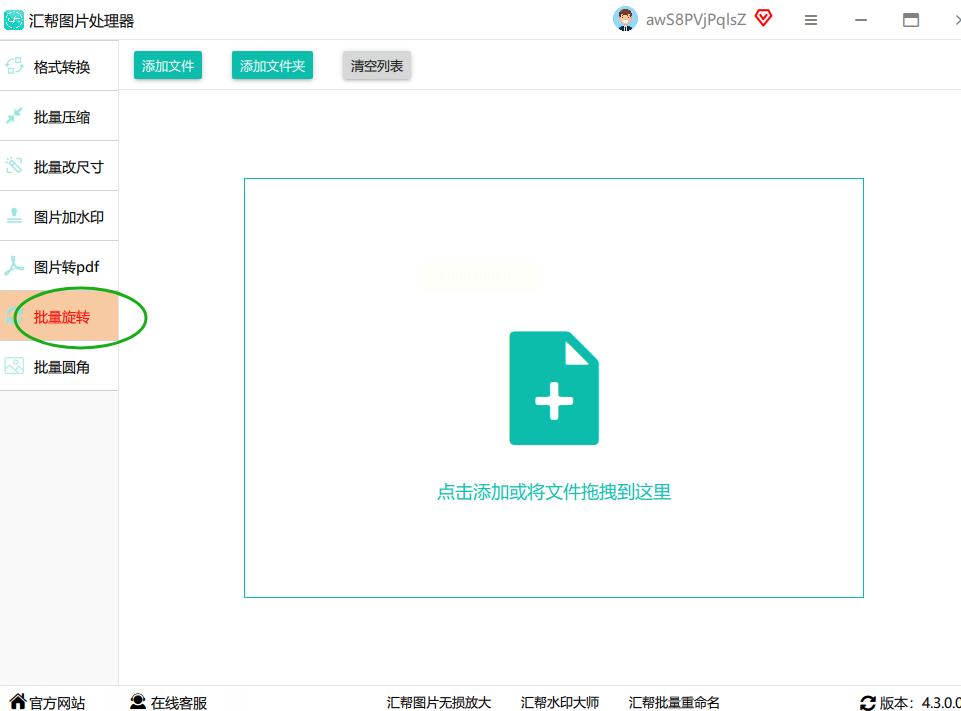
1. 打开软件:双击桌面上的「汇帮图片处理器」图标(第一次用的话记得先安装),软件界面左侧会出现一排功能按钮,找到「批量旋转」点进去。
2. 导入图片:
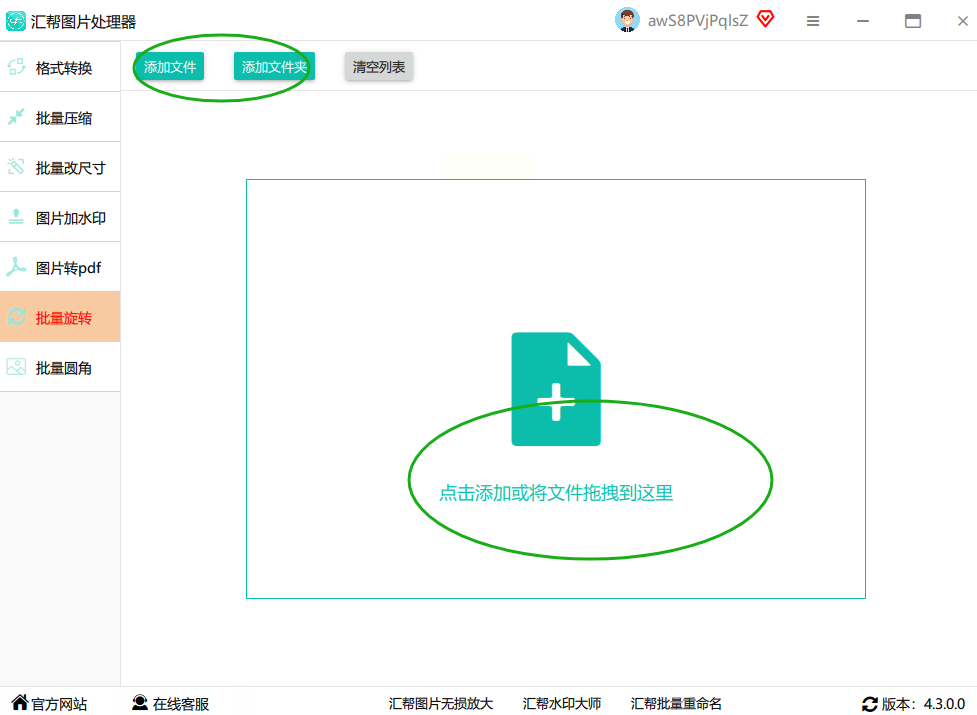
- 方法A:点界面左上角「添加文件」,在弹出的文件夹里选中所有要旋转的图片(按住Ctrl多选,或者按Ctrl+A全选)。
- 方法B:更简单!直接把整个文件夹拖到软件窗口里,图片会自动导入(支持PNG、JPG、BMP格式,一次最多能拖200张!)。
3. 设置旋转角度:
- 选「固定角度」:右侧面板里有现成的选项——「旋转90°」「旋转180°」「旋转270°」,点一下就能选。比如人像照片倒了,选「旋转180°」就正了。
- 自定义角度:如果需要精确角度,比如向左偏了15°,直接在「角度设置」框里输入数字,软件会自动调整。
- 翻转效果:还能选「水平翻转」(左右颠倒)或「垂直翻转」(上下颠倒),适合需要调整镜像的图片。
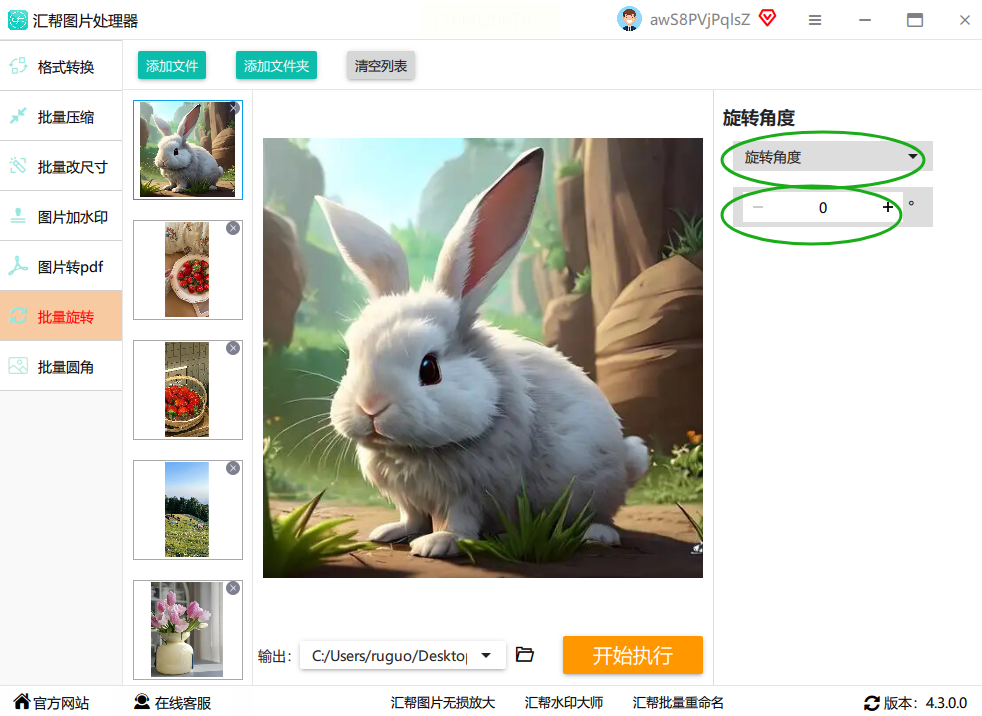
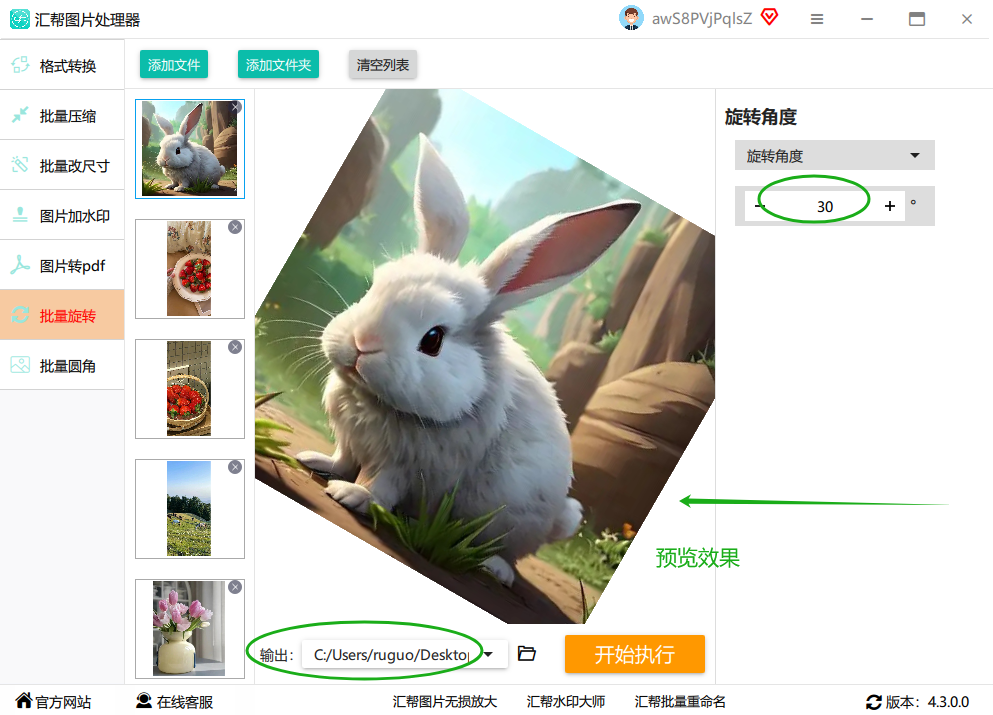
4. 预览效果:软件会实时显示处理后的效果,你可以一张张对比,不满意就改角度重新处理。
5. 选择保存位置:在「输出目录」那里点「浏览」,选一个你方便找的文件夹(比如桌面新建个「已旋转图片」文件夹)。
6. 开始处理:点右下角「开始执行」,进度条走完后点「打开文件夹」,就能看到所有旋转好的图片啦!

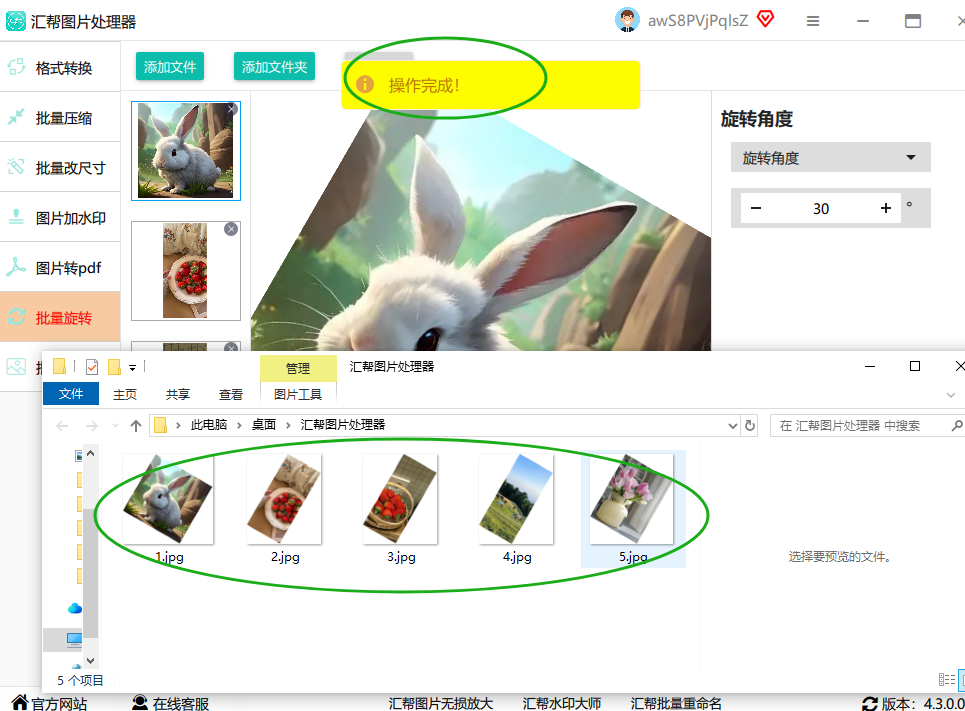
举个例子:闺蜜旅游拍的风景照全是倾斜的,我用汇帮导入20张照片,选「旋转90°」,输出到桌面,30秒就搞定了,比手动改快了20倍!
方法三:手机相册「编辑+批量操作」(适合手机党快速处理)
操作步骤(以安卓手机为例,苹果略有不同):
1. 打开相册选图片:在手机相册里找到要处理的图片,长按第一张,然后点选其他要旋转的图片(最多能选9张,更多的话得用快捷指令)。
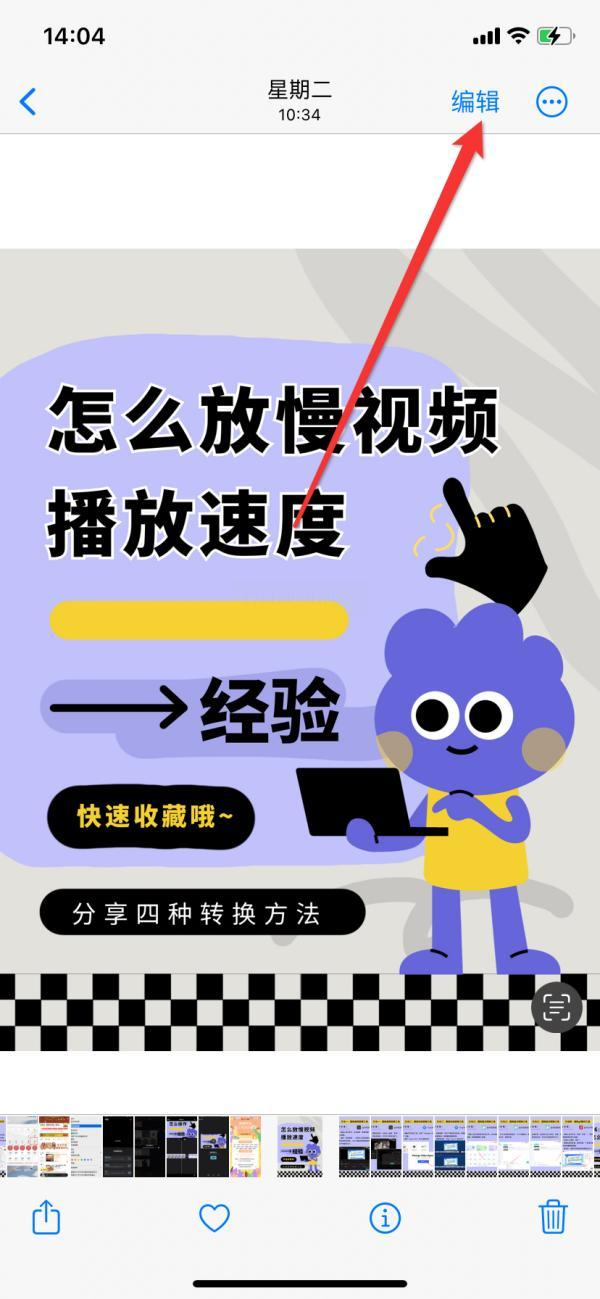
2. 点击「编辑」:右上角的「编辑」按钮,点进去后找「更多」(有的手机叫「工具」)。
3. 旋转调整:在工具里找到「旋转」按钮(像两个箭头转圈的图标),点一下就能看到实时旋转效果,左右滑动屏幕能连续旋转,直到角度正确。
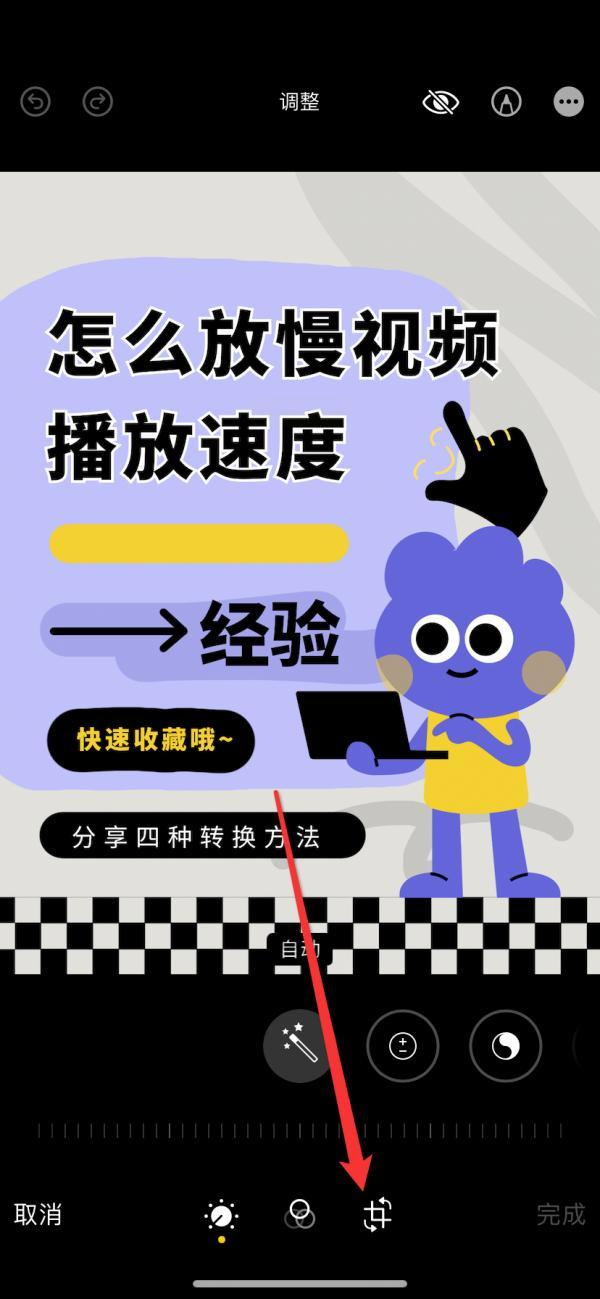
4. 批量保存:处理完第一张后,点右下角「更多」→「批量应用」,或者有的手机直接点「对勾」保存,其他图片会自动按同样角度旋转。
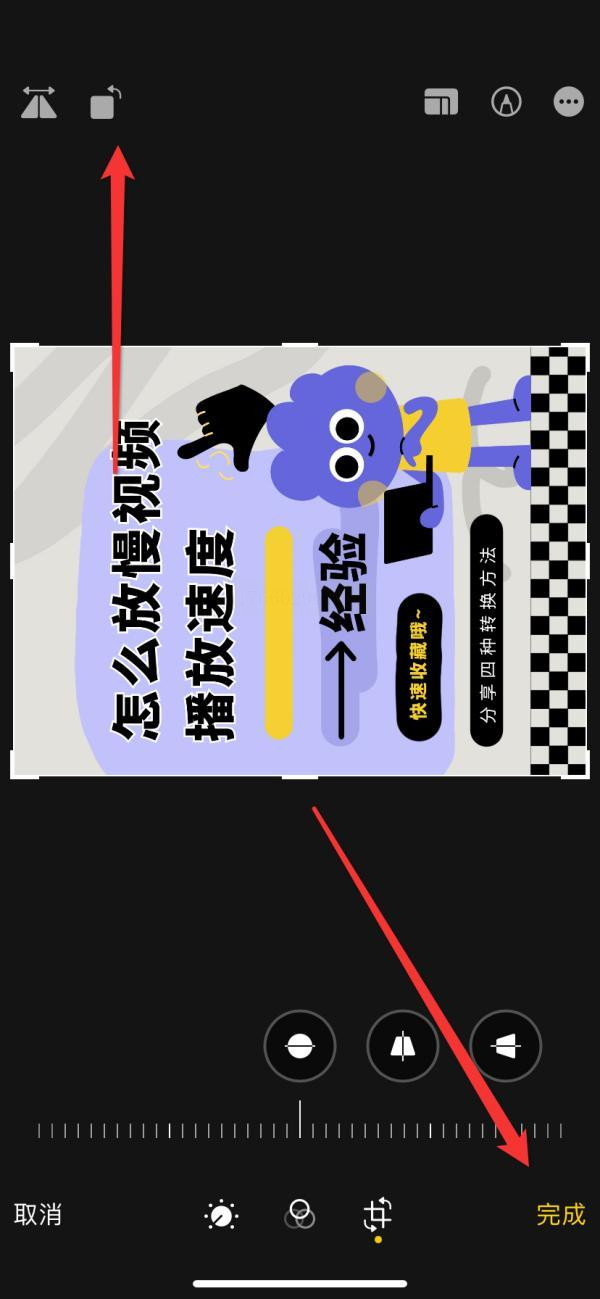
小提示:安卓手机支持10张以内批量操作,超过10张建议用快捷指令,下面手机端方法更方便!
方法四:苹果手机「快捷指令」批量旋转(适合iPhone用户)
操作步骤:
1. 安装快捷指令:打开App Store,搜索「快捷指令」下载(免费的,苹果自带的应用商店里就能找到)。
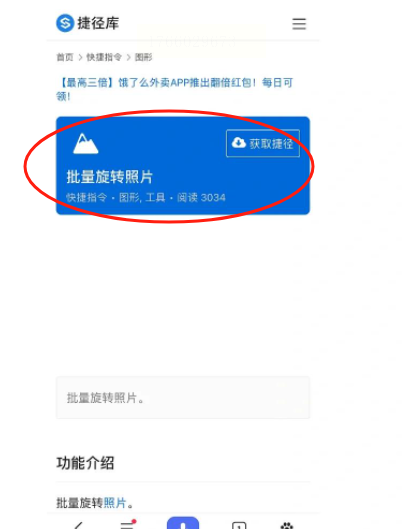
2. 创建新指令:打开快捷指令APP,点右上角「+」号,给指令命名,比如「批量旋转照片」。
3. 添加「旋转照片」操作:点中间「添加操作」,在搜索框里输入「旋转照片」,选「旋转照片」这个功能。
4. 设置旋转参数:在弹出的设置里,把「旋转方向」选成「向右旋转90°」(或者你需要的角度),然后「重复次数」设为「所有照片」。
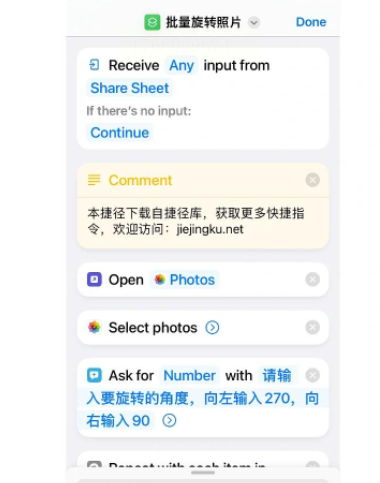
5. 导入图片:点「添加操作」→「照片」→「选择照片」,勾选你要旋转的照片(最多能选100张!)。
6. 运行指令:点右上角「播放」按钮,等几秒,手机会自动把所有照片旋转好,保存在原文件夹里。
注意:如果照片太多,快捷指令可能会有点卡,建议分批次处理(比如50张一组)。
方法五:在线PS工具——适合临时网页端处理(不用安装软件)
操作步骤:
1. 打开在线PS:在浏览器里搜「在线PS工具」,随便选一个(比如百度搜「在线PS」,选带「旋转」功能的免费网站,注意别点广告)。
2. 上传图片:点「打开」→「从电脑导入」,选中要旋转的图片(一次最多传10张,多了得分批)。
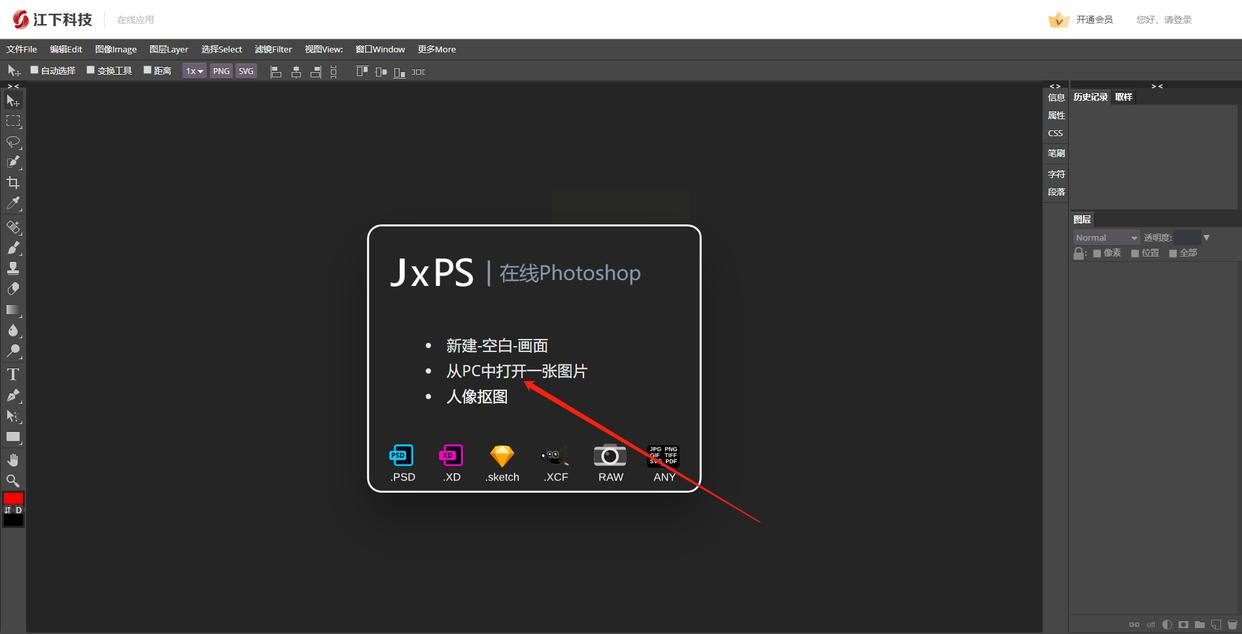
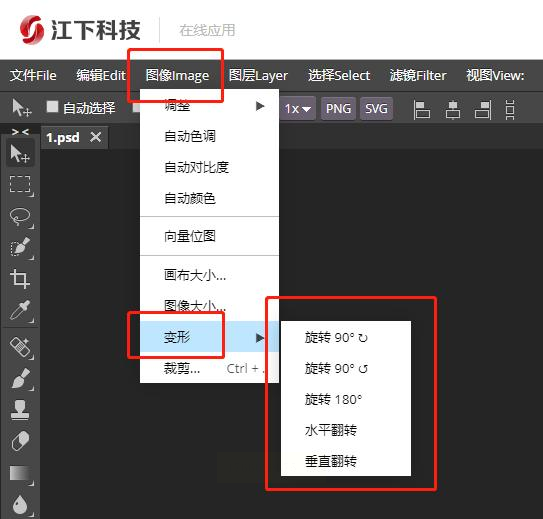
3. 调整角度:在顶部菜单栏点「图像」→「图像旋转」,选「90度顺时针」「90度逆时针」「180度」,或者用「自由变换」手动拖动旋转。
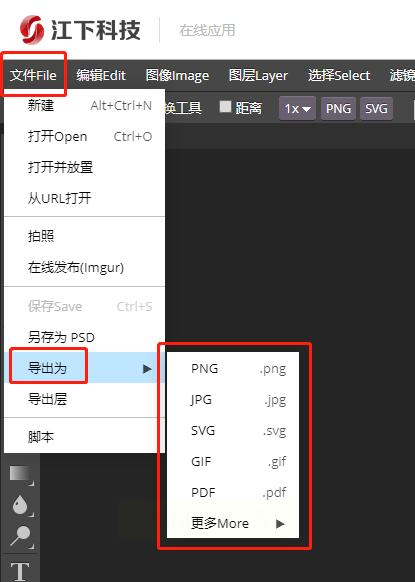
4. 导出图片:处理完后点「文件」→「导出为」,选JPG格式保存到桌面。
缺点:在线工具速度慢,图片大了容易卡,而且没网就用不了,还是推荐本地软件更靠谱。
通过这篇教程,你已经掌握了5种批量旋转图片的方法:系统自带的画图工具适合小量应急,汇帮图片处理器是电脑端高效之选(尤其推荐给需要处理几十张旅行照或工作截图的用户),手机相册和快捷指令则方便移动场景下的快速处理。其中汇帮图片处理器因为支持批量导入、角度自定义、实时预览和一键导出,是处理大量图片的最优解!
以后再遇到「照片全是歪的」这种问题,别再一张张手动改了!希望这篇教程能帮你摆脱歪图困扰,朋友圈晒照更自信,工作效率也更高哦!如果觉得好用,记得分享给有同样困扰的朋友,让他们也能轻松处理图片角度问题~
