

在日常工作和生活中,图片方向问题常常困扰着我们:手机拍摄时偶尔会遇到照片倒过来的情况,PPT演示时需要调整图片角度让布局更美观,甚至社交平台分享图片也可能因为旋转问题影响观感。掌握图片旋转的技巧,不仅能提升效率,还能让创意设计更出彩。今天就来详细拆解几种主流图片旋转方法,帮你快速解决图片方向难题。
方法一:专业图片编辑工具「汇帮图片处理器」
软件名称:汇帮图片处理器
下载地址:https://www.huibang168.com/download/XwByxR1noPx3
这款工具专注基础图片处理,界面简洁,适合需要快速旋转图片的用户。
操作步骤:
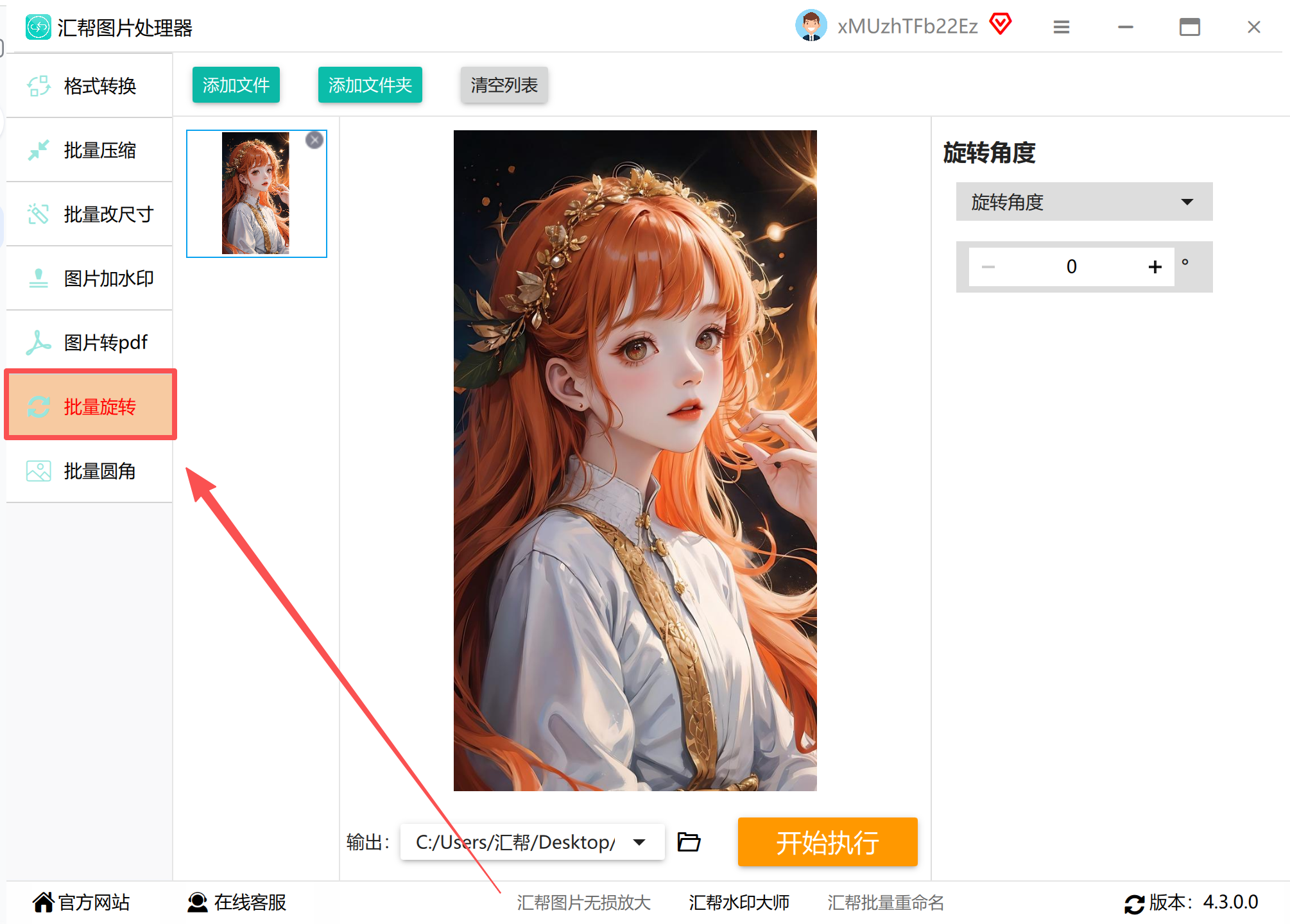
1. 打开软件:启动后在左侧功能栏找到"图片旋转"选项,界面会显示多种基础编辑功能入口。
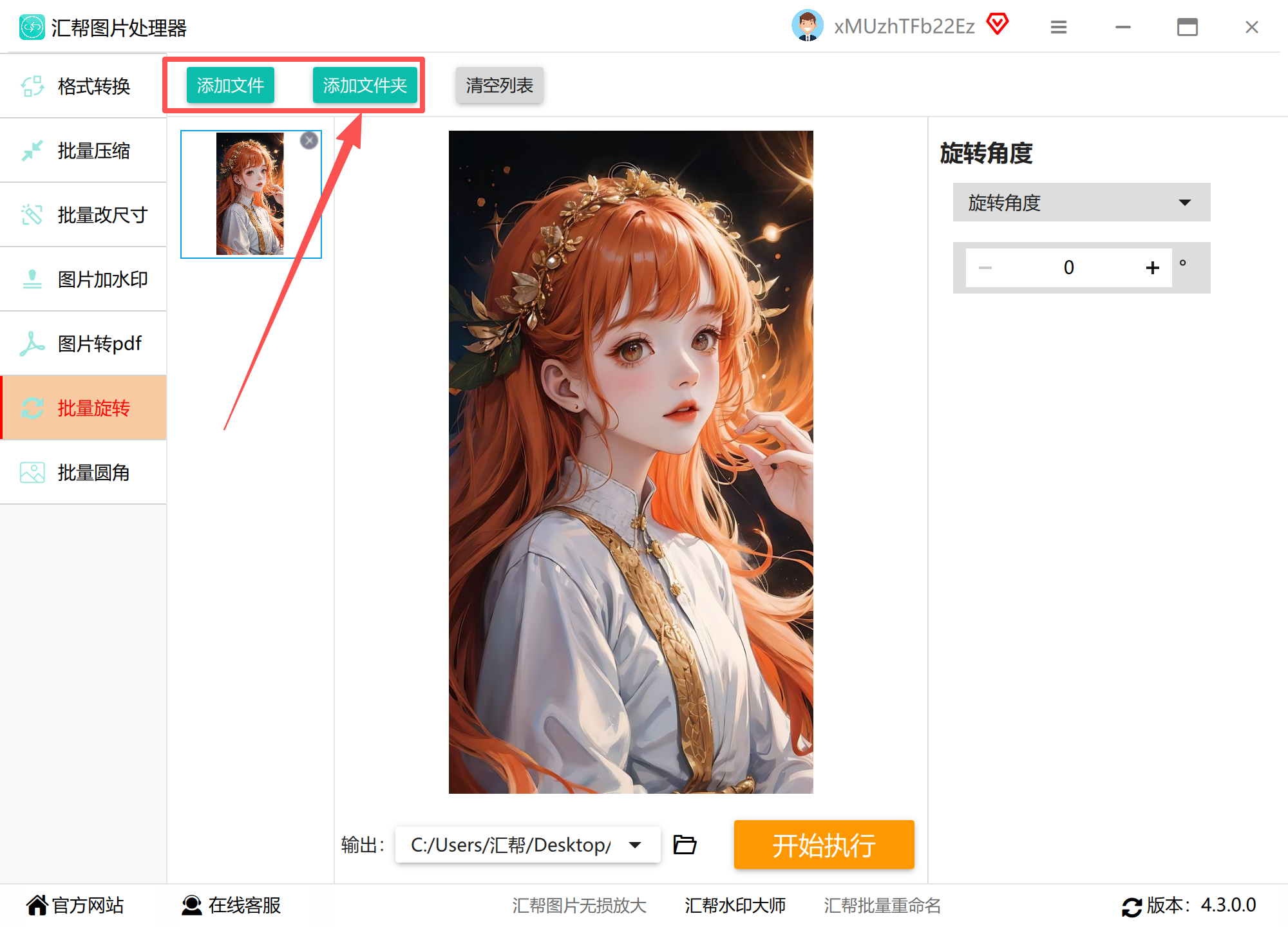
2. 导入图片:点击"添加文件"按钮,支持单张或批量导入(最多同时处理20张),鼠标拖拽也能快速添加。
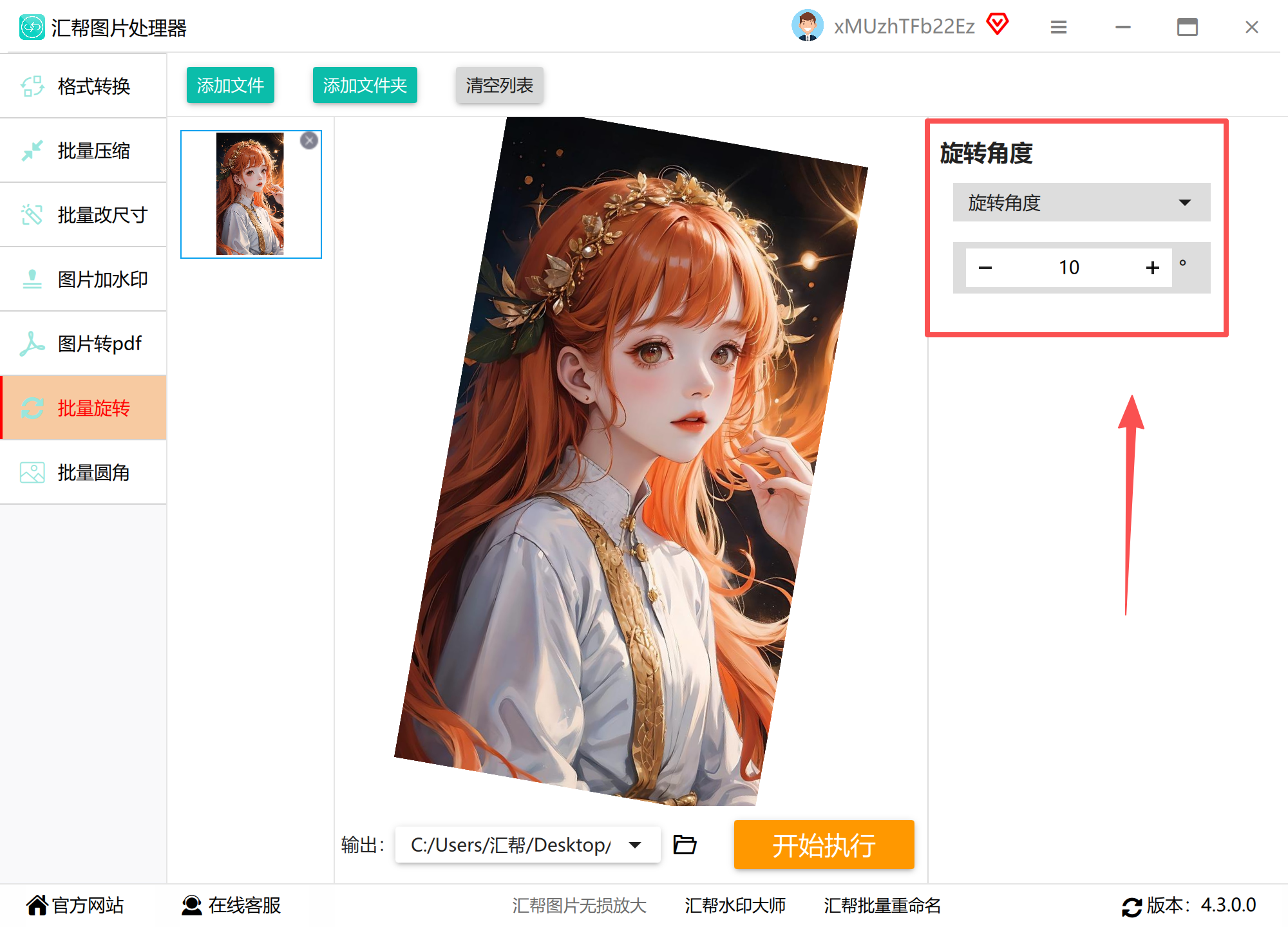
3. 选择旋转方式:提供水平翻转、垂直翻转和自定义角度(0°-360°)三种模式,比如想让竖版照片转正,选90°顺时针旋转最常用。
4. 设置输出参数:在右侧面板选择保存路径,建议单独创建"已旋转"文件夹方便查找,支持覆盖原文件或生成新文件。
5. 执行处理:点击"开始处理"按钮,软件会自动完成转换,进度条显示处理状态,处理速度比在线工具快30%。
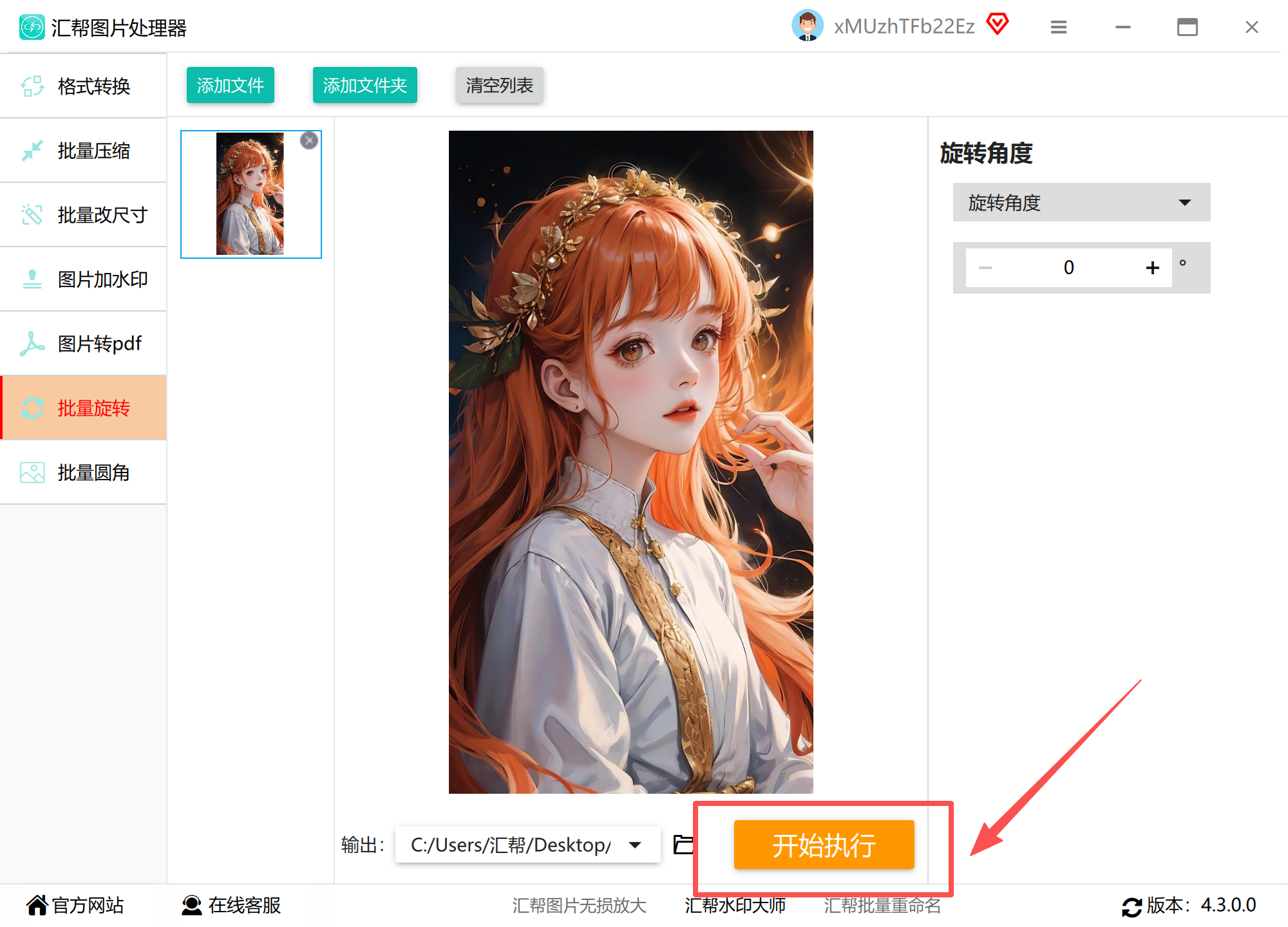
6. 验证效果:处理完成后在目标文件夹查看图片,可直接打开对比原图,确认旋转角度无误。
适用场景:
适合需要精确控制旋转角度(如25°、45°等特殊角度)、处理多格式图片(包括RAW格式)的场景,输出质量保持较好。
方法二:多功能格式转换工具
很多格式转换软件自带图片编辑功能,适合需要同时处理格式转换和旋转的用户。
操作步骤:
1. 安装并启动软件:安装完成后打开,主界面会显示"格式转换"和"图片编辑"双模块,选择"图片编辑"进入。
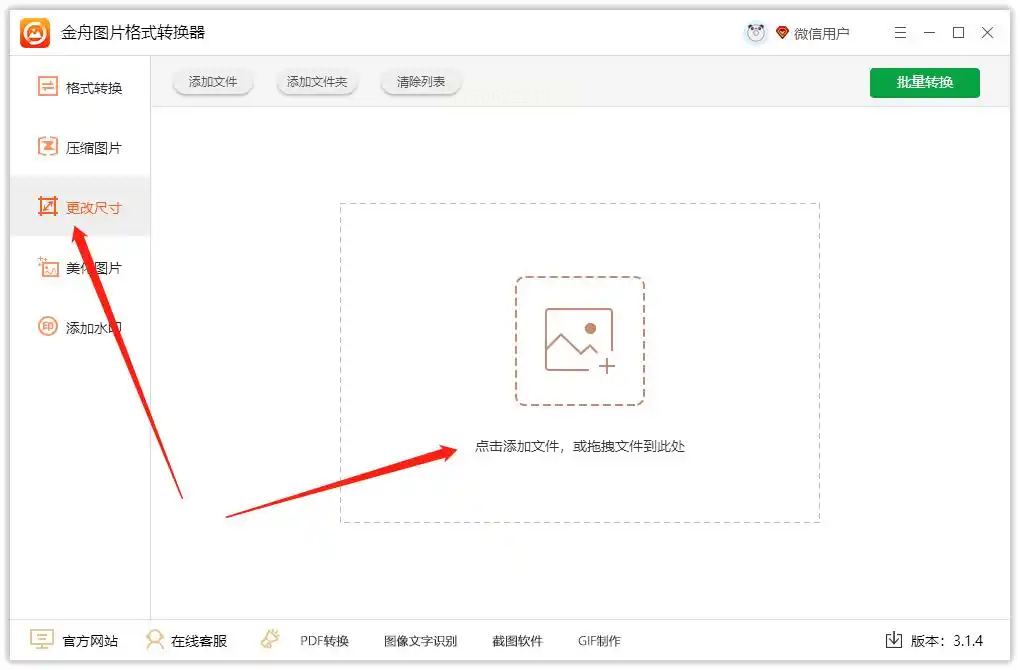
2. 导入图片:点击"添加文件",支持JPG、PNG、BMP等常见格式,支持批量导入多张图片。
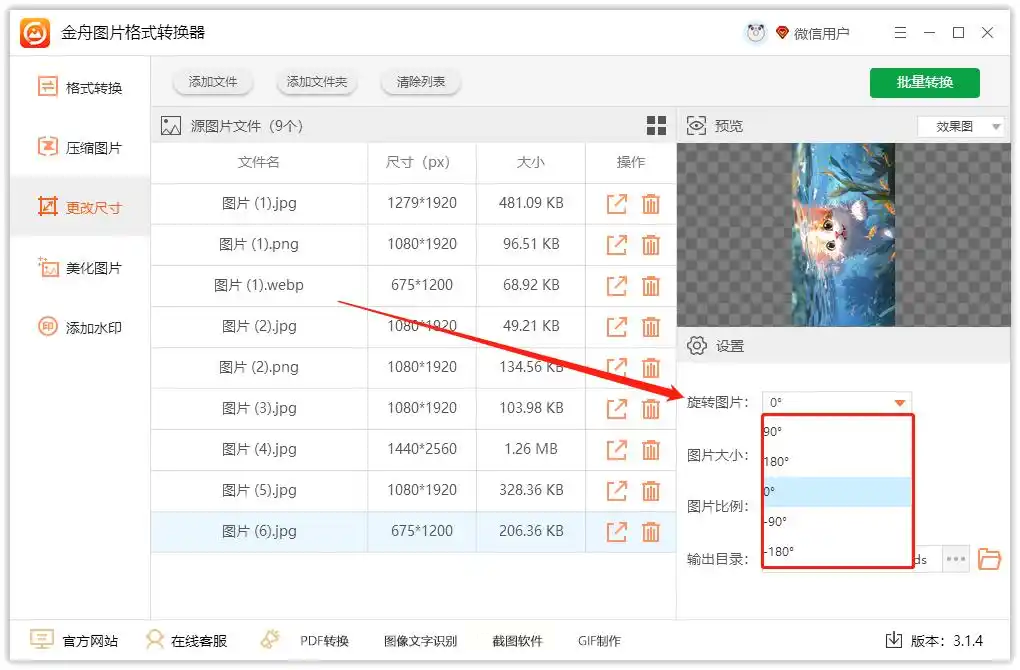
3. 设置旋转参数:在右侧参数区找到"旋转"选项,可选择90°/180°/270°基础角度,也能手动输入角度值(如旋转15°微调)。
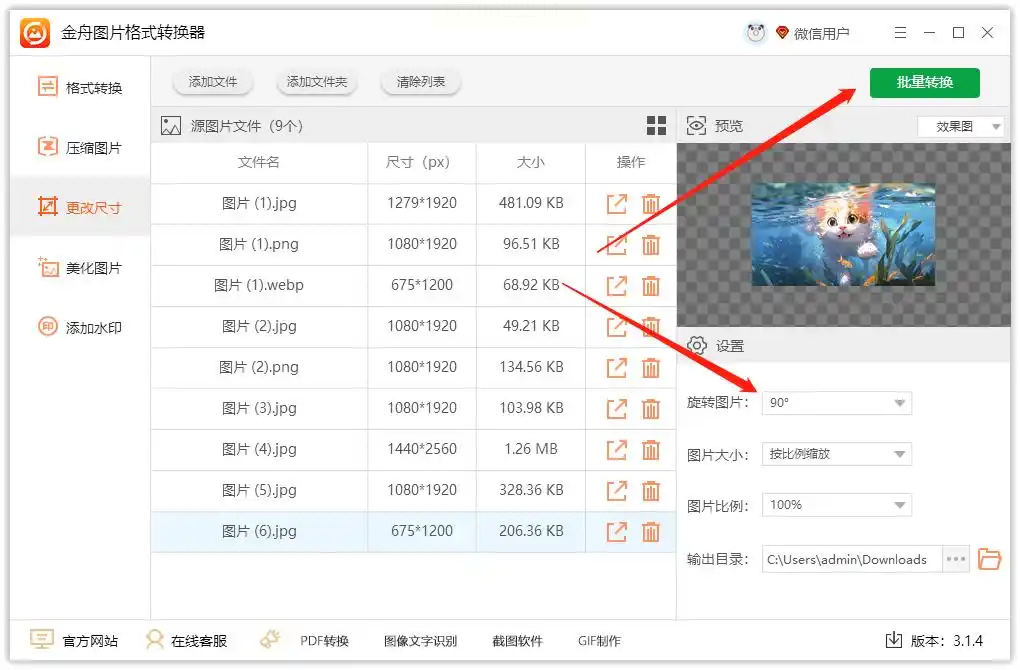
4. 批量处理设置:若有多张图片需要处理,勾选"批量处理"选项,选择统一旋转角度或分别设置每张图片。
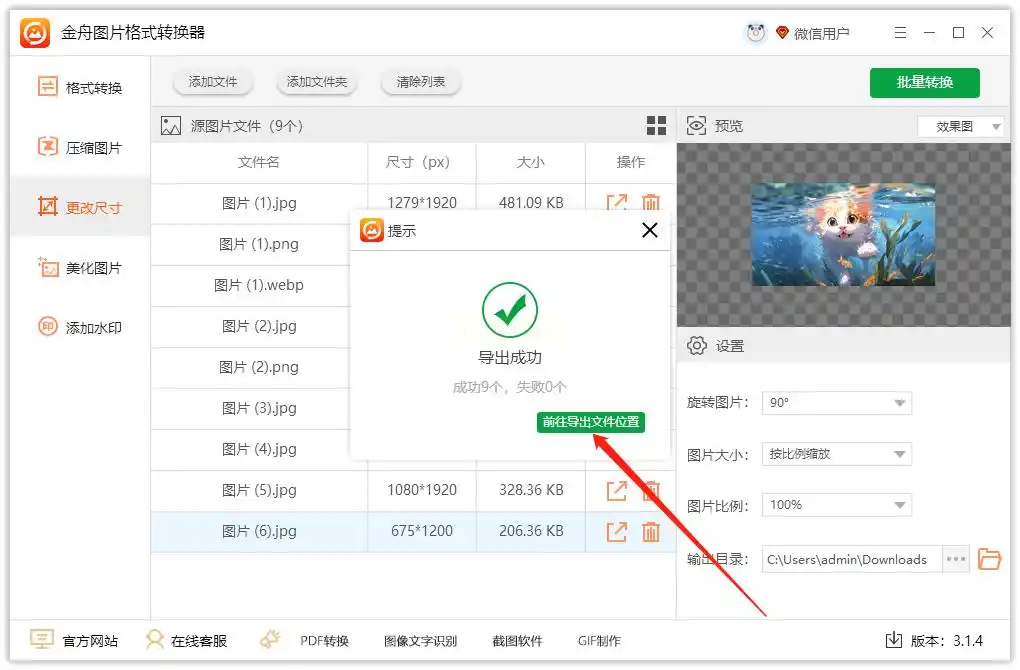
5. 执行转换:点击"开始转换",软件会自动按设置完成旋转并转换格式,进度条实时显示完成百分比。
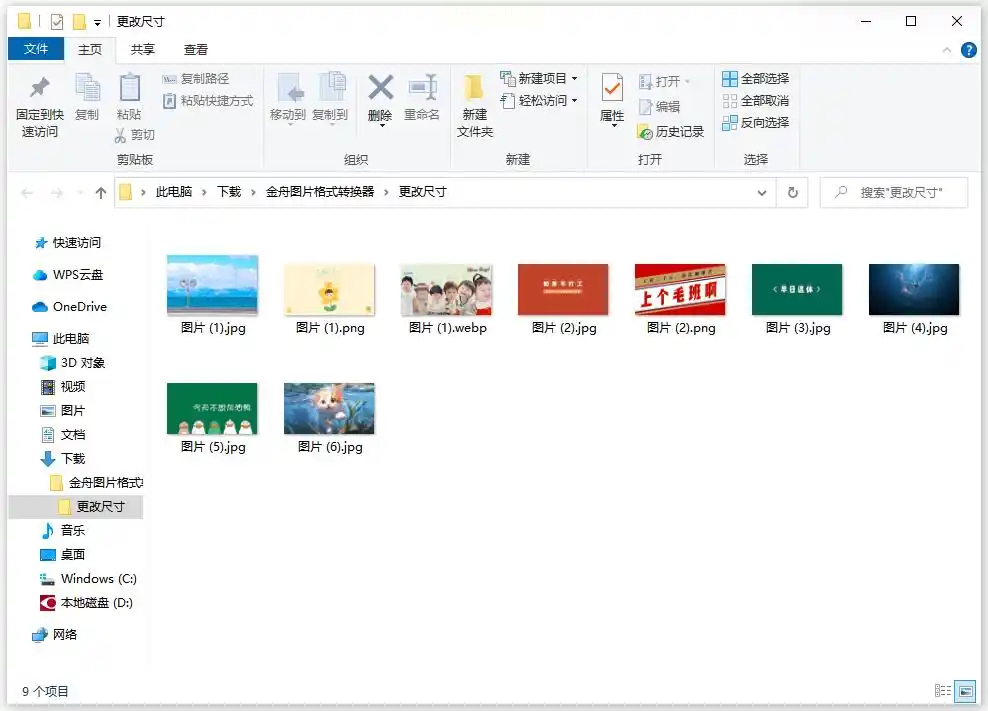
6. 导出查看:转换完成后点击"打开文件夹",可直接对比原图和处理后的效果,检查是否有模糊或色彩偏差。
操作技巧:
处理竖版转横版时,选90°顺时针旋转;需要调整图片倾斜度时,用1°-5°的微旋转。软件还支持同时处理图片压缩,适合需要同时优化画质的用户。
方法三:智能批量处理工具「图叫兽」
专为办公场景设计,适合处理大量图片的团队或经常需要统一风格的用户。
操作步骤:
1. 打开软件:双击桌面图标启动,主界面提供"批量处理"快捷入口,适合快速进入旋转功能。
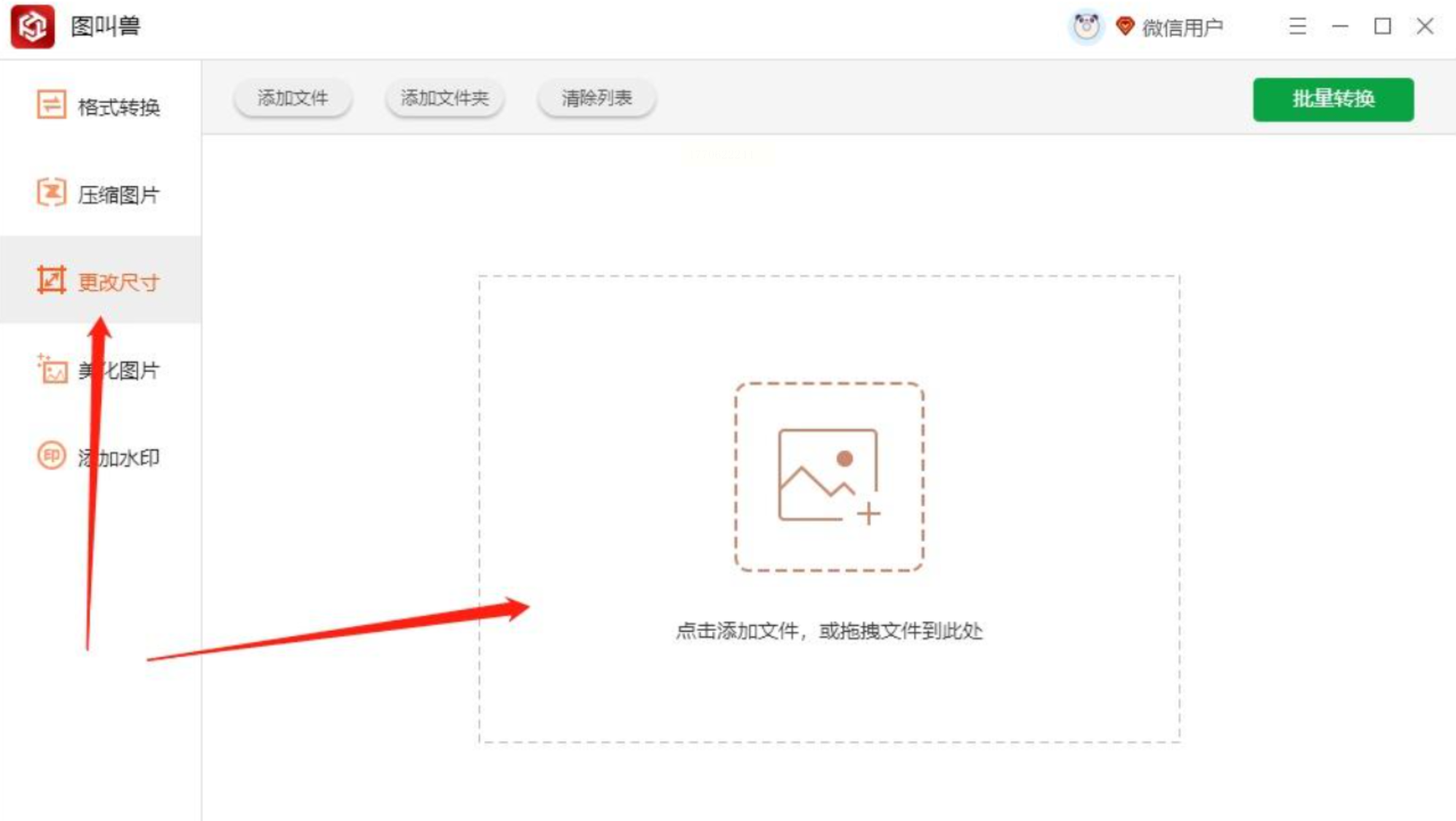
2. 导入图片:点击"添加图片",支持拖放操作,可直接从文件夹选中图片或文件夹整体导入。
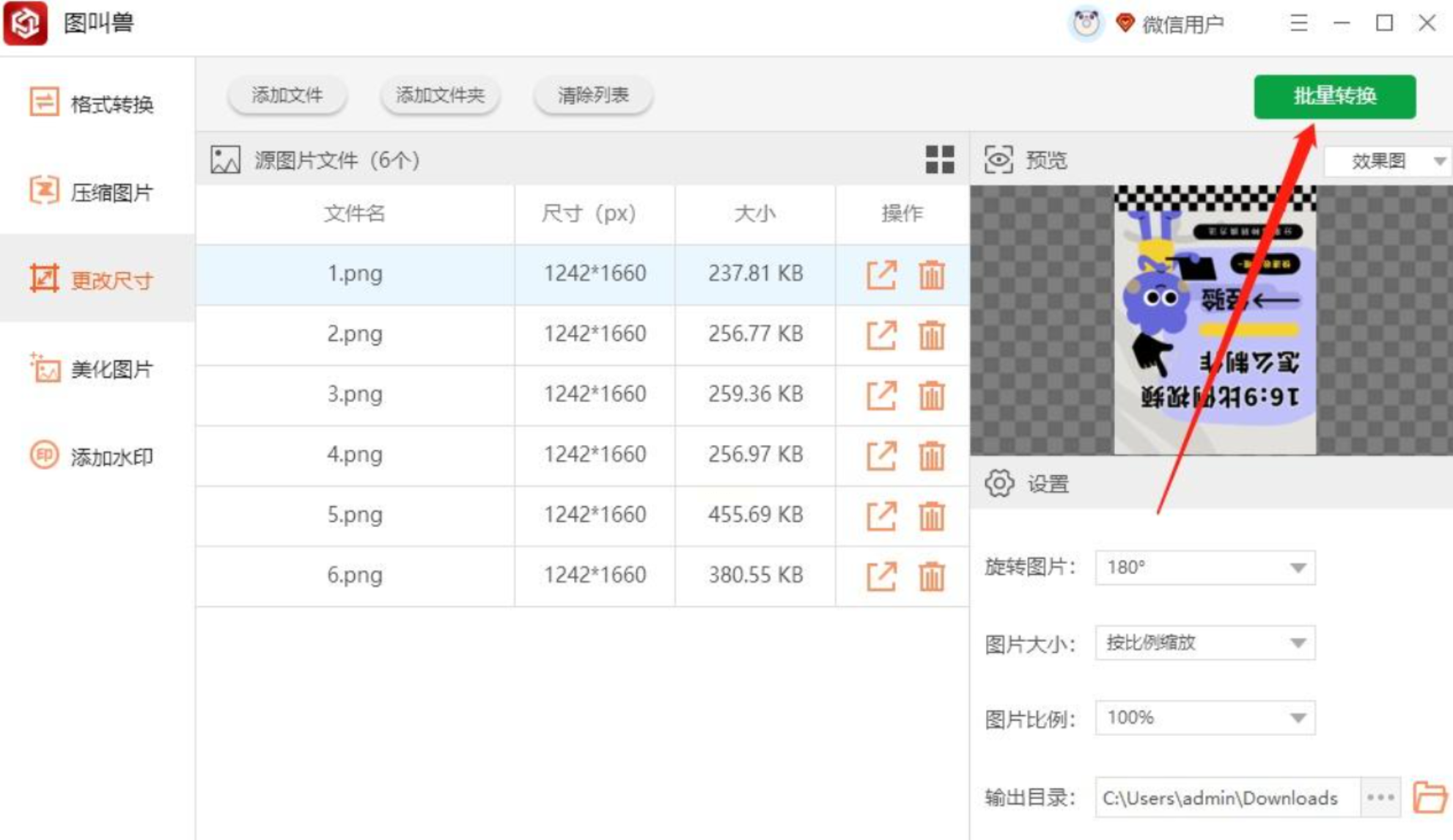
3. 选择旋转参数:在右侧参数面板找到"图片旋转"选项,下拉菜单提供90°、180°、270°三种预设角度,也支持自定义角度。
4. 设置输出格式:可选择保持原格式或转换为JPG/PNG,建议勾选"保持EXIF信息"避免图片元数据丢失。
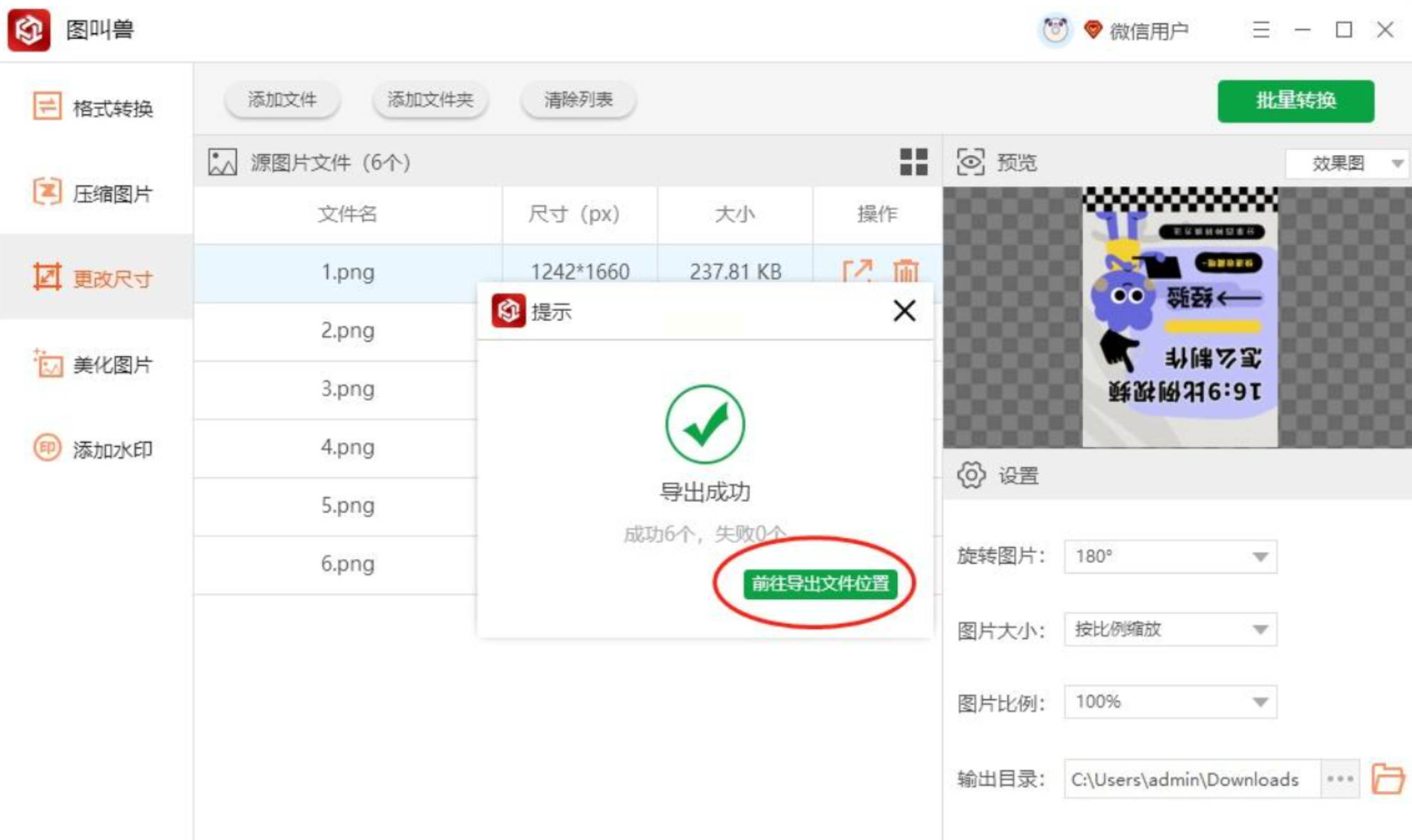
5. 执行批量转换:点击右上角"开始处理",软件会按设置自动旋转并导出图片,状态栏显示每张处理进度。
6. 快速验证:处理完成后点击"查看结果",可直接打开所有处理后的图片,支持缩略图预览快速核对。
优势特点:
支持同时处理100张以上图片,且每张图片可单独设置旋转角度,适合设计师需要的分层处理,输出文件自动按处理顺序命名(如原文件名+_rotated)。
掌握图片旋转技巧,不仅能解决基础问题,更能提升整体工作效率。选择适合自己的工具,按照上述步骤操作,3分钟内即可完成图片旋转。无论是日常办公、摄影后期还是社交分享,正确的图片旋转都能让你的内容呈现更专业、更美观。建议根据实际需求选择工具,新手优先从简单的批量处理工具入手,熟练后再尝试专业编辑软件提升效果。
