

有没有去除图片背景的方法?相信不少做设计、写文案、剪视频的朋友都被这个问题难住过:拍了张超好看的产品图,背景有杂物显得不专业;想做公众号头图,原图的背景和整体排版不搭;甚至只是想换个头像,都嫌原来的背景太杂乱。
很多人第一反应是找专业修图软件,可PS操作复杂,学半天还抠不干净;找在线工具又怕泄露隐私、批量处理收费。其实现在有不少简单好用的方案,今天就给大家整理一套完整的解决思路,帮你快速搞定图片去背景的需求。
有没有去除图片背景的方法?新手也能快速上手的实用技巧

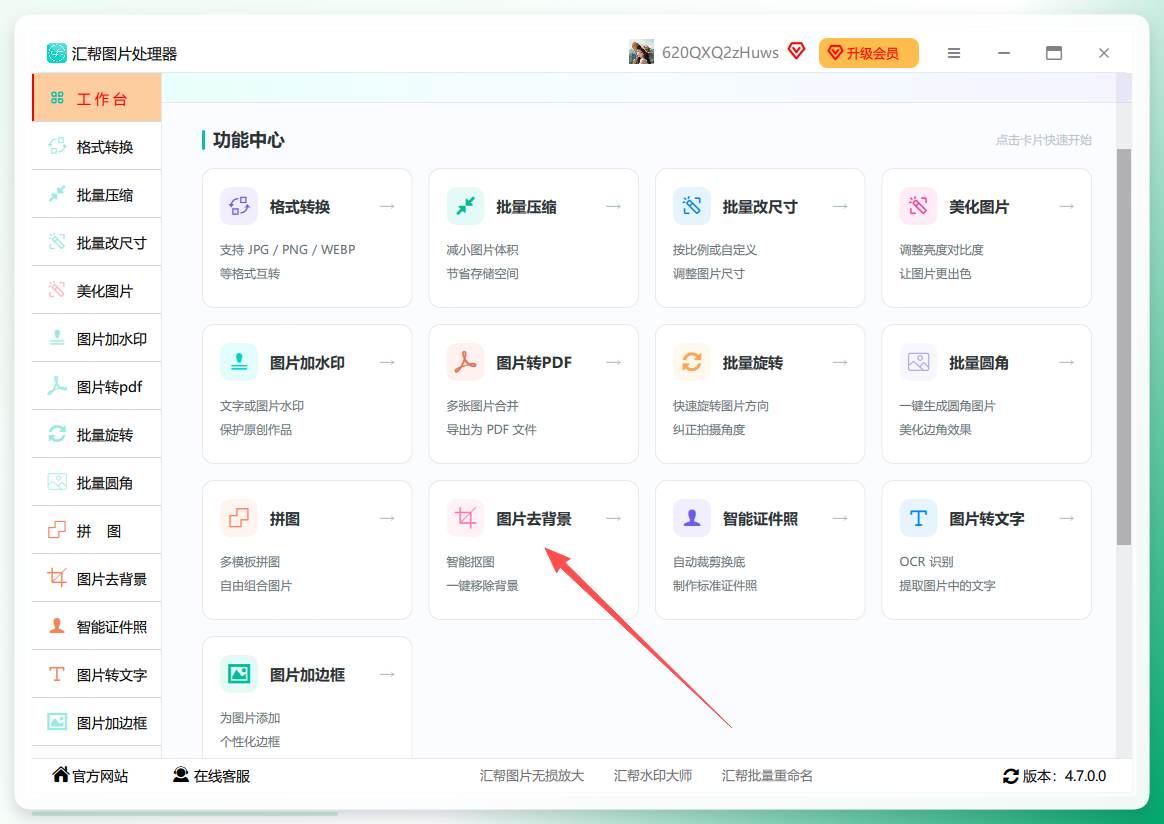
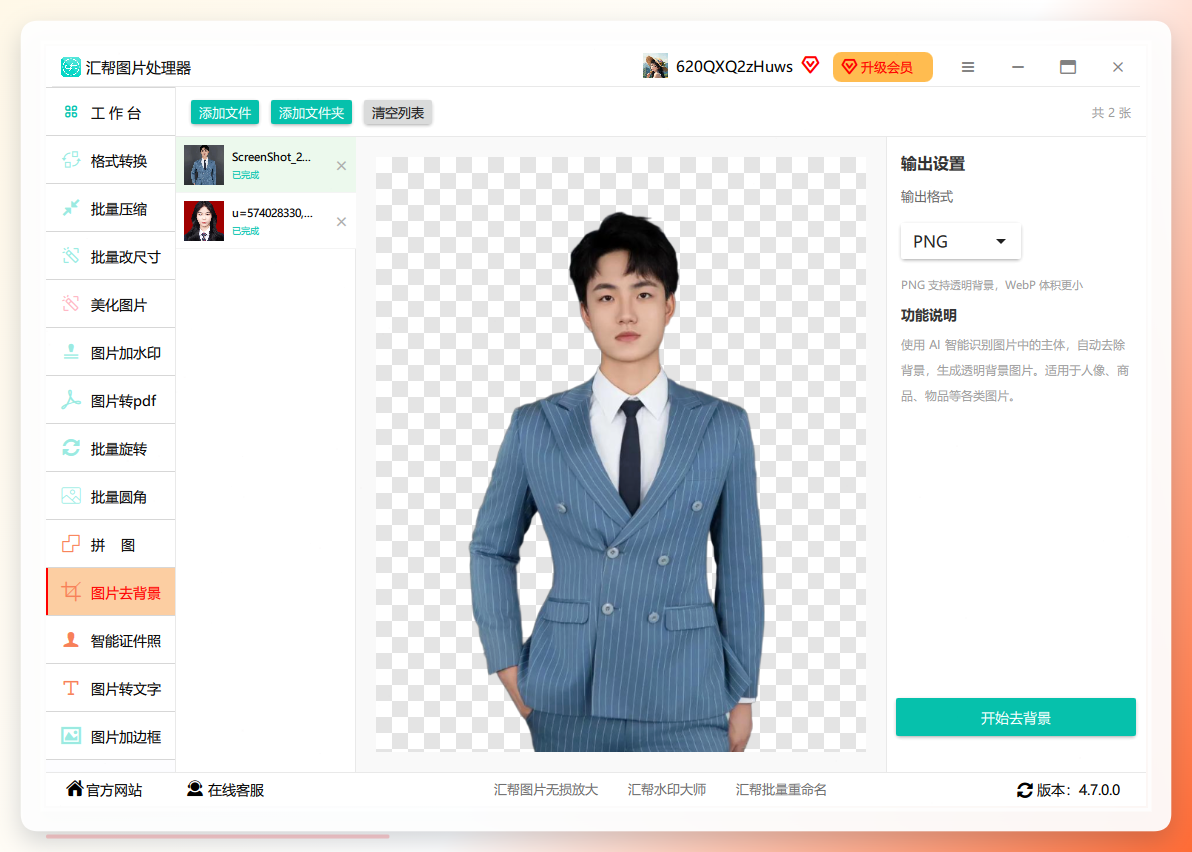
核心方案:用汇帮图片处理器批量去背景(适合多图批量处理) 如果你需要处理大量图片,比如电商主图、公众号配图、课程素材,那汇帮图片处理器绝对是首选——它支持批量操作,操作步骤简单,新手也能快速上手。 步骤1:下载安装汇帮图片处理器,打开后界面清晰,所有功能一目了然,直接找到「图片去背景」按钮点击进入功能。
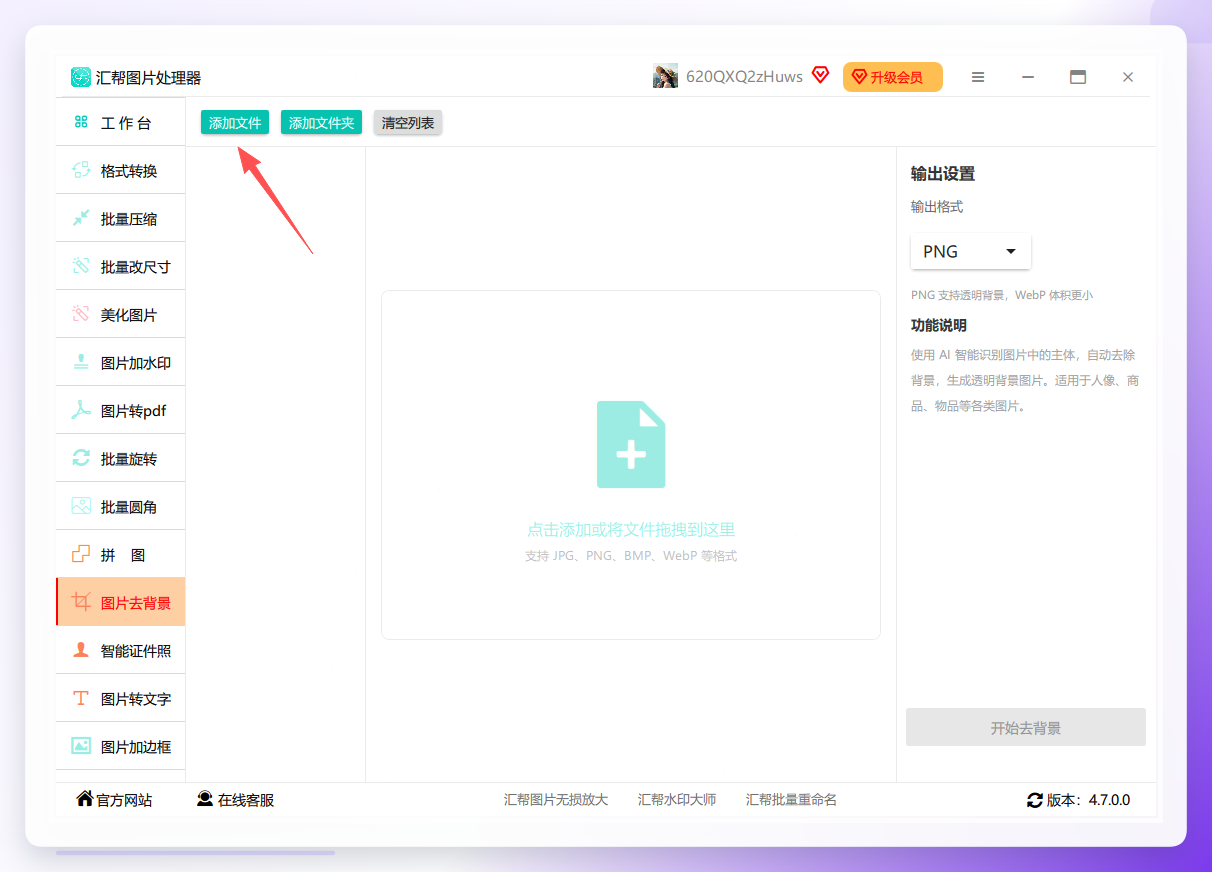
 步骤2:进入去背景功能页后,点击左侧的「添加文件」,在弹出的窗口里选中你需要处理的图片,支持一次性添加多张,不用一张一张反复操作。
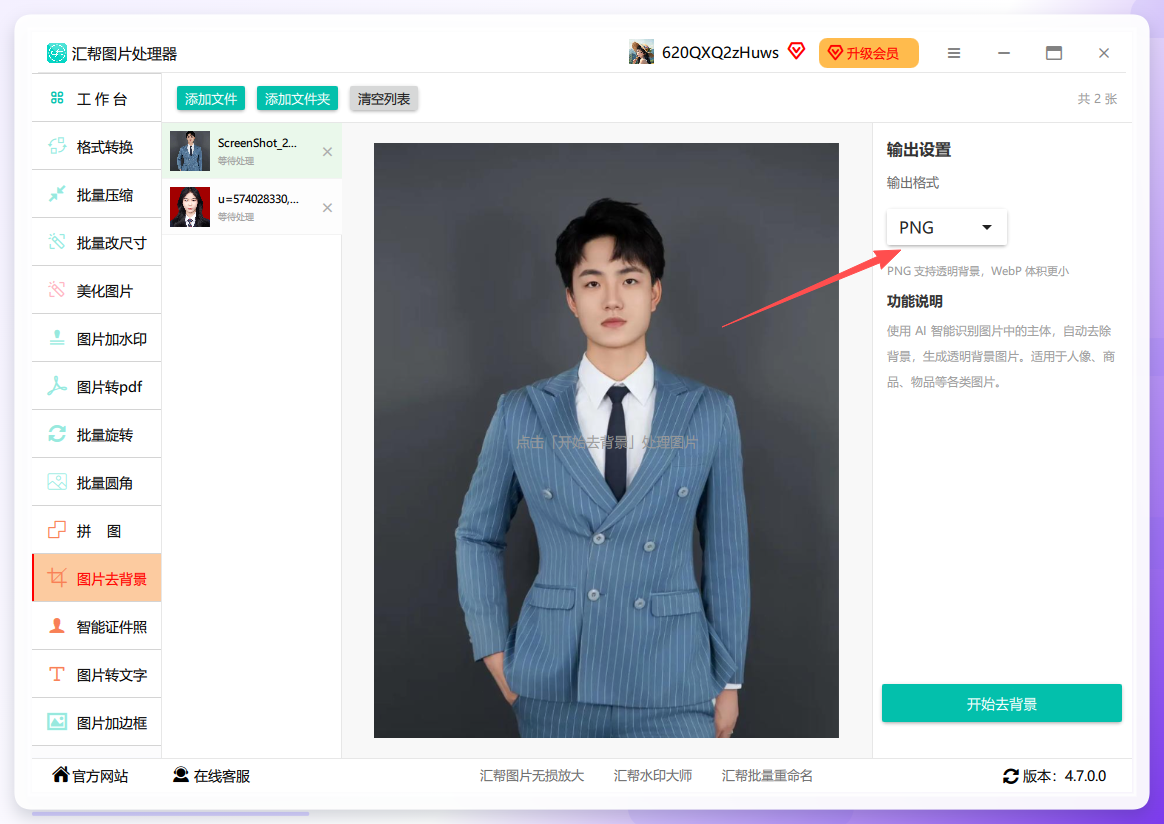
 步骤3:图片添加完成后,右侧会弹出输出设置选项。这里可以选择输出格式:建议选PNG,它能完美保留透明背景,适合后续做排版、叠加素材;如果需要压缩图片体积,也可以选WebP格式,清晰度略低于PNG,但内存小很多,适合网页加载使用。
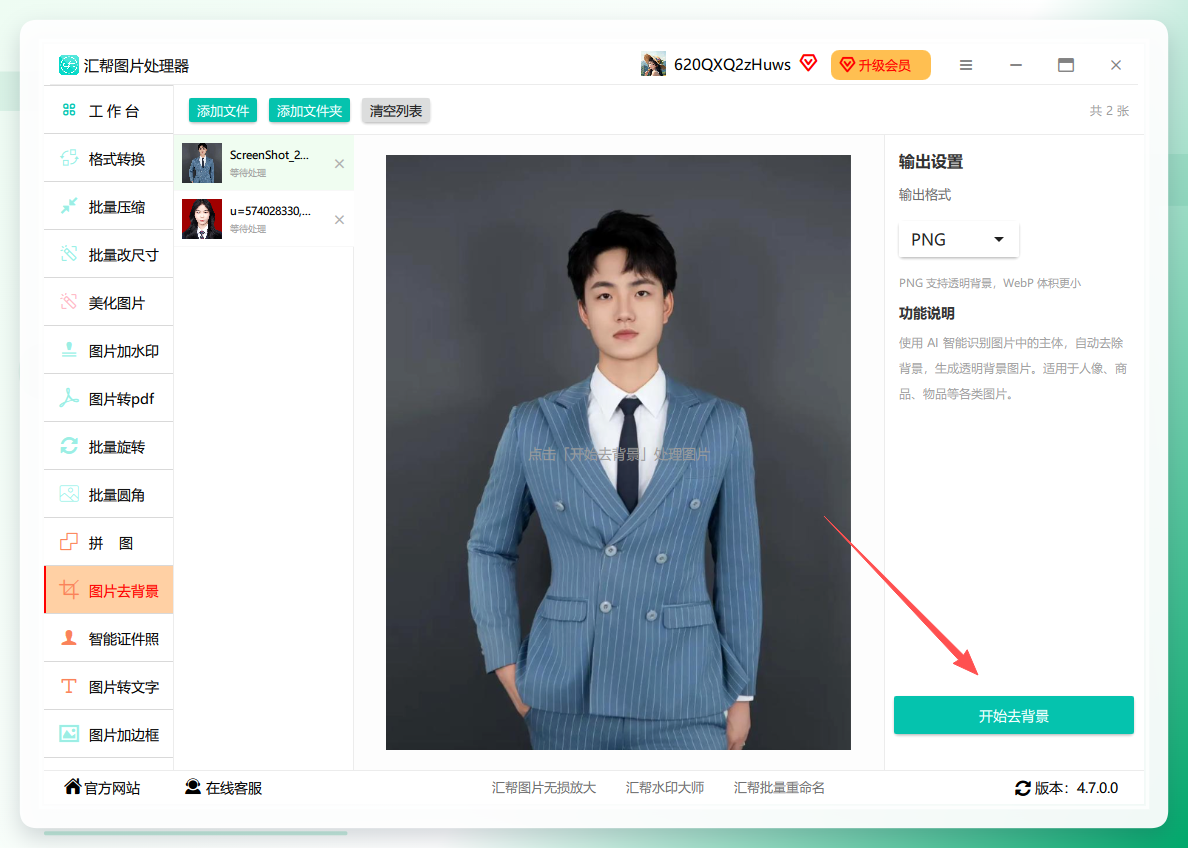
 步骤4:所有设置完成后,点击右下角的「开始执行」,软件就会自动启动去背景操作。
 等待过程中,你可以看到每张图片的处理进度,速度快慢主要和添加的图片数量、单张图片的大小有关,一般几十张图几分钟就能搞定。处理完成后,每张图片下方会显示「已完成」的提示。
 最后,软件会自动打开输出文件夹,默认保存在电脑桌面,你可以直接查看处理后的图片——背景去除得很干净,没有毛边,完全能满足日常使用需求。
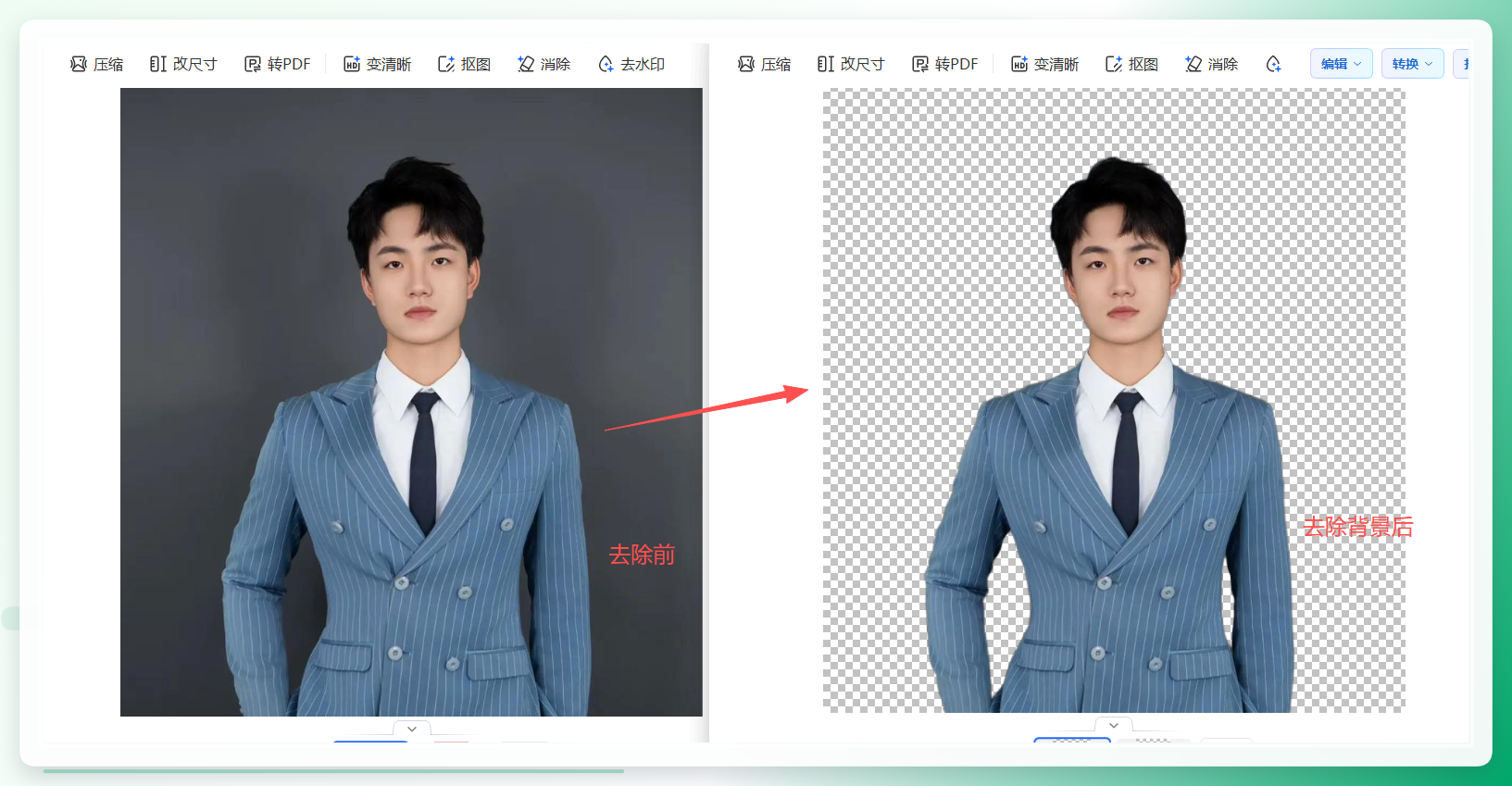 除了批量去背景,汇帮图片处理器还有很多实用功能,比如图片格式转换、批量压缩、添加水印、提取文字等,一个软件就能搞定大部分日常图片处理需求,不用反复切换多个工具。
备选方案1:用PS去背景(适合精细调整)
如果只有一两张图需要处理,且对抠图精度要求很高,比如复杂的毛发、半透明物体,那PS是更专业的选择。不过PS操作相对复杂,需要花点时间学习,具体步骤如下: 步骤1:打开需要处理的图片,在左侧工具栏找到「对象选择工具」,点击后框选图片里的主体部分,软件会自动识别主体和背景,初步选中背景区域。
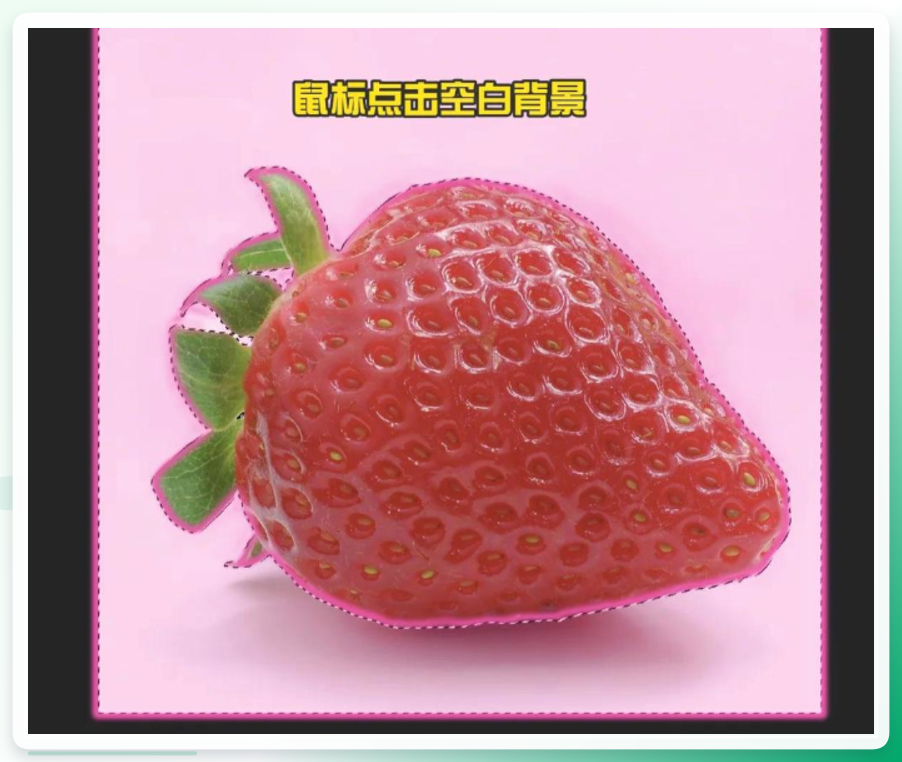 步骤2:初步选中背景后,右键点击选中的区域,选择「反向」,这样就会选中主体部分,方便后续调整。
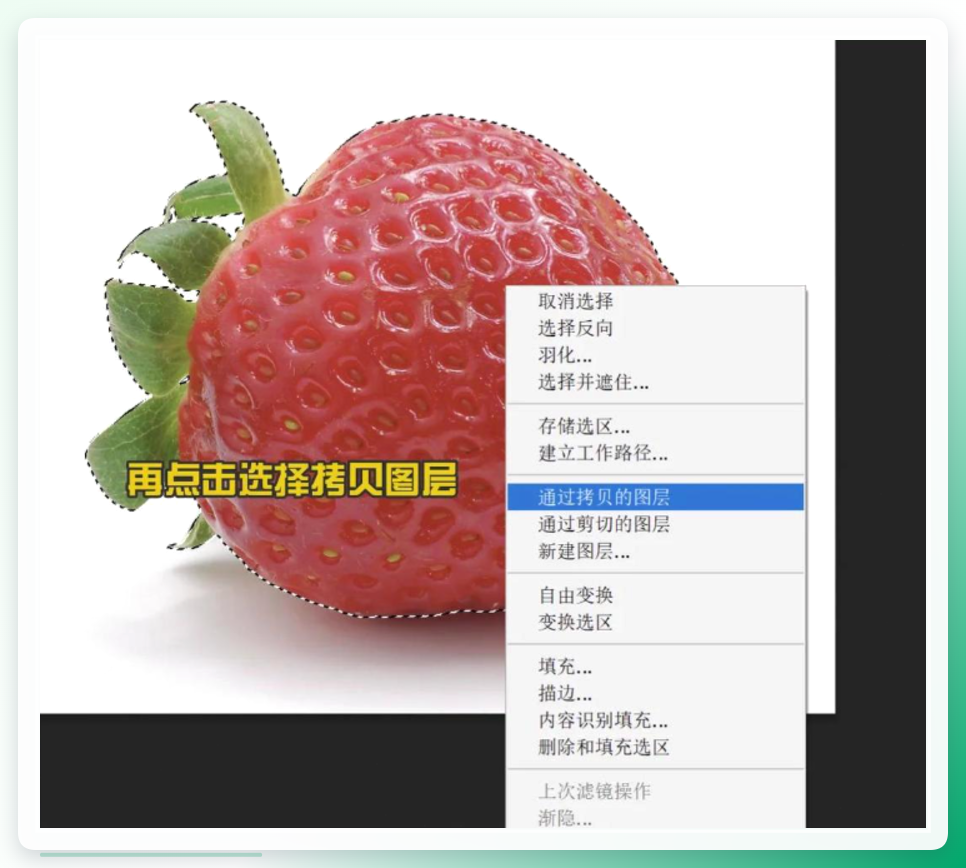
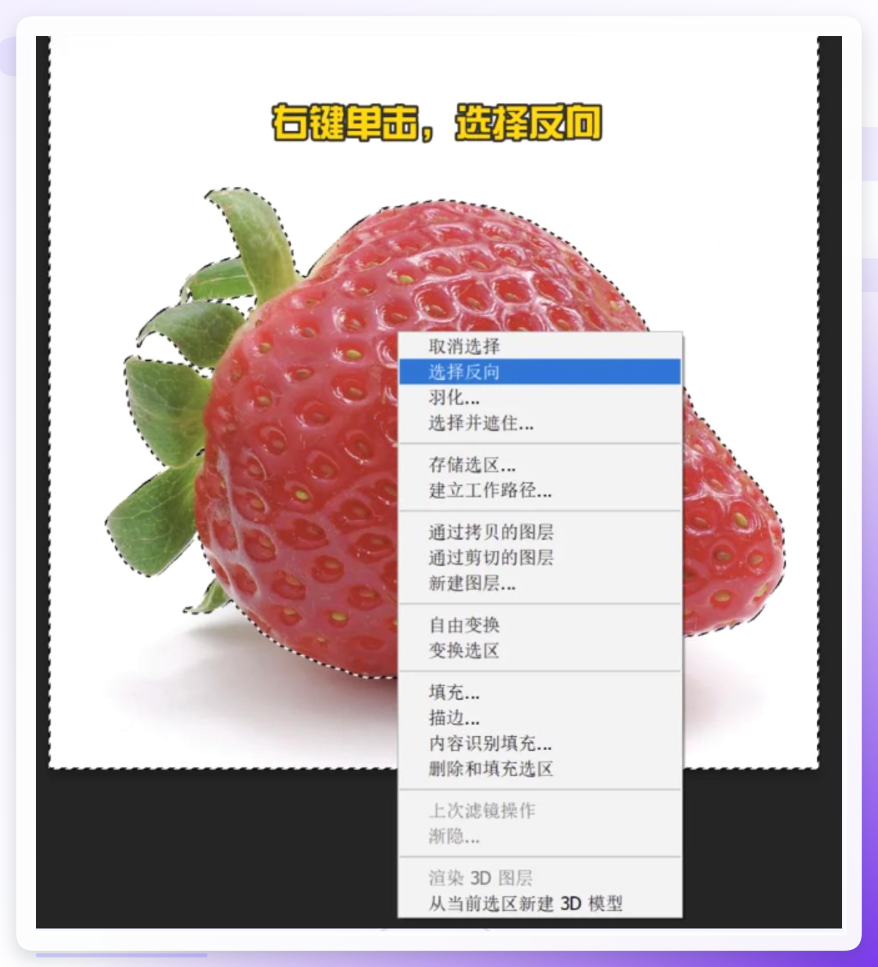 步骤3:再次右键点击选中的主体,选择「通过拷贝的图层」,这样主体就会被复制到一个新的图层,和原背景图层分开。
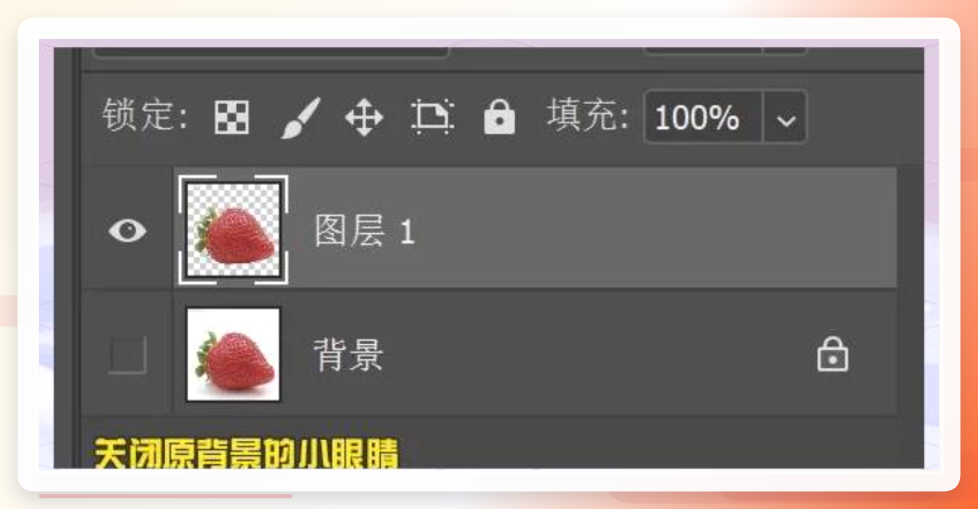
 步骤4:回到原背景图层,点击图层前面的「眼睛」图标,隐藏原背景,就能看到只保留主体的透明背景效果了。
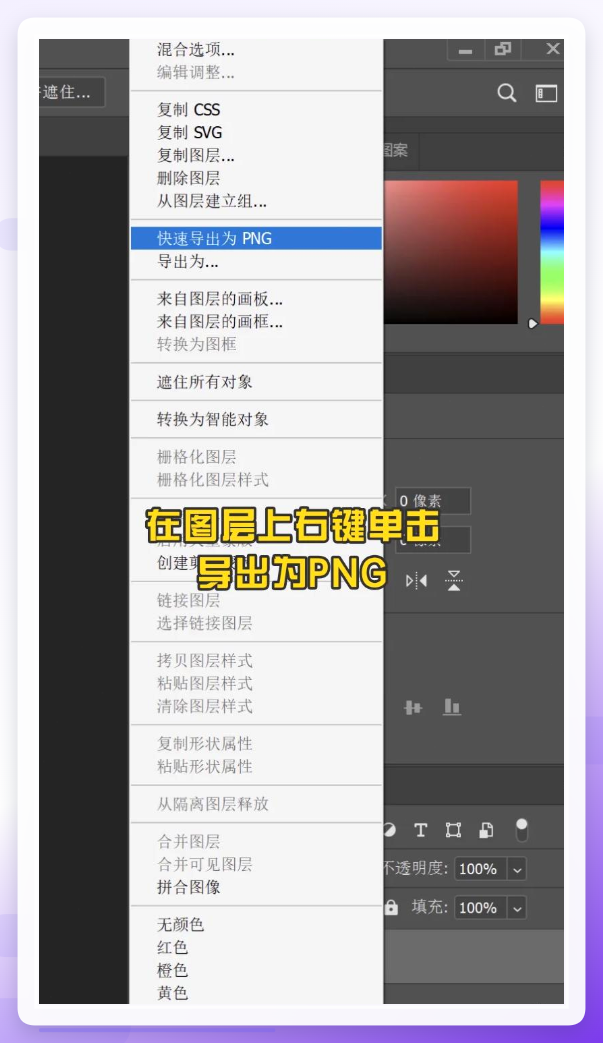
 步骤5:最后点击「文件」-「导出」-「快速导出为PNG」,就能得到带透明背景的图片了。
 PS的优势是可以进行精细调整,比如用「快速选择工具」补全漏选的毛发,用「调整边缘」功能优化边缘细节,但缺点是操作复杂,批量处理效率低,不适合新手快速上手。
备选方案2:用在线工具去背景(适合单图快速处理)
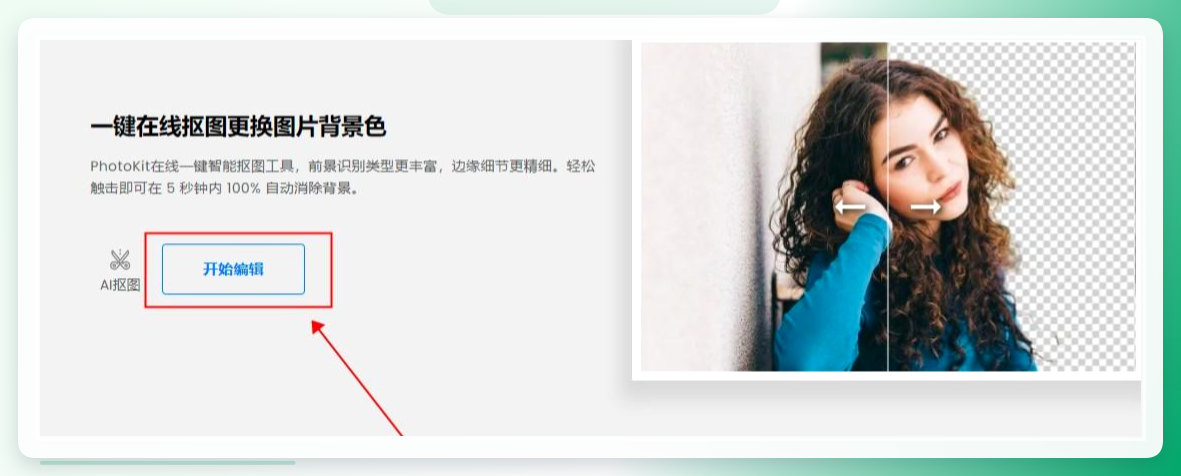
如果不想下载软件,也可以用在线工具去背景,操作简单,适合处理单张图片,比如电商主图、头像等,常见的在线工具有PhotoKit、Clipping Magic、酷雀AI智能抠图、嗨格式抠图大师等,操作逻辑大同小异,以PhotoKit为例: 步骤1:打开PhotoKit官网,点击「开始编辑」进入编辑页面。
 步骤2:点击「打开图片」,从电脑里选中需要处理的图片上传。 步骤3:上传完成后,点击底部的「CUTOUT」按钮,软件会自动识别并去除背景,处理完成后可以预览效果,满意的话点击下载即可。
在线工具的优势是不用下载,操作简单,适合单图快速处理,但缺点是批量处理一般需要付费,部分工具会限制免费处理的图片数量,还可能存在隐私泄露的风险,不适合处理敏感图片。
有没有去除图片背景的方法?答案是肯定的,不同的需求可以选择不同的方案:
- 如果需要批量处理大量图片,追求效率和效果,优先选汇帮图片处理器,操作简单,批量高效,还能处理多种图片需求;
- 如果需要精细调整,处理复杂的图片,选PS,精度高但操作复杂;
- 如果临时应急,没有软件可用,选Word,不用额外下载;
- 如果处理单张图片,不想下载软件,选在线工具,操作简单但批量处理受限。
大家可以根据自己的实际需求选择合适的方案,以后再遇到图片去背景的问题,就不用再发愁了。
