

昨天还有个做自媒体的朋友跟我抱怨,说从网上扒下来的素材全是webp格式,结果做表情包或者插图的时候,平台死活不认,非得让转成gif。估计不少人也遇到过这个坎儿,网页上看着好好的图,一保存就变成webp,这格式虽然省空间,但兼容性确实差点意思。
我也是从那时候才开始研究webp转gif这档子事的。刚开始也走了弯路,去网上找那种免费在线转换,结果要么限制文件大小,要么转换完画质糊得没法看,最气人的是一次只能转一张,几十张图弄到半夜。后来还是在老哥们的安利下,用了“汇帮图片处理器”,这才算真正把这个问题给捋顺了。
今天就把这套流程分享出来,大家不用再走我那些弯路。咱也不整那些虚头巴脑的,直接看干货。
webp转gif怎么弄?别再用截图工具了
 一、主方法:用汇帮图片处理器实现批量webp转gif
步骤1:下载安装并进入格式转换模块
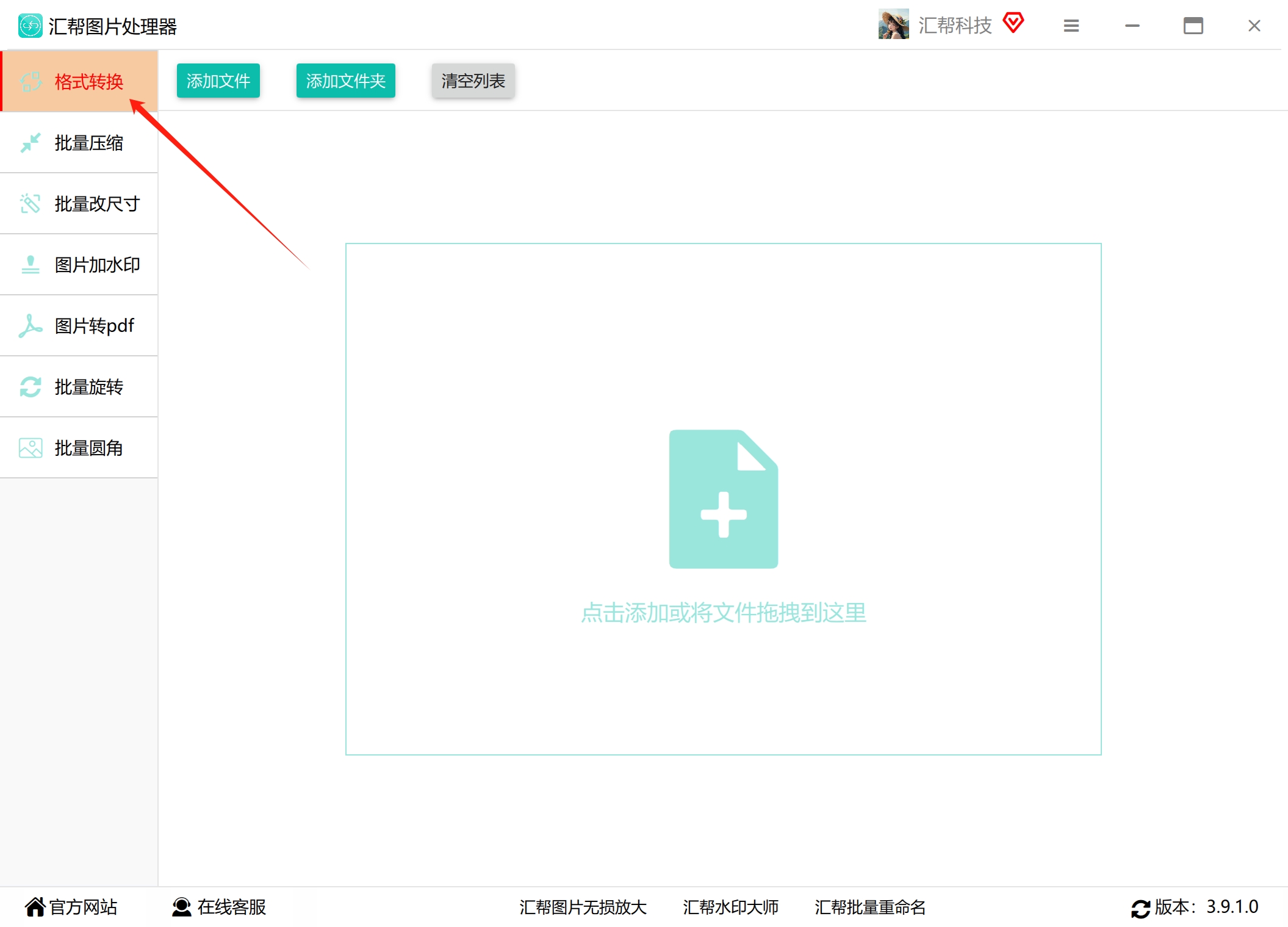
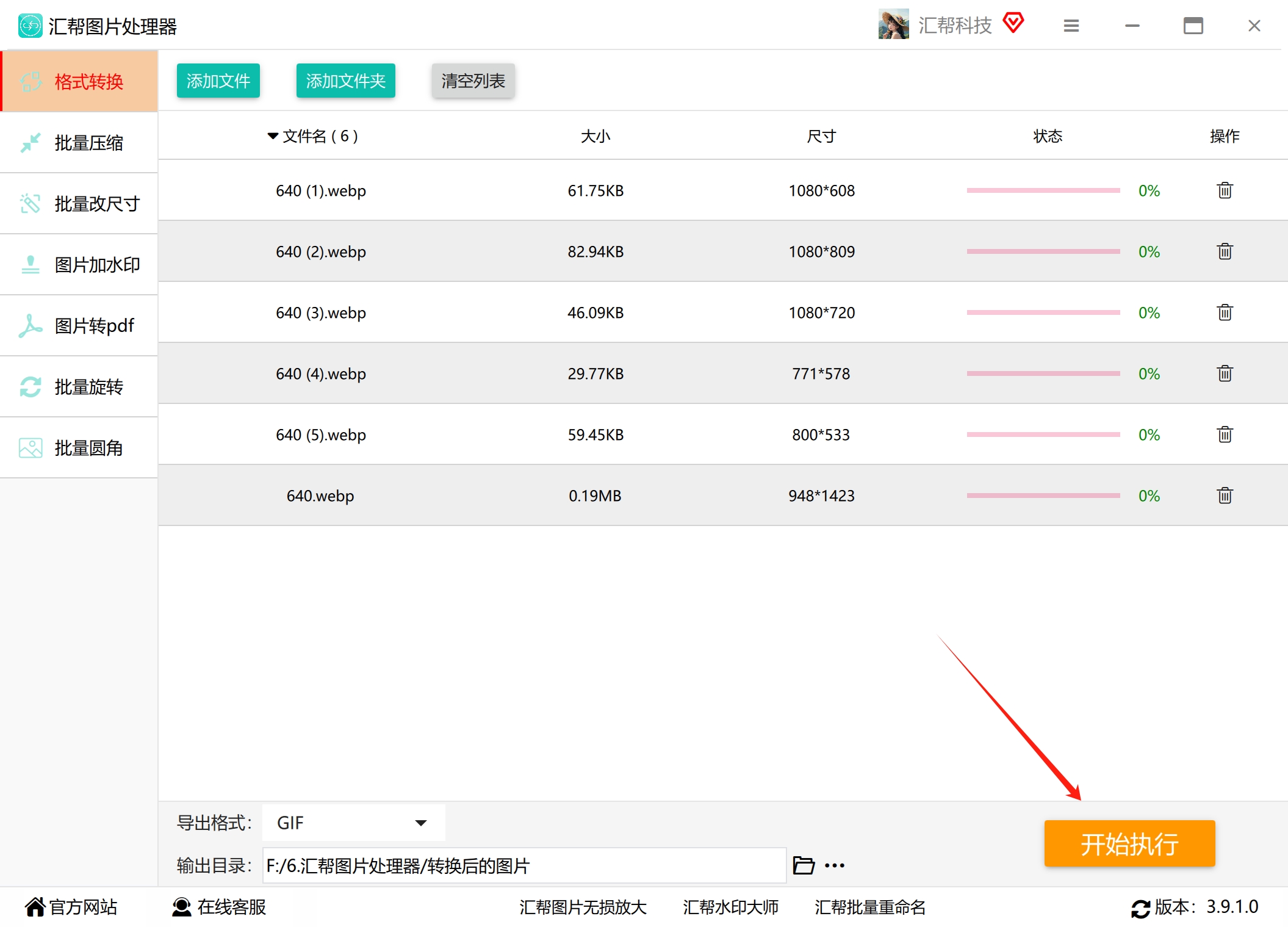
首先,咱们得把“汇帮图片处理器”这个工具装到电脑上。这个软件是Windows系统用的,下载安装包之后一路按提示装好就行,别装到C盘系统盘里去就行,免得占用系统空间。安装完成后打开软件,主界面上会有几个功能模块,这个时候我们选择“格式转换”选项,点击进去就对了。
 步骤2:批量添加webp图片文件
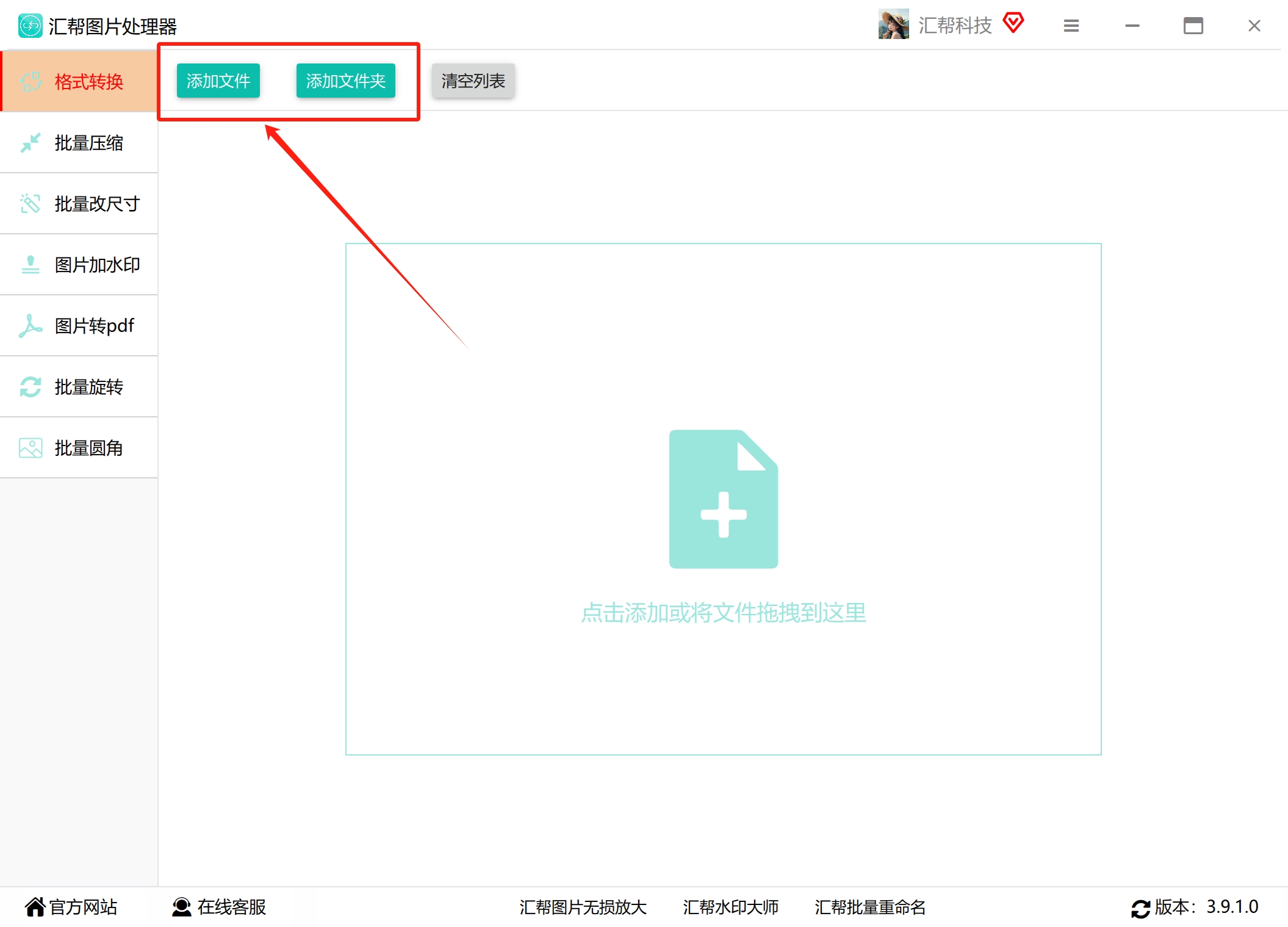
进入格式转换功能后,界面上会有一个空白的文件列表区。这时候我们需要点击左下角的“添加文件”或者“添加文件夹”按钮。如果你要转换的webp图片都分散在不同的文件夹里,就点“添加文件”一个个选;要是所有图片都整理在一个文件夹里,直接点“添加文件夹”一键导入更省事。
这里要特别说一句,这个软件是支持批量操作的,咱不用管图片数量有多少,全选往里丢就行。软件会一次性把所有这些webp图片加载进来,自动生成转换任务列表。我当时一次性导入了接近100张表情包素材,软件也没出现卡死或者闪退的情况,确实稳。
 步骤3:指定输出格式为GIF
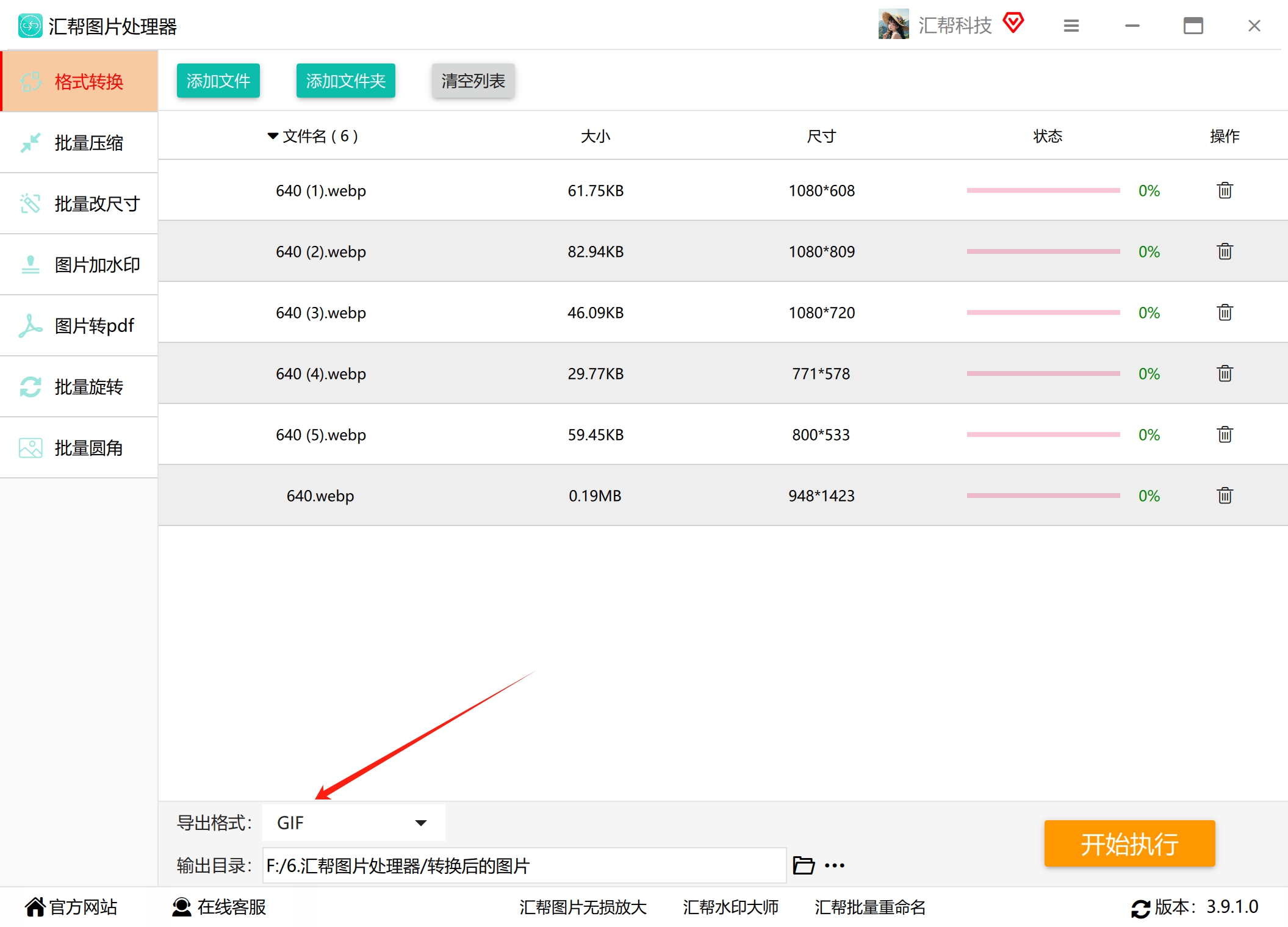
在图片列表全部加载完毕之后,我们去看软件的最底部位置。那里有一个输出格式的选项栏,默认情况下可能是什么原格式或者JPG。我们这里的目的很明确,就是要做webp转gif,所以直接把格式选择为“GIF”就行了。这一步别选错了,不然转出来还是老样子。
 步骤4:配置输出目录
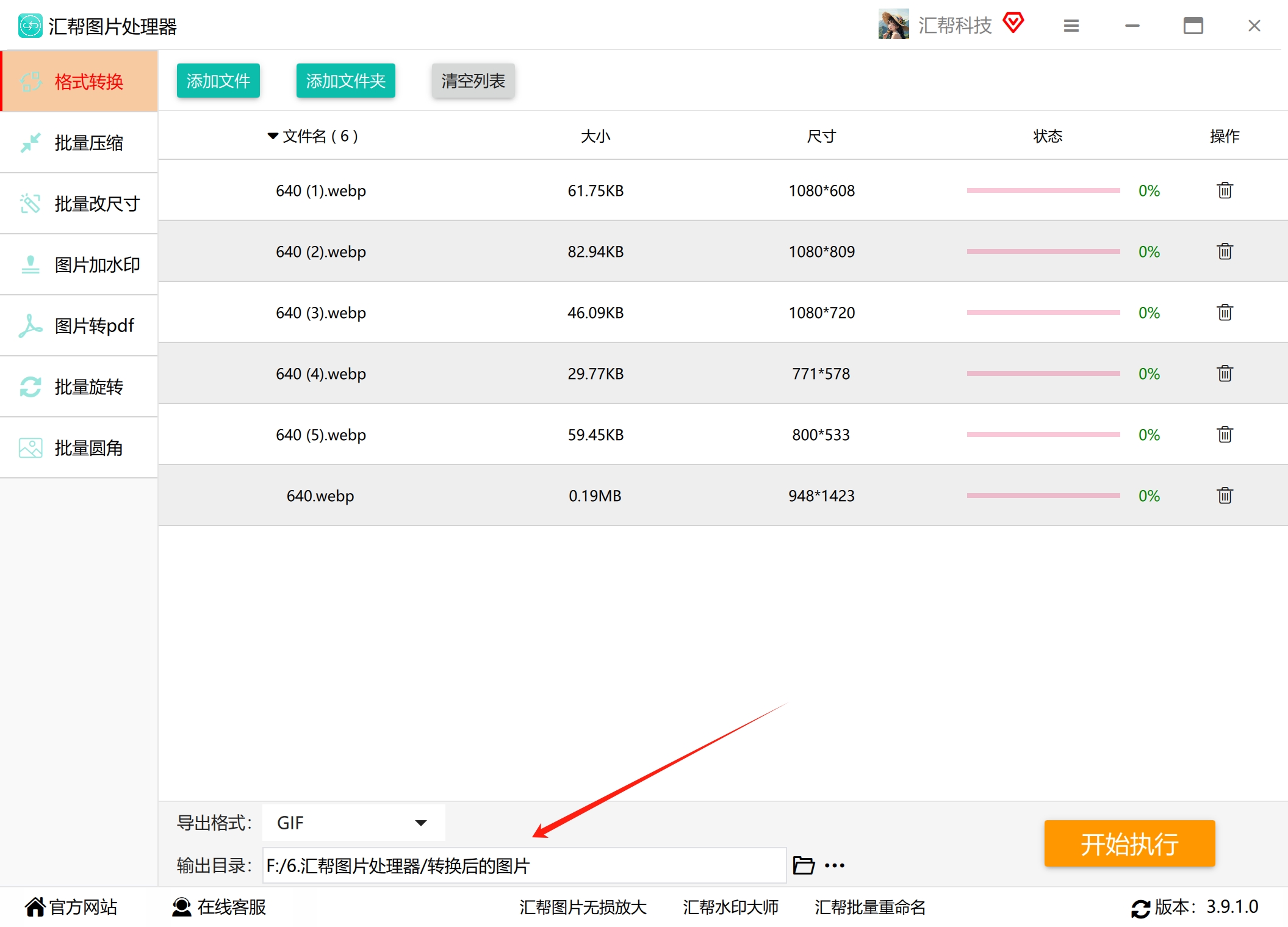
设置好格式之后,紧接着下面是“输出目录”的选项。这个就是用来存放转换后GIF图片的位置。我个人的习惯是专门新建一个文件夹来放这些图,这样后面找起来也方便,桌面乱七八糟的也影响心情。大家可以点击“输出目录”旁边的自定义按钮,选择一个自己好找的地方,比如D盘或者某个指定的文件夹。
 步骤5:执行转换并等待任务完成
前面这些参数都配置好以后,事情就简单了。我们只需要点击软件右下角的那个“开始执行”按钮,软件就会自动运行转换指令,按顺序把每一张webp文件转成GIF。
 这一步操作挺费时间的,看图片数量和电脑运行速度。如果图多的话,建议大家先去倒杯水回来再看,不用一直盯着屏幕干着急。转换的过程中软件界面会有进度百分比显示,能直观地看到任务进行到哪一步了。等进度条全部跑完,转换任务就算是大功告成了。
步骤6:查看输出文件
等软件提示转换完成,咱们就可以去刚才设置的那个输出目录里看看成果了。里面会静静地躺着所有转换好的GIF格式图片,这些新生成的GIF文件和原文件是分开的,原webp图片还好端端地待在原来的文件夹里,不会受到任何影响,方便我们后续对比查看。
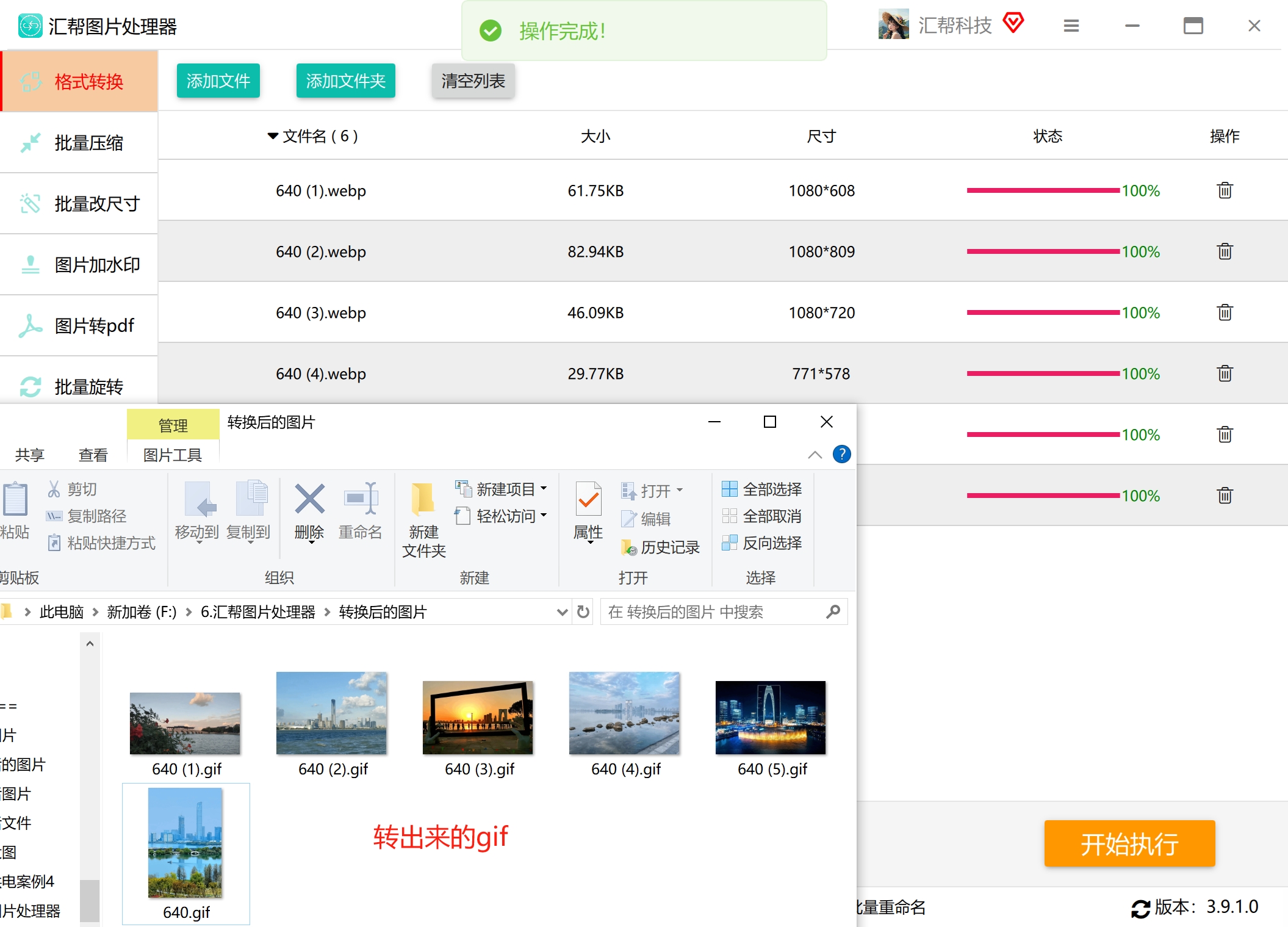 把这些GIF文件直接上传到需要的平台就行,或者配合别的工具再裁剪一下,都没啥问题。
这套流程走下来,webp转gif基本就搞定了。但有些细节我还是得唠叨两句,不然你们转完看到效果可能会一脸懵。
很多朋友以为webp转gif很简单,但这里有个关键点,动态的webp文件(也就是动图)转换成gif,跟静态图是完全两码事。 如果直接用那些在线网站转动态webp,很容易出现一个情况——转出来的gif变成了静态的,或者动倒是能动,但画质模糊到怀疑人生,而且各种水印。
我刚才提到的汇帮图片处理器,在这一点上处理得就比较干净。它的底层转换逻辑就是直接对图片数据进行解码和重编码,不会对动态信息做阉割,转换后的gif动图依然能保持连贯的动画效果。画质方面也做得比较到位,基本看不出有什么肉眼可见的压缩损伤。
另外,如果大家遇到那种体积特别大的webp动图要转,最好保证电脑的C盘有那么2-3G的剩余空间,因为软件在处理大文件时需要调用临时空间。要是空间不够,有的转换任务可能会卡住不动,到时候别以为是软件坏了,先去看看磁盘空间够不够用。
好了,关于webp转gif的这点经验,基本就倒干净了。核心玩法就是“格式转换”+“批量添加”+“选GIF”+“点开始”,把这几步走顺了,以后遇到格式问题基本都不会再发愁。弄完这个基本也就成了,要是还有哪儿不明白、或者转换的时候碰到啥怪问题,评论区喊我一声就行。
