

平时工作中,我们经常需要把多张照片、截图或者扫描件整合成一个PDF文件。比如给客户发送产品图册、把会议白板的记录汇总成文档、或者整理旅行照片做电子相册。如果一张张发图片,不仅容易乱,还可能因为格式问题被压缩画质。那么,jpg合成一个文件怎么弄才最高效呢?今天这篇文章,我就把自己亲测过的4种工具和方法分享出来,从操作步骤到适用场景都讲清楚,保证新手也能一看就会,彻底告别图片整理的烦恼。

【方法一】汇帮图片处理器——专为图片转PDF设计,操作简单
先来介绍我个人用得最顺手的一款桌面软件。汇帮图片处理器的界面设计得很干净,没有乱七八糟的广告弹窗,整个转换流程只需要四步。
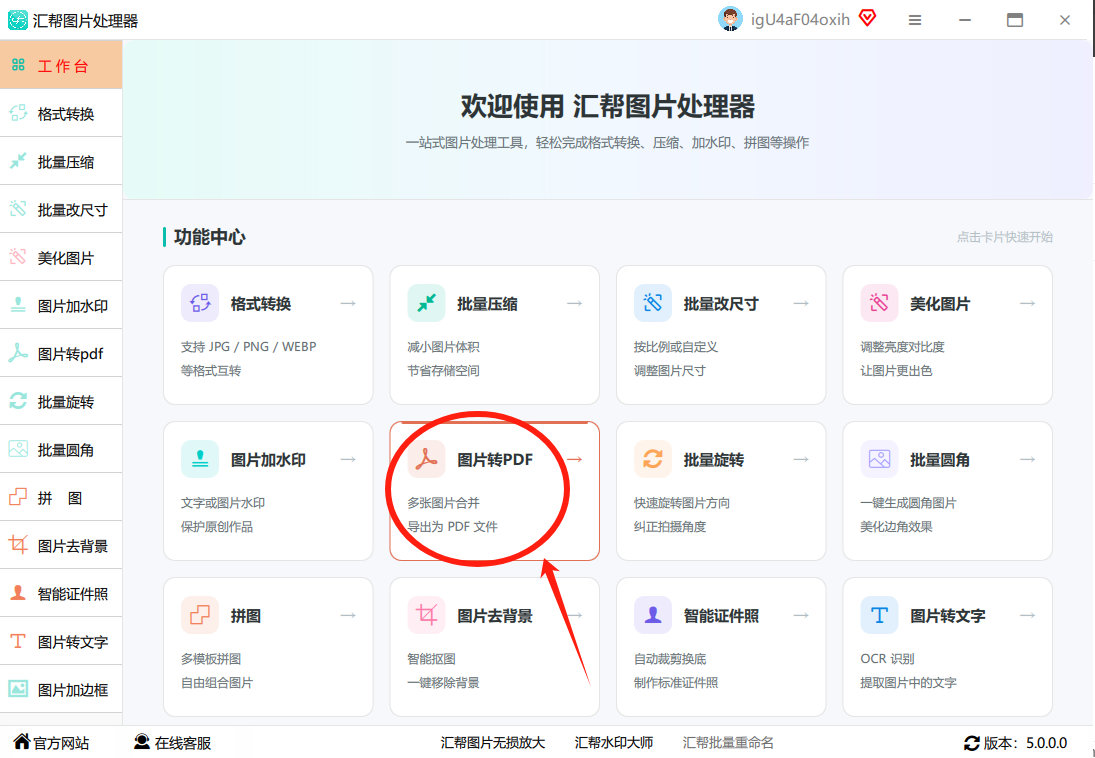
打开软件,选择功能安装并打开软件后,在主功能界面直接点击“图片转PDF”模块,这个功能就是专门为了解决“jpg合成一个文件怎么弄”这类需求而设计的。
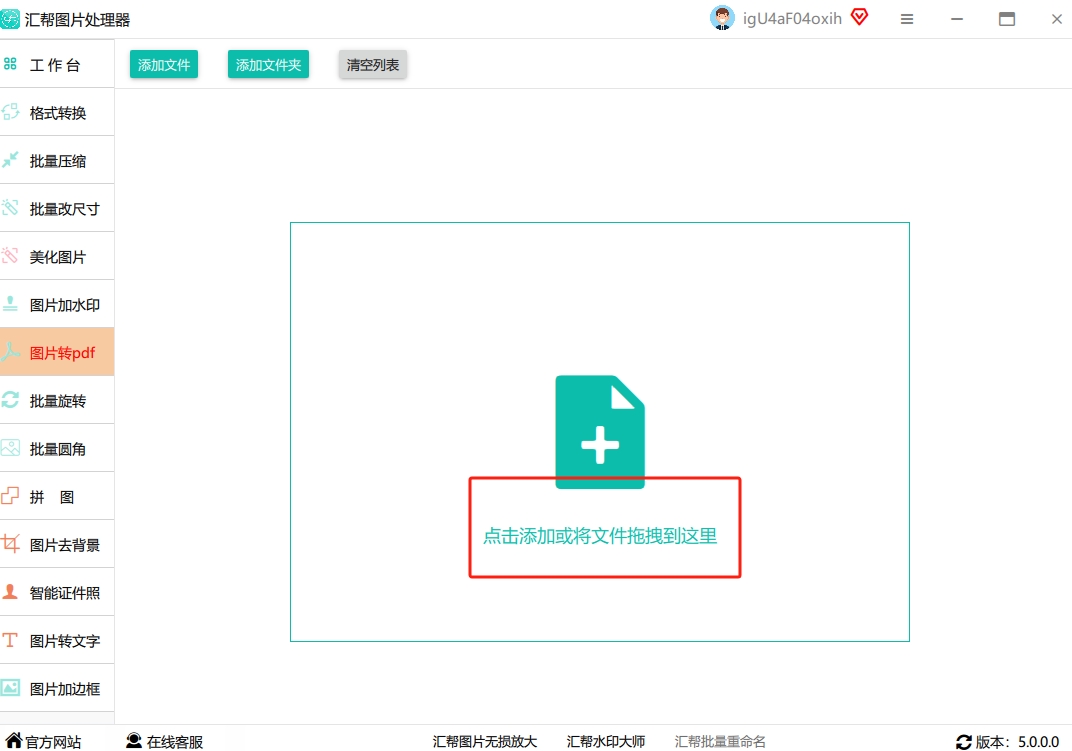
 批量上传图片进入转换页面后,在右侧的空白区域操作即可。你可以直接点击上传,也可以像拖拽文件到微信聊天窗口那样,把需要合成的JPG图片全部拖进去,批量导入完全不成问题,哪怕一次导入好几十张也不会卡顿。
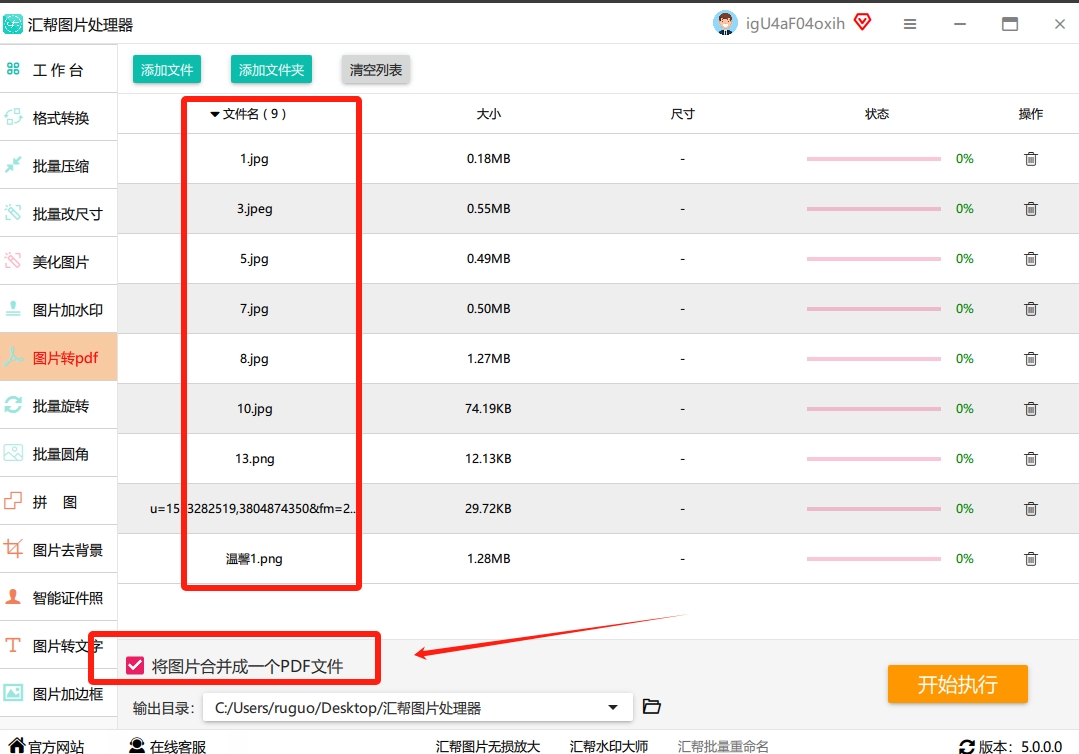
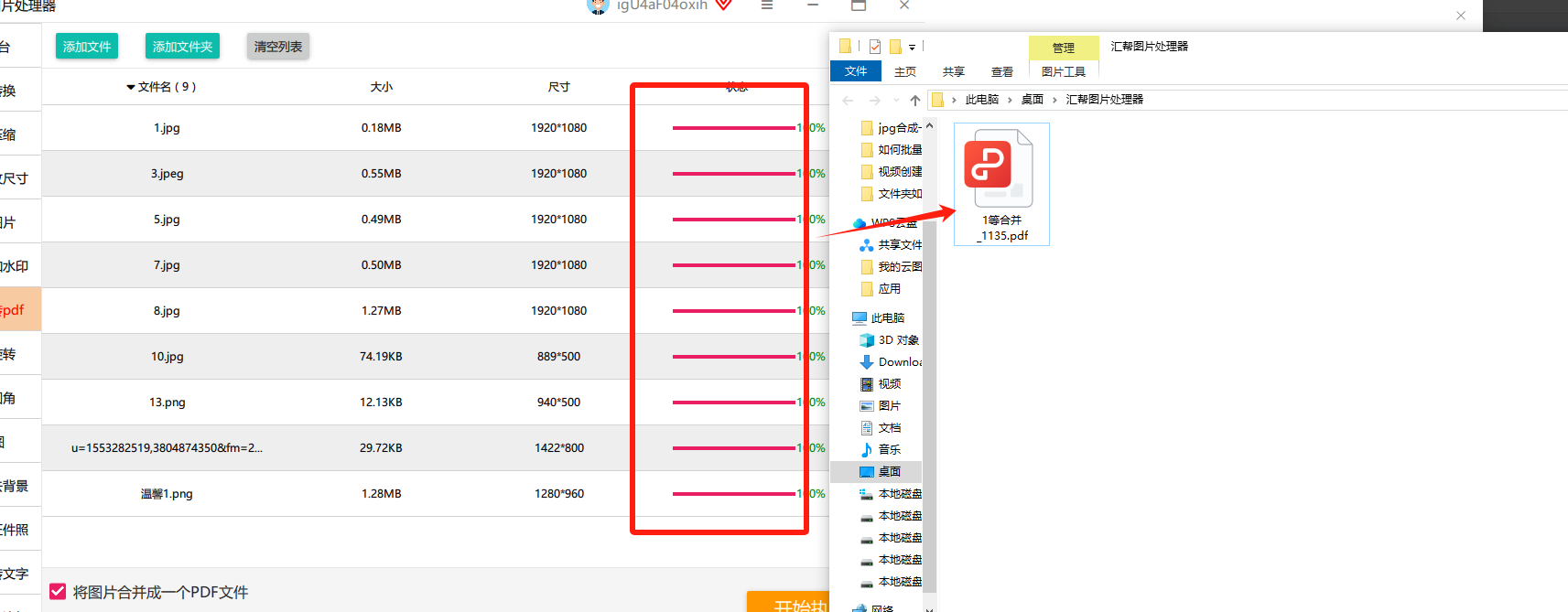
 关键一步:勾选“合并成一个PDF”这是最核心的一步!在导入图片的下方,有一个合并选项。大家一定要记得勾选“合并成一个PDF”这个选项。如果不勾选,软件会默认把每张图片单独生成一个PDF,那就达不到我们想要的“合成一个文件”的目的了,这一点务必留意。
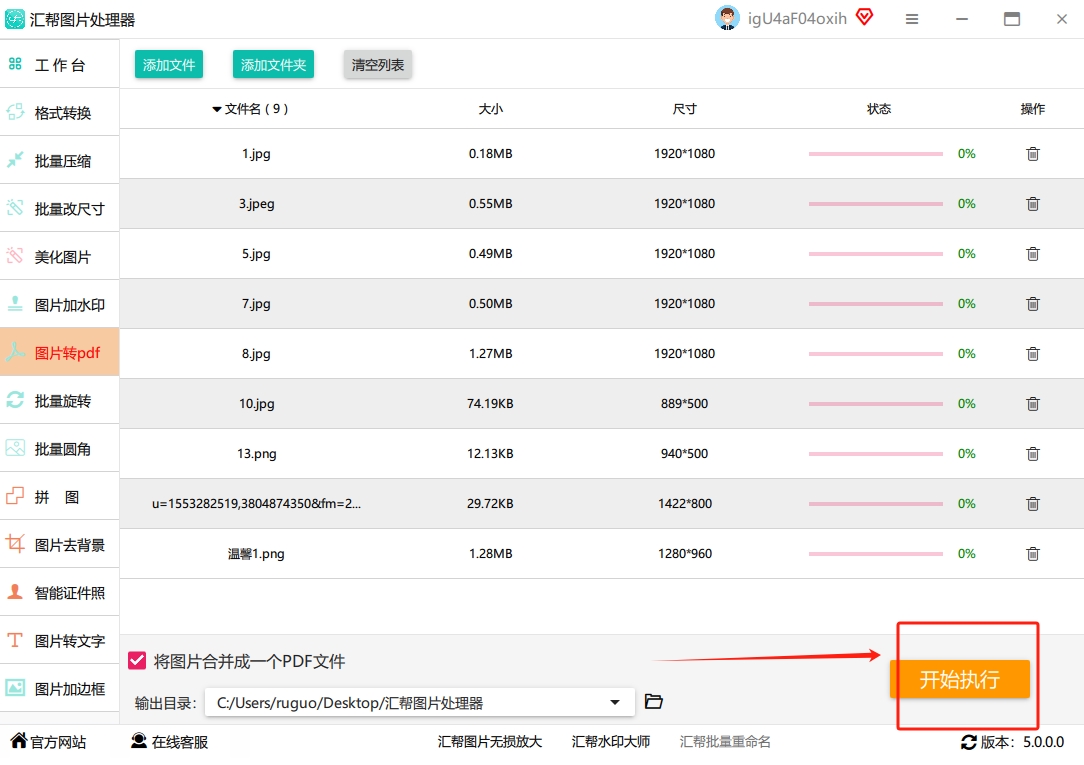
 选择保存位置,开始转换设置好合并选项后,在下方选择你希望保存的位置(比如桌面或者某个文件夹),最后点击“开始”按钮。稍等几秒钟,一个完整的PDF文件就诞生了。
 个人体验点评: 这工具最贴心的地方在于,生成的PDF会自动备份源文件。也就是说,哪怕转换过程中出现问题,你的原始JPG图片也不会丢失,安全性很有保障。
【方法二】全能office转换大师——功能全面的办公帮手
第二款要介绍的是全能office转换大师,同样是一款主流的转换工具。
找到入口:打开软件后,在首页就能一眼看到“文件转PDF”的入口,点击进入。
 导入图片:整个操作界面是分栏设计的,左边是操作选项,右边是导入区域。同样支持把图片直接拖进去,批量操作非常流畅。
 合并设置:图片导入后,下方同样有一个“合并成一个文件”的选项。要做成jpg合成一个文件的效果,这里务必打勾。如果不打勾,就会生成独立的多个PDF文件。
 开始转换:在设置选项中,建议选择“自动检测”模式,它能智能识别图片尺寸,不会造成格式错乱。最后选择保存位置,点击“开始”即可。完成后,它同样会自动备份源文件。


【方法三】汇帮PDF转换器——多格式互转的得力干将
除了上面的图片处理器,汇帮PDF转换器在处理jpg合成一个文件怎么弄的问题上也是一把好手。
操作步骤:
进入模块:打开软件后,在主界面找到“文件转PDF”模块,点击进入后,在左侧功能区选择【图片转PDF】。
 添加文件:点击左上角“添加文件”按钮,或者直接将图片拖拽到指定区域。图片会按导入顺序自动排列,且没有数量限制,再多图片都能一次性搞定。
 勾选合并选项:关键一步来了!一定要勾选左下角的 “合并为一个PDF文件” 选项(如果不选,软件会生成多个单独的PDF,那就白做了)。如果需要调整图片顺序,直接点击图片上方的左右箭头即可调换位置,非常方便。
 点击转换:确认设置无误后,点击右下角“开始转换”,软件就会自动处理。转换完成后会弹窗提示,点击“打开文件夹”就能找到新生成的PDF,还可以直接自定义命名。


【方法四】小圆象PDF转换器——网页端应急首选
如果你不想安装任何软件,或者电脑内存不够,那么用在线网页工具也是个不错的选择。小圆象PDF转换器就是其中比较稳定的一个。
具体操作:
访问官网:直接在浏览器里搜索“小圆象PDF转换器”,进入官网后,点击首页上的“图片转PDF”选项。
 上传与转换:点击上传文件,将多张JPG图片拖拽到网页指定区域,或者点击按钮从文件夹中添加。上传后,可以拖动图片调整顺序,最后点击“开始转换”即可。文件转换完成后,直接点击下载按钮就能保存到本地。

【避坑指南】JPG合成PDF的3个重要提醒
为了让大家少走弯路,最后再补充3个特别容易踩坑的地方:
合并选项要看清:无论是哪种工具,“合并成一个PDF” 的选项一定要找到并勾选,这是决定最终输出文件数量的关键,也是最容易忽略的地方。
注意图片顺序:在导入图片后,最好检查一下图片的顺序。因为合成的PDF页面顺序就是按照导入顺序排列的,如果顺序错了,就需要重新合并,比较浪费时间。
保存路径要记牢:在开始转换前,务必选择一个好找的保存路径(比如专门建一个文件夹),这样能避免生成后一头雾水找不到文件在哪。
回到“jpg合成一个文件怎么弄”这个问题上,这四种方法各有侧重:
如果你是追求极致简单、注重文件安全:首选 汇帮图片处理器,它界面最简洁,功能专一,且自动备份源文件让人很放心。
如果你是办公族,需要处理多种文档格式:推荐 全能office转换大师 或 汇帮PDF转换器,功能更全面,能应对更多场景。
如果你不想安装软件或只是应急:推荐 小圆象PDF转换器 网页版,操作简单,不占内存。
希望这期分享能帮大家解决实际的问题,如果觉得有用,欢迎点赞收藏,下次遇到类似问题就不会手忙脚乱啦!
