

tiff图片转换这事,说大不大,说小也不小。前阵子帮朋友整理产品图,一堆tiff格式的,网页上传死活不认。急得我直挠头。
他问我:你就不能直接传吗?
真不能。
tiff这格式——画质确实没得挑——但体积摆在那,动不动几十兆起步。网页加载慢、社交平台不兼容,麻烦得很。所以很多人最后都得走一步:tiff转jpg。
那到底怎么转?下面分享几个我实际用过的法子,好坏都说说。
 别急着装一堆软件
先说个我常用的。汇帮图片处理器,用起来确实顺手。Win7到Win11都能跑,安装包不大,下完双击,一路“下一步”就完事。
具体怎么操作,一步步来。
打开软件,左边那一列功能里找到“格式转换”,点进去。
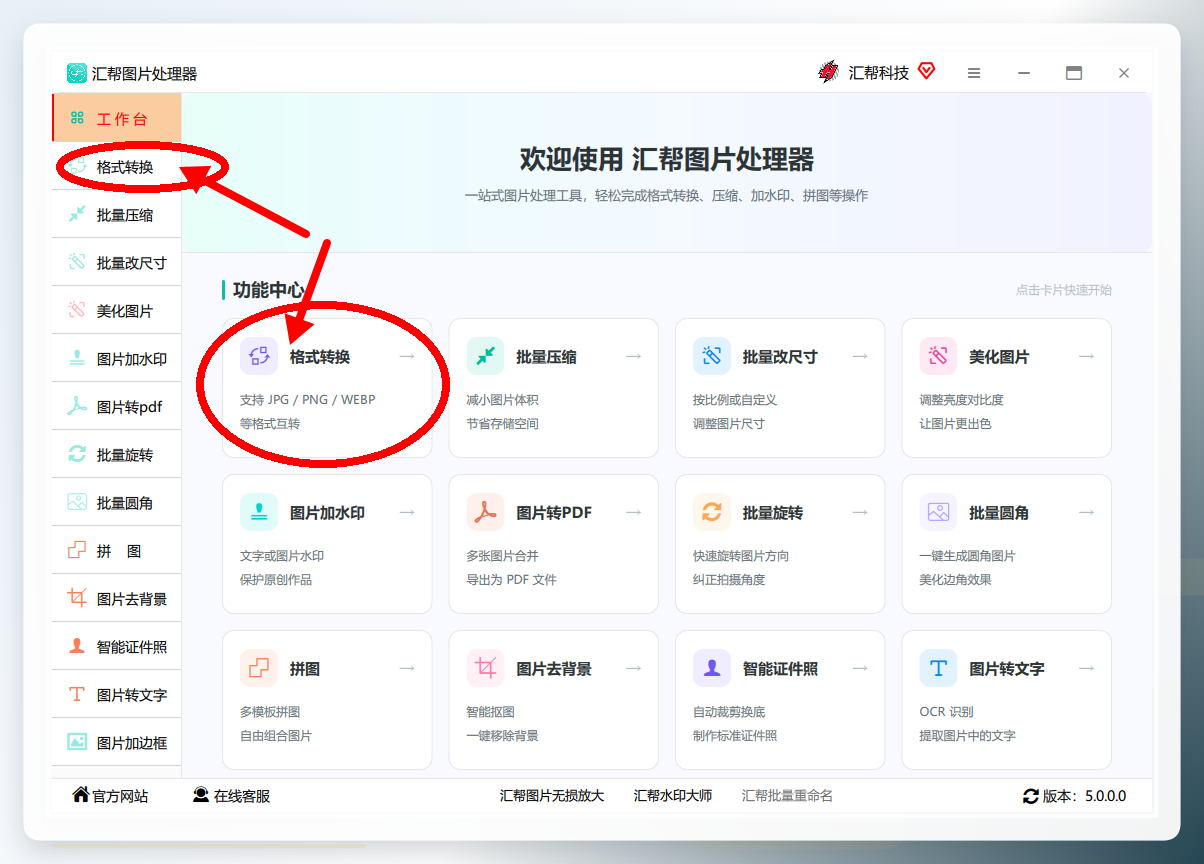 然后添加文件。你可以点“添加文件”按钮,也可以直接把tiff图片拖进窗口里——拖拽这个操作我特别喜欢,尤其是文件多的时候,框选一堆往里一扔,省事。它支持批量上传,不用一张一张来。
 图片进来之后,下面会显示导出的格式选项。格式支持蛮多的,jpg、png、bmp这些都有。咱们这次选jpg就行。
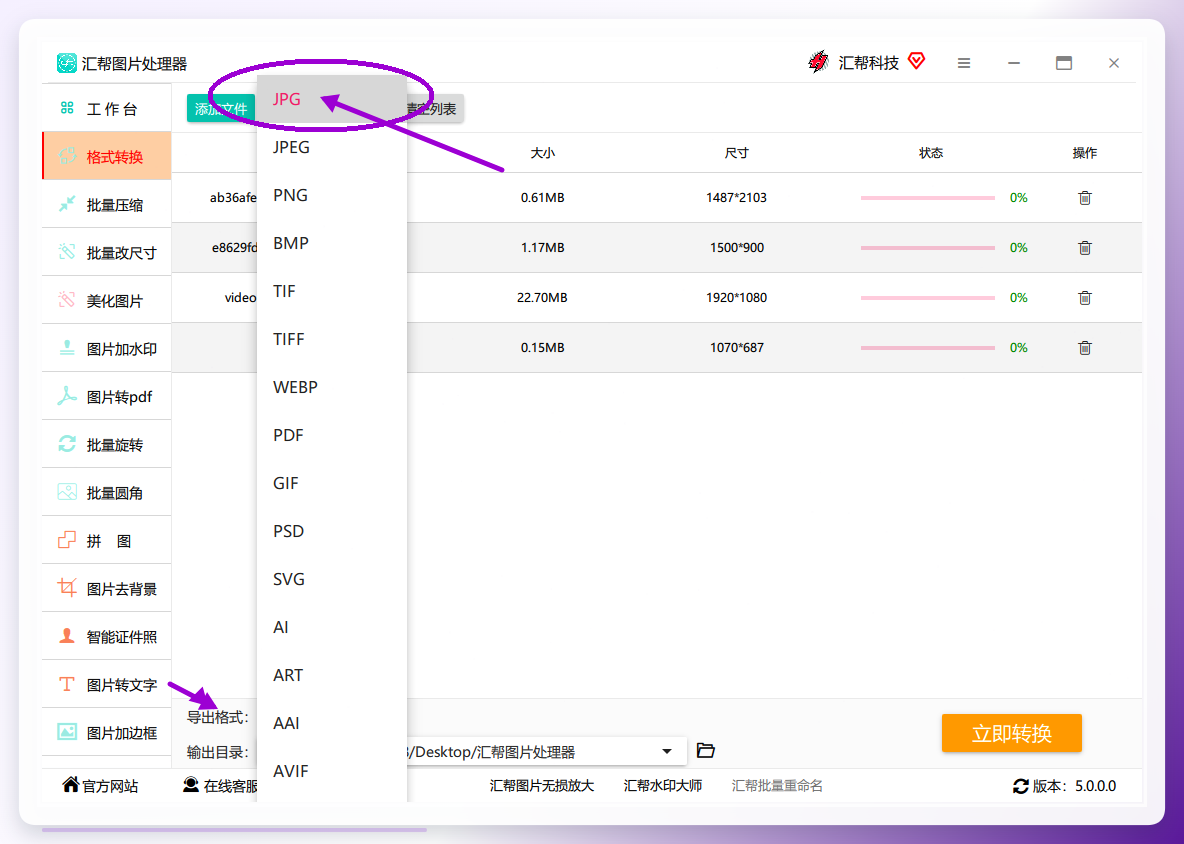 接着选输出目录。你想存哪儿就选哪儿,桌面也行,指定文件夹也行。选好之后,点右下角那个“立即转换”。
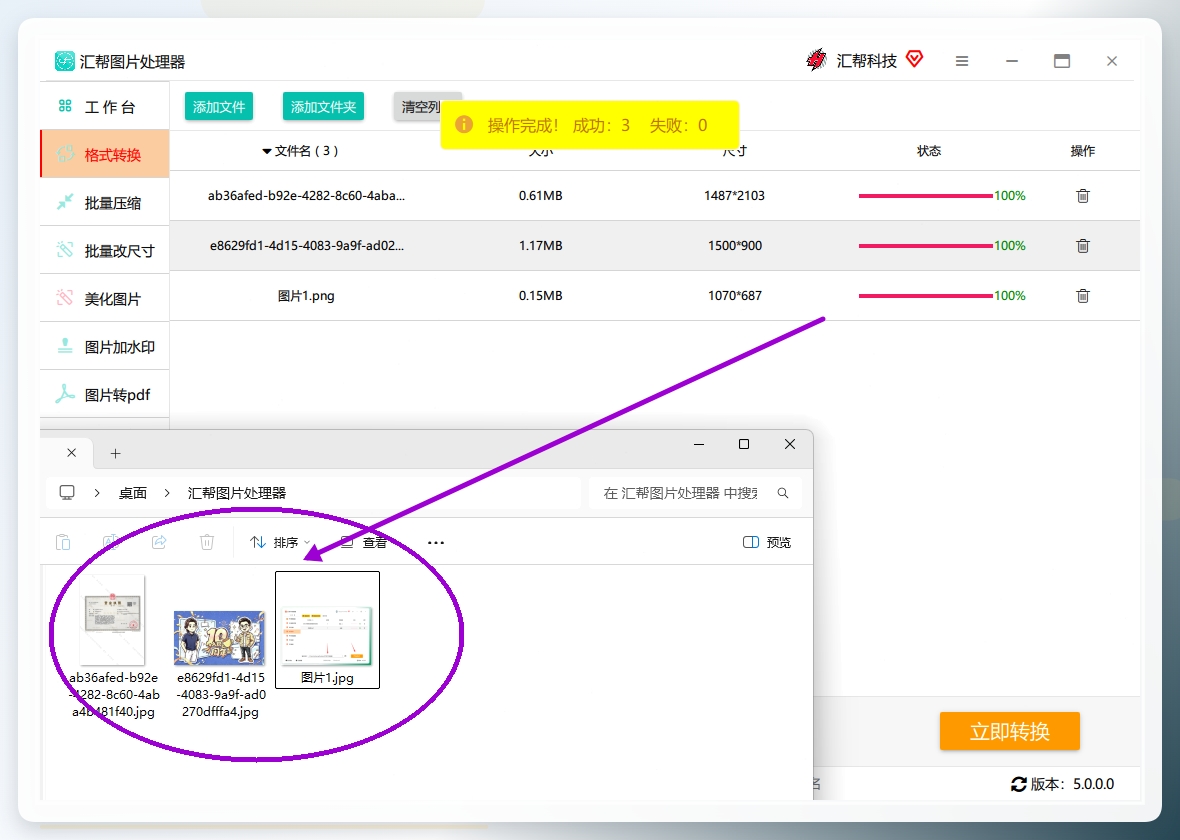
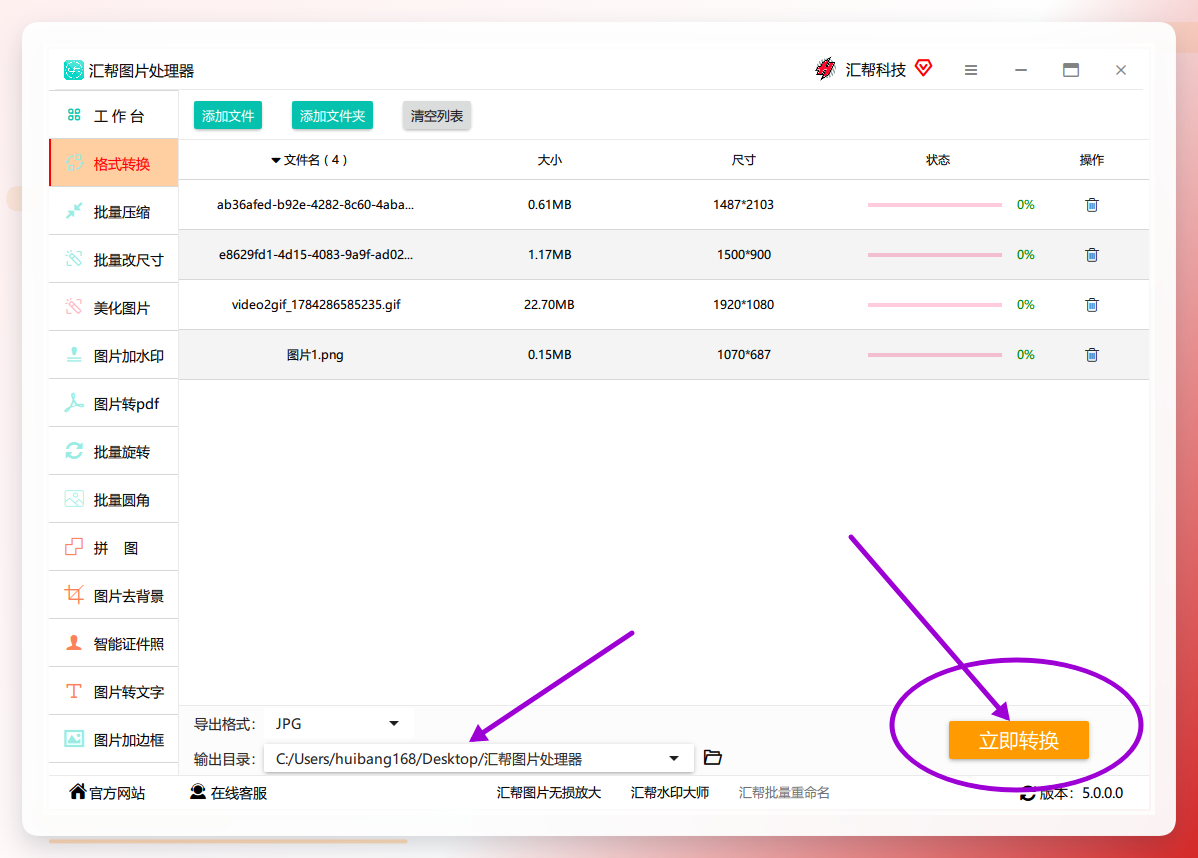 等几秒。真的就几秒,我试了不下五遍,十几张图一起转,基本十来秒搞定。最后你就能看到生成的jpg图片了。
 对了,忘说一点——转换前它会自动备份原文件,万一你后悔了还能找回来。这设计挺贴心的。
在线工具也能应急
如果你就转一两张图,不想装软件,Convert这个网站可以试试。
打开网页,点“选择文件”,把tiff图片传上去。然后在“Convert to”那里选“JPG”。点“Convert”,等它处理完,直接下载就行。
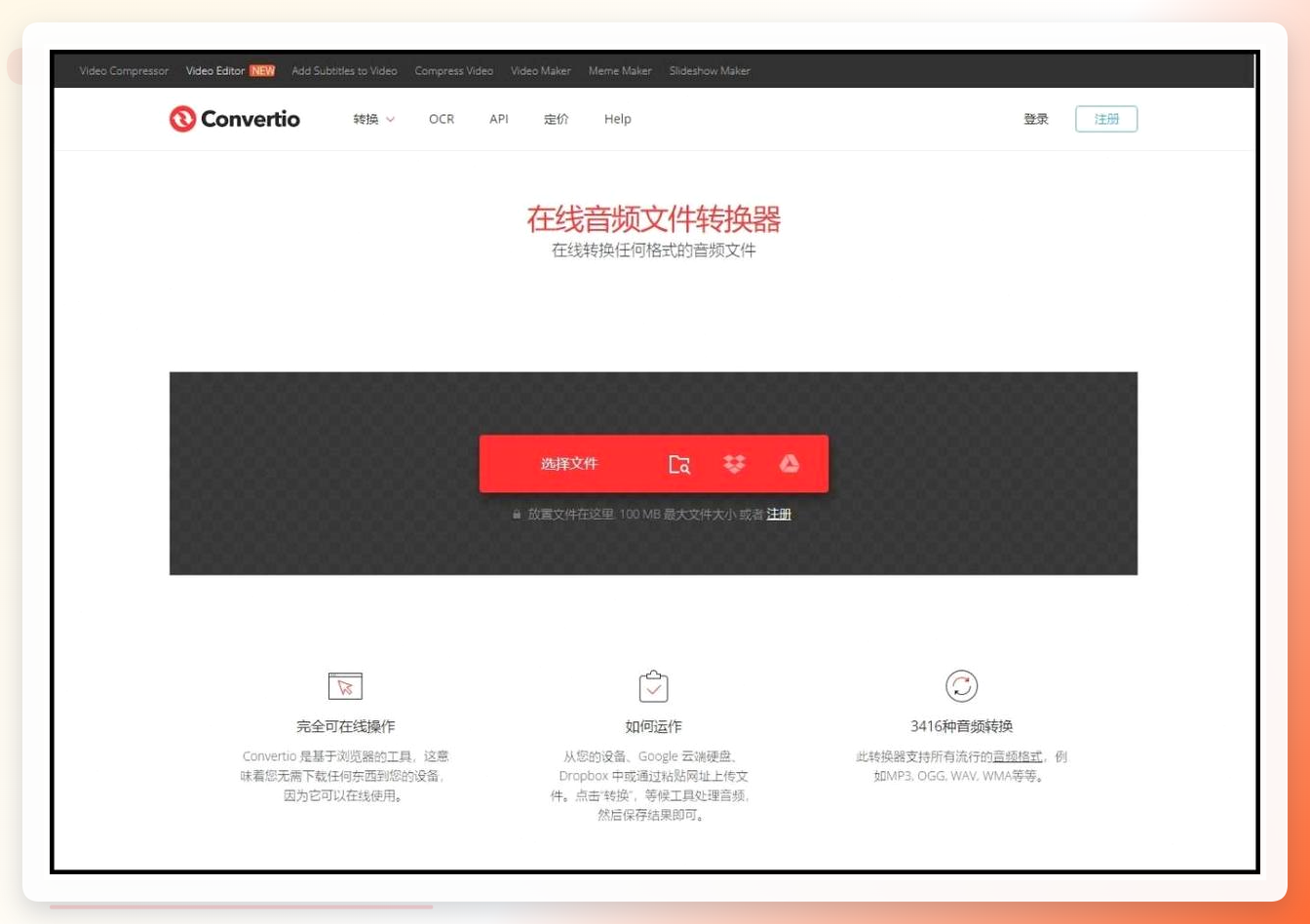 不过有个事得提醒:在线工具要上传文件到服务器。你要是处理的是普通图片无所谓,但涉及隐私或商业素材,还是本地软件稳妥些。(别问我怎么知道的)
图片助手也还行
图片助手这款软件功能挺全的。打开后选“格式转换”,点“添加图片”导入tiff文件。
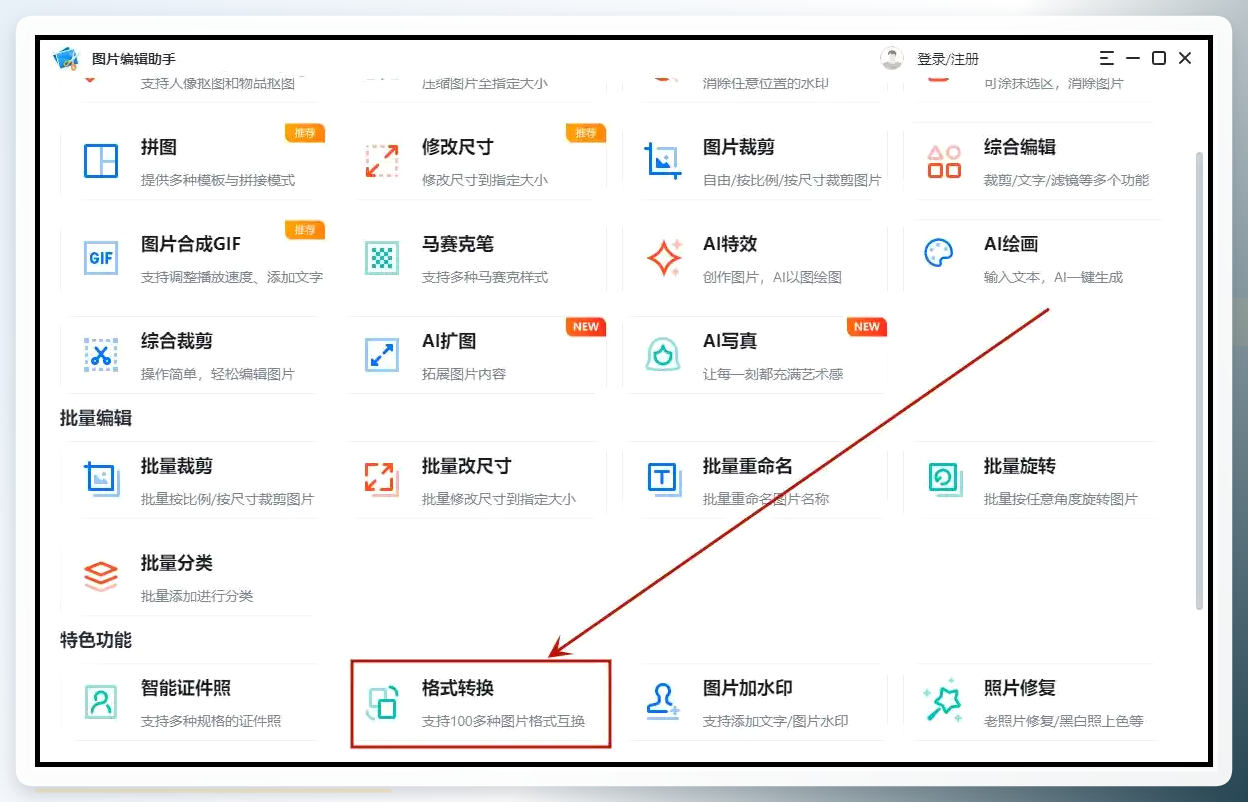 在“转换为”那里选“JPG”,然后点“开始转换”。等进度条走完,打开文件夹就能看到转好的jpg了。
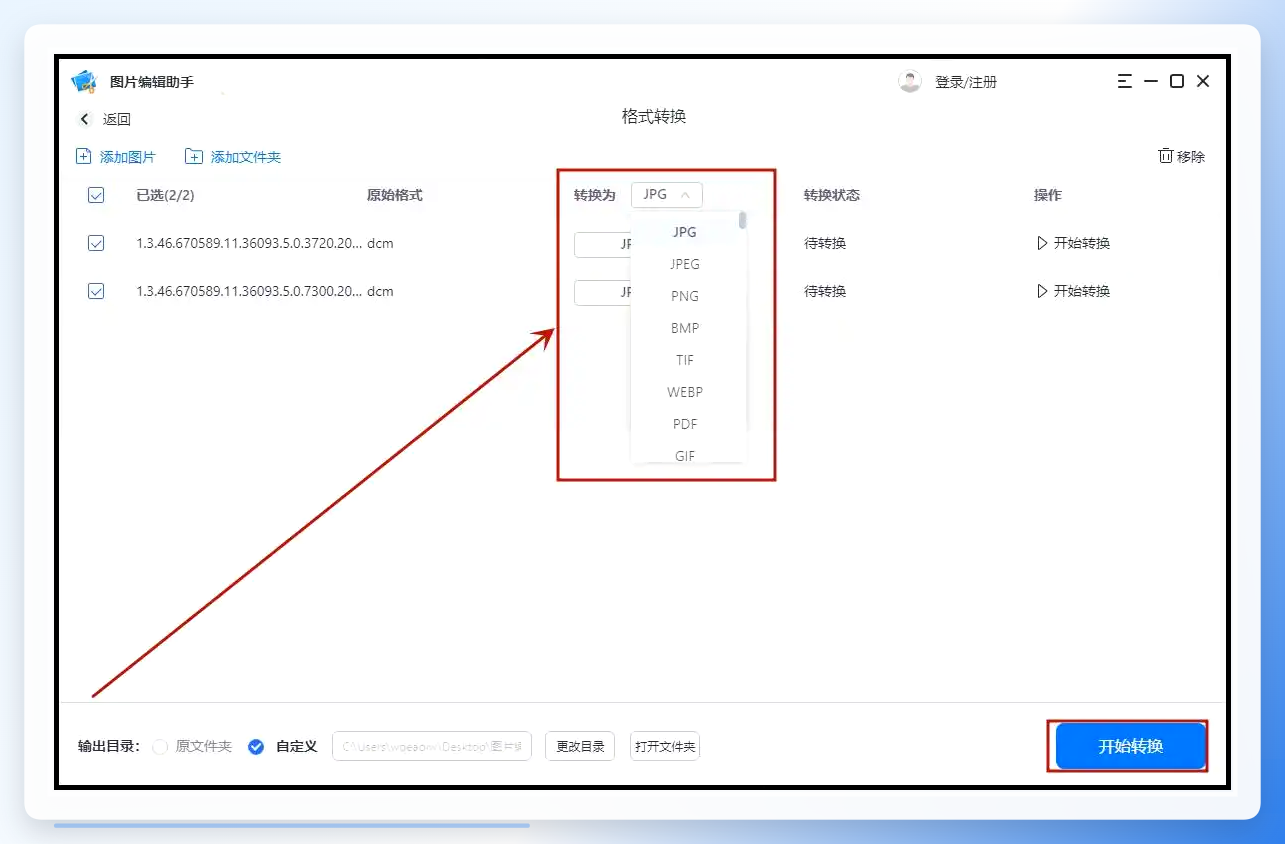 操作逻辑跟汇帮类似,界面稍微花哨一点。看个人喜好吧。
美图秀秀的隐藏用法
很多人电脑里本来就装了美图秀秀。其实它也能干这活。
右键点tiff图片,选“打开方式—美图秀秀”。图片打开后,直接点右上角“保存”。在弹出的窗口里,“文件名称与格式”那一栏选jpg,然后保存。就这么简单。
 画质嘛……日常用够了。要求特别高的另说。
Windows自带照片也能救急
这个估计不少人不知道。Win10、Win11自带的“照片”应用,打开tiff图片后,点上方那个“···”,选“另存为”,或者直接按Ctrl+S。
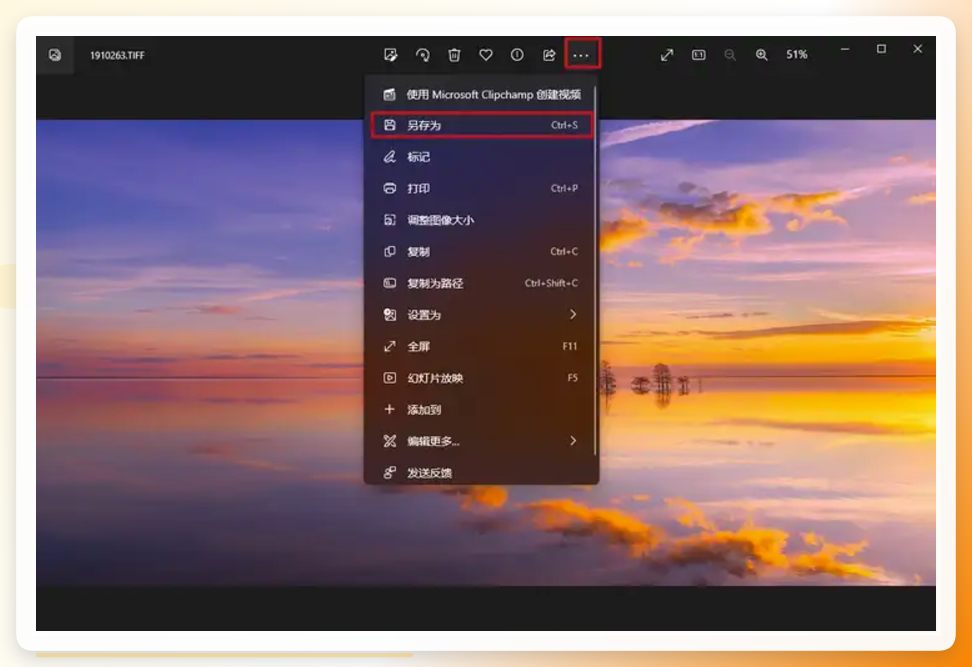 然后选jpg格式保存。零成本,不用装任何东西。缺点是批量处理不太方便,一张一张来有点累人。
FastStone Image Viewer
这软件偏专业向。左侧找到tiff文件所在文件夹,按住Ctrl多选,点顶部“Batch Convert”。弹窗里选“JPEG”,Quality滑块拖到70%到80%之间——这个区间体积和画质比较均衡。勾选“Delete original files”的话,源文件会自动清理。点“Start”开转。
 适合有批量处理需求、又不想花钱的朋友。
说回正题
tiff图片转换这需求,说白了就是格式不兼容闹的。选哪个法子,看你实际情况。
偶尔转一两张——在线工具或系统自带照片够用。经常要批量处理——汇帮图片处理器这类本地软件更省心,速度也快。追求极致轻量——FastStone可以试试。
哦还有个事。转换之前最好确认一下,原tiff文件有没有图层或透明通道。有的话转成jpg可能会丢失部分信息。(血泪教训,说多了都是泪)
行了,就聊到这。希望这篇能帮你少走点弯路。有问题欢迎拍砖。
