

一、前言:为啥要把webp转成png?
说实话,现在网上越来越多图片都是webp格式了。这种格式确实省流量、加载快,但一遇到需要编辑、上传或者打印的时候,很多软件压根不认它。尤其是咱们做自媒体的,经常要处理素材,webp在有些平台里直接显示不出来,或者会压缩变糊。

二、方法一:汇帮图片处理器(推荐指数:★★★★★)
讲真,这个方法真的一键操作,还支持批量处理,几十张webp一次搞定,省时省力。下面我把步骤一步一步列出来,跟着走就行。
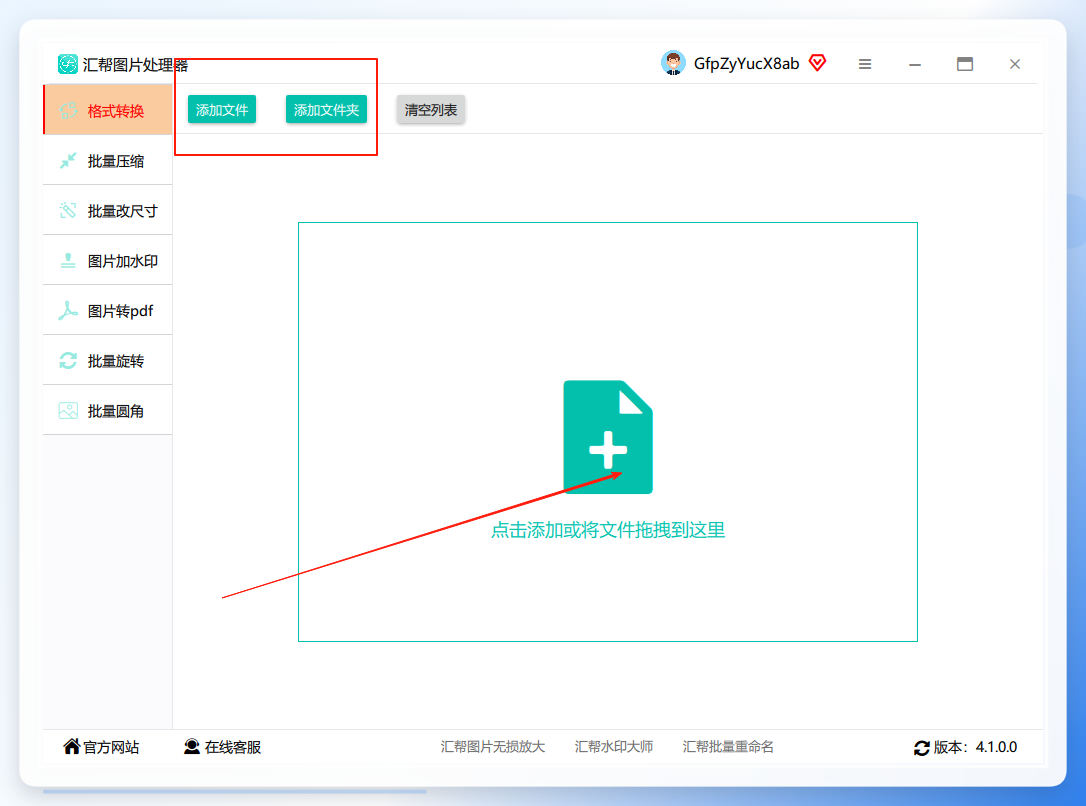
步骤一:打开汇帮图片处理器,添加文件 打开软件后,直接点击“添加文件”或者把webp图片拖拽进去。它支持批量上传,一次拉几十张都没问题。
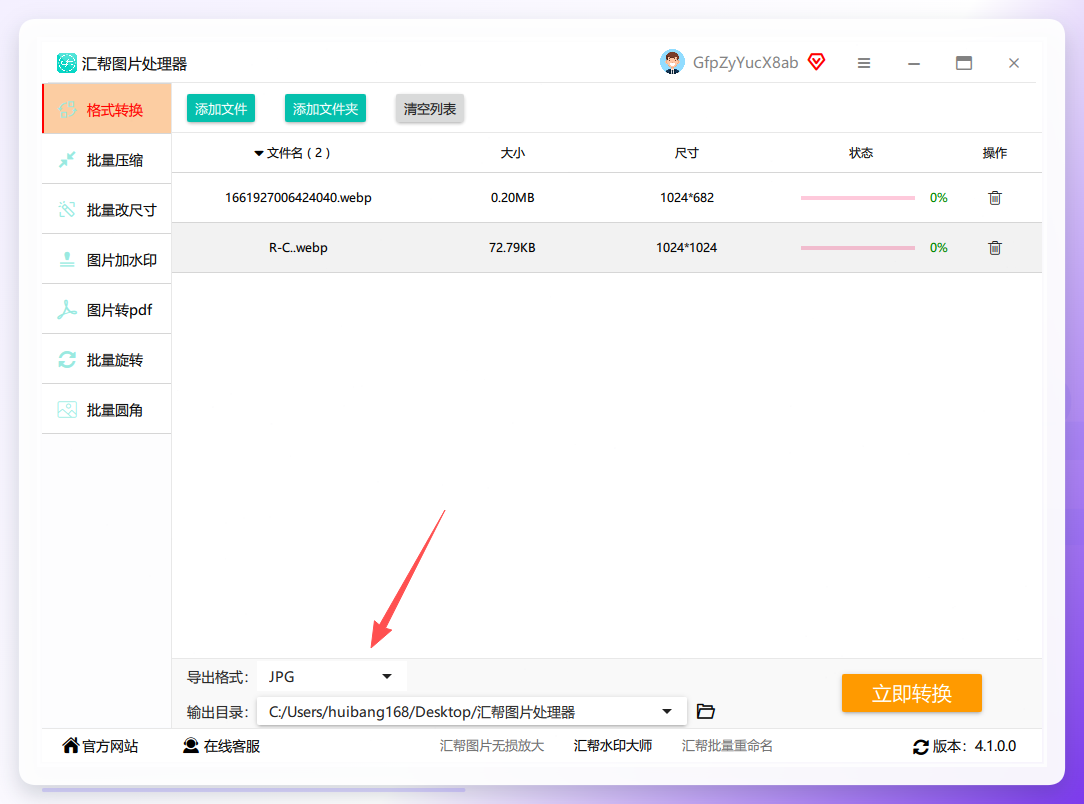
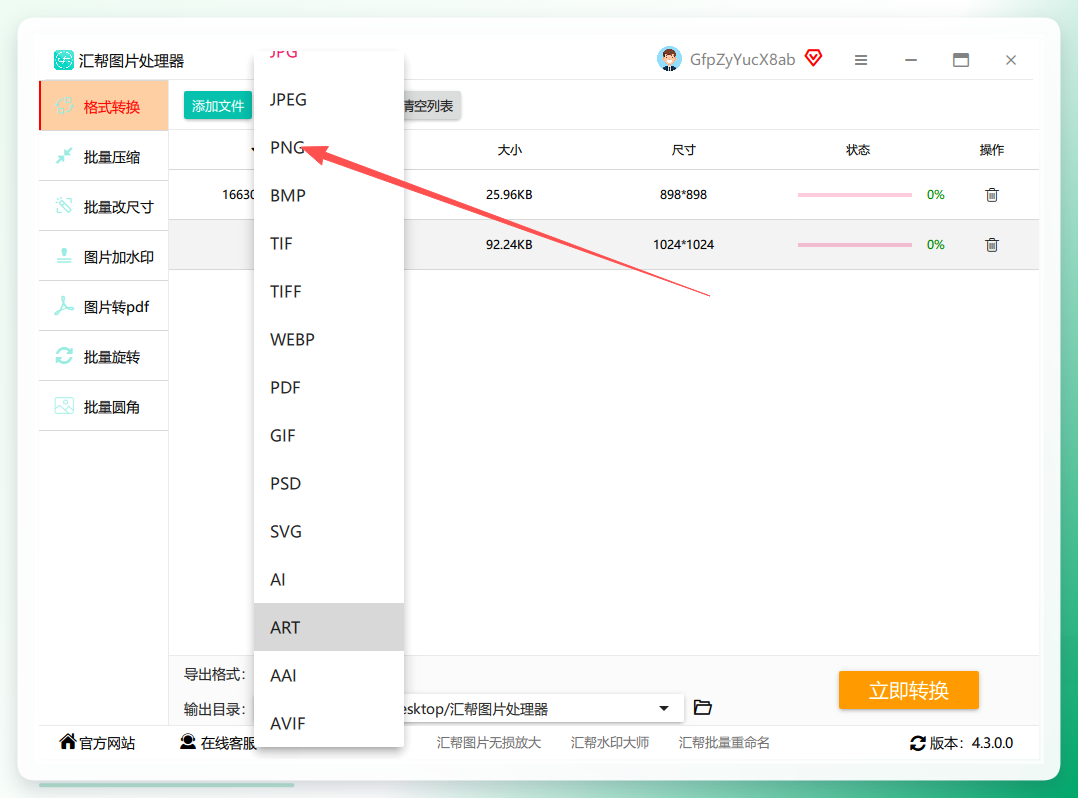
步骤二:选择导出格式为png 图片上传之后,在下方设置导出格式,找到并选中“png”。输出目录保持默认就行,你也可以自己改到桌面或其他文件夹。
看到没?格式选择框里支持很多种格式,有jpg、webp、png、bmp等等,我们这里选png。
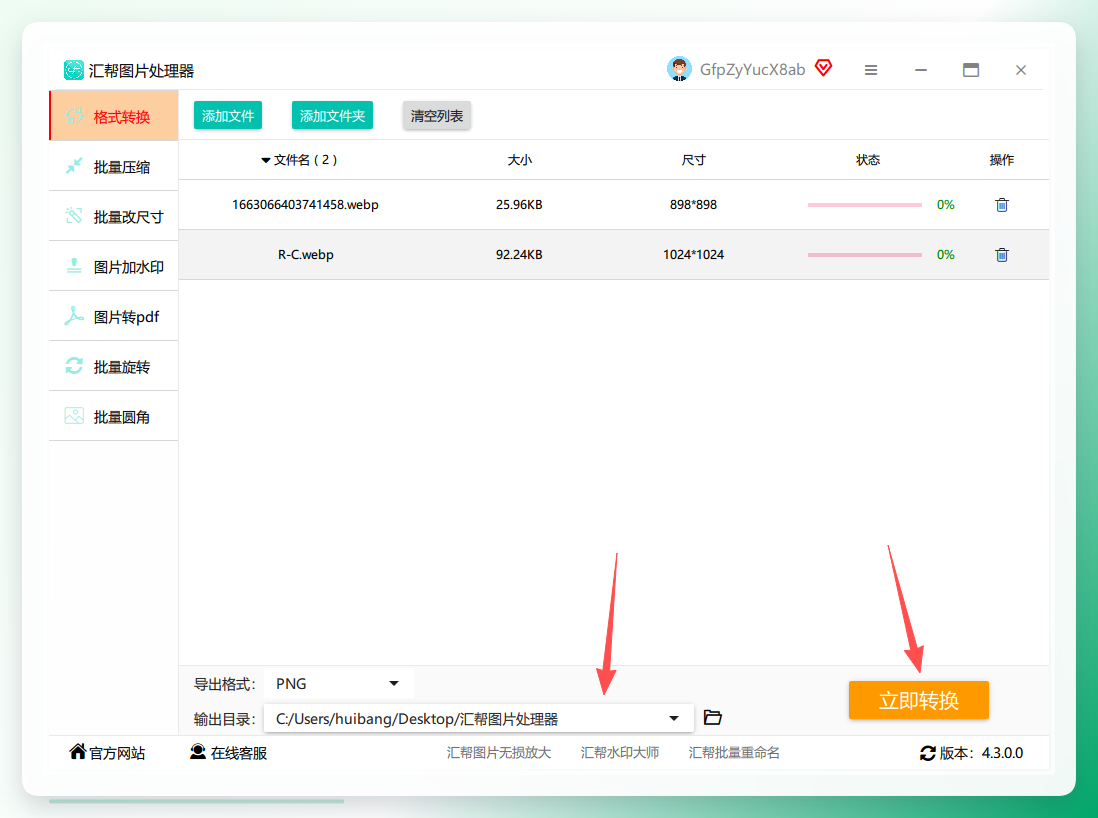
步骤三:点击“立即转换”按钮 设置好后,直接点右下角的“立即转换”,软件就开始工作了。转换速度非常快,几秒钟就搞定。
步骤四:查看结果 转换完成后,源文件(webp)还在,同时旁边会生成一个png格式的图片,大小清晰度都没变。如果要批量调整尺寸或者加水印,这软件也能一并处理,很实用。
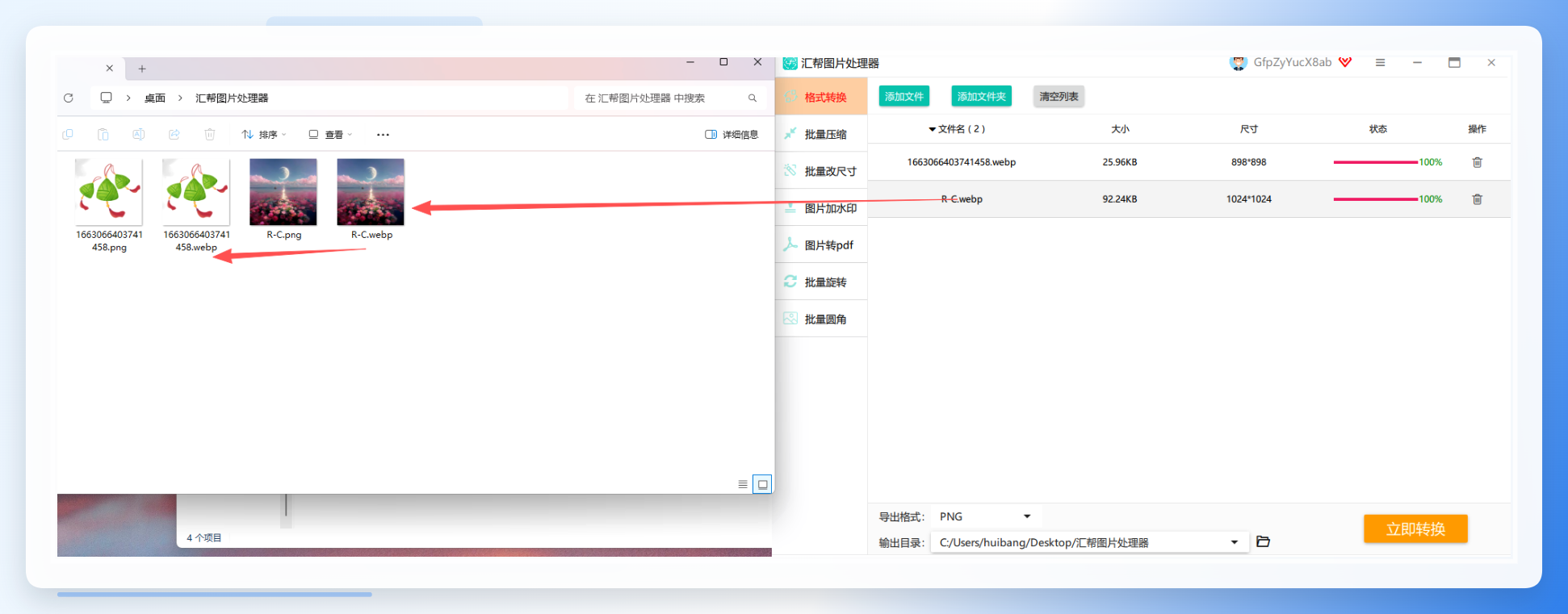
这个方法特别适合那种时不时就要处理几十张图片的设计师或运营,不用来回操作,点完就能去忙别的。
三、方法二:在线转换工具(推荐指数:★★★★☆)
如果你偶尔就转一两张图,又不想装软件,那在线工具是首选。直接百度搜“在线webp转png”,很多站点都能用。操作也很简单:
1. 打开一个在线转换网站(比如改图鸭、Iloveimg、Convertio等)。
2. 点击上传webp文件(注意,免费版通常限制文件大小,别太大)。
3. 等待上传后,选择输出格式为png。
4. 点击转换,下载结果。 需要注意一点:在线工具一般处理单张图片还行,批量得开会员。而且网络不好的话,上传和下载都会卡。所以适合应急场景。
四、方法三:Photoshop手动转换(推荐指数:★★★★☆)
如果你电脑装了PS,那转换就是分分钟的事。步骤很常规:
1. 打开PS,直接把webp图拖进去。
2. 图片会自动打开,然后点“文件”->“导出”->“导出为”。
3. 在弹出的窗口里,把格式选成PNG,设置好透明度等选项,点导出。
4. 选个保存位置,搞定。
PS的优势就是保真度极高,还能顺便调色修图。不过缺点也很明显——PS需要付费还得占很多内存,小白可能不太熟悉。
五、方法五:Windows自带画图工具(推荐指数:★★★☆☆)
这个办法我估计十个人里八个人没试过。其实很巧妙:
1. 右键点击webp图片,选择“打开方式”->“画图”。
2. 图片会在画图里显示出来,即使画图本身不识别webp格式,它也会自动转换成兼容模式。
3. 点“文件”->“另存为”->选择“PNG图片”。
4. 保存后就是png了。
缺点也很明显——画图没法保留透明背景(如果原图有透明层会变白色底),而且只能单张处理。但胜在完全免费,任何Windows电脑都有。
六、方法六:格式工厂(推荐指数:★★★★☆)
格式工厂是老牌的格式转换软件了,支持超多格式互转。用它转webp到png也很稳:
1. 下载安装格式工厂,打开后找到“图片”分类。
2. 选择“转换成PNG”。
3. 添加webp文件(支持批量)。
4. 设置输出文件夹,点开始。
5. 转换完成后去文件夹里看,png已经在了。
格式工厂的优点是可以自定义尺寸和质量,而且完全免费。就是界面有点老,广告稍微多,但功能靠谱。
七、方法七:Python脚本(推荐指数:★★☆☆☆)
如果你会一点代码,那用Python处理图片就是秒杀。一行命令搞定:
python from PIL import Image im = Image.open('input.webp') im.save('output.png')
前提是电脑装了Python和PIL库。先把webp图片和脚本放同一个文件夹,运行后就能得到png。这个方法最灵活,适合批量处理上千张,但普通人学起来有点门槛,所以推荐给程序员用。
八、方法八:浏览器扩展(推荐指数:★★★☆☆)
很多浏览器都有图片转换扩展,比如Chrome的“Save image as PNG”这类插件。
安装后,右键点击网页上的webp图片,直接选“另存为PNG”,就能下载。优点是超级方便,不占本地空间。
缺点是无法处理本地文件,只能转网页上的图片。另外,部分扩展可能有隐私风险,建议在官方商店下载评分高的。
九、注意事项
1. 透明背景:如果图片本身有透明区域(比如logo),一定要选支持透明输出的工具。汇帮图片处理器、Photoshop、在线工具里很多都保留透明,但画图工具会丢失,这点要注意。
2. 画质问题:webp有损压缩后如果直接转png,画质不会变好,只会保留原样。所以源图质量越高越好。
3. 批量处理:面对大量文件,推荐汇帮图片处理器或格式工厂,能一次性搞定。
4. 文件大小:png通常比webp大几倍,转换后注意磁盘空间。
5. 报错解决:如果在线工具上传失败,检查文件是否超过限制;如果用PS打不开,可能缺少webp插件,可以下载Adobe官方插件。
十、结尾总结
今天分享了7种把webp转换成png的方法,从最简单的一键软件到代码操作,覆盖了不同人群。我个人最推荐汇帮图片处理器,毕竟它既支持批量又保留透明背景,操作零门槛。如果你只是偶尔转一两张,用在线工具或画图也能凑合。
怎么把webp转换成png搞懂了吧?以后遇到这种问题,直接对照着用就行,再也不用发愁了。 你要是试了哪个方法有问题,欢迎评论区留言,我看到了就会回。觉得有用的话,别忘了点赞收藏,免得下次找不到~
