

在日常办公和生活中,我们经常需要处理大量图片。无论是社交媒体发布、电商平台商品图上传,还是文件传输时节省存储空间,统一且合适的图片尺寸都能让内容更美观、更高效。但手动调整每张图片的尺寸不仅耗时费力,还容易因操作失误导致尺寸不统一。本文将详细介绍5种实用的批量缩小图片尺寸的方法,涵盖专业软件、在线工具等不同场景,帮助你高效解决图片尺寸问题。
为什么需要批量缩小图片尺寸?
在开始具体方法前,我们先来了解一下批量处理图片尺寸的必要性和常见场景:
1. 平台发布需求:不同社交平台(如微信公众号、小红书、抖音)对图片尺寸有严格要求。例如小红书主图需满足1:1或3:4比例,抖音视频封面需16:9且尺寸不小于1080×1920像素。手动调整每张图片尺寸会导致格式混乱,批量处理能确保内容统一规范。
2. 存储空间优化:高清图片(如RAW格式、4K照片)往往占用大量存储空间。批量缩小尺寸可显著减少文件体积,同时保持视觉质量,适合需要频繁传输或存储的场景(如邮件附件、云盘备份)。
3. 设计工作效率:设计师在整理素材库时,常需将不同来源的图片统一为相同尺寸(如缩略图、主视觉图)。批量处理能节省重复操作时间,让工作更流畅。
4. 网页与文档适配:制作电子手册、PPT或网页时,统一图片尺寸可避免排版错乱,提升阅读体验。例如制作产品手册时,所有产品图需保持一致的宽度,便于整齐排列。
5. 兼容性需求:老旧设备或软件可能对大尺寸图片支持不佳,批量缩小可确保图片在所有设备上正常显示,避免加载缓慢或格式报错。
接下来,我们将介绍5种不同场景下的批量处理方法,从简单易用的软件到免费在线工具,满足不同用户的需求。
方法一:使用「汇帮图片处理器」快速批量缩小
软件名称:汇帮图片处理器
下载地址:https://www.huibang168.com/download/XwByxR1noPx3
1. 下载安装软件
打开浏览器搜索“汇帮图片处理器”,进入官网下载安装包。安装过程仅需点击“下一步”,约1分钟即可完成,无需复杂设置。
2. 选择功能模块
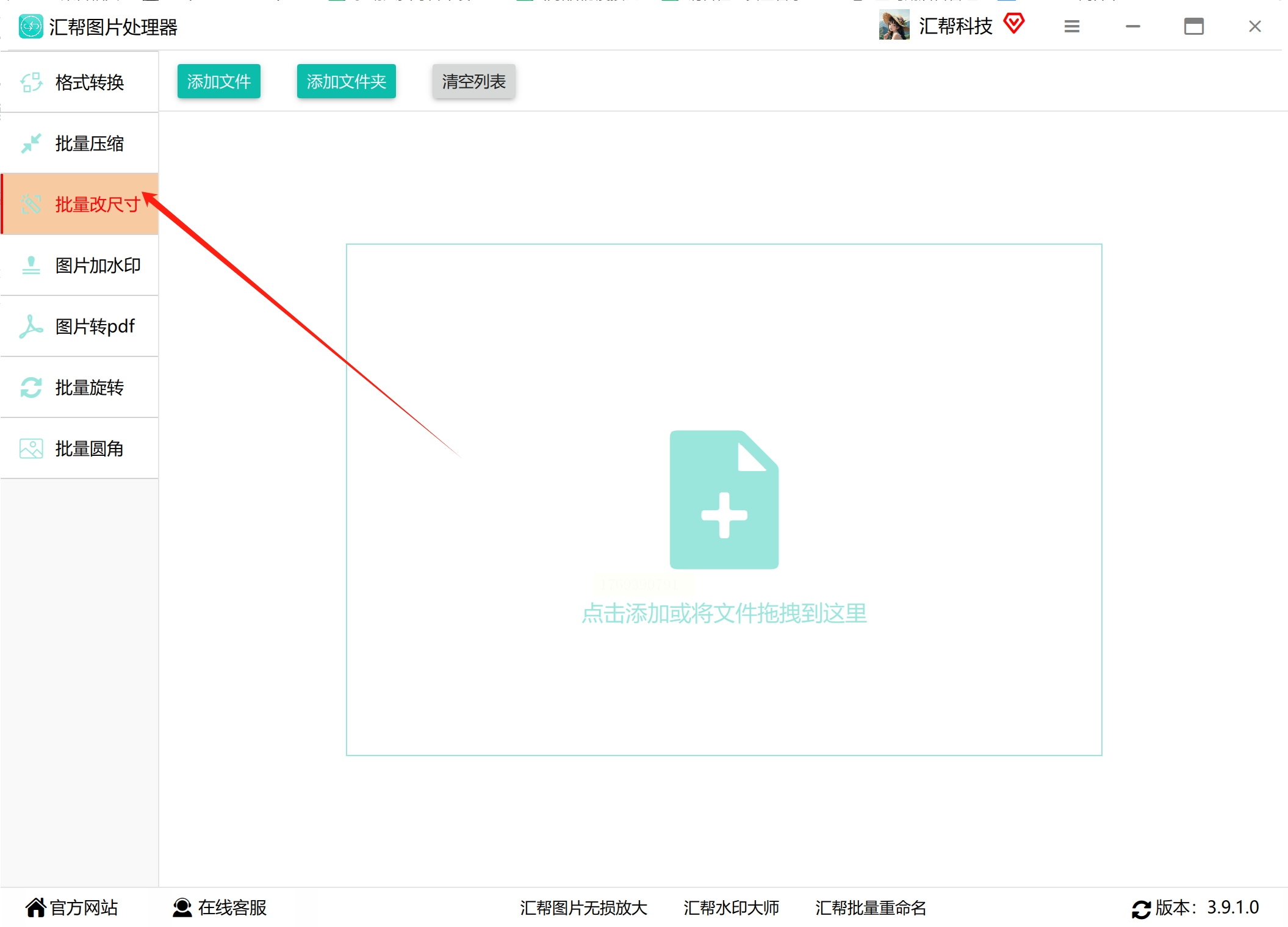
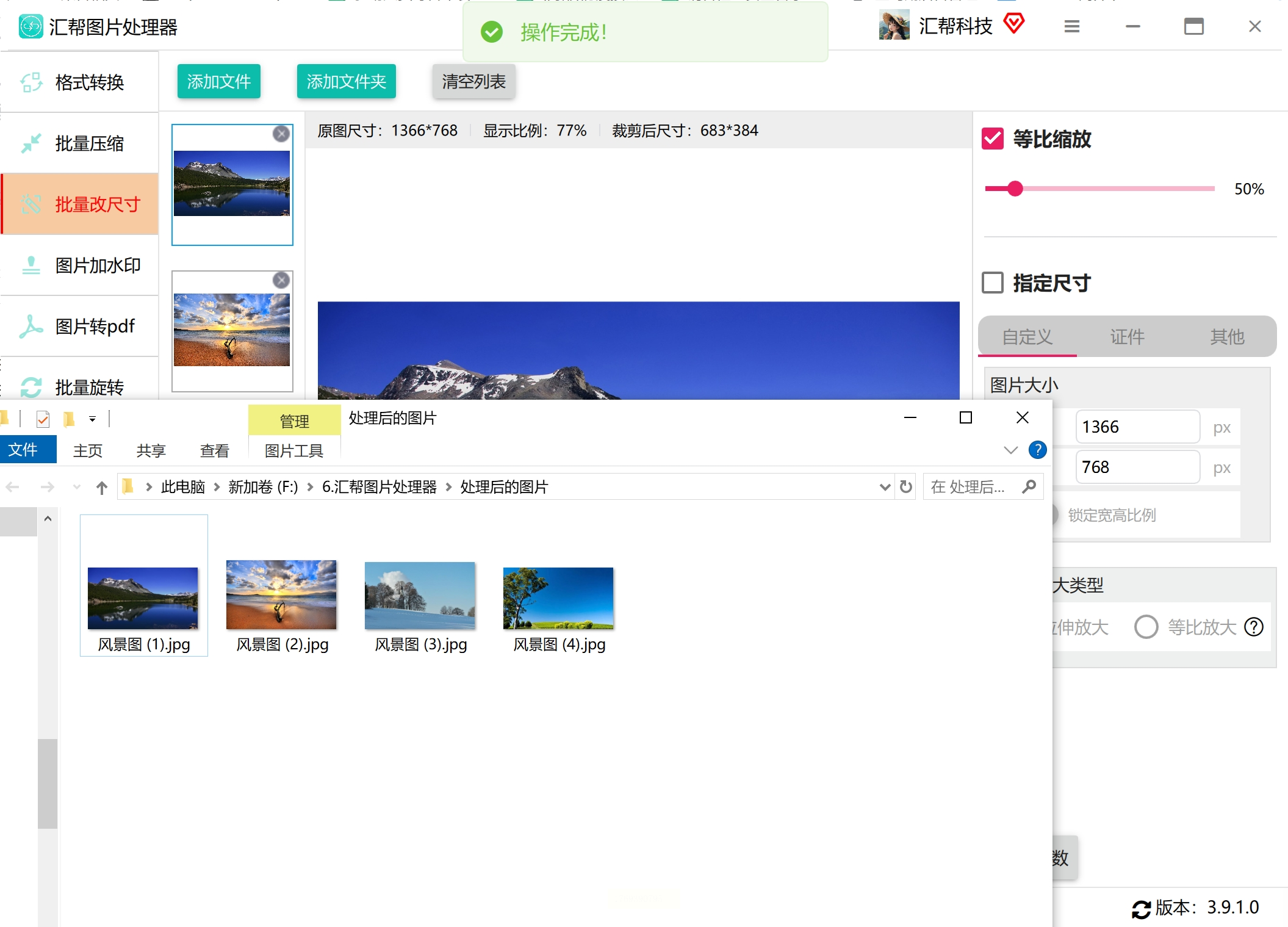
打开软件后,在左侧功能栏找到“批量改尺寸”选项(图标为两个图片叠加的样式),点击进入处理界面。
3. 导入图片
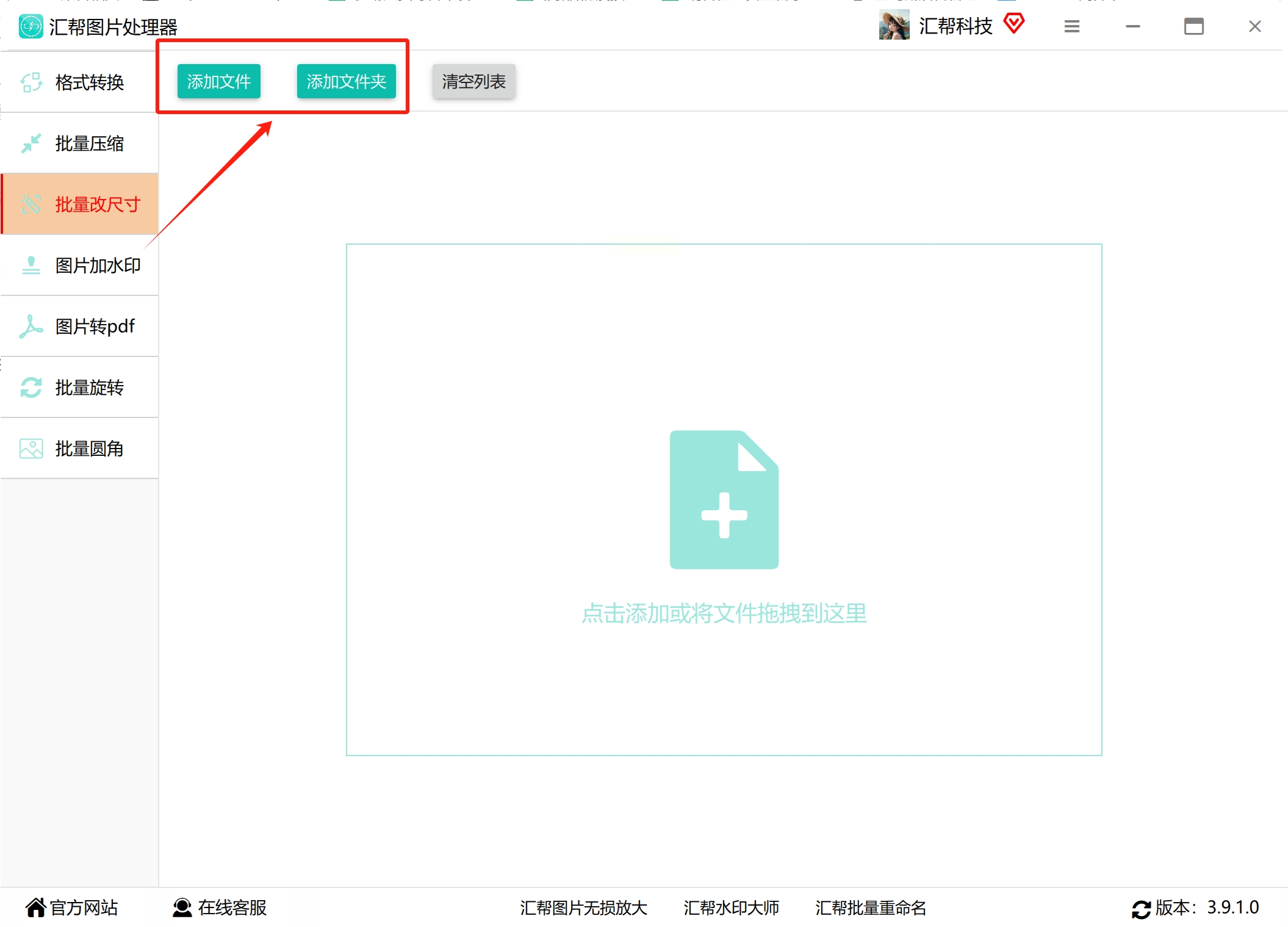
点击“添加文件”按钮,可一次性选中多张图片(支持拖拽文件夹)。软件支持JPG、PNG、GIF等多种格式,且无数量限制(即使500张图片也能快速导入)。
4. 设置缩小参数
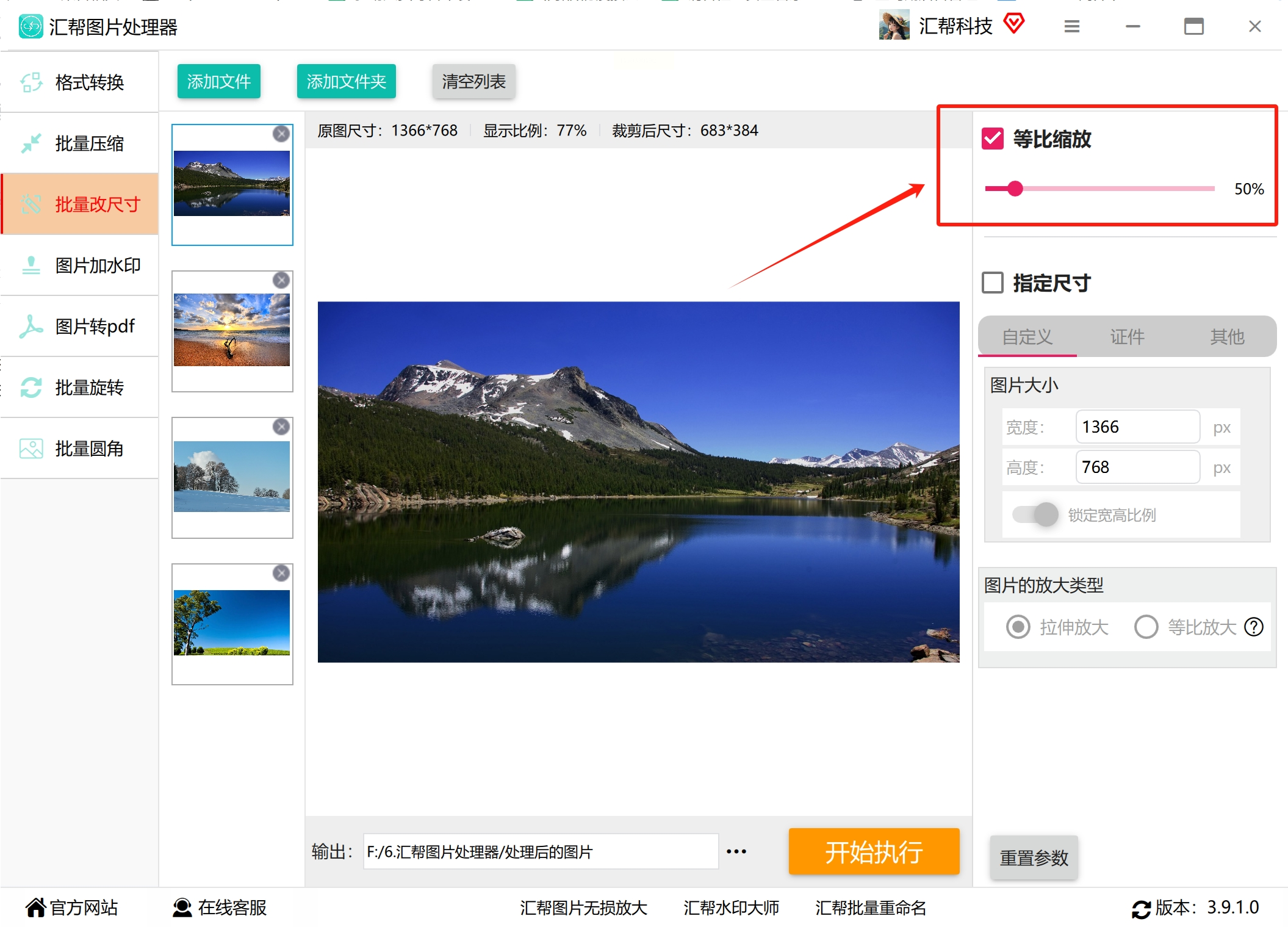
- 等比例缩放:选择“等比缩放”(推荐新手使用,避免变形),在下方滑块调节缩放比例(需小于100%,如设为50%则尺寸减半)。
- 指定尺寸:若需精确像素(如统一为800×600),可选择“自定义尺寸”,输入宽度和高度(建议勾选“锁定比例”避免图片变形)。
5. 设置输出路径
在底部“输出目录”栏选择保存位置,建议单独创建文件夹(如命名“处理后图片”),避免与原图混淆。默认输出格式为JPG,若需保留PNG透明背景,可在“输出格式”中调整。

6. 执行批量处理
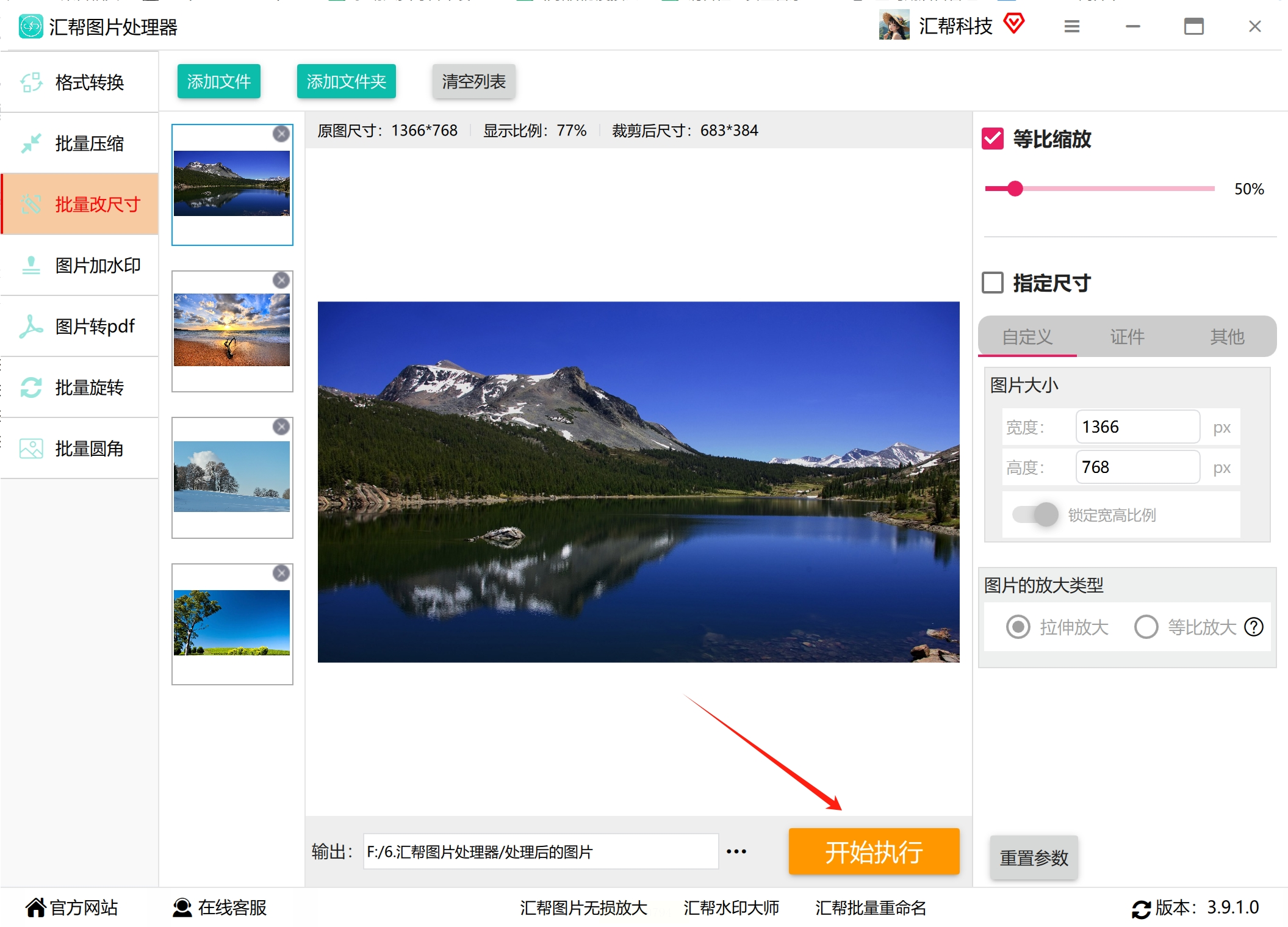
点击右下角“开始执行”,软件会自动处理所有图片。处理速度取决于图片数量和电脑性能(100张5MB图片约需1-2分钟)。
7. 验证结果
处理完成后,软件会提示“操作成功”,可直接在输出目录查看结果。原图会被完整保留,不会影响原始文件。
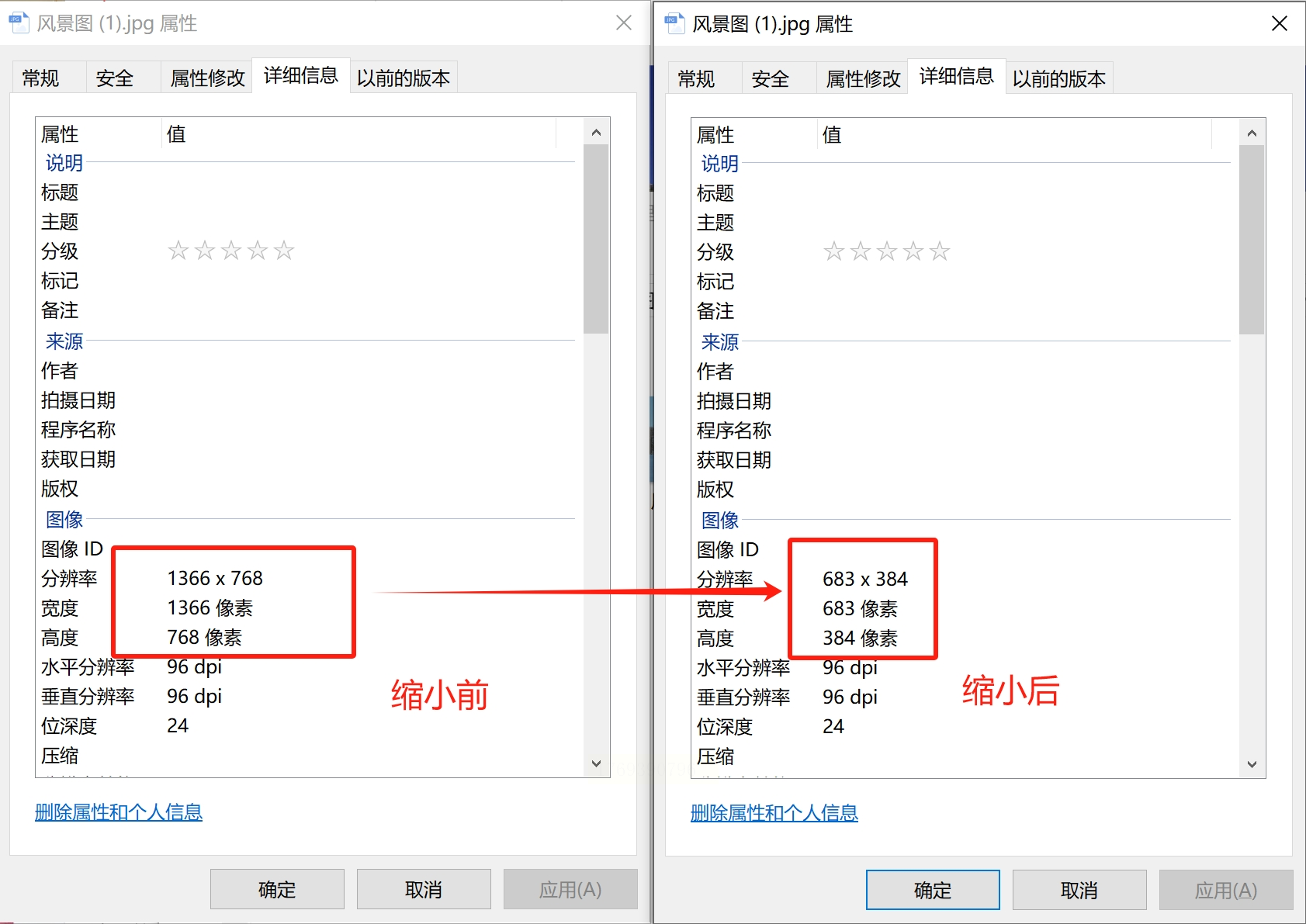
优势:操作界面简洁,支持等比例和自定义尺寸,无广告无水印,适合对图片质量要求高的批量处理场景。
方法二:使用「迅捷图片转换器」多维度批量调整
1. 安装与启动软件
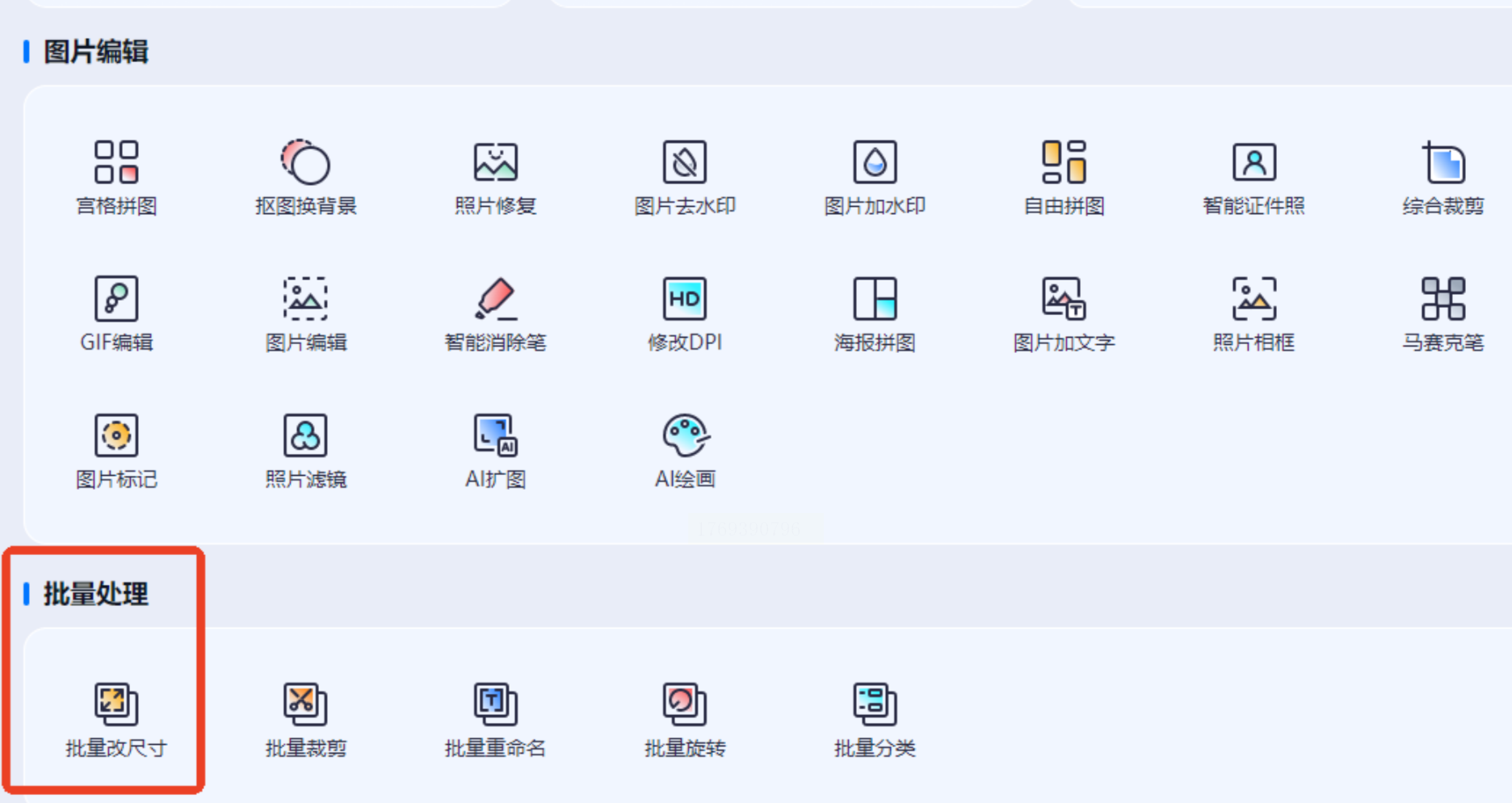
下载“迅捷图片转换器”后,双击安装包完成安装,打开软件后在功能列表中找到“批量处理”→“批量改尺寸”。
2. 添加图片
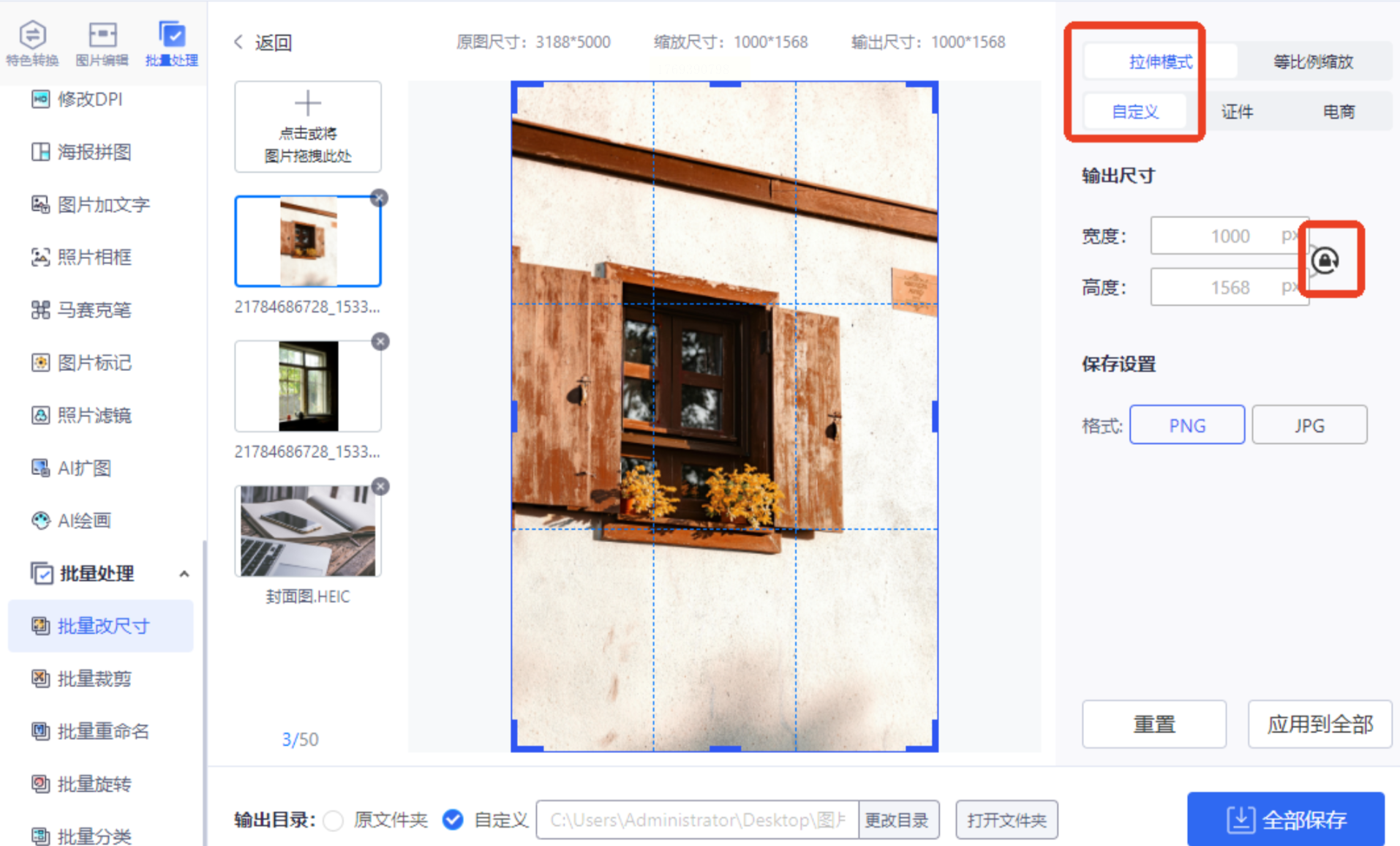
点击“添加图片”或“导入文件夹”,支持50张以内的批量导入。导入后可预览每张图片的原图尺寸、缩放后尺寸和输出尺寸。

3. 选择处理模式
- 模板套用:若需特定尺寸(如证件照295×413像素),可在“预设尺寸”中直接选择对应模板(如电商主图、社交媒体封面)。
- 自由调整:勾选“自定义尺寸”,输入宽度和高度数值,也可通过滑块调节缩放比例(如70%)。

4. 高级设置
- 锁定比例:勾选后,修改宽度会自动按比例生成高度,避免图片变形。
- 裁剪区域:部分图片需保留特定内容(如只取中心部分),可拖动裁剪框调整显示区域。
- 输出格式:支持JPG、PNG、WebP等格式,WebP格式适合网页端(压缩率更高)。
5. 开始批量处理
点击“开始转换”,软件会按设置自动处理图片。处理完成后可直接打开输出文件夹查看结果,或一键复制到剪贴板分享。
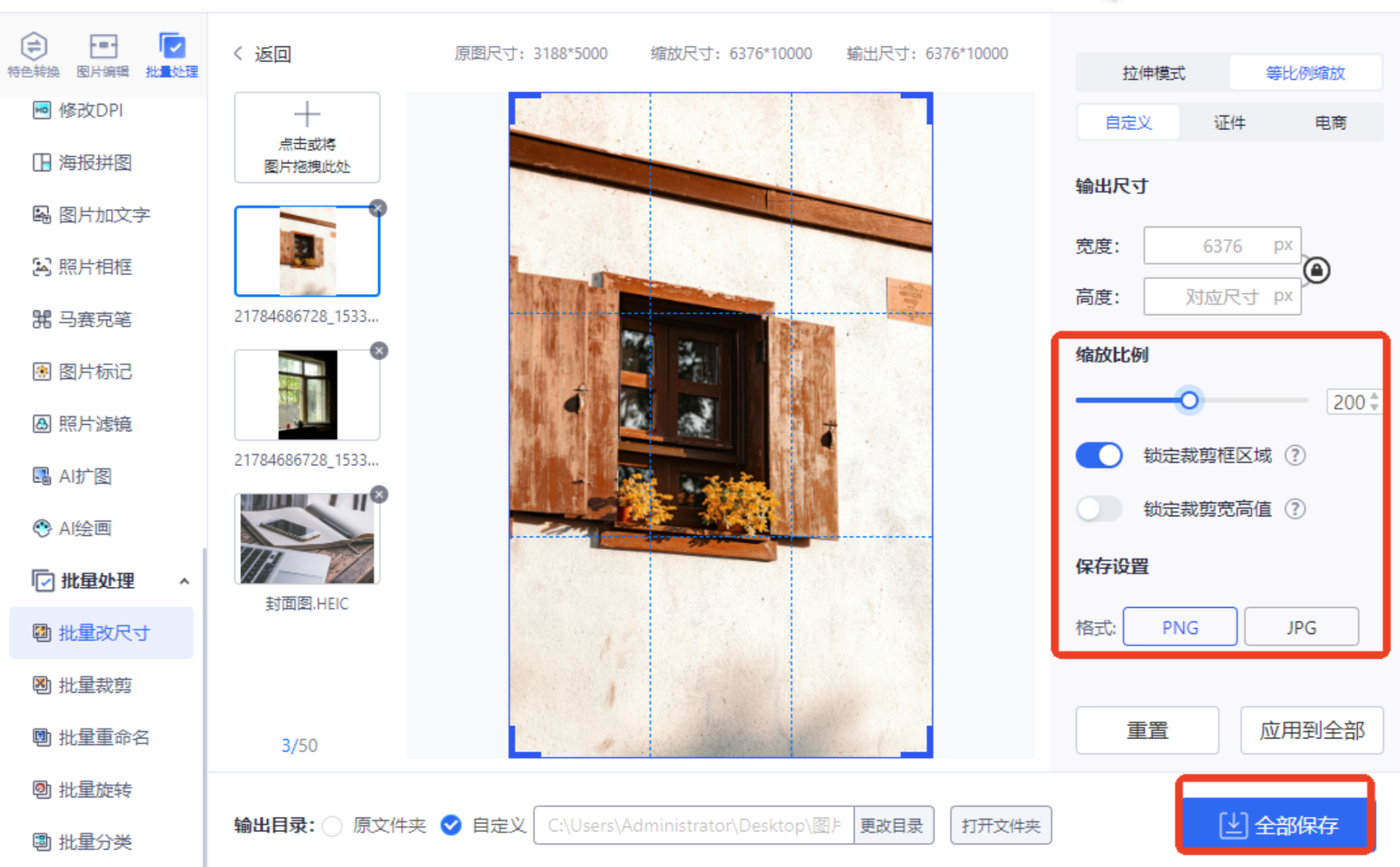

优势:除尺寸调整外,还支持图片格式转换、格式批量转换、智能压缩等附加功能,适合需要综合处理图片的场景。
方法三:使用「优速图片格式转换器」批量修改尺寸
1. 安装与界面选择
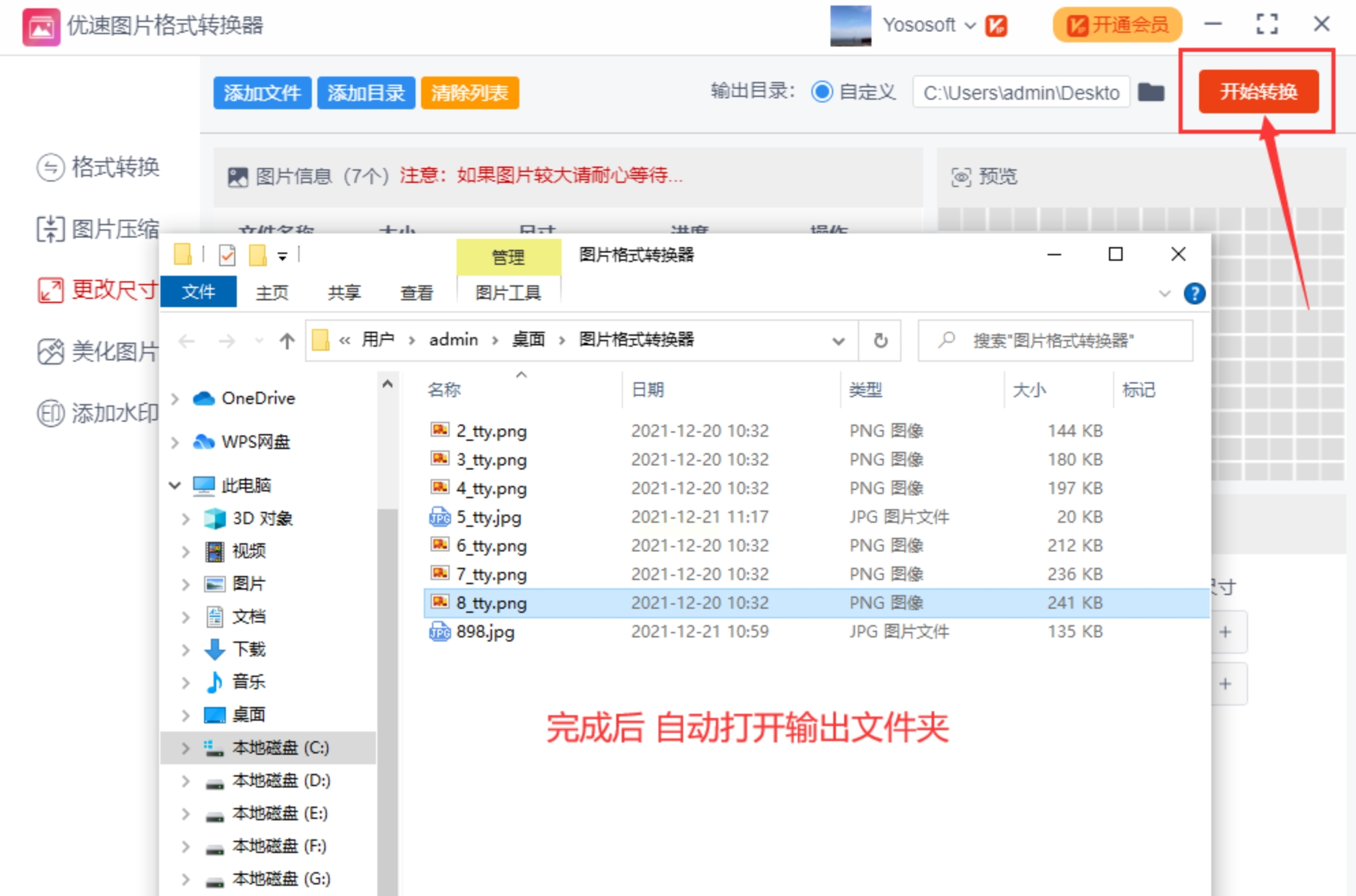
下载安装“优速图片格式转换器”后,打开软件,在左侧功能栏选择“更改尺寸”。

2. 导入图片
- 单张导入:点击“添加文件”,逐个选择图片。
- 批量导入:点击“添加文件夹”,选择包含图片的文件夹,支持多层嵌套目录。

3. 设置参数
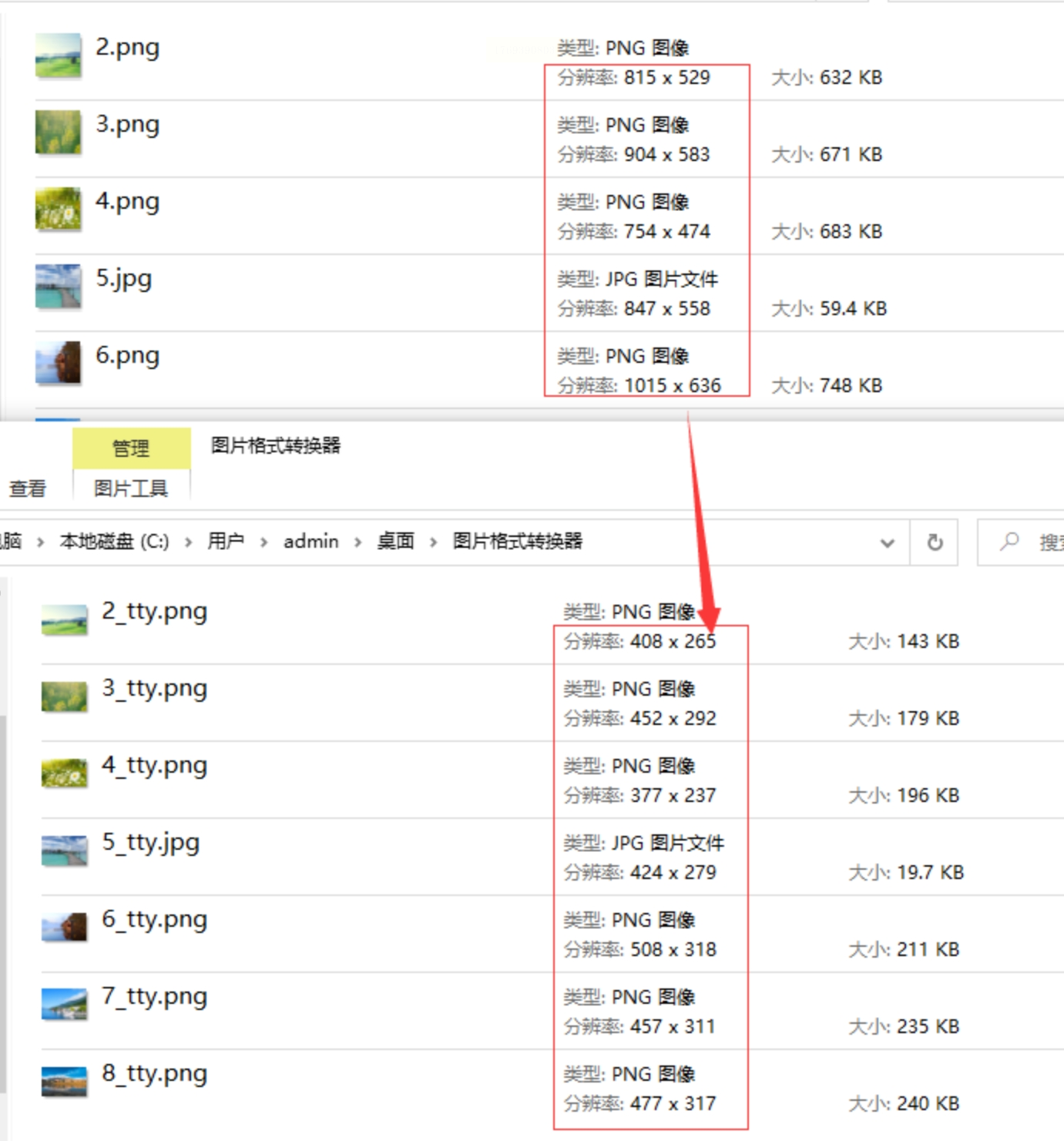
- 调整方式:默认“按比例”(推荐新手),可拖动滑块设置缩放比例(如30%-80%)。
- 自定义尺寸:若需精确数值(如宽度600像素),选择“按尺寸”,输入宽高后勾选“保持比例”。

4. 输出设置
- 输出格式:默认JPG,若原图是PNG且需保留透明背景,选择“PNG”格式。
- 输出路径:建议勾选“自动创建输出目录”,避免文件混乱。
5. 开始转换
点击“开始转化”,软件会显示实时进度条。完成后自动打开输出文件夹,可直接查看处理后的图片。
实际操作注意事项
1. 避免过度压缩:即使缩小尺寸,也需保留合理画质(JPG建议质量80%-90%,PNG保持原始质量),过度压缩会导致模糊。
2. 备份原图:处理前建议将原图复制到安全位置,避免误操作覆盖原始数据。
3. 格式兼容性:PNG等格式支持透明背景,若需保留需单独设置;WebP格式适合网页端,需确认目标平台支持。
4. 网络与权限:在线工具需确保网络稳定,免费软件可能限制单次处理数量,付费软件需评估成本效益。
5. 批量重命名:若需统一命名(如“产品图_1.jpg”),可在软件设置中启用“重命名”功能,避免手动修改。
学习办公技巧的长远价值
掌握图片批量处理技巧不仅能提升工作效率,更能带来多方面的长远收益:
1. 时间管理:将原本需要30分钟的手动操作缩短至5分钟,释放更多时间专注于创意设计或分析工作。
2. 技能升级:通过工具操作掌握软件逻辑,提升数字工具使用能力,为未来学习更复杂的设计软件(如AI绘图、视频剪辑)打下基础。
3. 职业竞争力:熟练使用办公工具是职场必备技能,尤其在设计、运营、新媒体等岗位中,高效的图片处理能力可显著提升工作成果质量。
4. 个人成长:通过实践不同工具的操作,培养问题解决思维,学会根据场景选择合适的方法,提升综合能力。
通过本文介绍的3种方法,你可以根据自身需求选择最适合的图片批量缩小方案。记住,高效的图片处理不仅能解决眼前的问题,更能培养数字化思维,让你在日常工作和生活中更从容地应对各类需求。现在就打开软件,尝试批量处理一张图片,感受效率提升的乐趣吧!
