

怎样将图片修改为圆角边框模式?这6种方法值得一试
平时做PPT、发公众号、设计电商主图,经常会碰到一个问题——图片的直角边框太生硬,放在页面里总感觉和整体风格不搭。尤其是工作汇报、产品展示这些场景,圆角图片明显更柔和、更有设计感。那么,怎样将图片修改为圆角边框模式?其实方法比你想象中要多,有的用PPT就能做,有的需要专业软件,还有的能一次批量处理几十张图。
结合我自己的实操经历,下面整理了6种可行的方案,从简单的单张处理到高效的批量处理,大家可以根据自己的实际需求来选。

方法一:使用汇帮图片处理器,批量完成圆角边框设置
如果手里有几十张甚至上百张图片需要统一改成圆角,单纯靠修图软件一张张弄,耗时又费力。这时候,用汇帮图片处理器这类批量工具会方便得多。这款软件支持批量圆角功能,操作步骤也不复杂,具体流程如下:
打开软件后,在界面左侧的导航栏中找到并选中【批量圆角】功能。
 进入批量圆角界面后,点击左上方【添加文件】按钮,或者直接点击软件中央的空白区域,系统会自动打开文件选择窗口。在这里,把需要处理成圆角的图片全部选中并导入到软件中。
 图片导入完成后,在软件右侧可以调整圆角角度。角度越大,圆角弧度越明显,在左侧预览区域可以随时查看圆角效果。
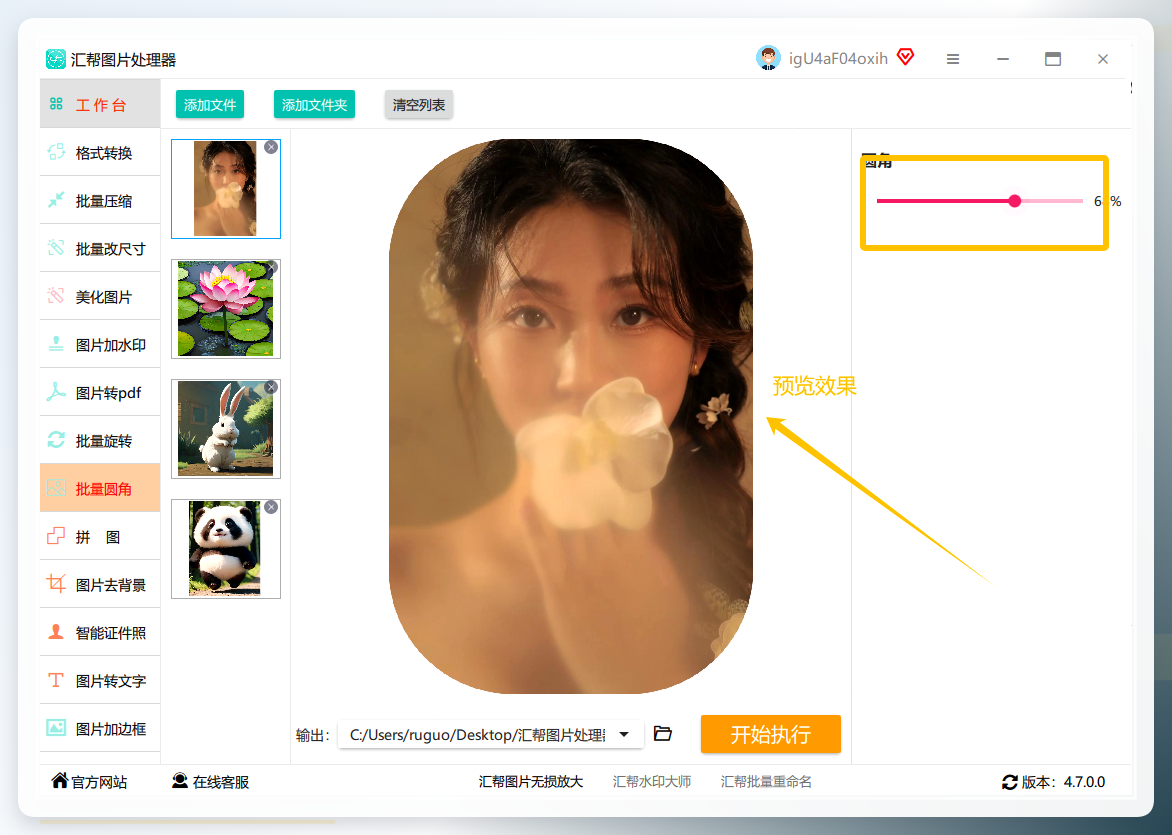 参数调整满意后,点击右上角的【开始转换】按钮,软件就会自动批量处理所有图片,将其统一转换为圆角样式。
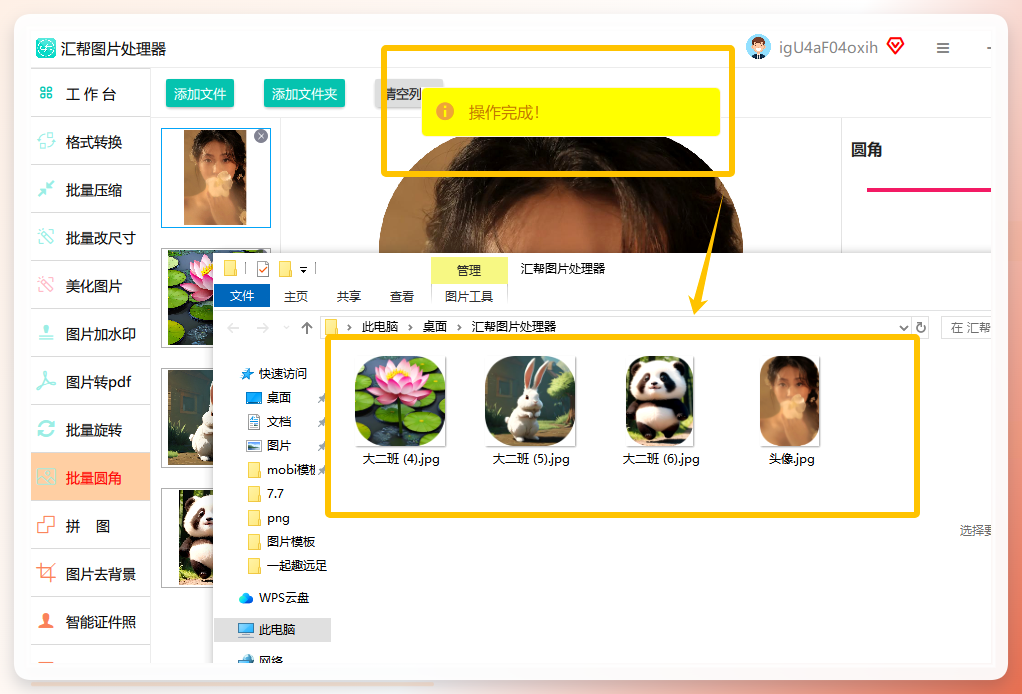
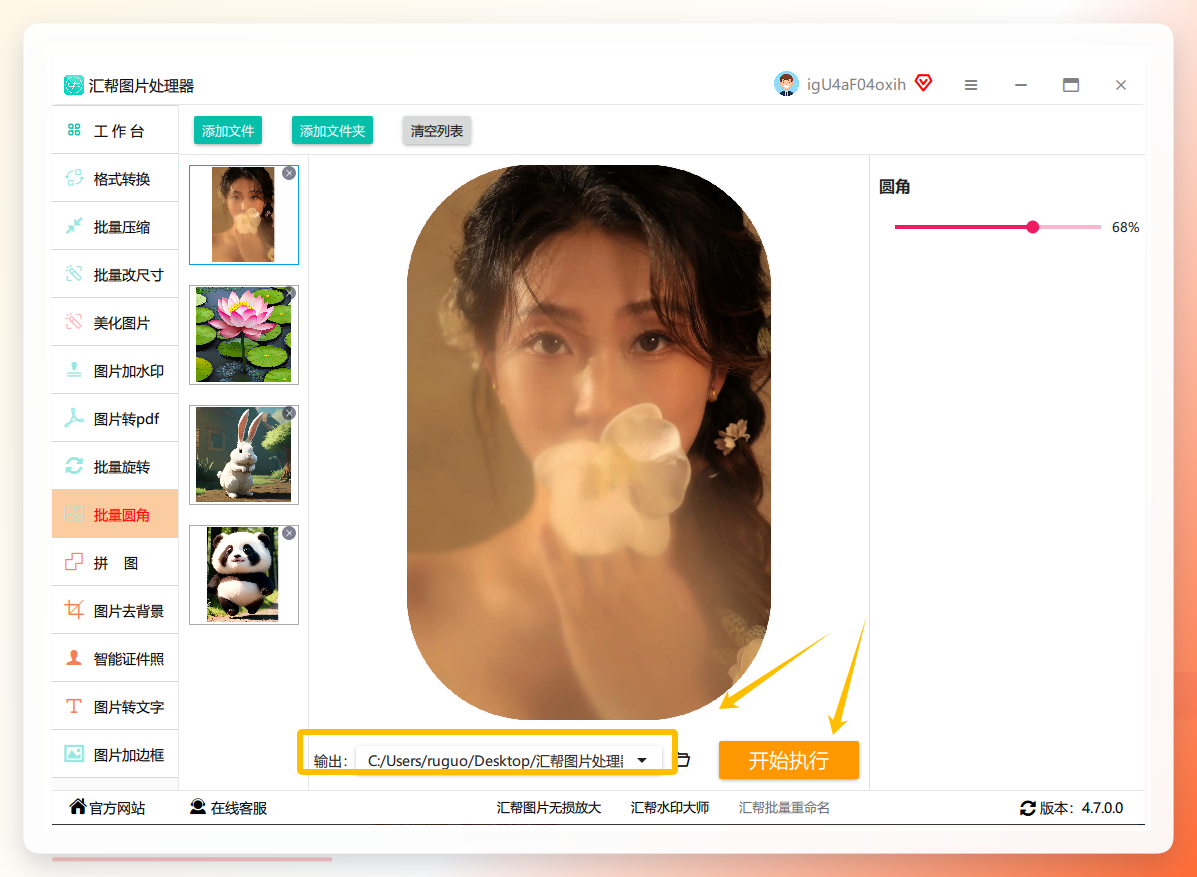 处理完成后,软件会自动将图片保存到指定的输出文件夹中,打开文件夹就能查看和导出最终效果了,整个过程基本不需要额外干预。
方法二:利用PPT形状裁剪,快速实现图片圆角
如果你不想另外安装专业软件,PPT其实也能完成图片圆角处理。平时办公软件里都自带PPT,这个方法很适合临时处理一两张图。
具体操作步骤:
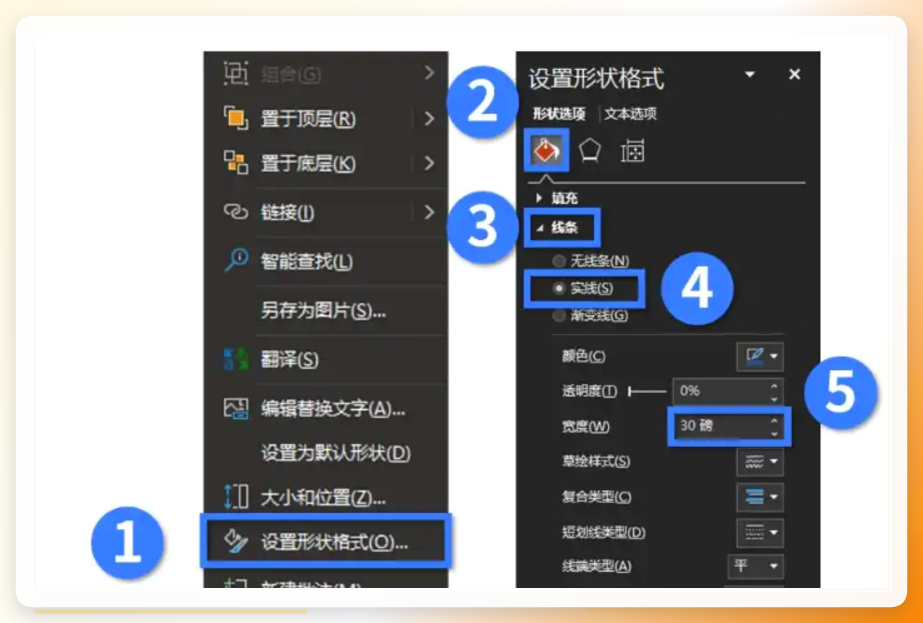
a. 打幵PPT,在顶部菜单栏点击“插入”→“形状”→选择“圆角矩形”。
b. 右键点击刚插入的圆角矩形,选择“设置形状格式”→在填充选项中选择“图片或纹理填充”→“图片填充”,然后上传需要处理的图片。
c. 调整图片在矩形中的缩放和位置,使其贴合圆角形状区域。
d. 如果还有多张图片要处理,复制这个圆角矩形,右键更改填充图片,重复上述步骤即可。
e. 全部设置完成后,右键圆角矩形,选择“另存为图片”,就可以导出带圆角效果的图片了。
方法三:美图秀秀裁剪圆角,适合单张快速处理
美图秀秀是很多人电脑里都有的修图软件,圆角操作也比较简单,适合处理单张或少量图片。
先在电脑上打开美图秀秀,载入目标图片,然后点击右上角的“裁剪”按钮。
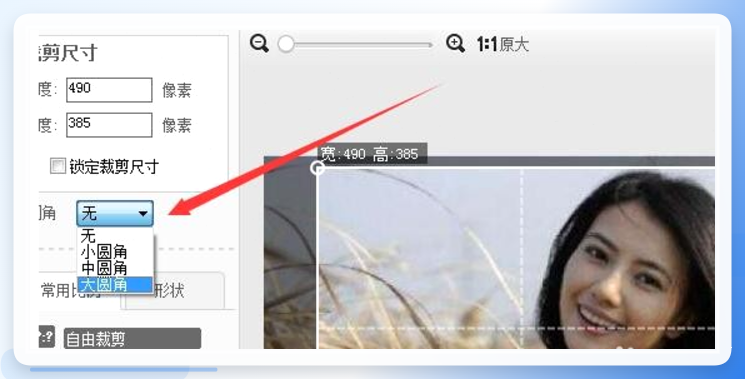
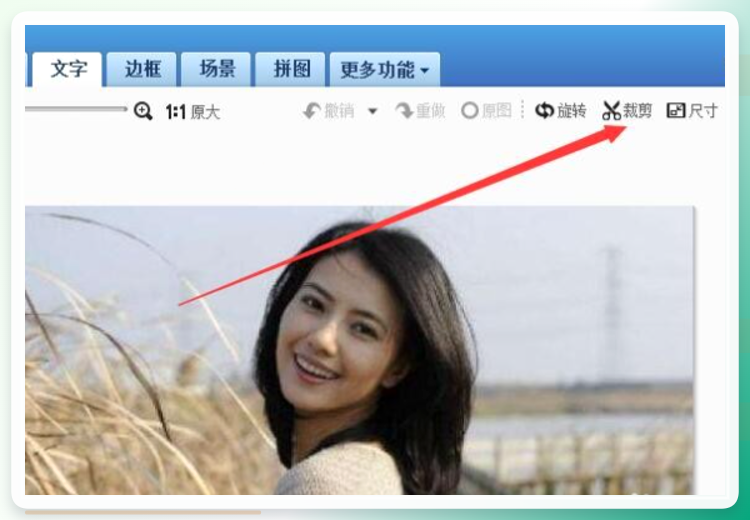 在裁剪界面中,鼠标拖动选择需要保留的区域。接着点击左侧“圆角”选项下方的按钮,选择“大圆角”菜单,此时可以看到选区已经变成圆角样式。
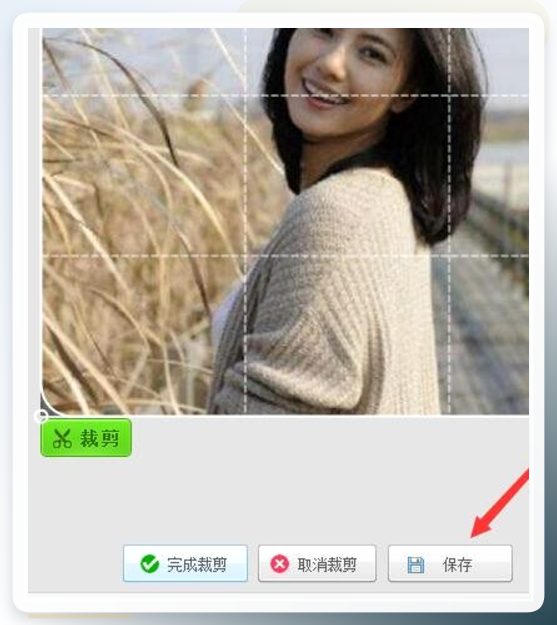
 确认圆角效果后,点击下方的“裁剪”按钮。裁剪完成后,点击“保存”图标,在弹出的保存设置中选择好输出位置,再点击“保存”即可得到圆角图片。

方法四:Fotor在线平台,模板丰富但操作偏重
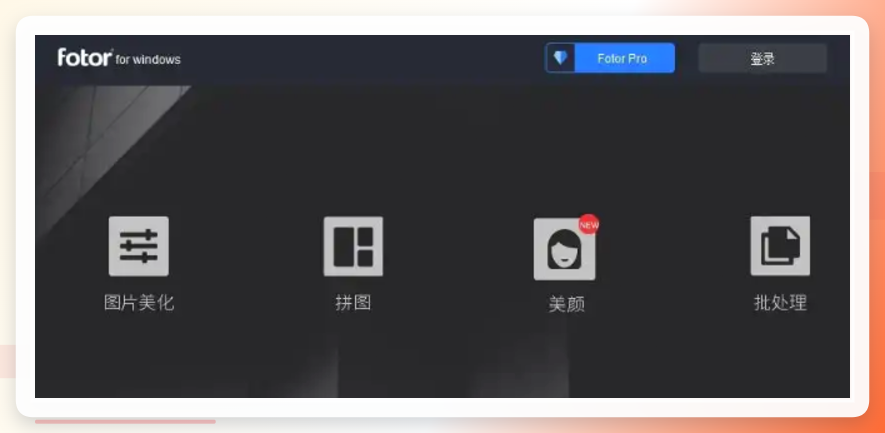
Fotor是一款集设计、修图于一体的在线工具,提供多种图片编辑模板,也支持圆角处理。
步骤一:打开Fotor官网,导入需要编辑的图片。
步骤二:在编辑界面中找到“圆角”功能,调整圆角半径参数,实时预览效果。
步骤三:确认效果后,导出图片保存到本地文件夹。
方法五:Photoshop剪贴蒙版,专业级圆角控制
对图片质量有较高要求的用户,可以考虑用Photoshop来处理圆角,虽然学习成本略高,但效果和可控性都是顶尖的。
操作方法:
a. 在PS中打开图片,使用“圆角矩形工具”在画布上绘制一个圆角矩形路径。
b. 调整圆角半径参数,使其符合预期弧度。
c. 在图层面板中,将图片图层置于圆角矩形图层上方,右键创建剪贴蒙版。
d. 这时图片就会自动以圆角矩形的形状显示。继续调整路径大小和圆角弧度,直到满意为止。
e. 使用“导出为”功能,导出PNG格式图片(透明背景或纯色背景均可)。
方法六:使用手机修图App,随时随地搞定圆角
以醒图APP为例,操作非常轻量,适合随时随地处理图片。
具体步骤:
a. 在手机上打幵醒图APP,导入需要处理的图片。
b. 在底部工具栏中找到“画布”或“编辑”选项,点击“圆角”功能。
c. 手动调节四角弧度大小,左侧可以实时预览圆角变化效果。
d. 圆角样式确认后,点击右上角的“保存”按钮导出到手机相册。
总结与建议
回到“怎样将图片修改为圆角边框模式”这个问题,每种方法都有各自的适用场景:
需要批量处理且注重效率,用 汇帮图片处理器 比较省事;
偶尔处理一两张且已有PPT,用 PPT 就能解决;
对图片质量有严格要求,用 Photoshop 更靠谱;
人在外面、手里只有手机,直接用手机App处理即可。
大家在选择具体方案时,可以先评估一下自己的图片数量、对画质的要求、以及时间成本,再决定用哪种方式。如果只是为了快速达成效果,优先考虑批量处理工具能省下不少折腾时间。希望这篇文章能帮到正在为图片圆角发愁的你。
