

你先别急着打开软件——我见过太多人一上来就闷头操作,结果格式没对齐、源文件选错,折腾半天白忙活。复制图片的元数据这件事,说难不难,但坑是真不少。今天把我自己走过的弯路和验证过的路子一并说清楚,你照着做能少返工好几趟。
先交代一下背景。上个月孩子班主任抱着一摞打印稿来找我,说是学校搞活动拍了几十张照片,每张都要标注拍摄时间、地点、活动名称,她一张张手动填,填了快两个小时才弄完十几张,后面还有一大半没动。我一看,这些照片本来就是同一场活动拍的,元数据基本一致,完全可以把第一张的信息复制到其余所有照片上。用汇帮元数据编辑器操作,从打开软件到全部处理完,前后不到五分钟。
所以这篇就把“复制图片元数据的方法”从头到尾捋一遍。核心思路很简单:先搞定主力工具,再了解几种替代方案,最后知道什么情况该用什么。
主力方案:汇帮元数据编辑器怎么把信息搬到另一张图上
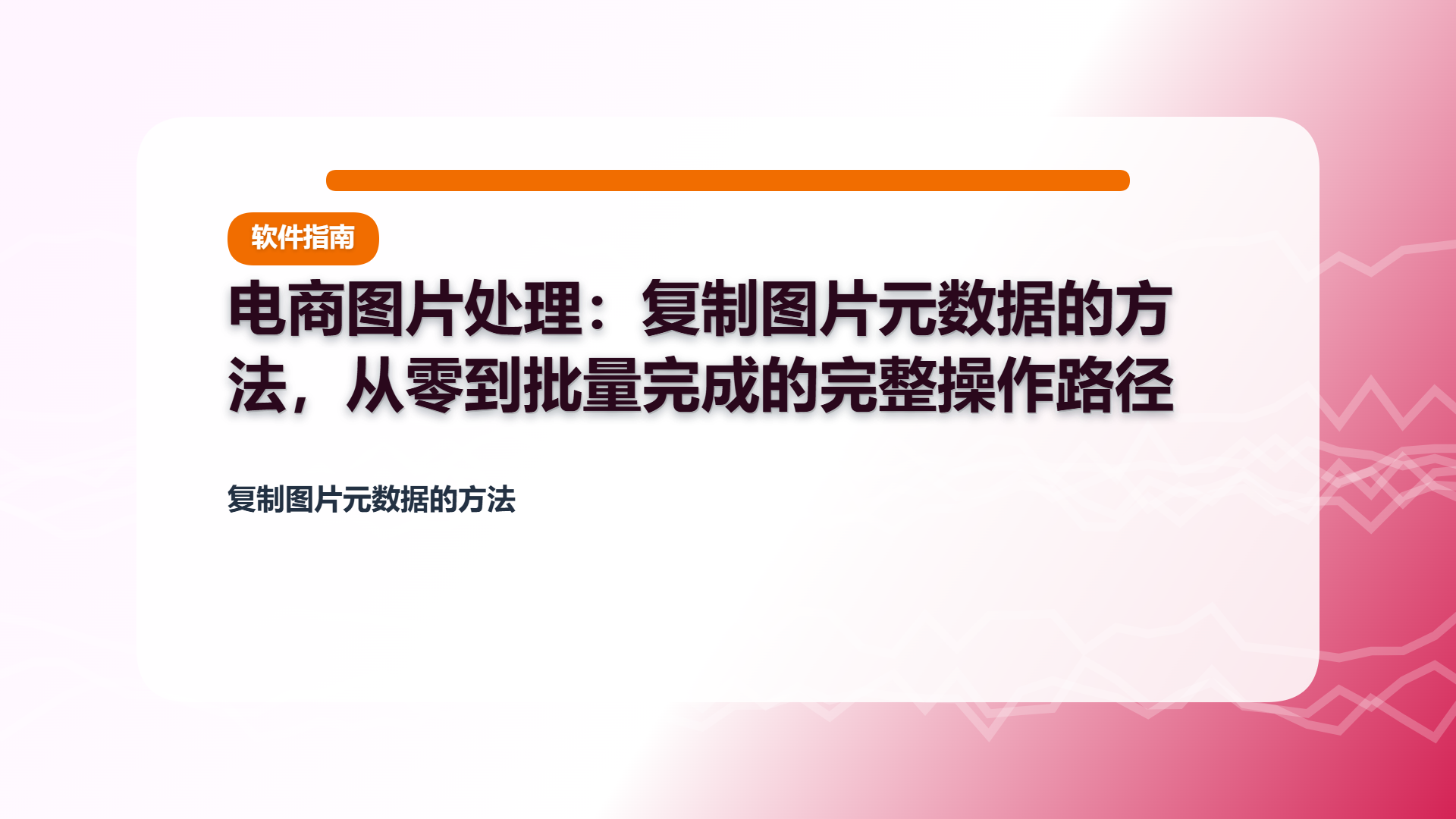
第一步,找到功能入口。
打开电脑上的“汇帮元数据编辑器”,主界面上有一排功能选项,选中“复制元数据到其他文件”,点击进入功能详情页面。这个入口的名字起得直白,不用猜它是干什么的。
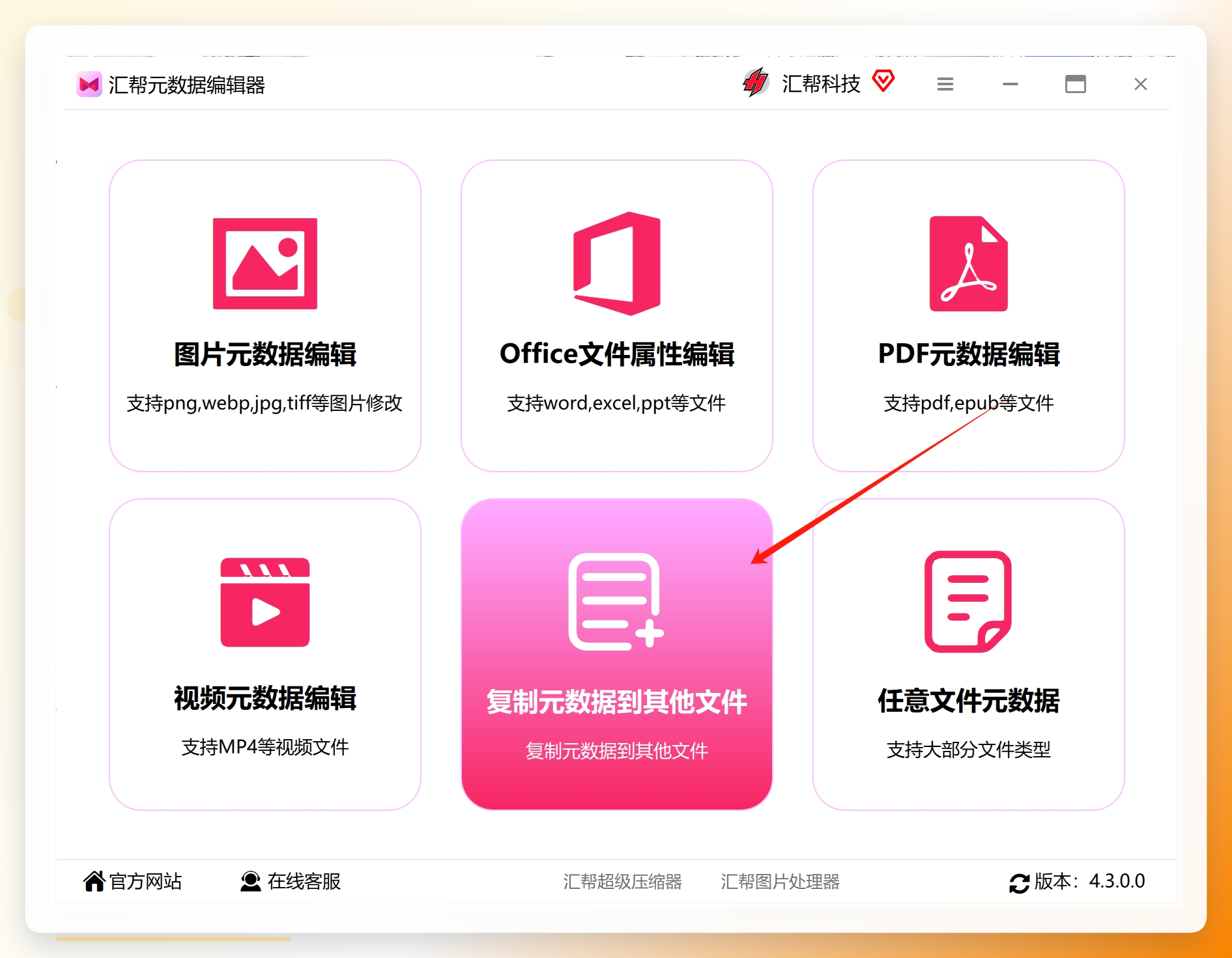 第二步,导入源文件。
准备一张元数据完整的图片作为样例——就是你希望其他图片都“长成”它那样的那张。点击“导入源文件”按钮,把样例图加进来。这里有个细节值得留意:源文件的元数据越全,复制过去的信息就越完整,所以尽量挑一张拍摄参数、版权信息都齐全的图当模板。
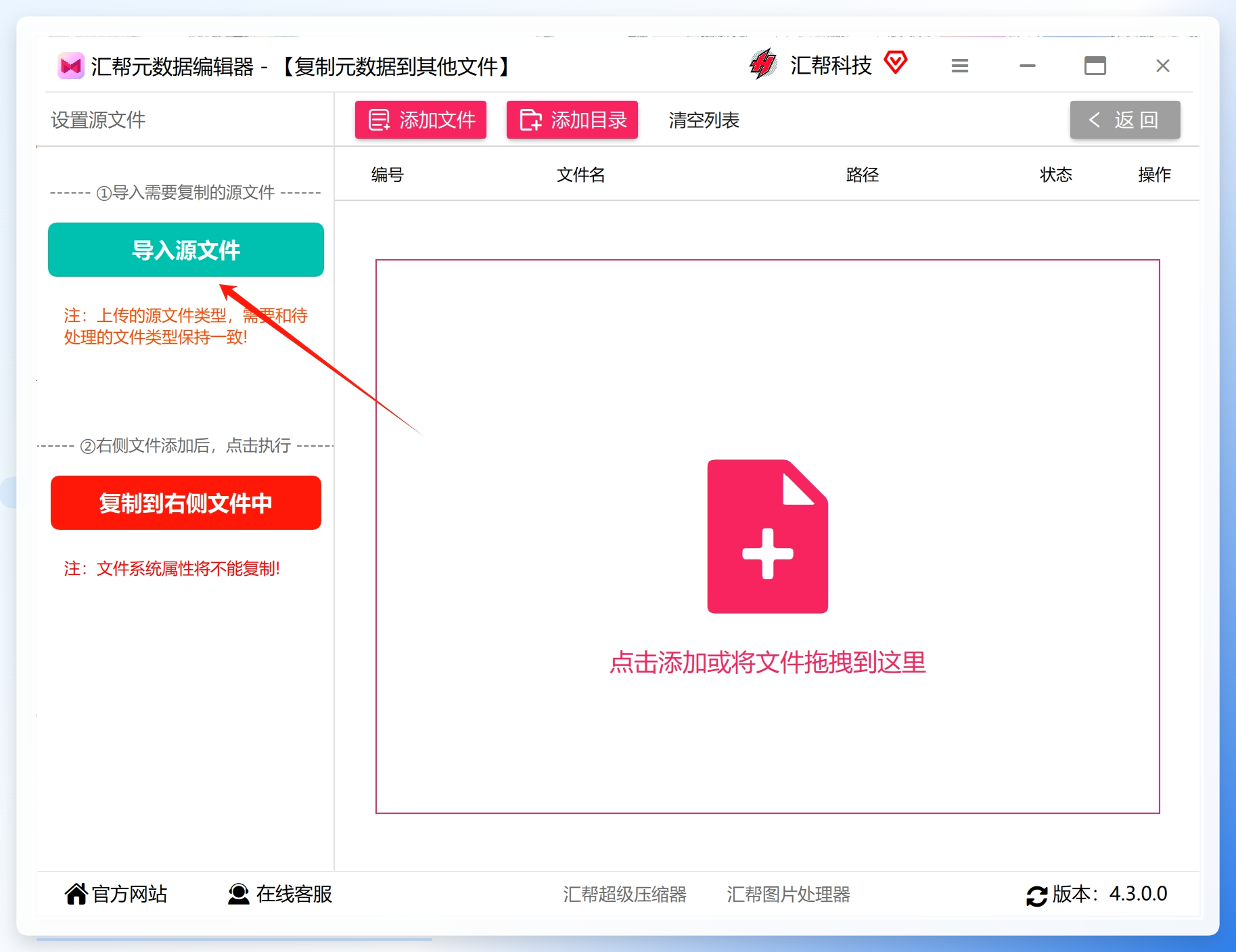 第三步,添加目标文件。
点击“添加文件”按钮,把需要接收元数据的图片批量加进来;也可以直接把文件拖到软件空白处,省去点按钮的动作。有个硬性条件必须遵守:目标图片的格式要和源文件保持一致。源文件是jpg,目标图片也得是jpg,格式对不上会导致复制不成功。我头一回用的时候就栽在这上面——混进两张png,结果那两张死活没反应,排查了好一阵才明白是格式问题。
 第四步,执行复制。
确认文件列表没问题后,点击左下角的“复制到右侧文件中”按钮。软件开始逐张处理,你不需要再做任何额外设置。
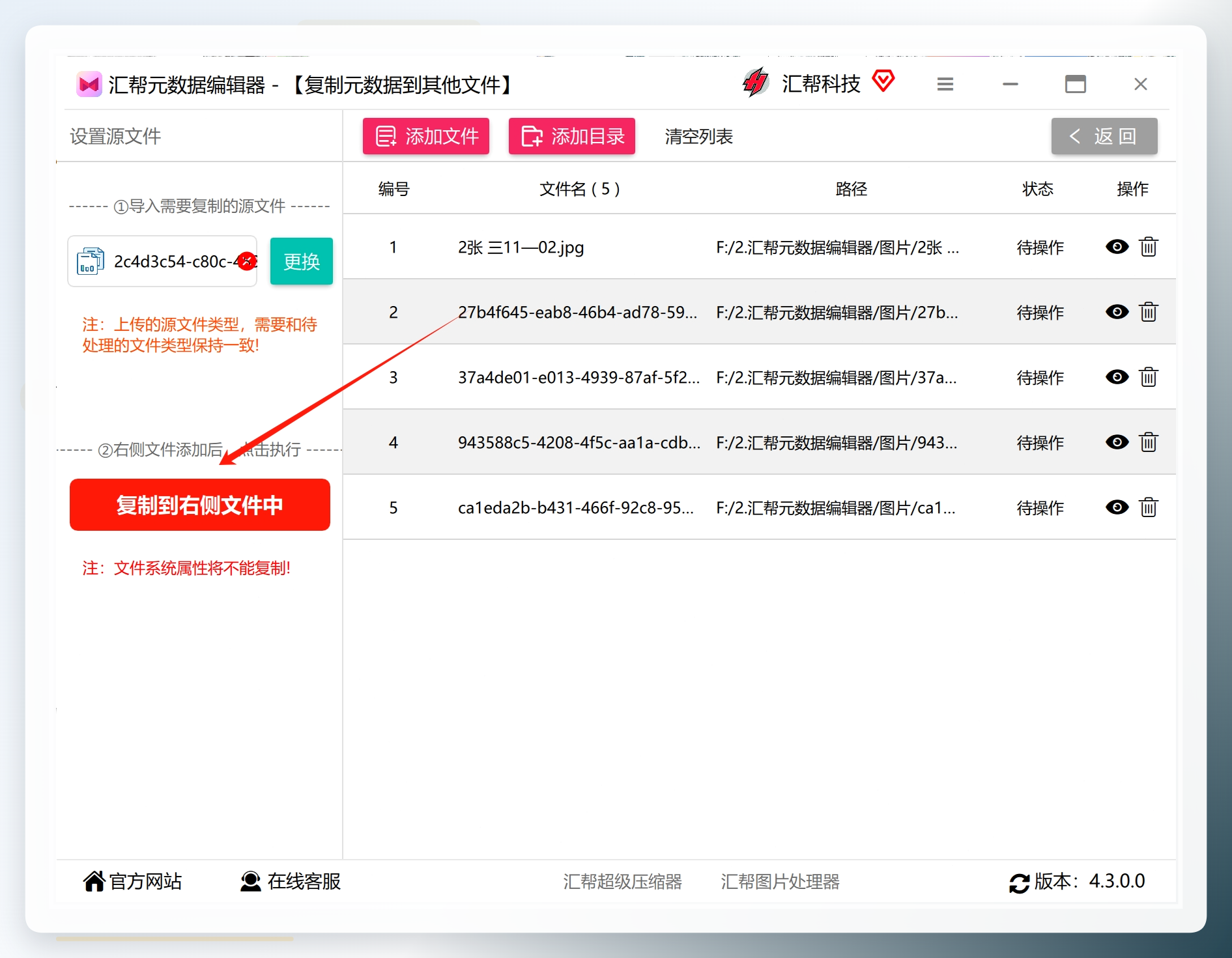 第五步,确认结果。
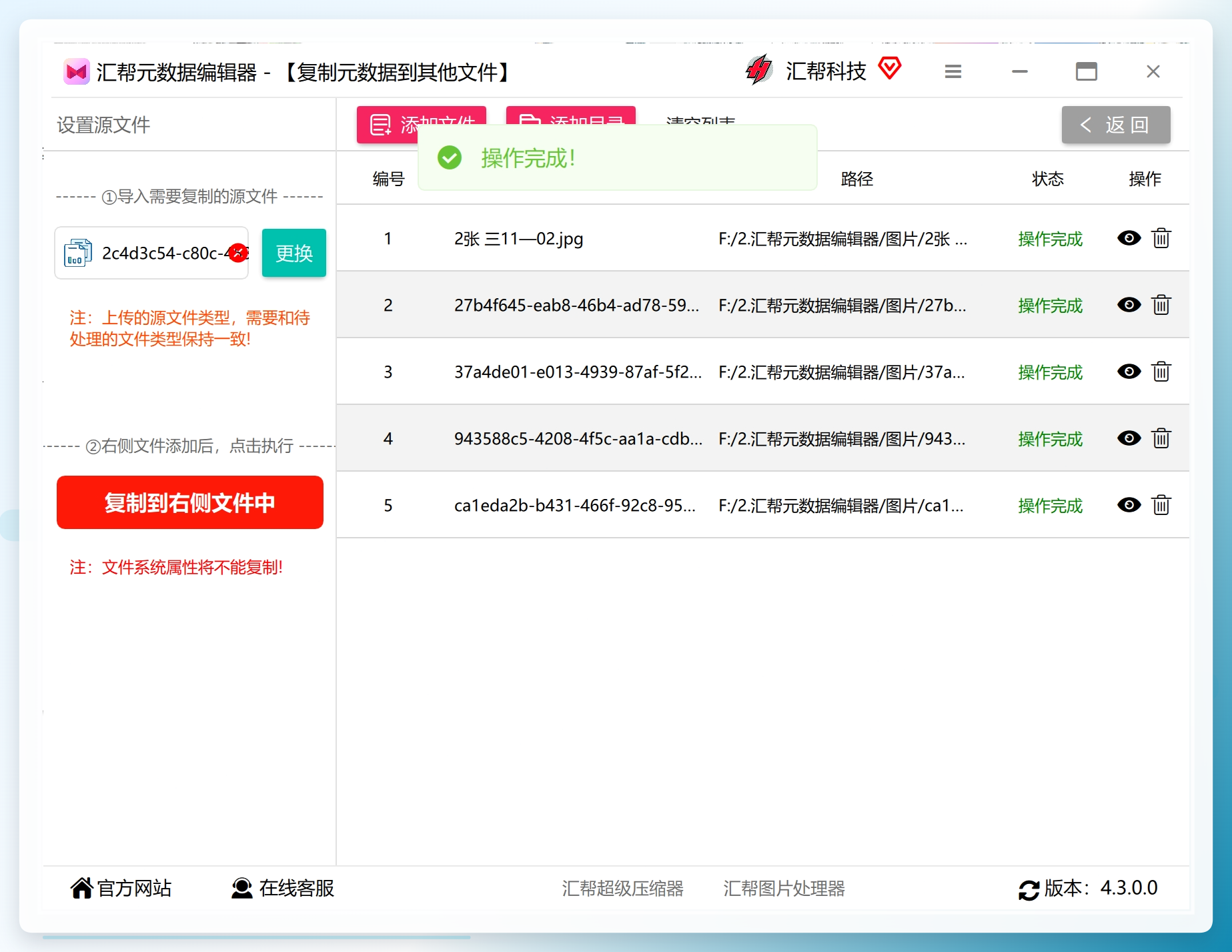
盯着处理进度,等界面弹出“操作完成”的提示,就说明全部复制成功了。
 这时候去目标图片所在的文件夹,右键查看属性,源图里的各项信息已经出现在目标图的属性栏里了。
 整个流程走下来,最直观的感受是“不用记命令”。不过话说回来,这工具也不是万能的——它主要处理的是图片文件属性层面的元数据,如果你需要按自定义字段做复杂的批量映射,或者要在无图形界面的服务器上跑自动化任务,它就不太对路了,那种场景更适合下面要讲的脚本方案。
操作熟练之后,一批三五十张图,返工次数基本能压到零——前提是格式统一、源文件选对这两条你做到了。我自己的记录是:第一次操作因为格式混杂返工了2次,摸清规律后连续处理6批没有再出过错。
替代方案:不想装软件或想更灵活时,这几条路也能走
主力工具讲完了,但总有人因为各种原因想换条路走——有人不想装软件,有人要跑自动化,有人手里只有手机。下面这些方法各有各的适用面,按需取用。
方法一:用Windows资源管理器的属性面板手动对照填写。 这是最原始的办法,适合只有两三张图的情况。操作步骤:右键点击源图片→选“属性”→切到“详细信息”标签页→逐项记下拍摄时间、作者等字段→再右键目标图片打开同样的面板→逐项手动填入。缺点是字段多的时候非常费时,超过五张图就不建议这么干了。
方法二:用ExifTool命令行工具批量写入。 这是一个跨平台的命令行工具,适合习惯敲命令的用户。步骤:从官网下载ExifTool并解压→打开命令提示符,进入图片所在目录→执行 exiftool -tagsfromfile 源图.jpg 目标图.jpg 把源图标签写入目标图→如果要批量处理整个文件夹,把目标图换成通配符 *.jpg 即可。注意路径中有空格时要加引号。
方法三:用在线元数据编辑网站处理单张图片。 适合手边没有电脑软件、临时处理一两张图的场景。步骤:浏览器搜索打开一个支持EXIF编辑的在线工具→上传源图片查看并导出元数据信息→再上传目标图片,把对应字段粘贴进去→下载保存。需要提醒的是,在线工具意味着图片要上传到第三方服务器,涉及隐私或版权敏感的图片不建议走这条路。
方法四:用手机端的EXIF查看编辑App。 出门在外只有手机时能应急。步骤:在应用商店安装一款支持EXIF编辑的App→打开源图片,查看并记录关键字段→再打开目标图片,进入编辑界面逐项填入→保存导出。手机端操作屏幕小、字段多时比较费劲,适合少量图片的临时处理。
方法五:用Python的piexif库写脚本复制。 适合有编程基础、需要把复制动作嵌进自动化流程的人。步骤:命令行执行 pip3 install piexif 安装库→用 piexif.load() 读取源图的EXIF数据→再用 piexif.dump() 配合 img.save() 把数据写入目标图。灵活度最高,但需要自己处理异常和格式兼容问题。
方法六:用Adobe Bridge的元数据面板批量粘贴。 装了Adobe全家桶的用户可以直接用。步骤:在Bridge中选中源图片→打开“元数据”面板,选中需要复制的字段并复制→再选中目标图片组→在对应字段粘贴→确认保存。适合已经在用Adobe工作流的摄影从业者。
方法七:用浏览器插件读取并导出元数据。 部分浏览器扩展可以查看网页中图片的EXIF信息并导出为文本。步骤:安装一款EXIF查看类插件→在页面图片上右键调用插件查看信息→导出为JSON或文本文件→再借助其他工具写入目标图片。这条路更适合“读取”而非“写入”,写入环节还得配合别的工具。
方法八:用格式规范约束来规避复制需求。 这算一个思路层面的方法——如果一批图片从一开始就统一命名规则、统一在拍摄时写入版权信息(很多相机支持机内预设作者和版权字段),后续根本不需要事后复制。步骤:在相机设置里预先填入作者和版权信息→拍摄时自动写入每张照片→导出后批量校验一遍即可。治标不如治本,适合有长期拍摄需求的团队。
上面这八条路,靠谱程度和适用场景各不相同。我的建议是:日常批量处理优先用汇帮那套流程,临时应急或特殊环境再考虑其他方案,别为了“不装软件”硬走弯路,折腾的时间成本往往更高。
几个容易踩的坑和收尾的话
关于失败原因,问得最多的集中在三处:一是格式不统一,源图和目标图格式不一致导致部分文件处理不了;二是源文件本身元数据残缺,复制过去的信息自然也不全;三是目标文件被其他程序占用(比如正在图片查看器里打开着),写入会失败。这三条提前排查,能省掉大部分返工。
另外补充一个容易被忽略的点:复制完成后建议抽查两三张目标图的属性,确认关键字段确实写进去了,别只看软件提示就完事。批量处理中偶发的单张失败虽然概率不高,但抽查一下不亏。
班主任后来给我发了条消息,原话是:“早知道有这法子,我那两小时就不用熬了,下次活动拍完直接找你。”她现在已经把这套流程存成了桌面快捷方式,说是“门儿清”了。其实工具本身不复杂,复杂的是没找对路子之前那些反复折腾。
复制图片元数据的方法说到底是手段,真正省下来的是你反复填表、反复核对的时间。下次再遇到一批需要统一信息的图片,你会先打开软件试一遍,还是继续一张张手动填?
