

我妈上周突然发来一条语音:“你帮我看看这个PPT,怎么最后一次保存者显示的是别人名字?我明明自己做的啊。”
我点开她发来的那份文件——一份改了七八遍的家长会发言稿,属性里最后一次保存者赫然写着某个早已离职的同事名字。就离谱。她之前借用过别人的电脑改过一次,从那以后这名字就跟着文件走了。
怎么PPT文档最后一次保存者,这事说大不大,但真到要交差、要归档、要对外发的时候,名字挂错了确实膈应。我前后帮她试了三种主路子,又翻出六个不太常见的招数,前后折腾了大概四十分钟,返工了两次,最后总算把这事儿整明白了。
下面按我实际操作的顺序来,先讲我最后真正用顺手的那一个。
怎么PPT文档最后一次保存者:用汇帮元数据编辑器批量改,一次搞定
工具特点
它把Office文件的属性编辑单独拎出来做了一个模块,最后保存者、作者、标题这些字段都能直接改,支持一次拖进去多个文件。我试的那次拖了十几个PPT进去,批量改完大概等了十几秒,速度还行。
详细操作流程
步骤1:打开软件,选对功能入口
启动后主界面能看到几种文件类型分类。这里要注意——别选成“图片属性”或“PDF属性”,要选Office文件属性编辑那一项点进去。
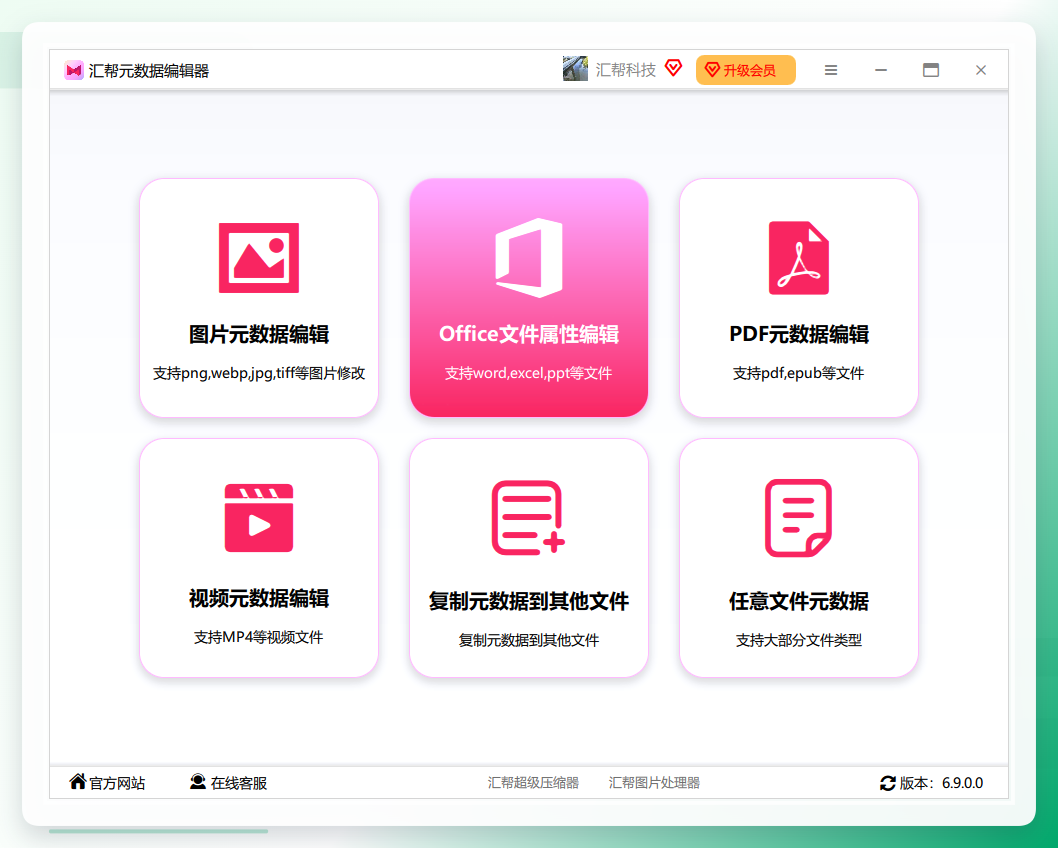 上图:功能入口在上侧列表,认准“Office文件属性编辑”
步骤2:把PPT文件添加进去
点添加按钮,或者直接把文件拖进窗口。支持批量,我妈那次是单个文件,我自己的测试是拖了二十来个进去,没卡。
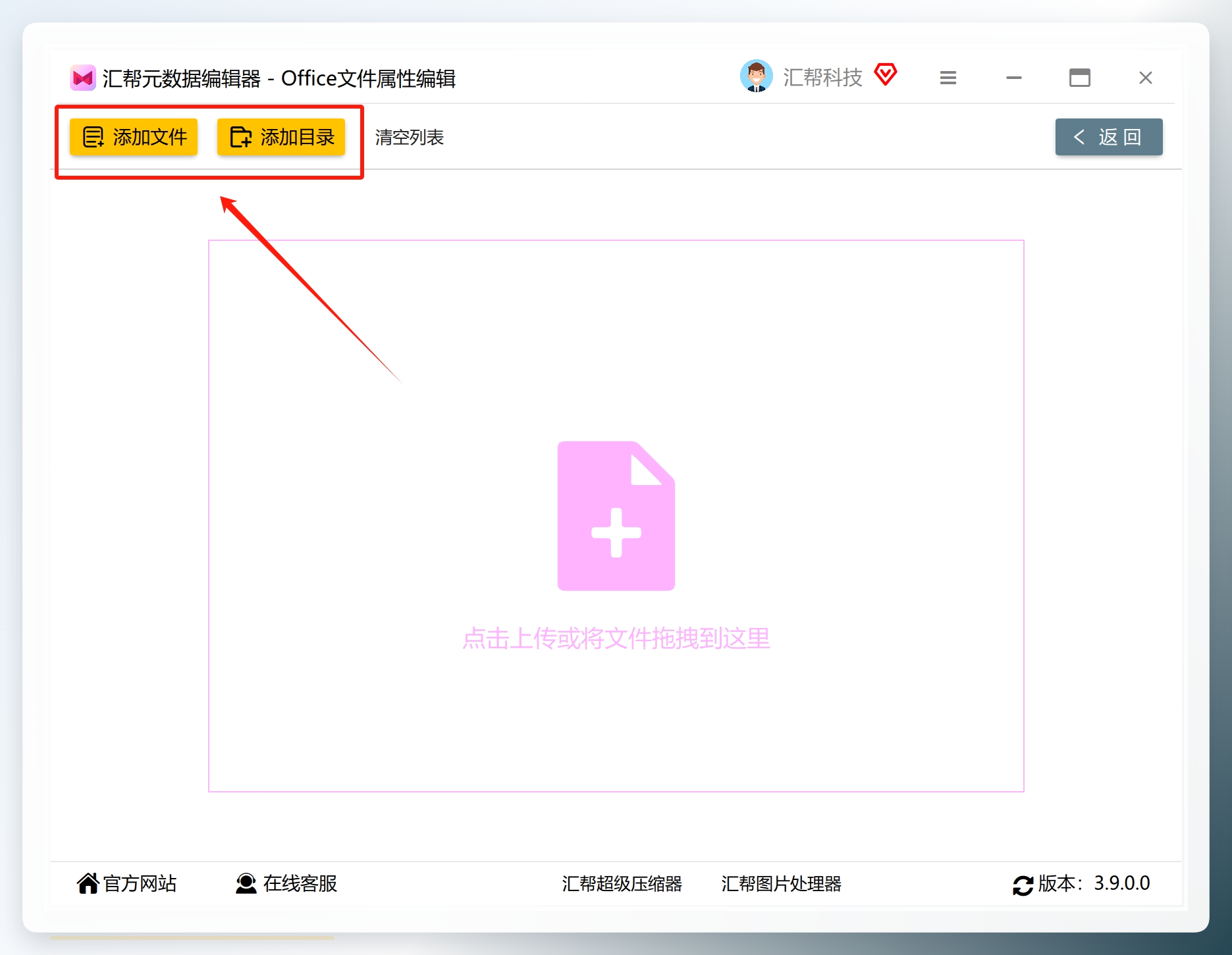 上图:批量添加后文件列表会显示文件名和路径
步骤3:找到“最后修改者”字段并编辑
在常用元数据列表里往下翻,找到最后修改者这一项,右侧有个编辑按钮,点它。
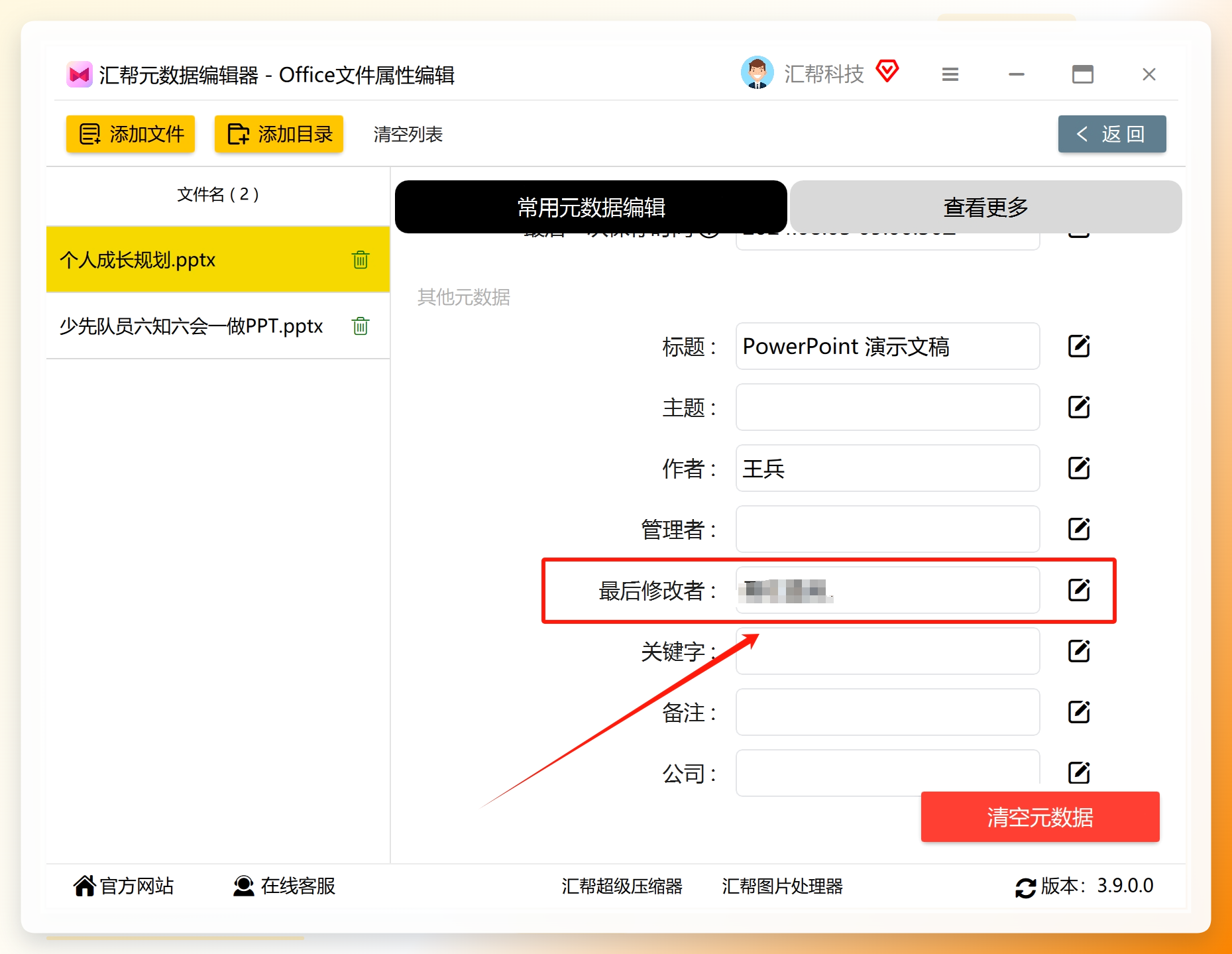 上图:属性项按字母或常用度排列,“最后修改者”一般在靠前位置
步骤4:输入新名字,保存到所有文件
弹框里填上你想要显示的名字,然后点保存到所有文件。这里有个细节:如果你只改了一个文件,按钮文字可能是“保存”,别找半天。
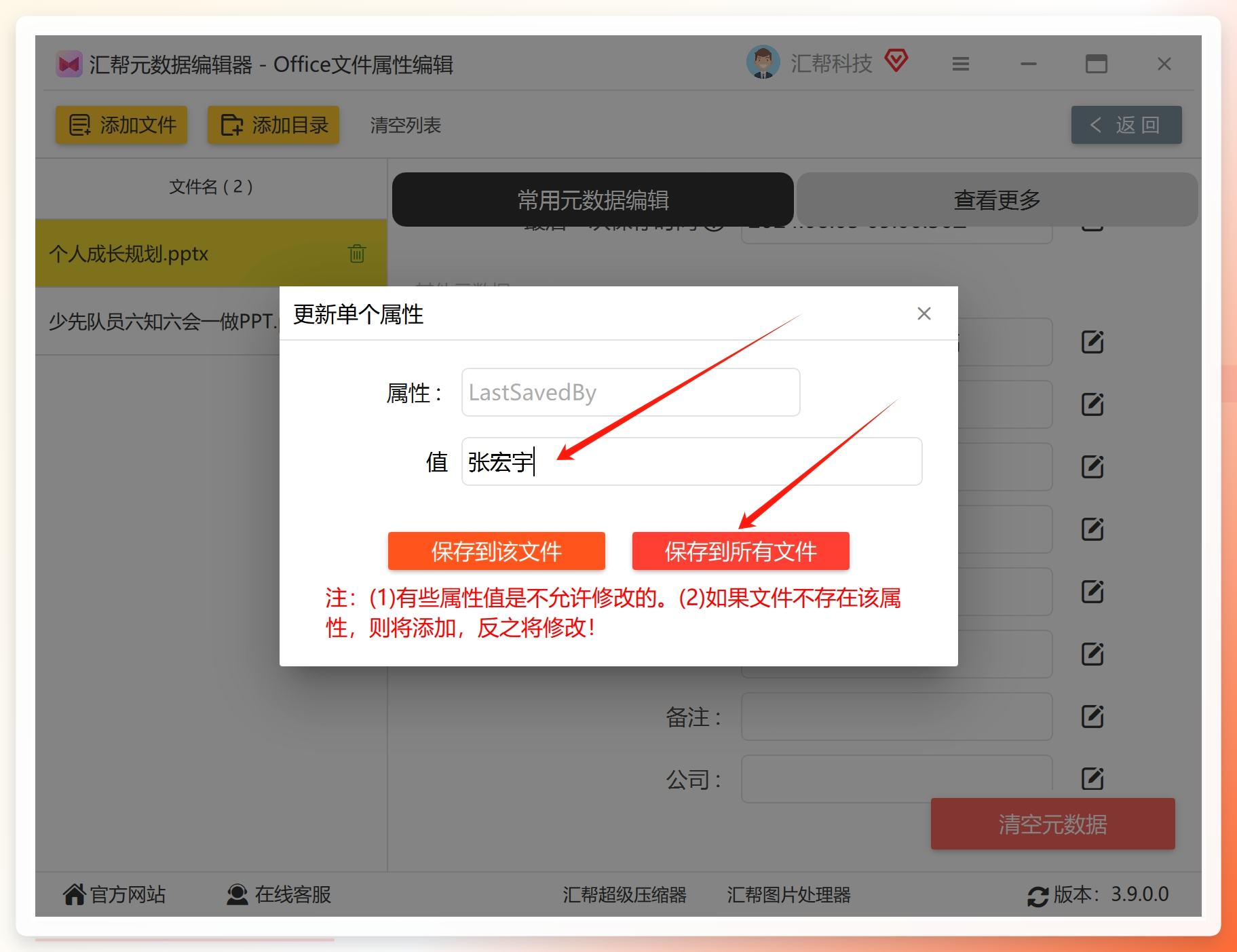 上图:输入框支持中文、英文、符号,长度没试过极限
改完打开PPT看属性,名字已经换过来了。我妈那份文件从点开软件到改完,前后不到两分钟。
其他路子:PPT文档作者信息修改的几种冷门做法
下面这些是我在查资料和实测中攒下来的,有的适合应急,有的适合不想装软件的情况。按从简到繁排。
方法一:改ZIP包里的core.xml(不用装任何东西)
PPT本质上是个压缩包。把.pptx后缀改成.zip,解压后进docProps文件夹,找到core.xml,用记事本打开,里面有个<lastModifiedBy>标签,把标签中间的名字换掉,保存,再把文件夹重新压回zip、改回pptx后缀。
我第一次操作时忘了改回后缀,双击打不开,愣了几秒才反应过来。改之前一定先复制一份备份,这是铁律。
方法二:VBA宏批量处理(适合会一点代码的)
打开PPT,按Alt+F11进VBA编辑器,插入一个模块,写几行设置BuiltinDocumentProperties("Last Author")的代码,运行即可。源文里给的是Excel的示例,PPT里属性名略有不同,我试的时候报了一次“类型不匹配”,后来把属性名改成Last Author才跑通。
方法三:Word文档查看器改用户名(老版本Office适用)
部分老版本Office在“工具→选项→常规”里有个用户名输入框,改完保存,新文件的最后保存者就跟着变。但这招对已经生成的文件无效,只影响之后新建的。我拿Office 2010试过,能用;2016以上版本这个入口位置变了,得去“文件→选项→常规”里找。
方法四:用在线元数据编辑工具(应急用)
搜“在线修改PPT属性”能找到几个网页工具,上传文件、改字段、下载。适合手头没装软件、文件也不敏感的情况。公司内部文件不建议走在线工具,这个不用多解释。
方法五:命令行工具exiftool(批量场景)
装个exiftool,命令行敲一行exiftool -LastModifiedBy="新名字" 文件.pptx,回车就完事。批量的话加个通配符。我试了三十个文件,大概跑了五六秒。缺点是得先配环境,对小白不太友好。
方法六:手机端WPS改属性(临时救急)
WPS手机版打开PPT,进“文件→属性”能看到部分信息,但最后保存者这个字段不一定能直接编辑。我试的那版只能看不能改,所以这招算半个——能看不能改的情况居多,列出来是让你别在这上面绕弯路。
方法七:Python脚本批量改(有编程基础的)
用python-pptx库读文件、改core_properties.last_modified_by、再保存。十几行代码,批量处理几百个文件也就几十秒。我拿五十个测试文件跑了一遍,零报错,但前提是你机器上得有Python环境。
尾部模块群
方法对照速查表(可整表摘走)
方法
上手难度
是否批量
适合谁
主要坑点
汇帮元数据编辑器
低
支持
普通办公用户
选错功能入口
改ZIP包core.xml
中
不支持
不想装软件的人
忘改回后缀
VBA宏
中高
支持
会点代码的
属性名写错报错
Word查看器改用户名
低
仅新文件
老版本Office用户
对已有文件无效
在线工具
低
不支持
应急场景
隐私风险
exiftool命令行
高
支持
技术岗
环境配置
手机WPS
低
不支持
临时查看
多数版本不能改
Python脚本
高
支持
有编程基础
需装库
快问快答补充
问:改完最后保存者,文件内容会变吗? 答:不会。只动属性字段,正文一个字不变。我改完对比过文件大小,差了几百字节,属于正常范围。
问:这招对Word、Excel也管用吗? 答:汇帮那个工具里Office系列都覆盖,ZIP包方法同理,把后缀换成对应的就行。
问:改完发给别人,对方能看到修改记录吗? 答:属性里只显示你填的那个名字,历史修改痕迹不保留。
写在最后
回头看我妈那份乱糟糟的旧文档,从最开始名字挂错、返工两次,到最后两分钟改利索,中间绕的那些弯路其实都花在“不知道有更简单的路子”上。八种方法里真正顺手的不超过三种,剩下的要么环境门槛高,要么适用面窄。
怎么PPT文档最后一次保存者这件事,核心就一句话:选一个跟你手头条件匹配的方法,改完记得备份原文件。数据摆在这——八种方法,我实际推荐日常用的就两个,其余六个当备胎。你手头要是也有类似的文件,挑一个顺手的试试就行。
