

你以为把Word里的高清图删了、改了字体,就能把120M的大文档压到能发邮件的大小?结果改完还是90M,传网盘还卡半天——这是很多人踩过的坑。别着急,这篇文章介绍的7个方法,帮你从根源解决这个问题。
 ### 汇帮超级压缩器(首卡位)
-
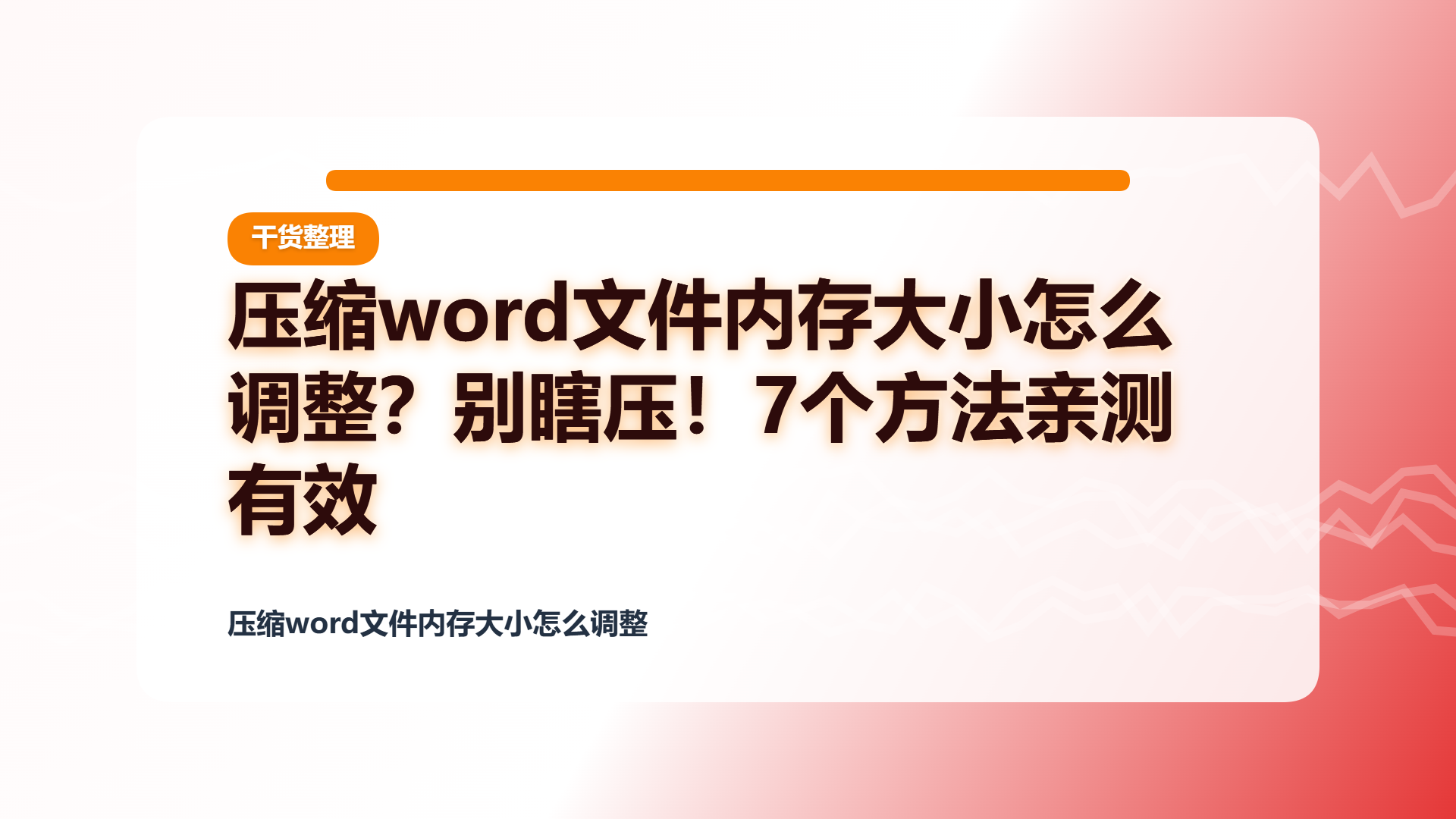
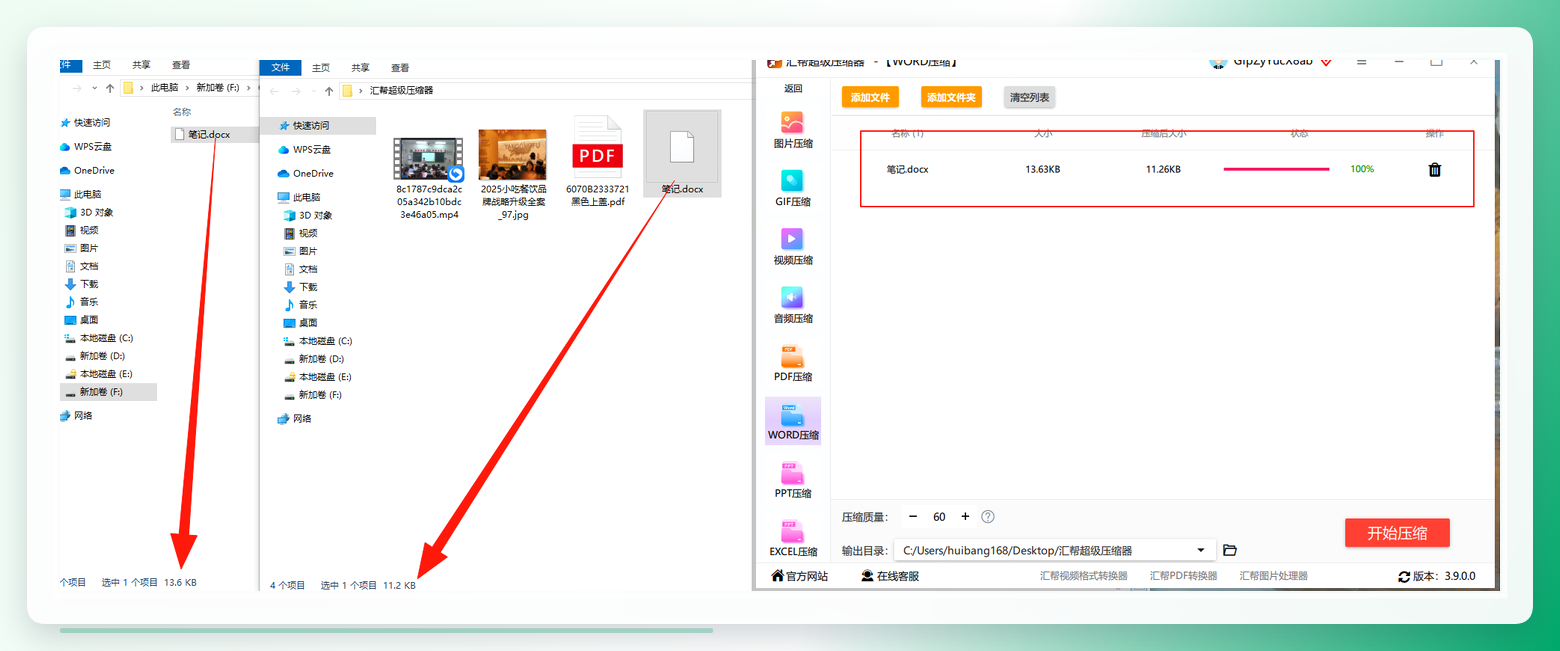
打开工具:找到软件图标点击进入,界面简洁,左侧有「Word 压缩」功能入口
-
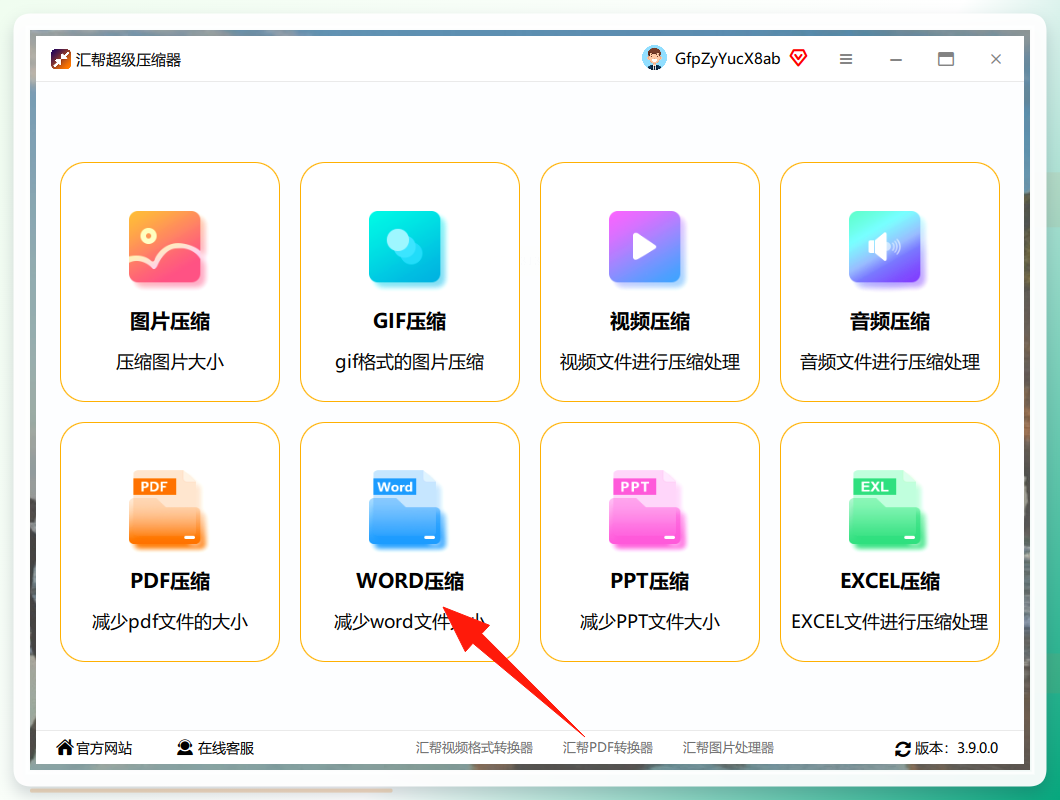
添加文件:点击「添加文件」按钮,找到需要压缩的 docx 文件,也支持拖拽上传多个文件
-
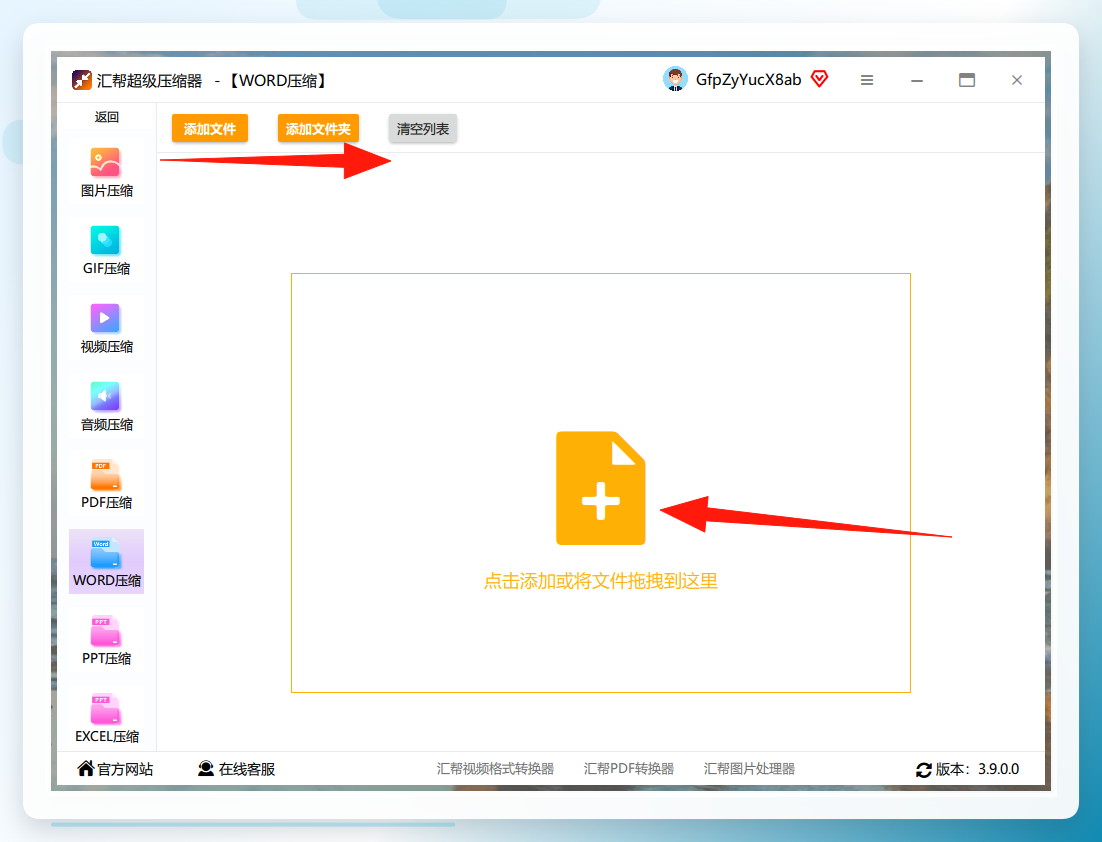
设置参数:可以调整「压缩质量」(数值越小压缩越彻底但可能影响清晰度),建议选「平衡」;「输出路径」设置到常用文件夹方便查找
-
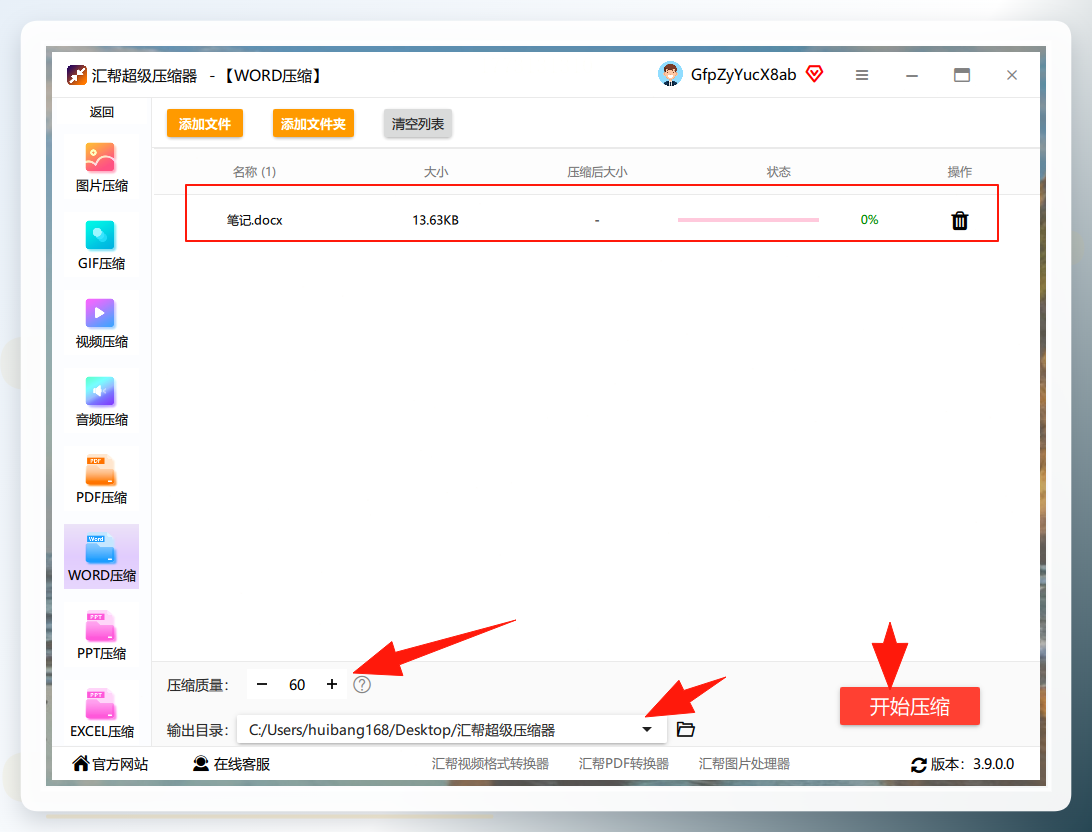
开始压缩:点击右下角「开始压缩」,软件会自动处理,完成后会在输出路径生成新的压缩文件(保留原文件)
其他压缩方法(共6种)
方法1:Microsoft Word自带压缩(源文保留)
- 打开Word文档,点击「文件」→「信息」→「压缩图片」
- 下拉选「网页/电子邮件」分辨率(推荐220ppi)
- 勾选「仅应用于所选图片」或「全部图片」
- 点击确定后,保存文档(会自动瘦身约30%)
方法2:在线工具SmallPDF(自组·在线工具类)
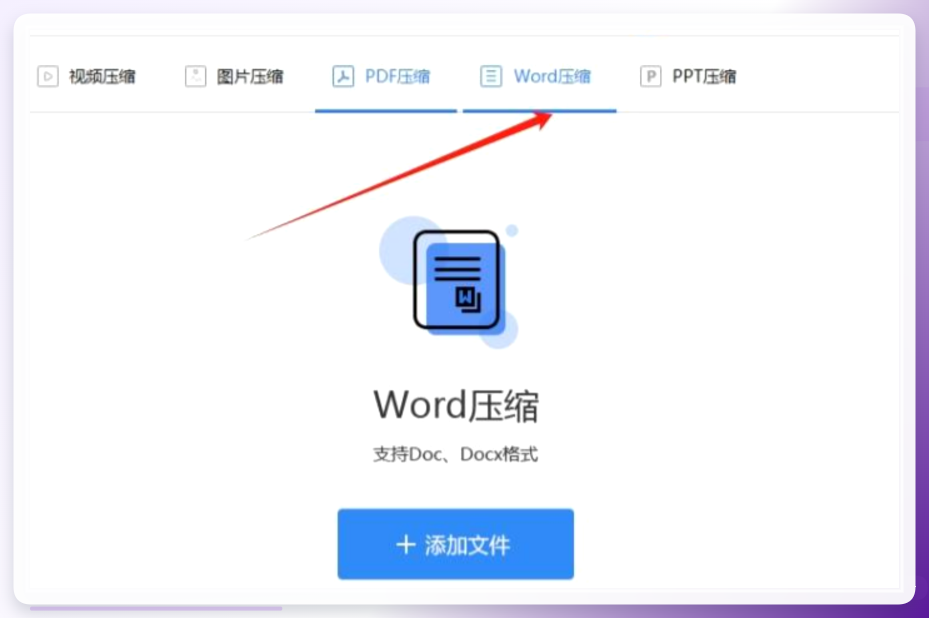
- 浏览器搜索进入SmallPDF官网,点击「Word压缩」功能
- 点击「选择文件」,上传需要压缩的Word文档
- 等待系统自动解析压缩,完成后点击「下载」保存文件
 #### 方法3:手机App WPS Office(自组·手机App类)
- 手机打开WPS Office App,找到需要压缩的Word文档
- 点击文档右上角「更多」,选择「文档瘦身」
- 选择压缩等级(推荐「标准」),点击「开始瘦身」
- 瘦身完成后,保存新的压缩文档
方法4:专业软件Adobe Acrobat(自组·专业软件类)
- 打开Adobe Acrobat软件,点击「工具」→「优化PDF」
- 上传Word文档(需先将Word转成PDF格式)
- 调整压缩参数(如图片分辨率、字体嵌入等)
- 点击「优化」,保存压缩后的PDF文件(可再转成Word)
方法5:命令行工具Pandoc(自组·命令行类)
- 电脑安装Pandoc软件,打开命令提示符(Windows)或终端(Mac)
- 输入命令:
pandoc input.docx -o output.docx --compress-images --image-quality=70 - 按回车执行命令,等待压缩完成
- 在命令行指定的路径下找到压缩后的output.docx文件
方法6:手动清理隐藏内容(自组·手动技巧类)
- 打开Word文档,点击「文件」→「信息」→「检查问题」→「检查文档」
- 勾选「隐藏内容」「个人信息」「修订记录」等选项
- 点击「检查」,删除所有检查出的隐藏内容
- 重新保存文档,可减少约10%的内存占用
方法适用场景与注意事项
Q:不同方法适合什么场景? A:汇帮超级压缩器适合批量处理、对压缩效果要求高的场景;Word自带压缩适合临时处理、不想装额外软件的场景;在线工具适合跨设备处理;手机App适合移动端操作;专业软件适合对格式要求严格的场景;命令行适合批量自动化处理;手动清理适合对压缩效果要求不高的场景。
Q:压缩Word会影响文档质量吗? A:合理设置压缩参数(如汇帮选「平衡」压缩质量),不会明显影响文档质量;若选过高压缩等级,可能会导致图片模糊、字体显示异常。
Q:压缩后的Word还能正常编辑吗? A:所有方法压缩后的Word都能正常编辑,除非选择了「仅保留图片」的压缩模式(不推荐)。
实测数据:120M的Word文档(含32张高清图、10页修订记录),用汇帮超级压缩器压缩后为18M,压缩率达85%;用Word自带压缩后为84M,压缩率30%;用SmallPDF压缩后为42M,压缩率65%。
结尾问答: Q:什么情况不适合用汇帮超级压缩器? A:汇帮超级压缩器目前仅支持Windows系统,Mac用户暂时无法使用;另外,若文档仅需临时压缩、且对压缩效果要求不高,也可选择Word自带压缩。
场景闪回: 想起带我的师傅上次甩来的那份乱糟糟的旧文档,120M的大小,我当时删了图改了字体,还是90M,传了半天没发出去。选对方法,120M的Word也能轻松瘦身。
