

办公室那台老打印机又卡纸了,旁边堆着一摞等着扫描的合同。同事凑过来看了眼屏幕——十几个PDF文件,每个都二三十兆,邮件附件上限25M,一个都传不出去……
这种场面,搞行政的、做财务的、跑销售的,谁没撞上过几回。
PDF文件太大怎么压缩,其实批量处理完全不用一个个手动来。下面给大家介绍几个亲测好用的方法,照着走一遍就能把一堆PDF同时压好。
 ### 一、PDF文件太大怎么压缩?先走通汇帮的批量流程
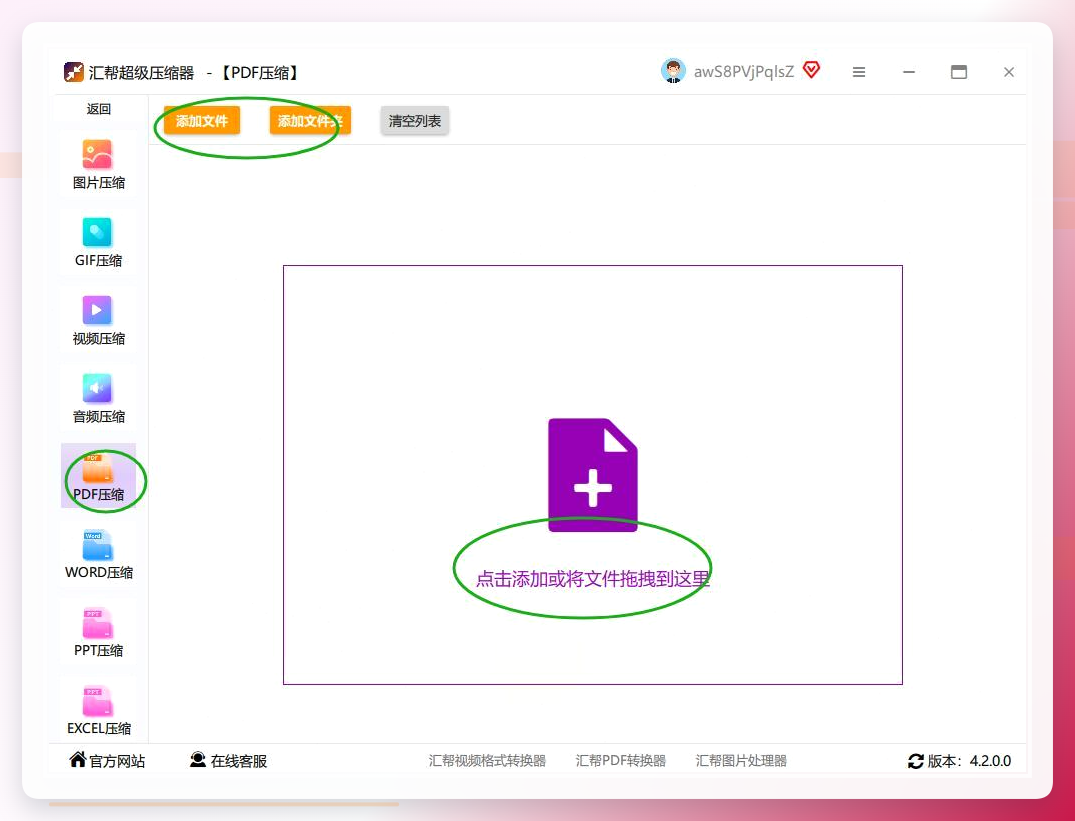
打开汇帮超级压缩器,主界面右侧有一个醒目的 “PDF压缩” 大按钮,直接点进去。左侧是功能菜单,右侧是文件上传区,布局很直白,不用翻菜单找功能。
 > 这一步的坑:有人装完软件习惯性去左上角“文件”菜单里找导入,结果绕了一圈。记住,PDF压缩的入口就在主界面右侧,点那个大按钮就行。
第二步:批量上传PDF文件。
在右侧上传区域,把需要压缩的PDF直接拖拽进来——支持一次拖多个,也可以按住Ctrl键逐个点选。如果文件散落在不同文件夹,点左侧菜单的 “添加文件” 按钮挨个加进来也行。
 > 这一步的坑:拖拽的时候注意看文件列表里的数量对不对。有次楼下邻居说她拖了18个进去,结果列表只显示了12个——后来发现是其中6个文件还在同步网盘没下载完,本地根本没有。上传前确认文件都在本地硬盘上。
第三步:调整压缩参数设置。
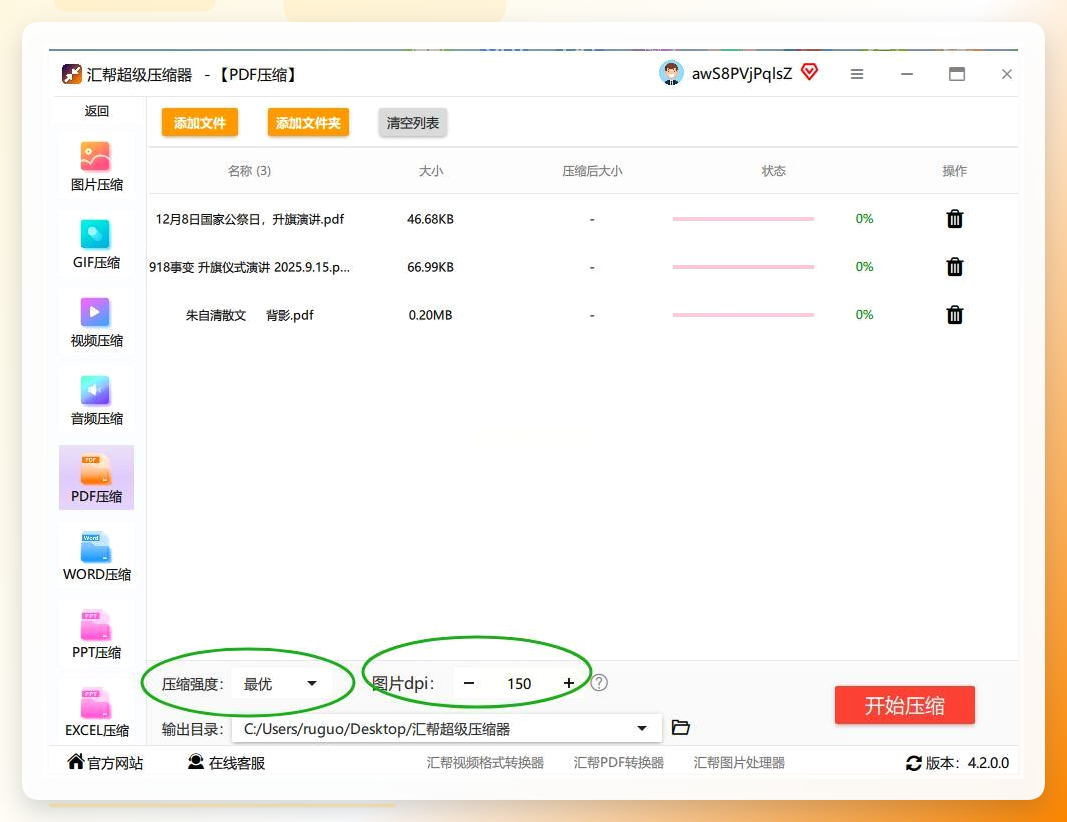
文件传上去之后,界面下方会出现几个关键选项:
- 压缩强度:有“低”“中”“高”“最优”四档。“最优”会自动平衡体积和画质,大多数人选这个就够了。文件本身已经很小的话,选“低”能保留更多细节。
- 图片DPI:这是汇帮比较特别的一个设置。DPI数值直接决定PDF里图片的清晰度——默认可能是300,压出来的文件就偏大。调到150或200,肉眼几乎看不出差别,但体积能少一半甚至更多。建议不要低于150,再低文字边缘会发虚。
- 保留原文件:建议勾上。原PDF不会被覆盖,压完可以对比着看。
 > 这一步的坑:DPI别贪心往低了调。之前帮楼下邻居处理一份产品画册,她非要把DPI设到100,结果压出来图片上的小字全糊了,只能重新压一遍。150是安全底线。
第四步:点击“开始压缩”。
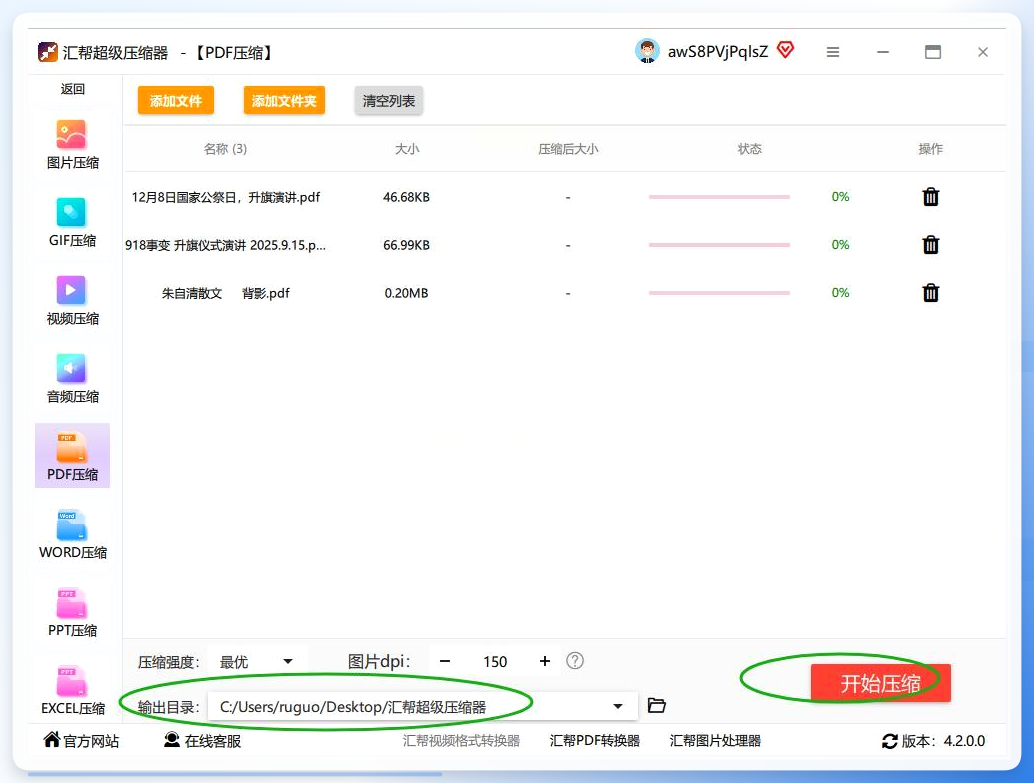
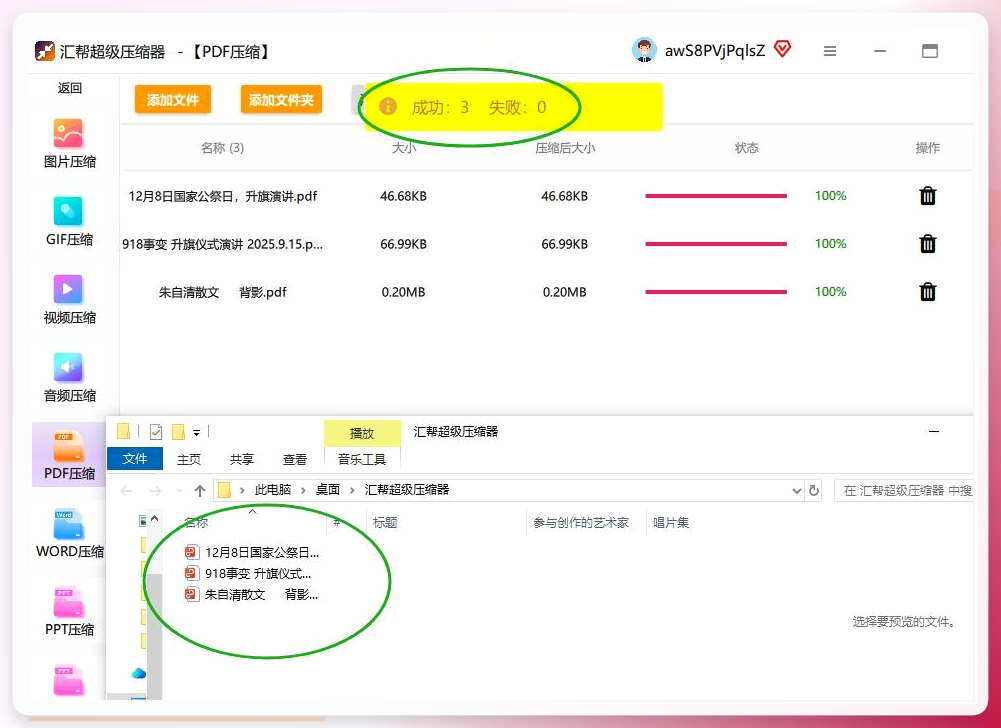
参数确认后,点界面下方的 “开始压缩” 按钮。软件会自动挨个处理列表里的所有PDF,进度条上能看到每个文件的压缩状态。等待的时候可以去干别的,压完会自动弹提示。
 > 这一步的坑:文件多的时候别急着关窗口。有人看进度条走得慢就直接叉掉了,结果只压了一半的文件。等弹窗提示再操作。
第五步:验证压缩效果并导出。
压缩完成后,点 “查看文件” 按钮可以直接打开压缩后的PDF检查。翻几页看看图片和文字是否清晰,确认没问题再点 “导出到指定文件夹” ,选好保存位置就行。
 ### 二、批量压缩PDF参数设置之外,还有哪些免费方案可以选
批量处理PDF文件不只汇帮一条路。手头没有安装条件、或者偶尔才用一次的话,下面两个方案也可以作为对照参考。
Ghostscript命令行(开源免费)。装好之后敲一行命令:gswin64c -sDEVICE=pdfwrite -dPDFSETTINGS=/ebook -o output.pdf input.pdf。/ebook档位对应150dpi,压缩后的画质和体积平衡得不错。想再小就把/ebook换成/screen(72dpi)。没有图形界面,但写个批处理脚本一次跑几百个文件效率很高。适合懂点命令行的技术用户。
打包工具整合压缩。选中多个PDF文件,右键选“添加到压缩文件”(WinRAR或类似工具),在设置窗口里选ZIP或RAR格式,压缩级别调到“最高”。得到的压缩包体积会比原文件小,解压后文件内容不变。这种方式不改变PDF本身的画质,只是打包传输时体积小了。适合发邮件时临时用一下。
三、关于批量压缩PDF的几个常见疑问
问:压缩后的PDF清晰度会下降吗?
看你怎么设参数。DPI保持在150以上、压缩强度选“最优”,肉眼基本看不出差别。如果压完发现文字发虚,大概率是DPI设太低了,重新调高再压一次就行。
问:手机上能批量压缩PDF吗?
汇帮超级压缩器目前主要适配Windows桌面端。手机上处理PDF压缩,可以用系统自带的文件管理工具看看有没有压缩选项,或者用在线压缩网站应急。但批量处理几十个文件的话,还是电脑端更稳当。
问:压缩完的文件在哪里找?
导出时选择的文件夹就是保存位置。如果忘了选哪儿,在软件里点“查看文件”能直接定位到压缩后的文件。
做到一半的时候顺手记一下:压缩参数里的DPI和压缩强度是两个独立选项,别只调一个就以为完事了。两个配合着来,体积和画质的平衡才找得准。
最后把容易翻车的地方捋成三行——
- 导入文件列表数量对不上 → 检查文件是否已同步到本地
- 压完图片发虚 → DPI别低于150
- 进度条没走完就关窗口 → 等弹窗提示再操作
对这篇文章内容感兴趣的话可以收藏一下。
