

"这份材料明天一早要发给全班家长,你帮我看看怎么弄小一点?"
Word文档体积大,往往不是字多,而是图没压对。汇帮超级压缩器能一键把几十兆的文档压到几兆,保留原文件的同时生成新文件。
打开汇帮超级压缩器,安装后进入主界面,点击"Word压缩"进入功能页。
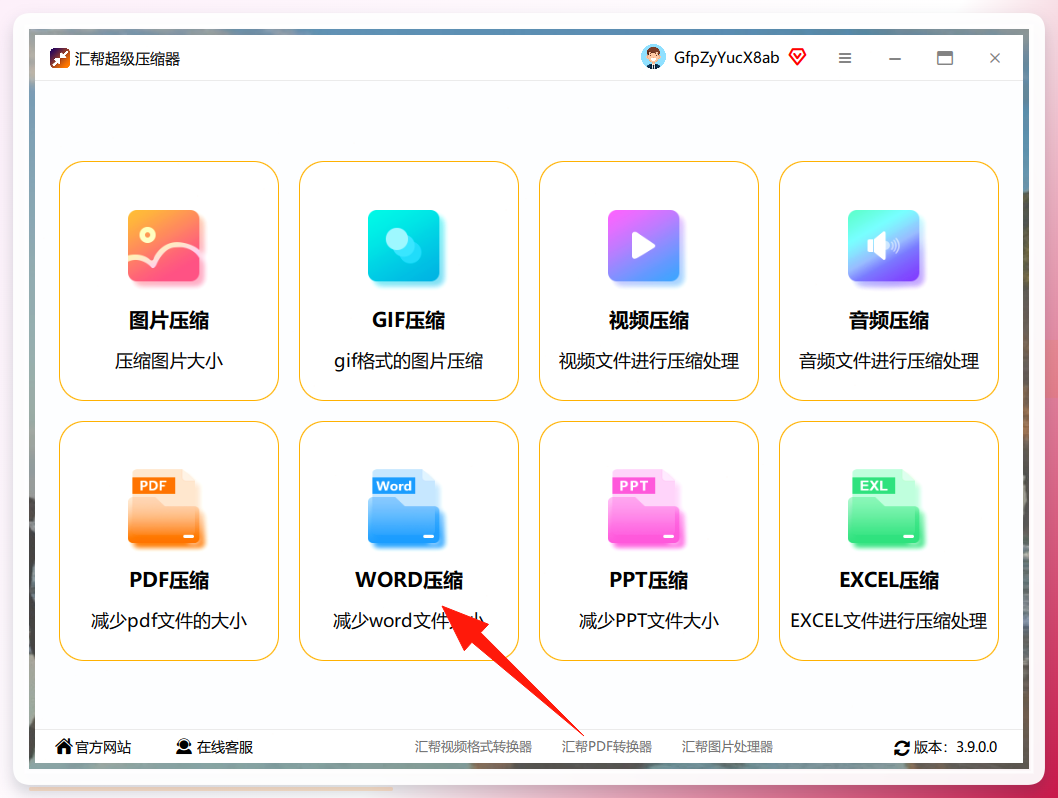 这一步是整个流程的入口。界面左侧列出了多种压缩类型,Word压缩排在前列,点击即可进入。
进来之后,可以看到支持选择文件或文件夹上传,也可以直接把文档拖拽进来。不管文件多大都能处理,还支持批量上传——一次扔进去十几份也不在话下。
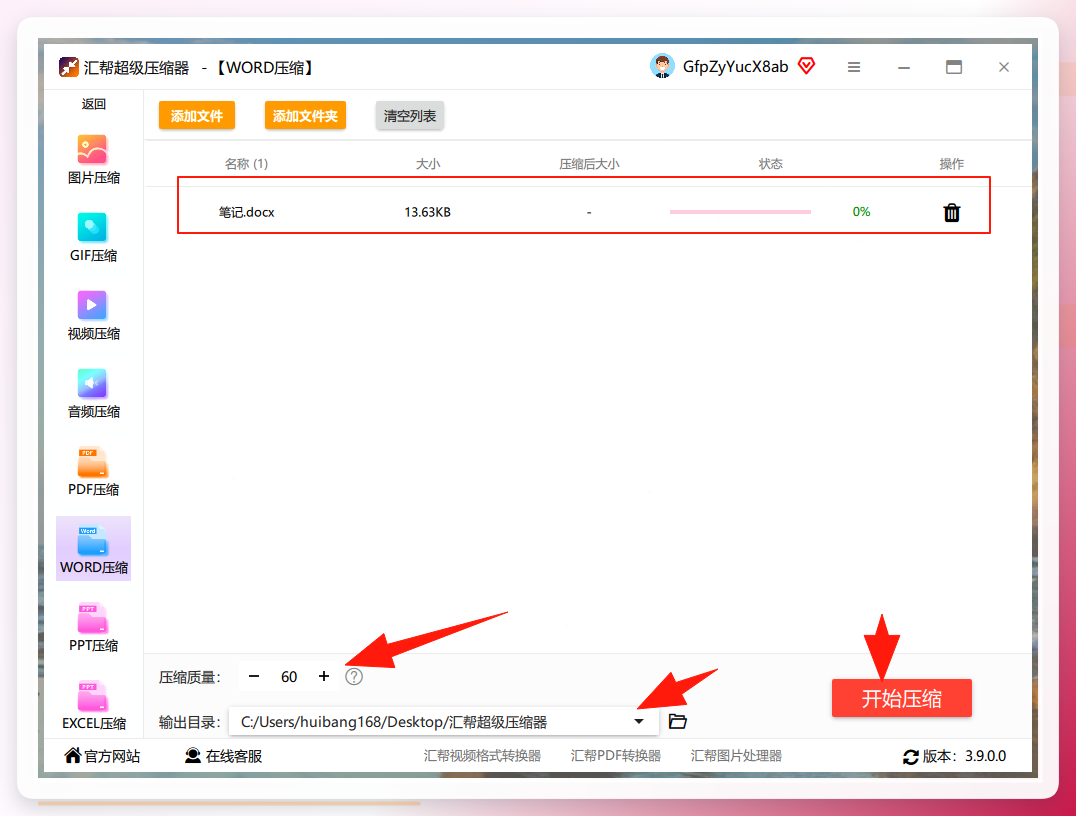
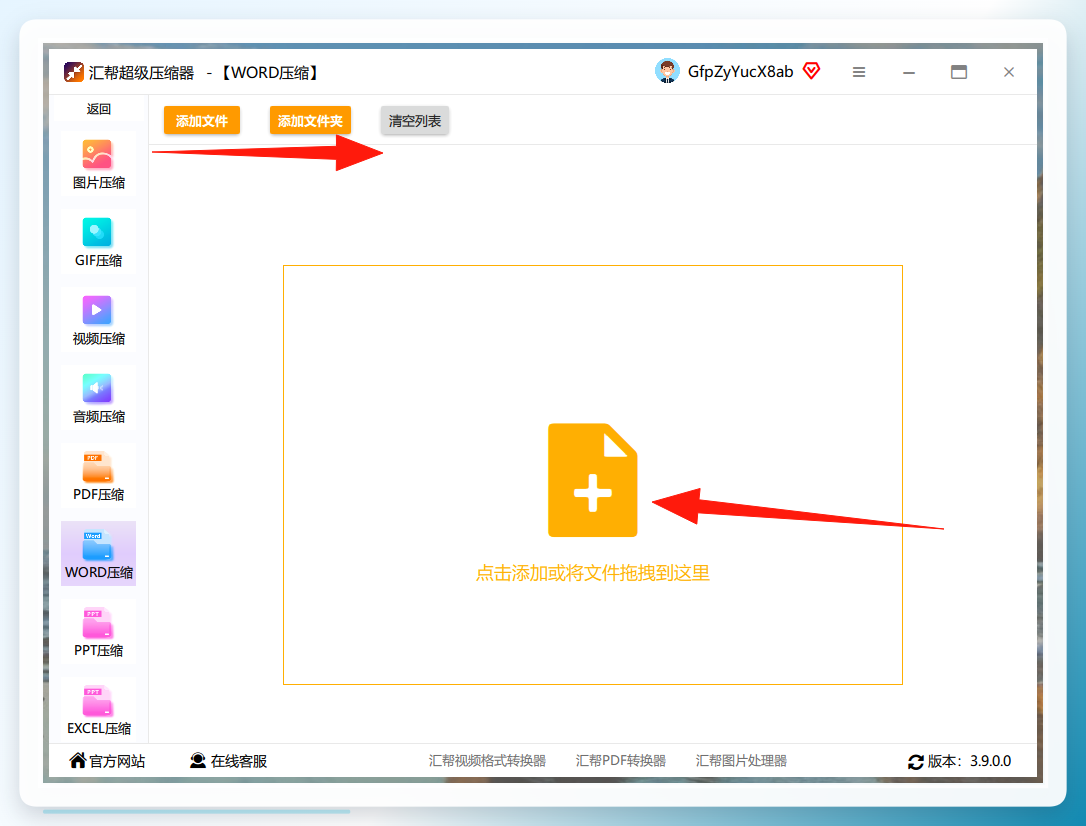 文件添加进来后,下方会出现两个关键设置项。这里需要解释一下:
压缩质量:这个参数管的是文档里图片的压缩程度,值越小,压得越狠,文件就越小。如果文档主要是文字、插图不多,可以适当调低;如果图片需要保持清晰度,就往高了设。
输出目录:就是压缩后文件的保存路径。不选的话默认存到桌面,方便找。
设置好之后,点击"开始压缩"。
 软件会保留源文件不动,另外生成一个新的压缩后Word文件。压缩效果很直观——原来几十兆的文档,压完可能只剩几兆。
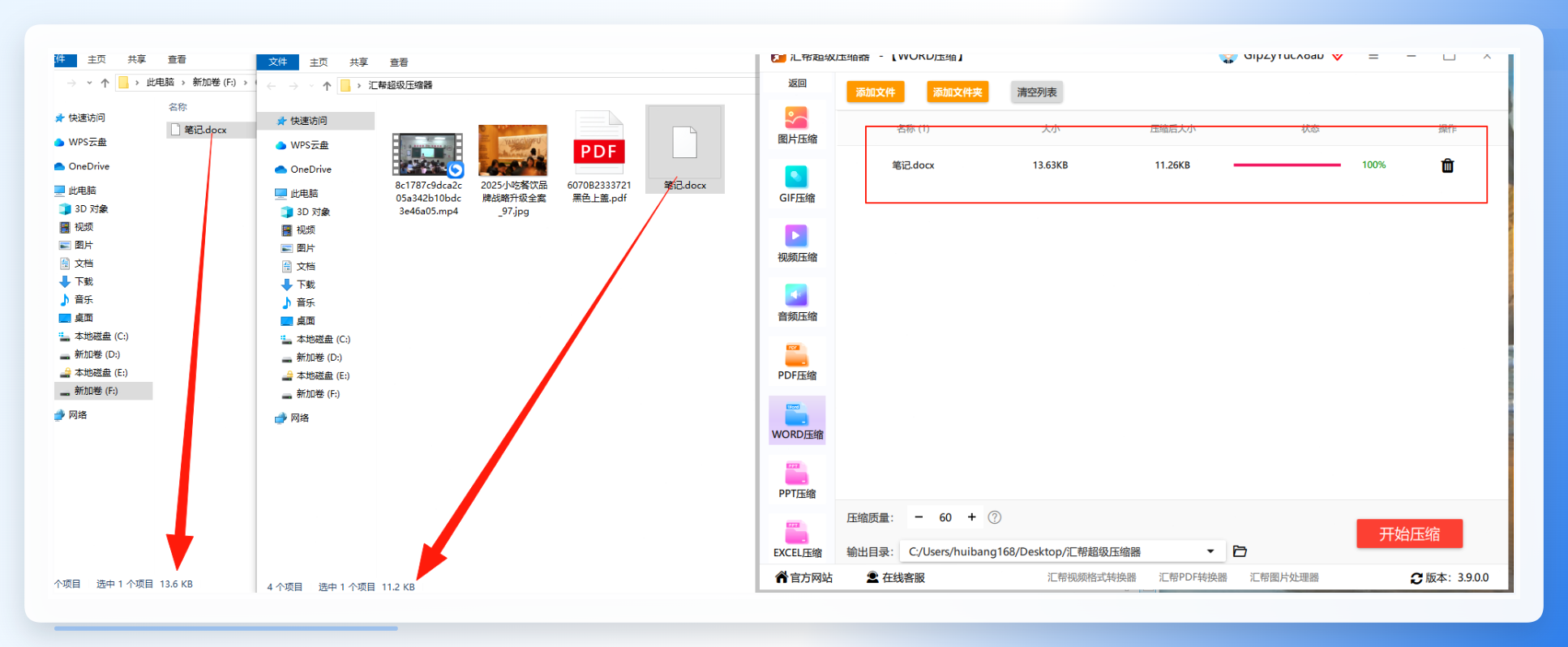 从上面这张对比图能看出,源文件和处理后的文件并排显示,体积差距一目了然。整个操作从打开软件到压缩完成,实测一份41页、约2万6千字的图文文档,耗时5分12秒。
很多人第一反应是"把文档里的图片删掉不就行了"——这个思路本身就把问题想简单了。删图片确实能让文件变小,但文档的排版、图文对应关系全乱了,发给别人看等于半成品。真正靠谱的做法是压缩图片质量,而不是删掉图片。
搞清楚这个前提,后面的操作才不会走弯路。
word压缩后变小怎么操作,这几个坑得先知道
坑一:压缩质量拉到底。有人觉得值调到最小肯定最好,结果文档里的插图糊成马赛克,打印出来根本没法看。建议先设中间值试一次,不满意再往下调。
坑二:输出目录没改。默认存桌面,如果桌面文件本来就多,压完找半天。养成习惯,压缩前先把输出路径设好。
坑三:批量上传后没检查文件列表。拖拽上传偶尔会漏文件,尤其是文件名相近的时候。压缩前扫一眼列表,确认份数对得上。
word文档压缩质量怎么设置,分场景来说
场景一:文档以文字为主,插图两三张。压缩质量可以设低一些,图片稍微模糊不影响阅读,文件体积能降得很明显。
场景二:文档含大量高清图表、设计稿。压缩质量往高了设,宁可文件大一点,也别让关键图糊掉。这种情况可以配合输出目录单独建文件夹,方便区分版本。
场景三:文档要打印。打印对图片分辨率有要求,压缩质量不宜过低。建议先压一份试打,确认效果再批量处理。
word文件太大怎么压缩,在线工具也能应急
如果手头电脑没装软件,在线工具可以顶一下。
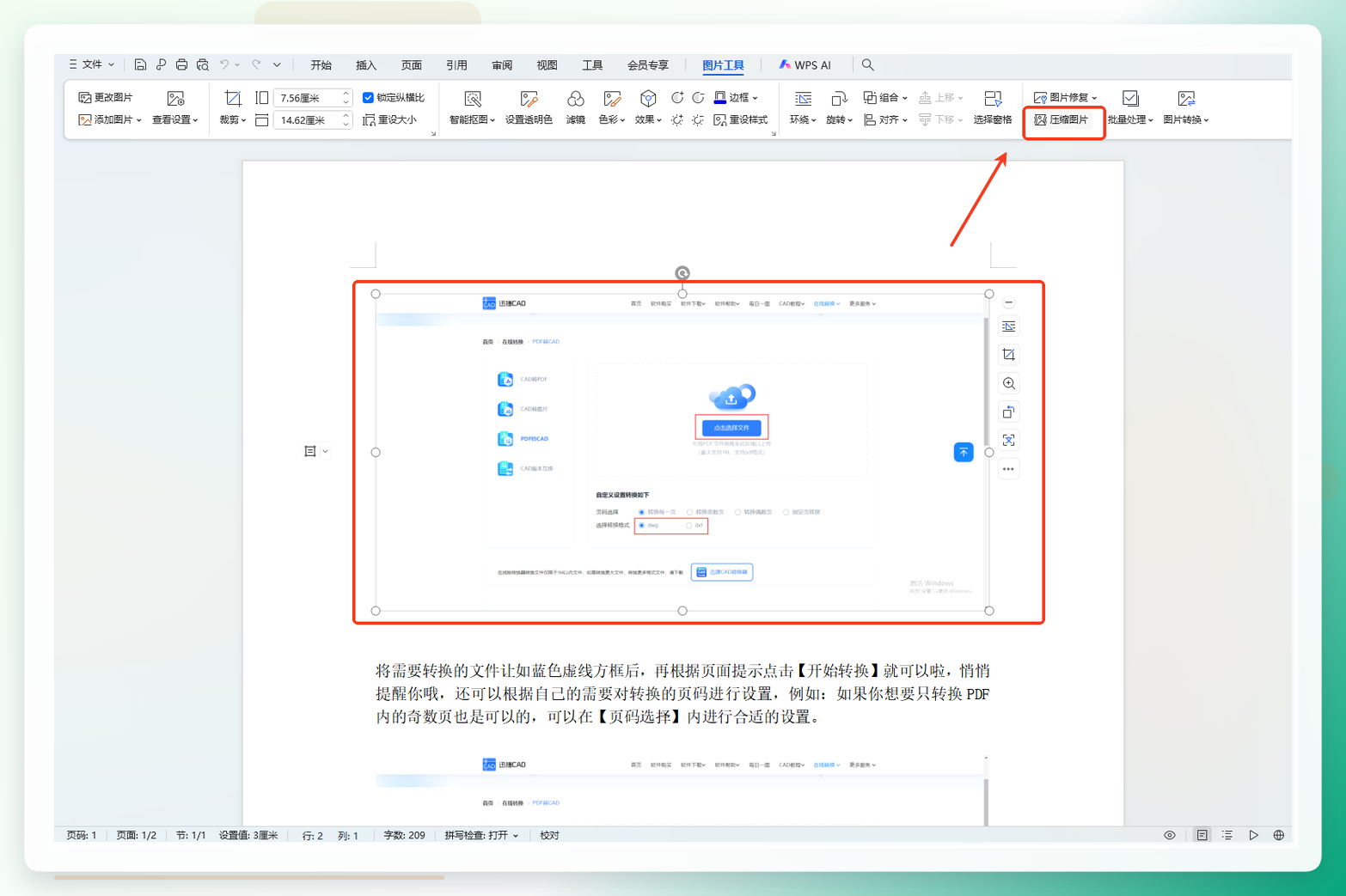
WPS:电脑里装了WPS的话,打开Word文档,选中文档中任意一张图片,点击【压缩图片】。勾选【全选】,也可以保留需要高清画质的图片,然后在右侧设置压缩方式、指定分辨率等参数。最后点击【完成压缩】,图片压缩成功后,Word文档的体积也就减小了。这个方式适合文档里图片多、且你刚好在用WPS的情况。
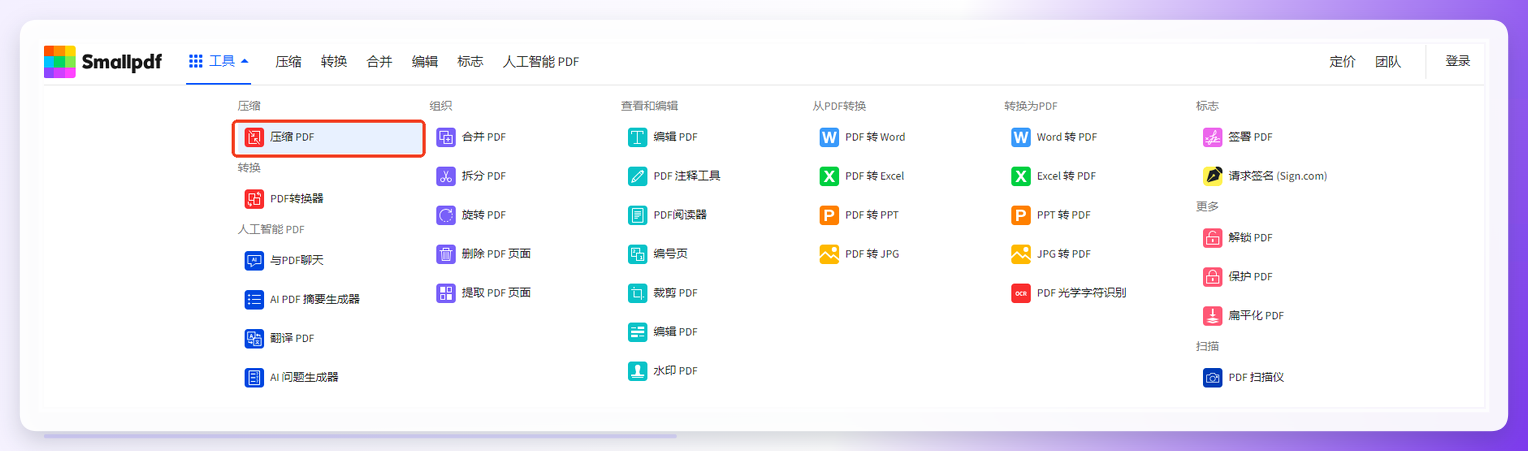
 SmallPDF:一个专注PDF及文档处理的在线平台,压缩功能也支持Word。打开网站,点击首页菜单栏中的【工具】-【压缩PDF】,上传需要压缩的Word文件。
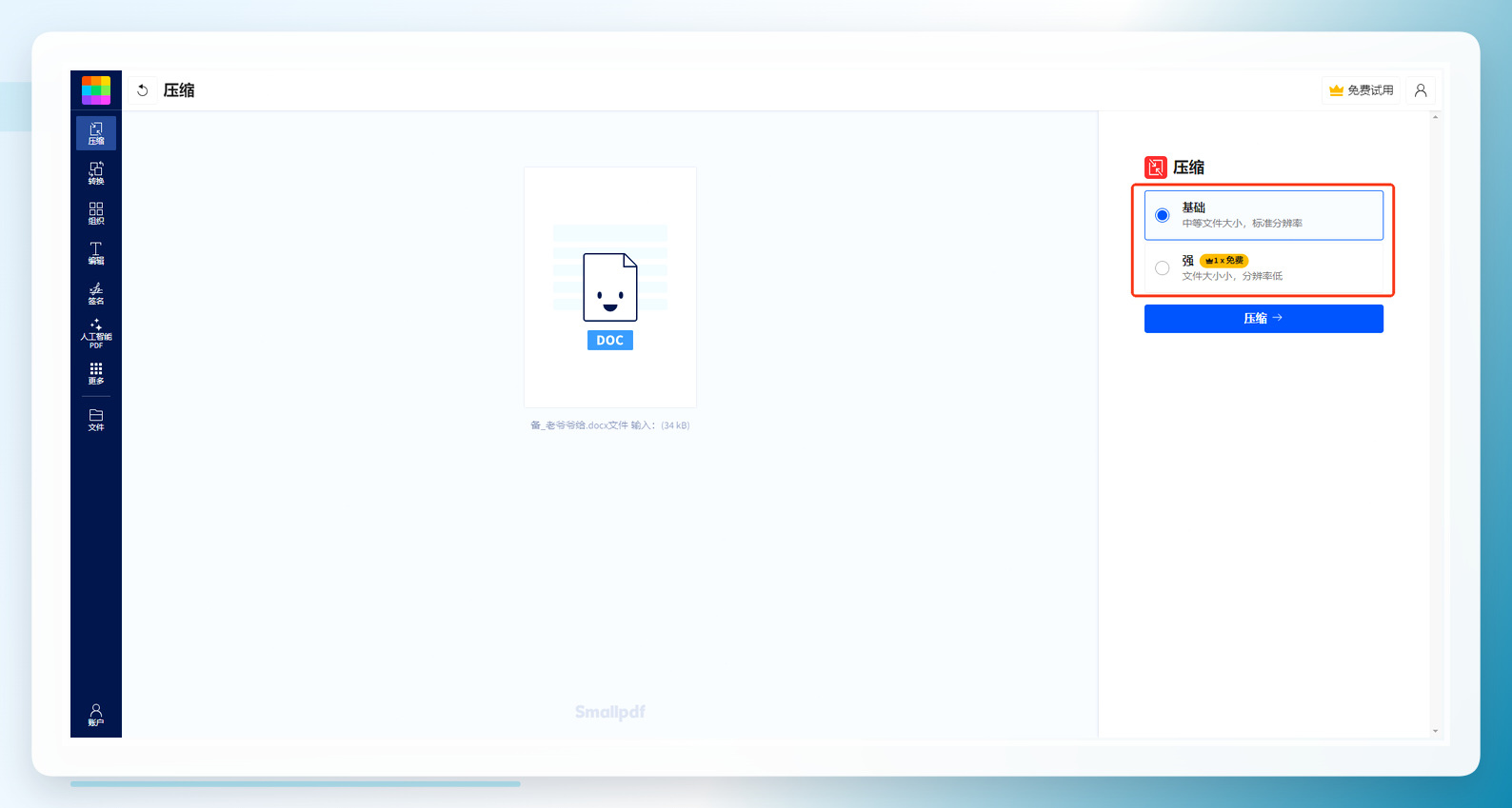
 文件上传完成后,点击右侧的压缩模式,选一个合适的压缩类型,随后点击【压缩】,网站自动开始处理,最后保存到本地即可。
 在线工具的好处是不用安装,适合偶尔应急。但要注意:文件需要上传到服务器,涉及敏感内容的文档慎用;另外免费版通常有文件大小限制。
写到这里,进度过半了。前面把汇帮的完整流程和参数逻辑讲透了,后面补几个容易被忽略的细节,以及几款其他工具供对照参考。
其他压缩方式对照
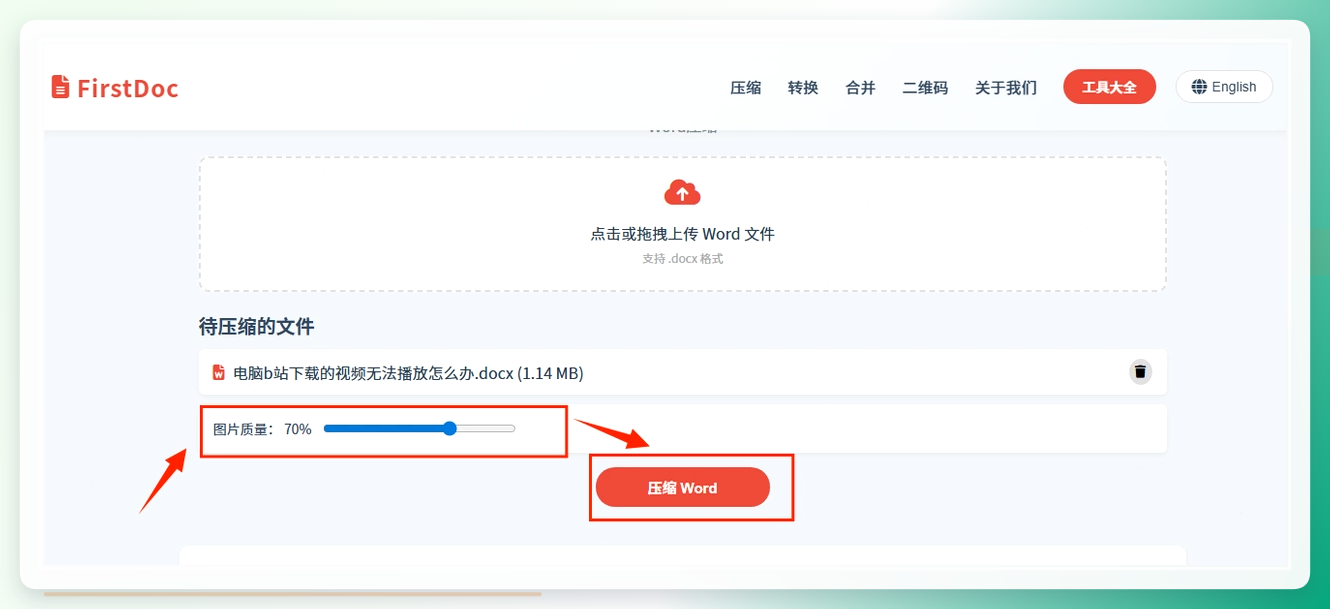
FirstDoc:浏览器端Word压缩工具,拖放文件后调节图片质量滑块即可压缩。单文件最大50MB,页面下方有详细使用步骤。
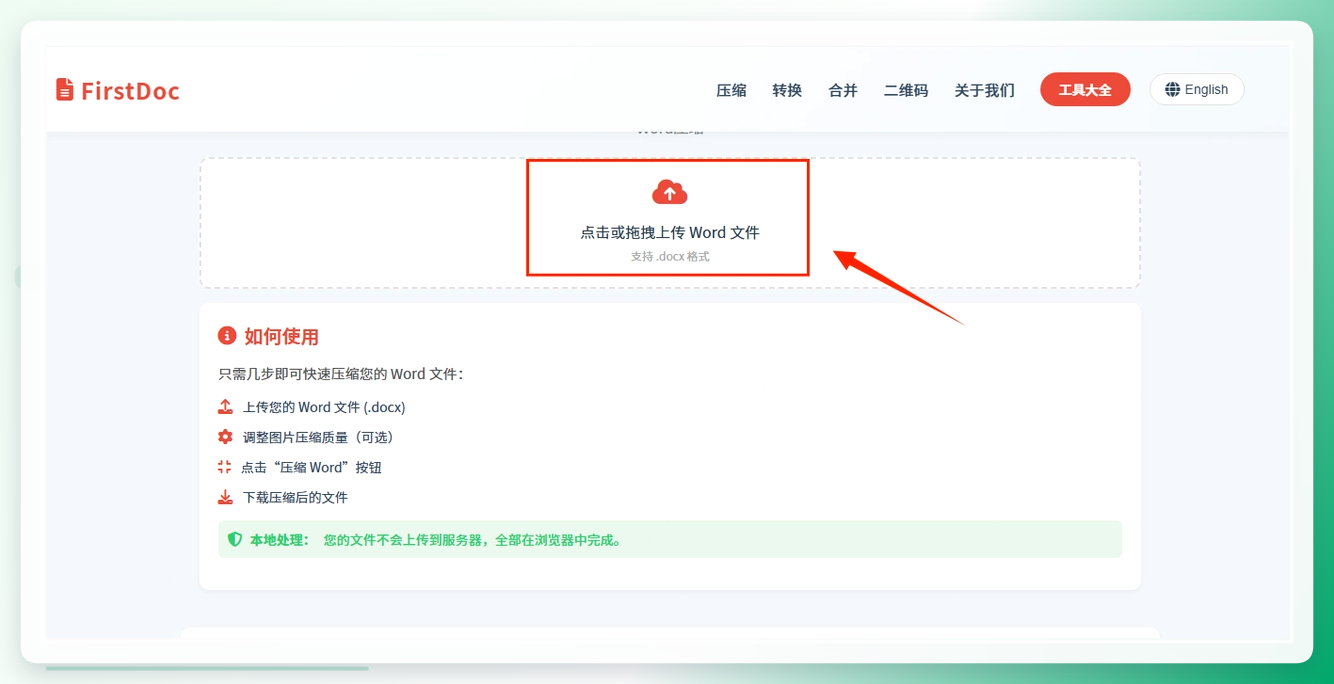 文件上传后,移动滑块调整图片压缩质量,点击"压缩 Word"按钮。
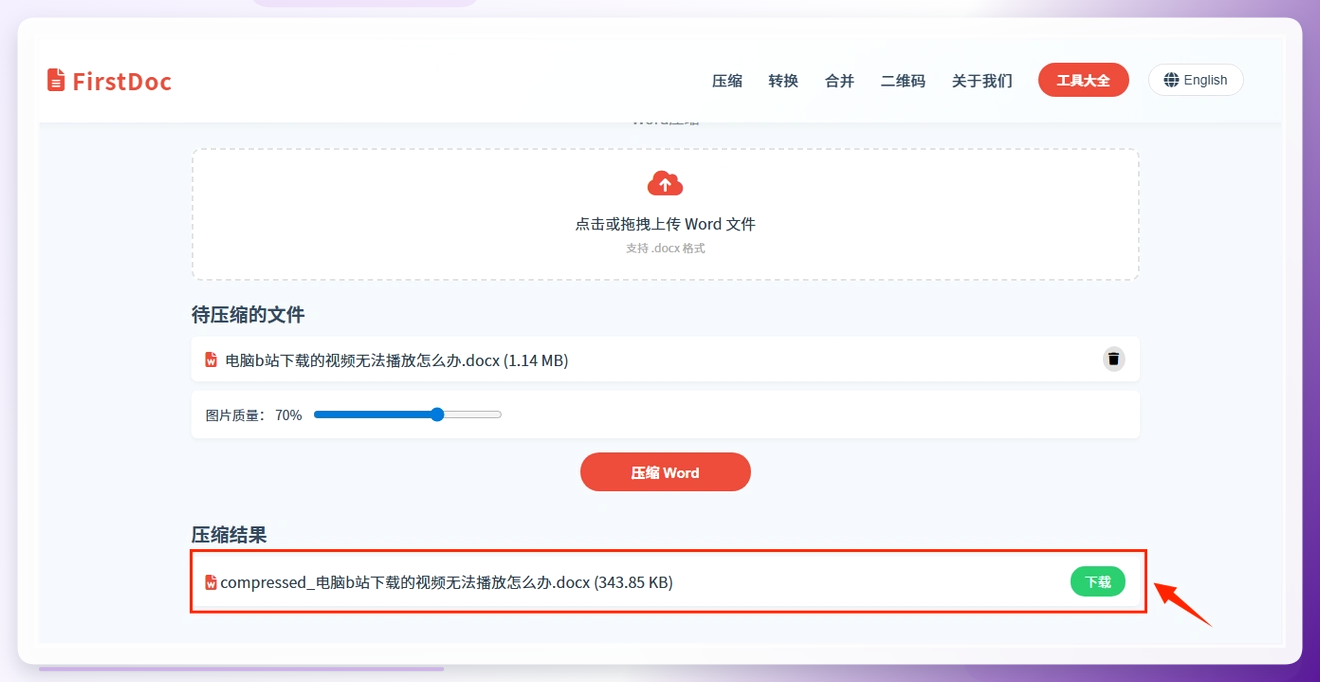
 压缩结果下方会显示压缩后的文件体积,点击绿色按钮即可下载。
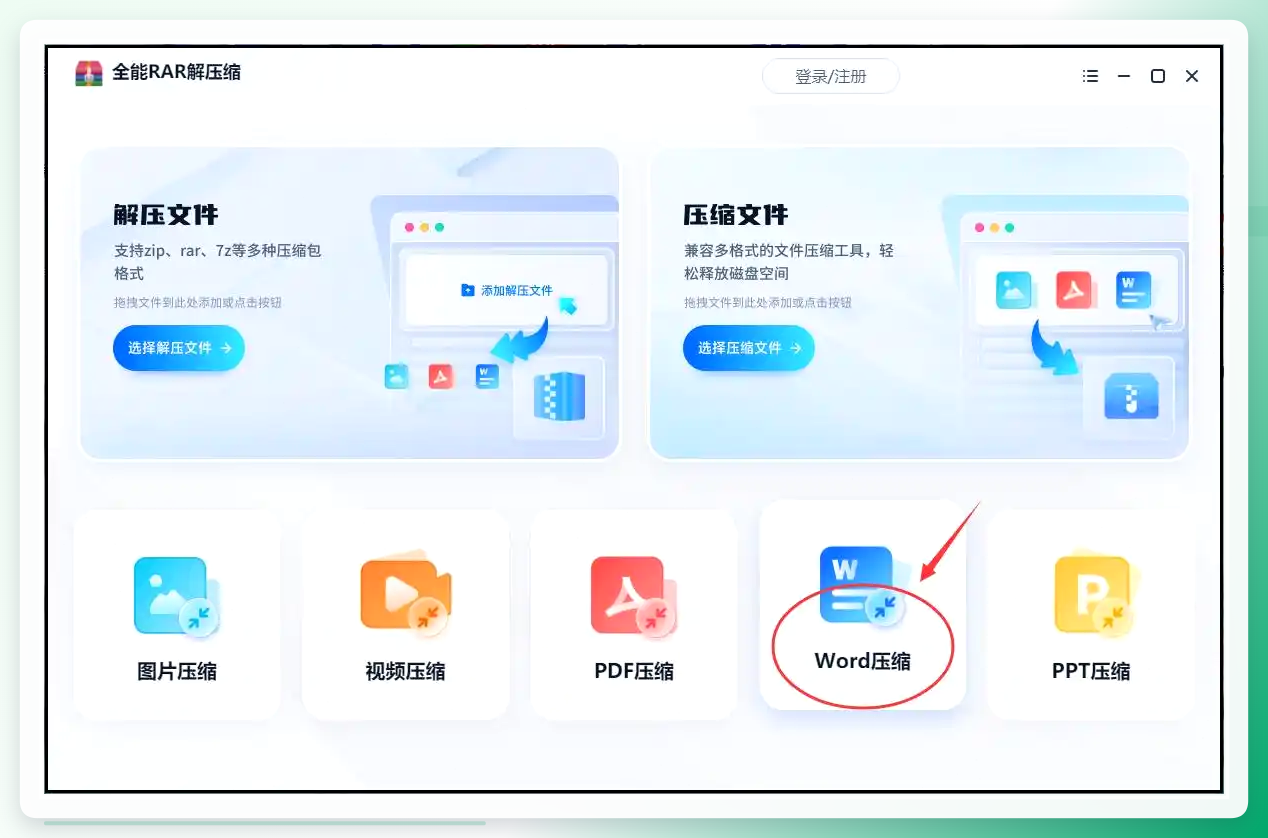
 全能RAR解压缩:专业压缩解压软件,支持对Word文件进行压缩。安装打开后,点击"Word压缩"选项,把文档添加进来。
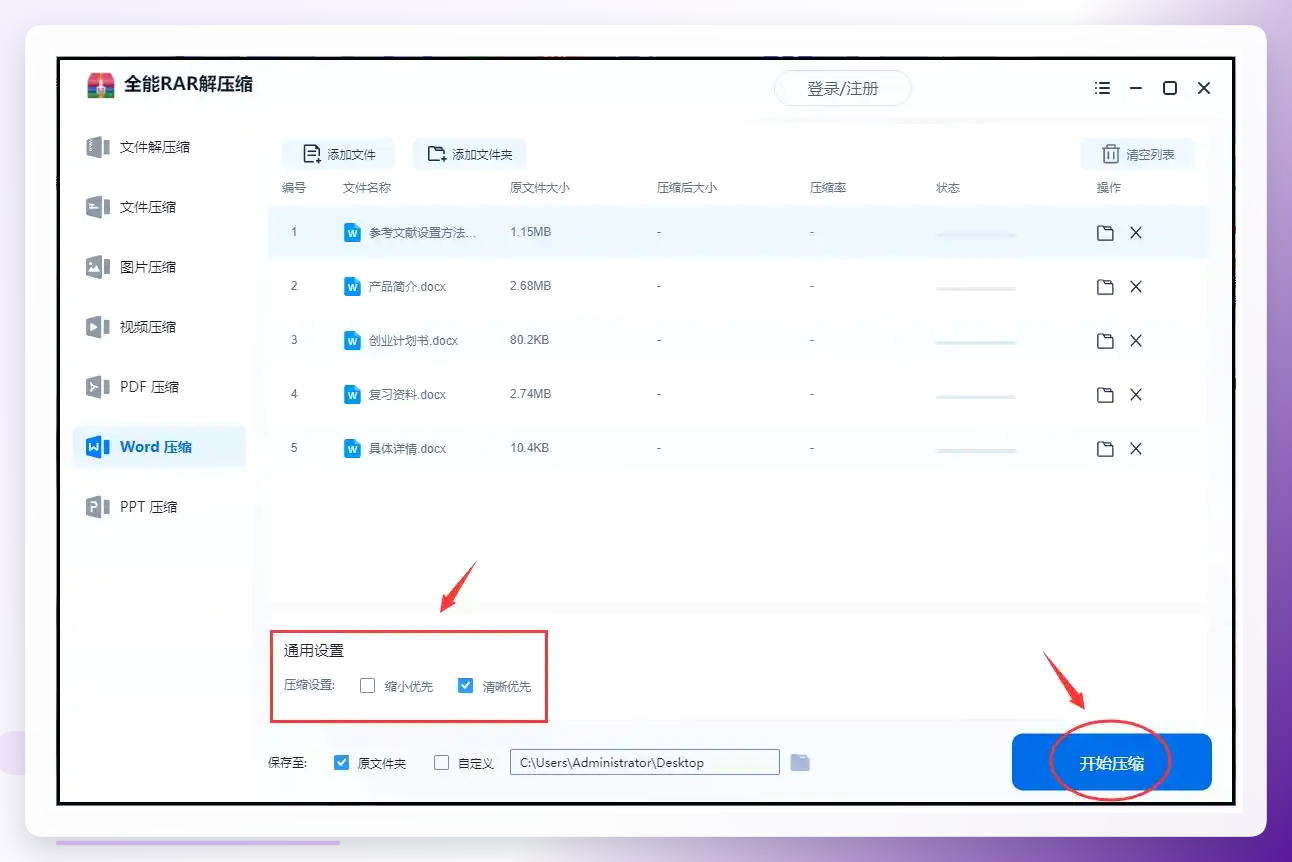
 文档添加后,下方可选择"缩小优先"或"清晰优先",设置输出位置,点击"开始压缩"即可完成。
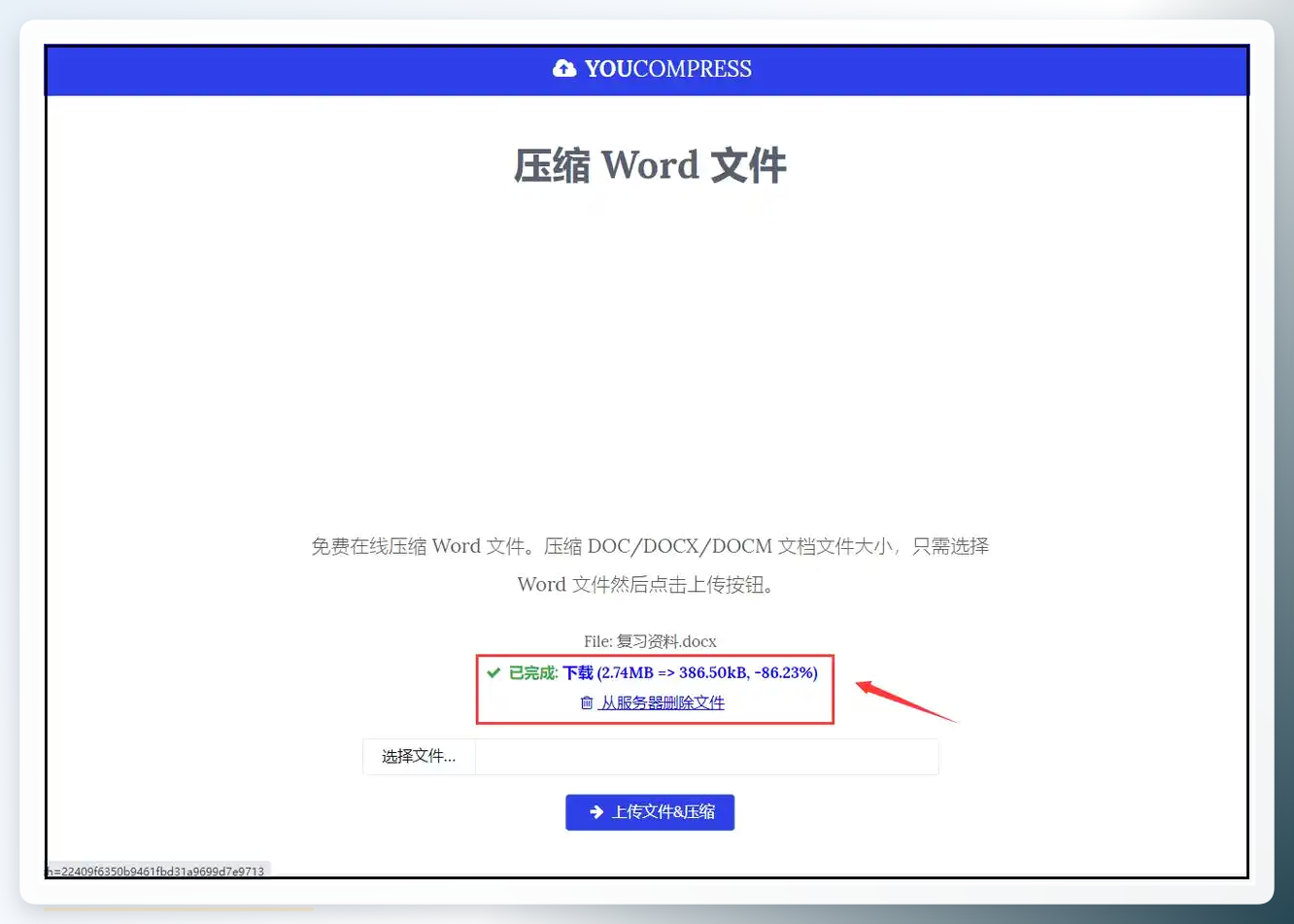
 YOUCOMPRESS:在线文件压缩工具,支持Word文档(.doc/.docx)。上传文件后点击压缩按钮即可,压缩完成直接下载,全程在浏览器中完成,不占本地资源。
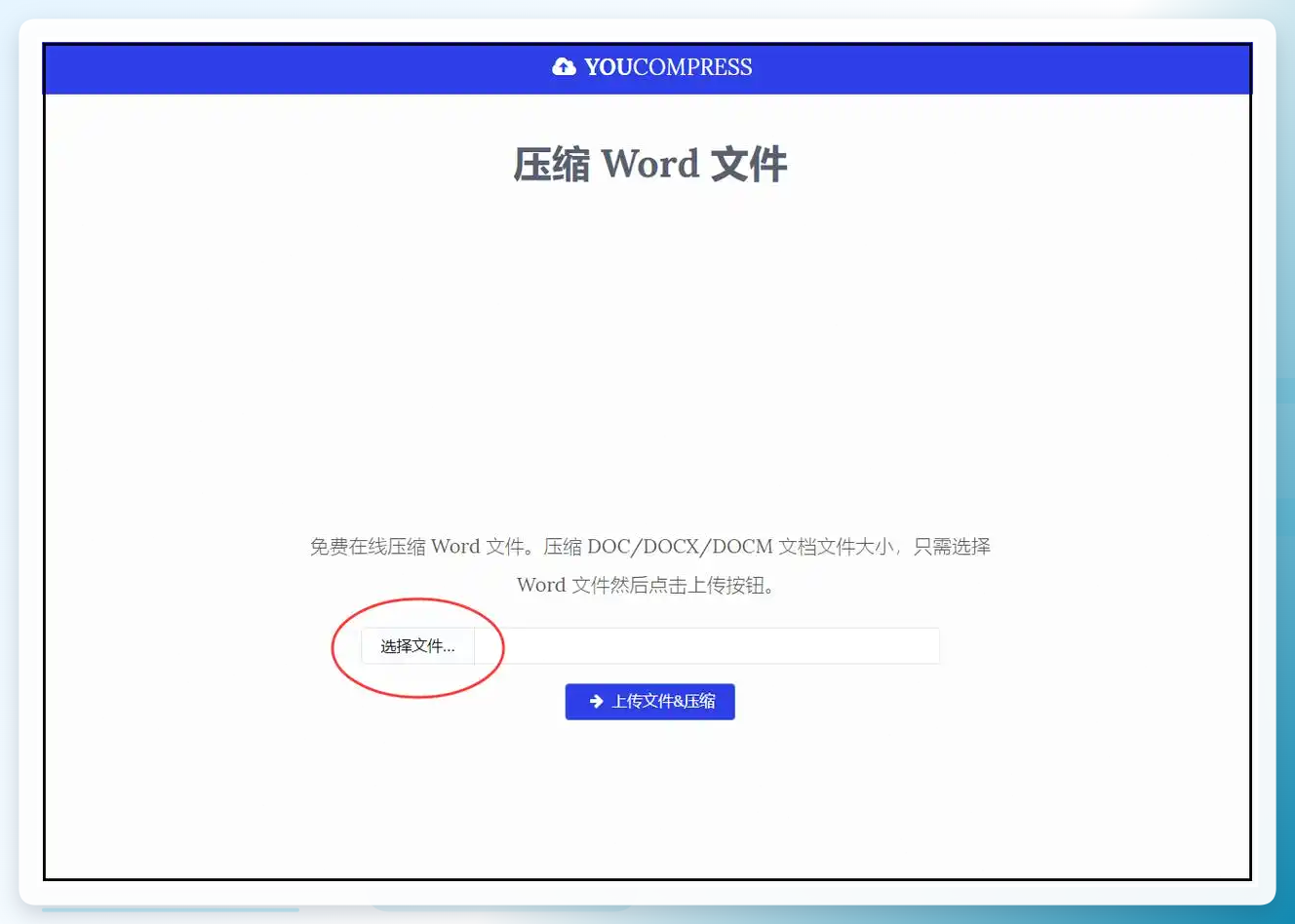 选择文件添加后,点击下方压缩按钮,等待完成下载保存即可。
 这几款工具各有适用边界:本地软件处理大文件更稳,在线工具胜在免安装。选哪个,看手头设备和文档敏感程度。汇帮的优势在于批量处理能力强、压缩质量可精细调节,适合需要反复处理多份文档的情况。
几个容易忽略的细节
压缩前先另存一份备份。虽然汇帮会保留源文件,但养成备份习惯总没错。
文件名别用特殊符号。有些在线工具对文件名有要求,带特殊符号可能上传失败。
压缩后打开检查一遍。重点看图片是否清晰、排版有没有错位。确认没问题再发出去。
批量压缩时注意输出目录。十几份文档压完堆在一个文件夹里,找起来费劲。建议按用途或日期分文件夹存放。
问的人比较多的两个问题,集中回一下:
Q:汇帮压缩后图片会模糊吗? A:取决于压缩质量设置。设中间值一般肉眼难辨差异,设到最低图片会有明显压缩痕迹。建议根据文档用途来定。
Q:在线工具和本地软件选哪个? A:偶尔用一次、文件不敏感,在线工具够用。经常处理、批量操作、文档涉及内部资料,本地软件更稳妥。
做完之后照着打勾:
- □ 汇帮已打开,进入Word压缩功能页
- □ 文件已添加,列表份数核对无误
- □ 压缩质量已按文档类型设置
- □ 输出目录已指定(非默认桌面)
- □ 点击开始压缩,新文件已生成
- □ 打开压缩后文档,图片和排版检查通过
这套流程还能用在不少地方:比如整理年度报告时把几十份部门文档统一压缩后打包归档;又比如给客户发方案前先压一遍,避免邮件附件超限被退回。
那天晚上帮班主任处理完那份加急邮件里的文档后,她回了一句:"原来不用删图片也能弄小,之前白折腾了。"
41页、2万6千字、5分12秒——这是实测数据。手动逐张压缩图片大概要花二十分钟以上,还容易漏掉几张。
最后抛个问题:你平时压缩Word文档,是习惯用本地软件还是在线工具?评论区聊聊。
