

GIF这玩意吧,表情包、教程演示、产品展示……到处都在用。可文件一大,微信发不出去,网页加载转半天圈。真的烦。
上周三晚上十点多,我想把一个四十多兆的动图发给同事,愣是传了四五回都失败。当时就无语了。
所以今天聊的就是gift压缩这件事。六种法子,从本地软件到在线工具都有,挨个说清楚。你挑顺手的用就行。
 先讲汇帮超级压缩器
这是我平时用得比较多的一款。本地运行,不依赖网络,批量处理的时候省心。
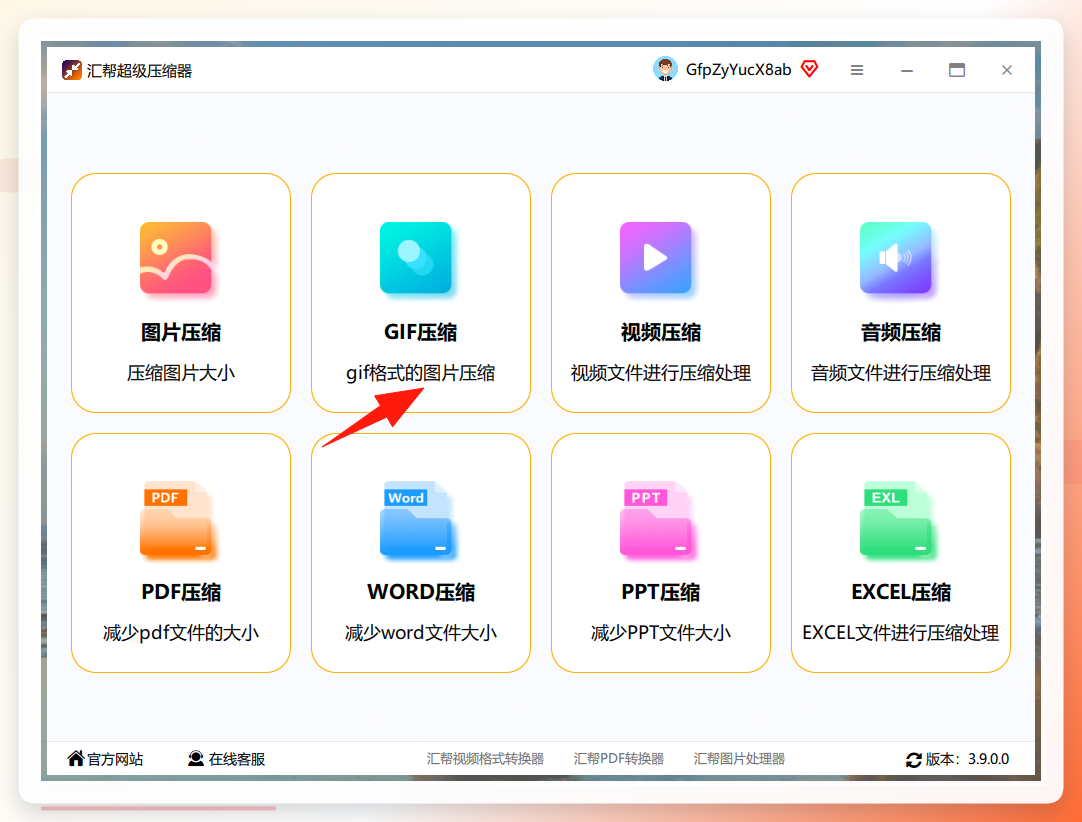
第一步,打开汇帮超级压缩器,主界面上找到“gif压缩”那个入口,点进去。
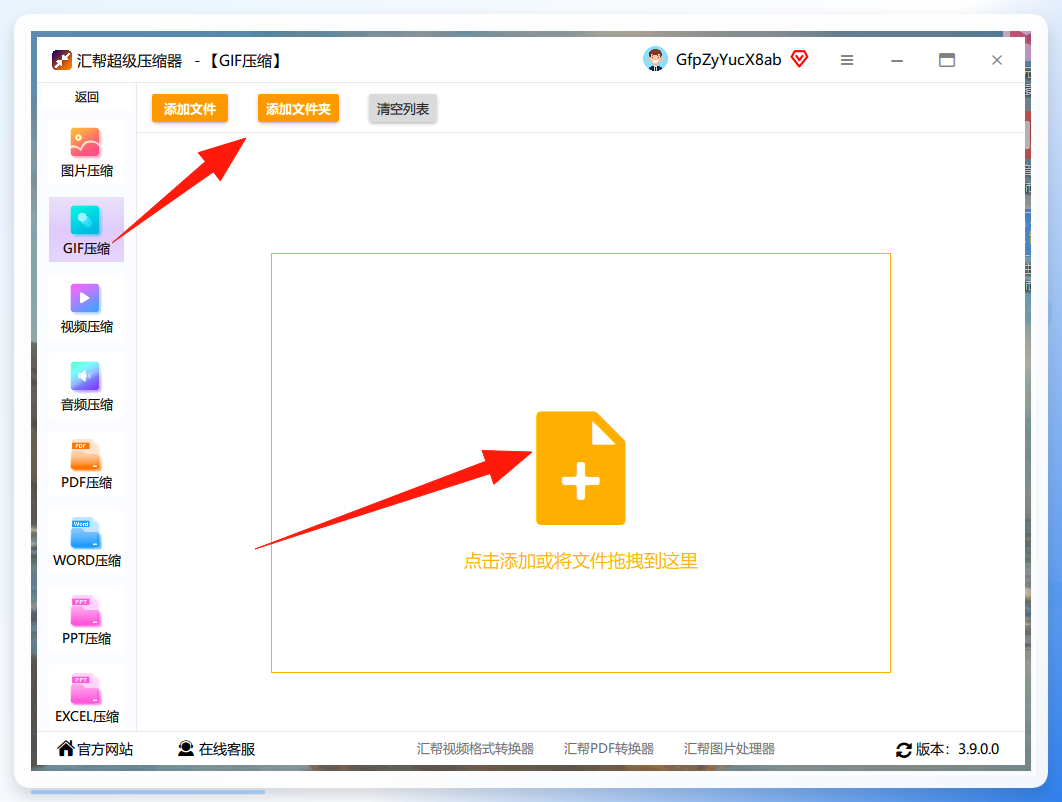
 第二步,把需要处理的gif文件添加进来。它支持批量上传——一次拖好几个进去也没问题,不用一个个来。
 第三步,文件进来之后,下方有几个参数可以调:压缩质量、图片缩放比例、输出目录。这里注意一下,压缩质量数值越低,文件压得就越小,但画质也会跟着降。建议先试个中间值看看效果,不满意再往下调。
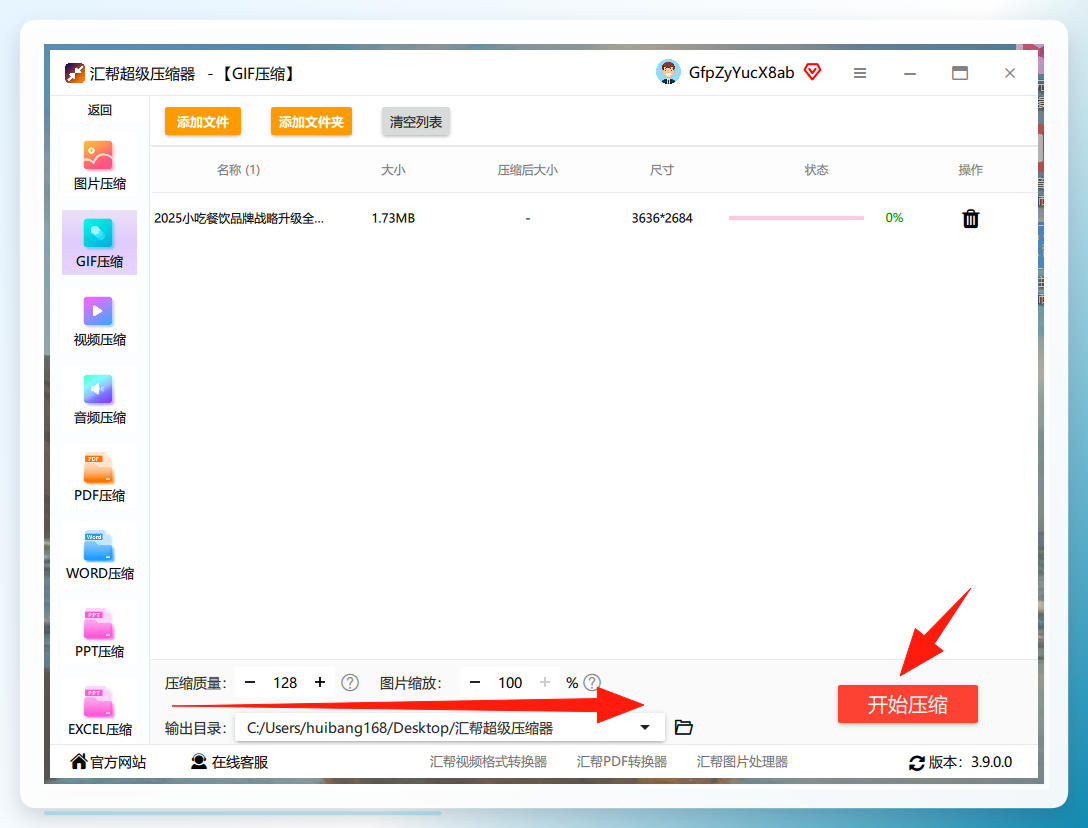 第四步,点“开始压缩”。等软件跑完,会自动弹出压缩后文件所在的文件夹,直接取用就行。
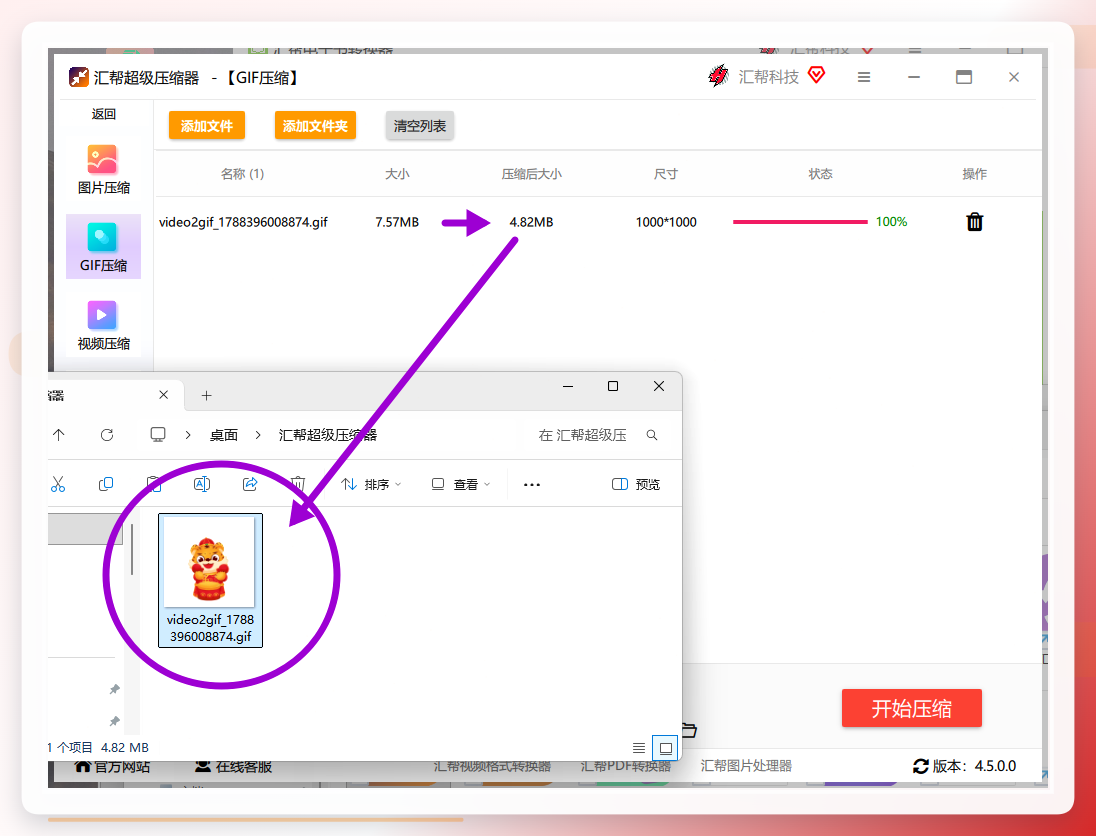 整个流程走下来,快的话不到一分钟。我那台用了三年的老联想跑起来也不卡。
再来说图贴士
一个在线的图片和视频处理平台,搜一下打开就能用,不用注册。功能挺杂的——图片压缩、视频转GIF、GIF合成、打马赛克,都有。处理完不带水印,这点还算良心。
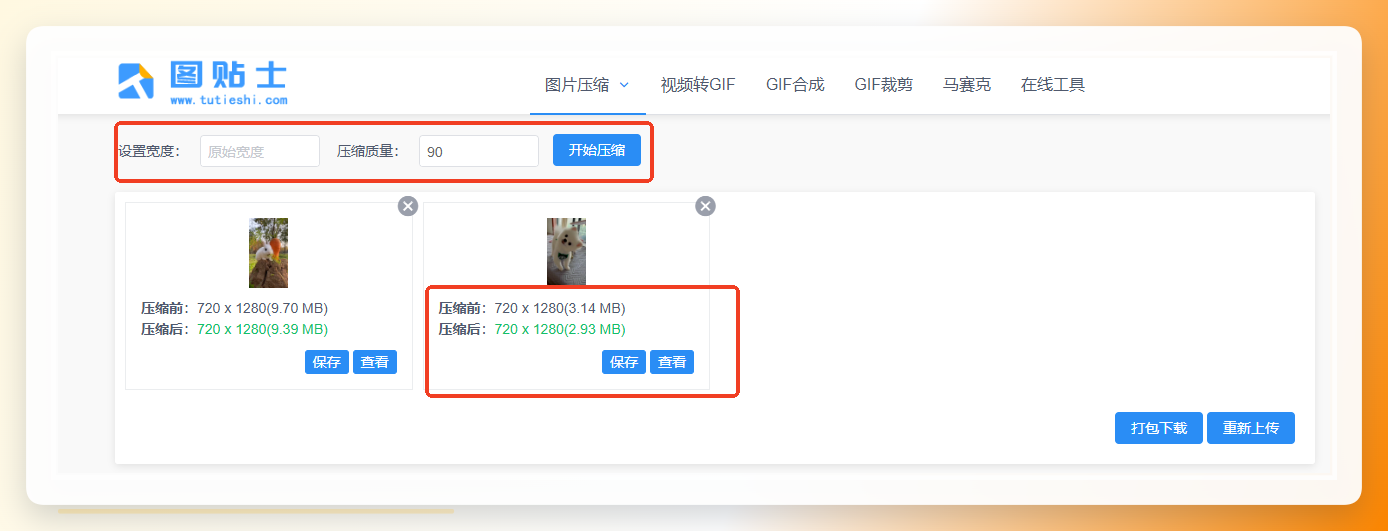
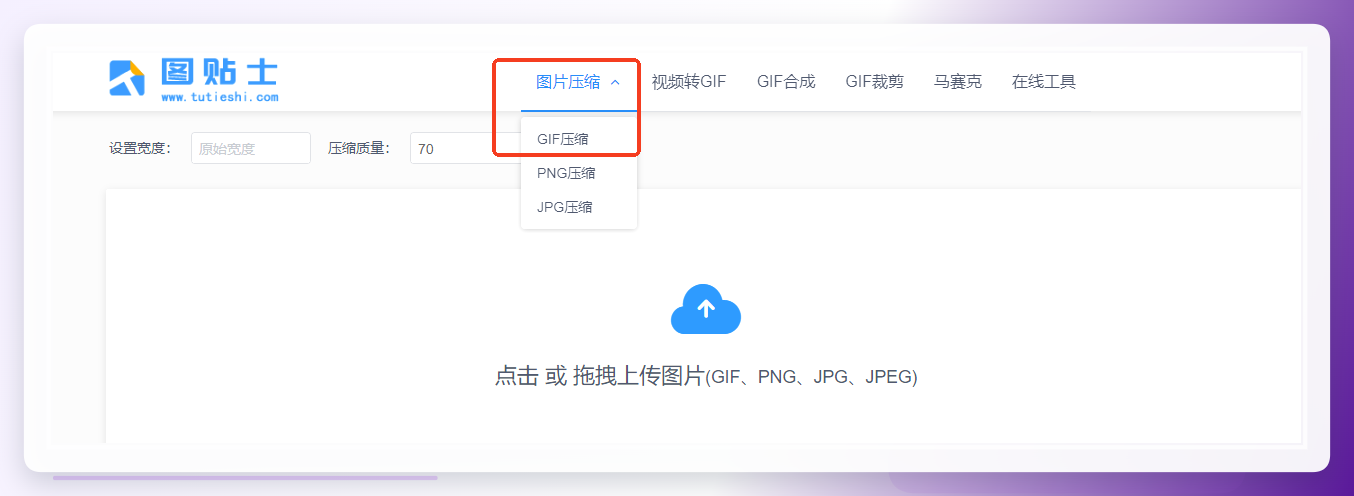 进去选【GIF压缩】,上传图片。默认压缩质量是70,页面上会直接显示压缩前后的文件大小和尺寸对比。宽度和压缩质量都能自己改。弄好了可以全屏预览,也能打包下载。
 GIMP
GIMP
这软件有人管它叫“开源版PS”。功能确实丰富,压缩GIF只是它众多能力中的一项。里面有个“GIF导出器”,可以选压缩方式、裁剪尺寸,或者减少帧数来缩小体积。
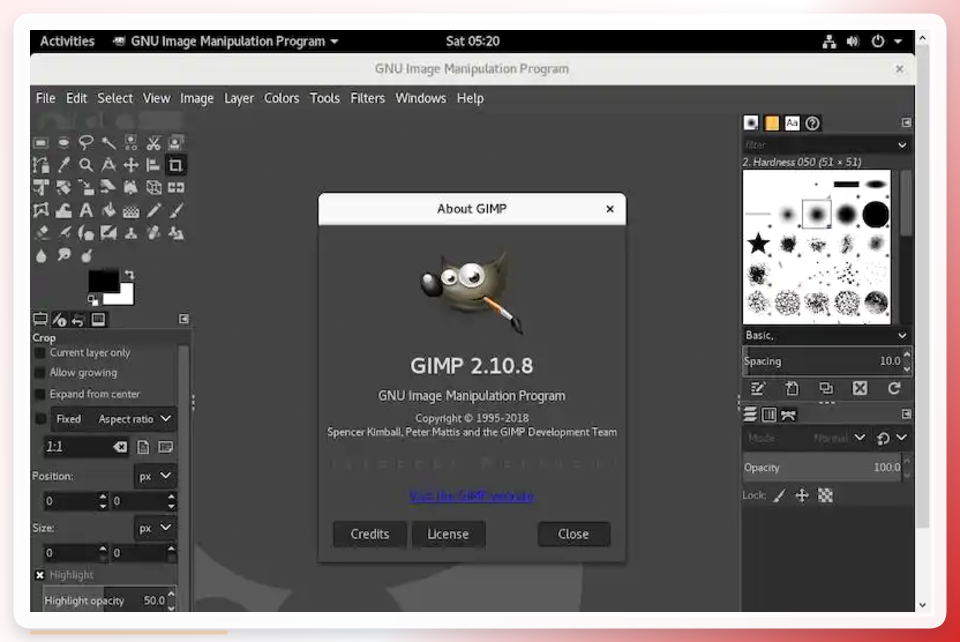 门槛嘛,比前面两个高一些。如果你本来就用GIMP做图,顺手压一下挺方便;要是专门为压缩去装它,有点绕远了。
onlinedo
在线文档处理工具,格式转换、图片处理、音视频压缩都能干。不用装软件,浏览器里就能完成操作。
步骤:选图片处理 → gif压缩 → 添加文件 → 选压缩率 → 点下载。
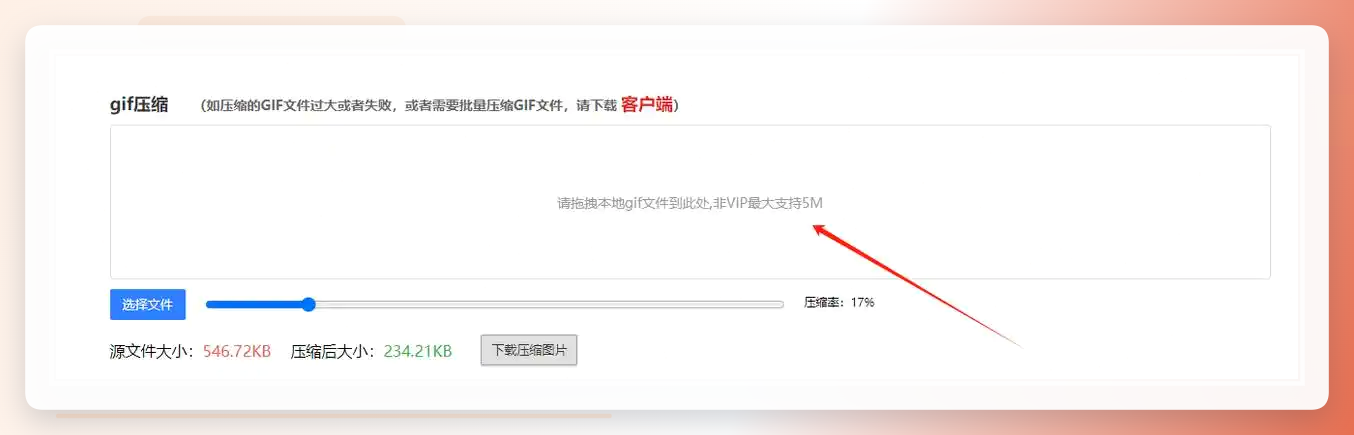 逻辑很直白,适合偶尔用一次的场景。不过在线工具嘛——文件要上传到别人服务器——敏感内容自己掂量一下。
Online GIF Resizer
也是在线工具。界面简洁得有点简陋,但功能不含糊:调整尺寸、调压缩质量,两个维度控制文件大小。
操作就三步:进网站 → 点“选择文件”上传GIF → 调尺寸和质量 → 点“下载”保存。
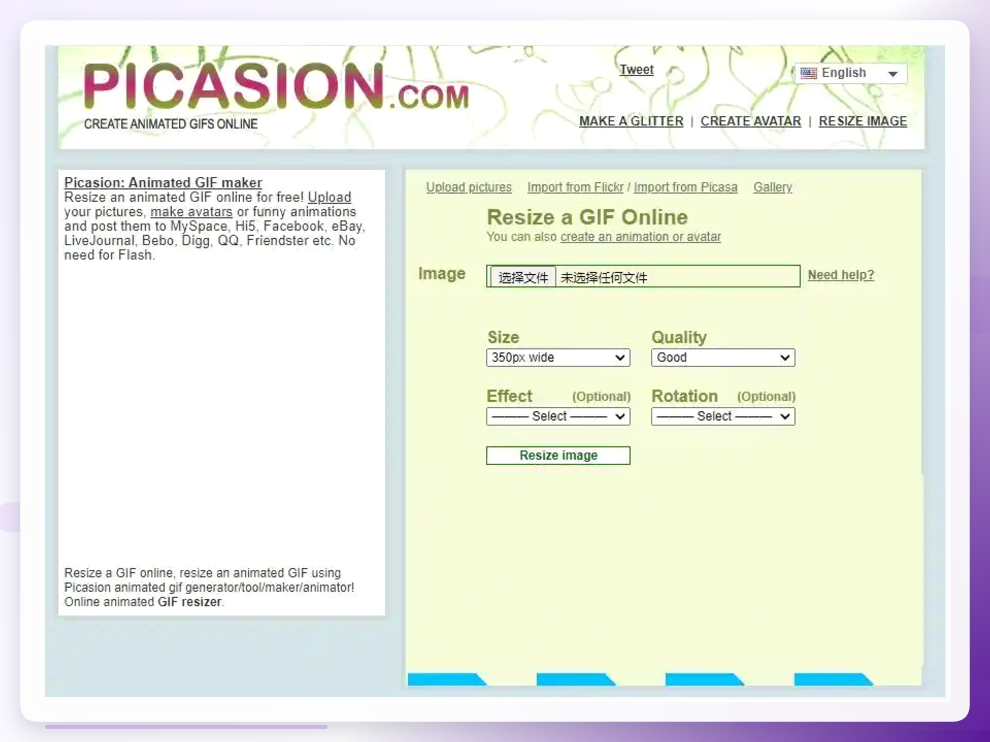 没啥多余功能,胜在直接。网速好的话十几秒搞定。
Photoshop
PS能压GIF,可能有些人没注意过。原理不复杂——通过调整图像大小和分辨率来减小体积。
打开GIF → 点“图像”菜单下的“图像大小” → 改宽度、高度或分辨率 → 保存。
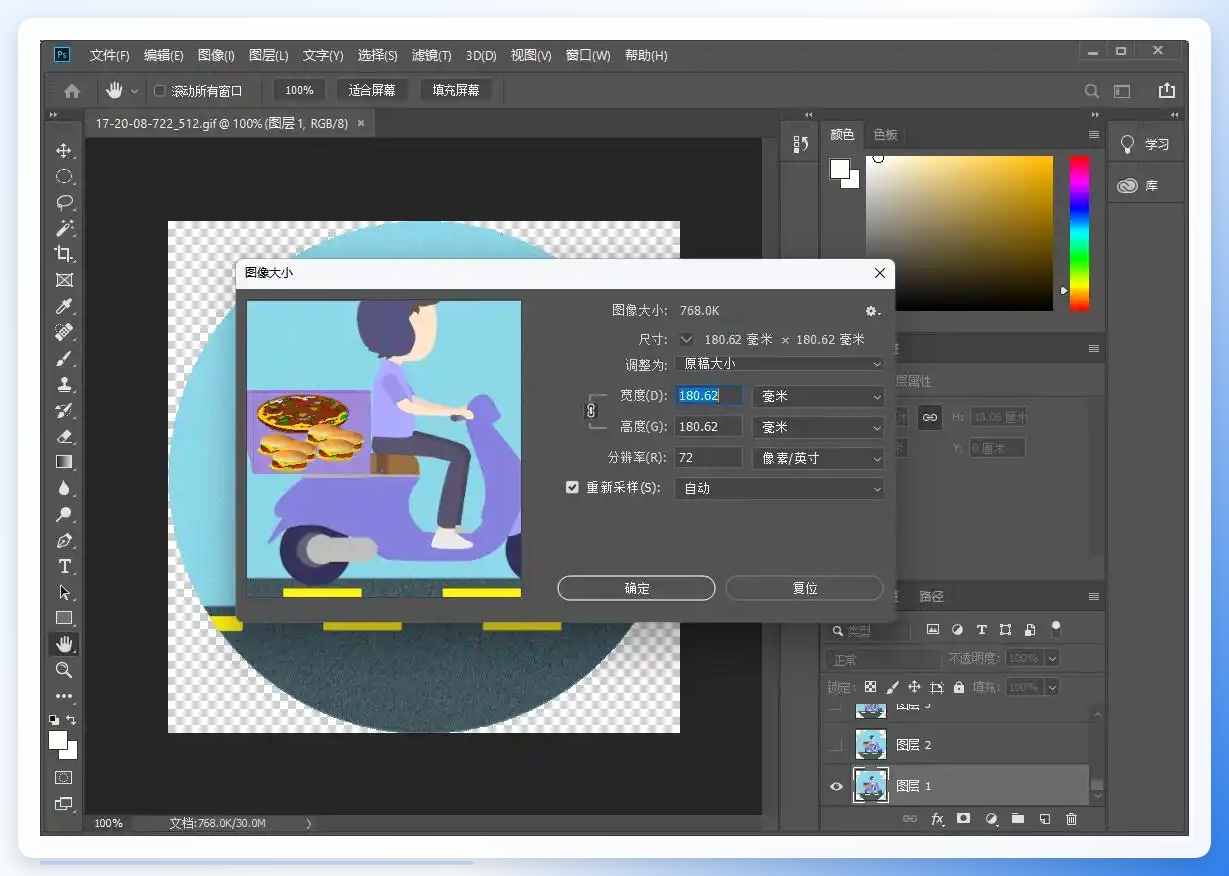 但有一点得说清楚:PS压缩GIF的精细度不如专门工具。它更多是“顺带能做”,不是“专门做这个的”。如果你电脑里已经装了PS,偶尔应急可以用用。
GIF Brewery
Mac用户可能更熟悉这个。专为GIF动画设计的软件,能调帧率、尺寸、颜色数量。压缩维度比前面几个都细。
步骤:打开软件导入GIF → 在编辑界面调帧率、尺寸、颜色数 → 选压缩级别 → 点保存输出。
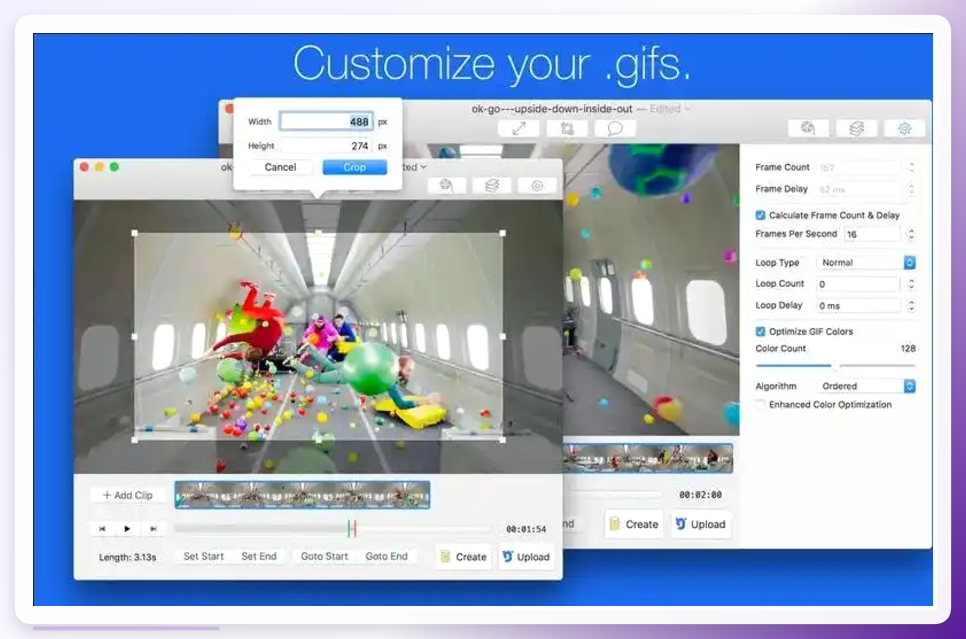 功能是到位了,但它是macOS独占的。Windows用户就……看看就好。
说几个注意事项
压缩质量别一上来就拉到最低。先试着降一点点,预览一下效果。画质崩了再往回调,比反复重来省事。
在线工具处理大文件时,上传和下载都吃网速。几十兆的GIF可能要等一会儿,别以为卡死了。
批量处理的话,本地软件优势明显。汇帮那种支持一次拖多个文件进去的,比在线工具一个个传效率高不少。
哦还有个事——压缩前最好备份原文件。万一压过头了,还能从头来过。
最后聊两句
六种方法各有各的适用场景。偶尔压一两个GIF,在线工具打开就用,最省事。要批量搞、或者对隐私有要求,本地软件更靠谱。GIMP和PS适合本来就在用这些软件的人,顺手操作不折腾。GIF Brewery嘛,Mac用户专属福利。
gift压缩这件事,说到底就是找一个画质和体积的平衡点。没有哪个方案能通吃所有情况,多试两个,找到自己顺手的就行。
有写得不到位的地方,凑合看。说错了欢迎拍砖。
