

上周帮同事往学校教务系统传一份论文终稿,PDF总共才二十几页,结果系统弹出来一行红字:“文件大小超过限制,请上传10MB以内的文件”。当时就愣住了。
pdf过大上传不了,怎么压缩变小,这个问题我前前后后帮人处理过不下几十次。下面把我自己用过、而且确实能跑通的几种方法整理出来,按操作难度从低到高排,你挑一个顺手的用就行。
 ## 方案一:用汇帮超级压缩器处理
这是我目前用得最顺的一个工具,尤其适合手头文件多、不想一个个折腾的情况。
1. 工具特点
界面干净,左侧选功能右侧放文件,不用来回切换窗口。支持批量拖拽,压缩完自动保留原文件,不会覆盖。
2. 详细操作流程
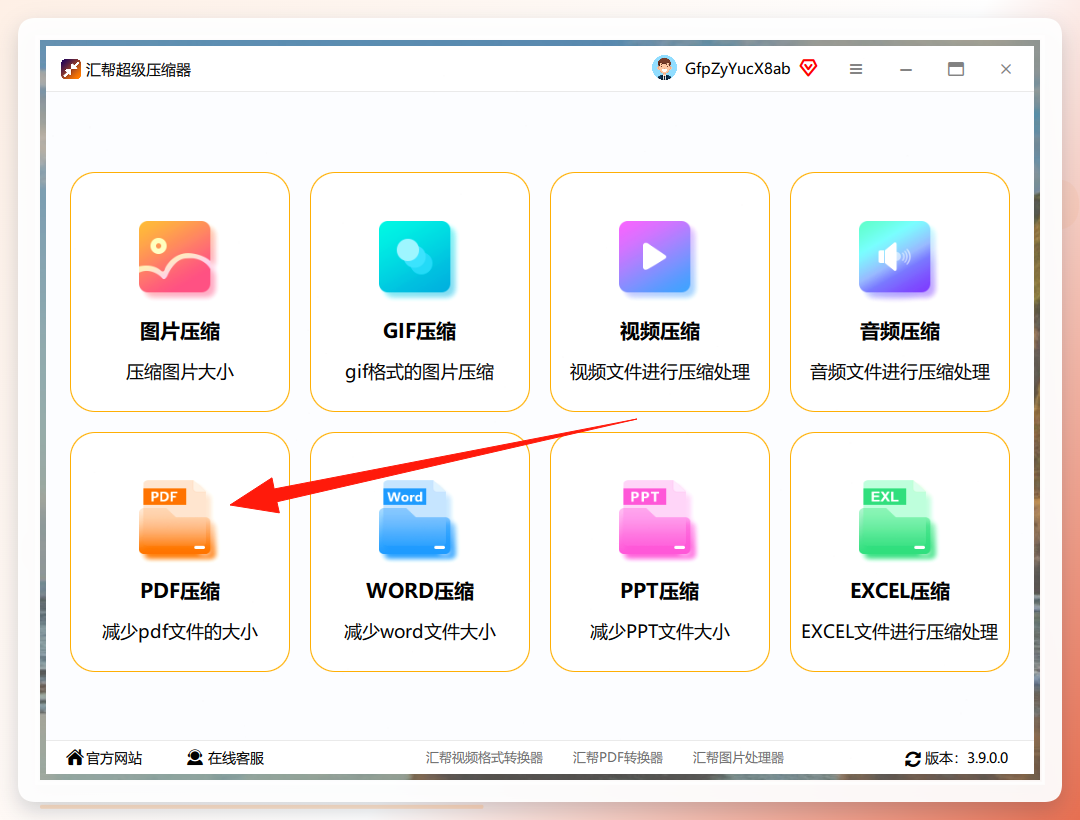
步骤1:打开软件,找到PDF压缩入口
下载安装后启动,主界面左侧能看到一排功能选项,点一下 PDF压缩 就进到操作页了。
 #### 步骤2:把文件拖进去
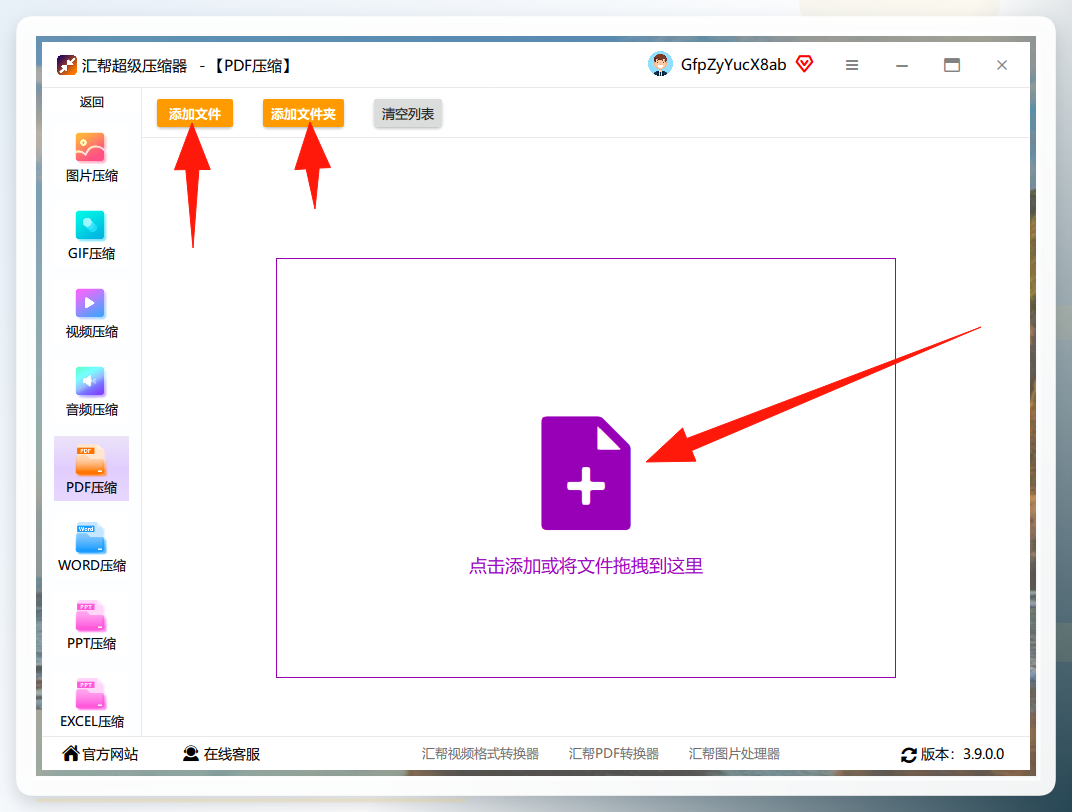
进入操作页之后,左边是功能选择区,右边是文件上传区。直接把PDF拖到右侧空白处就行,一次拖好几个也可以。
 #### 步骤3:调整压缩强度
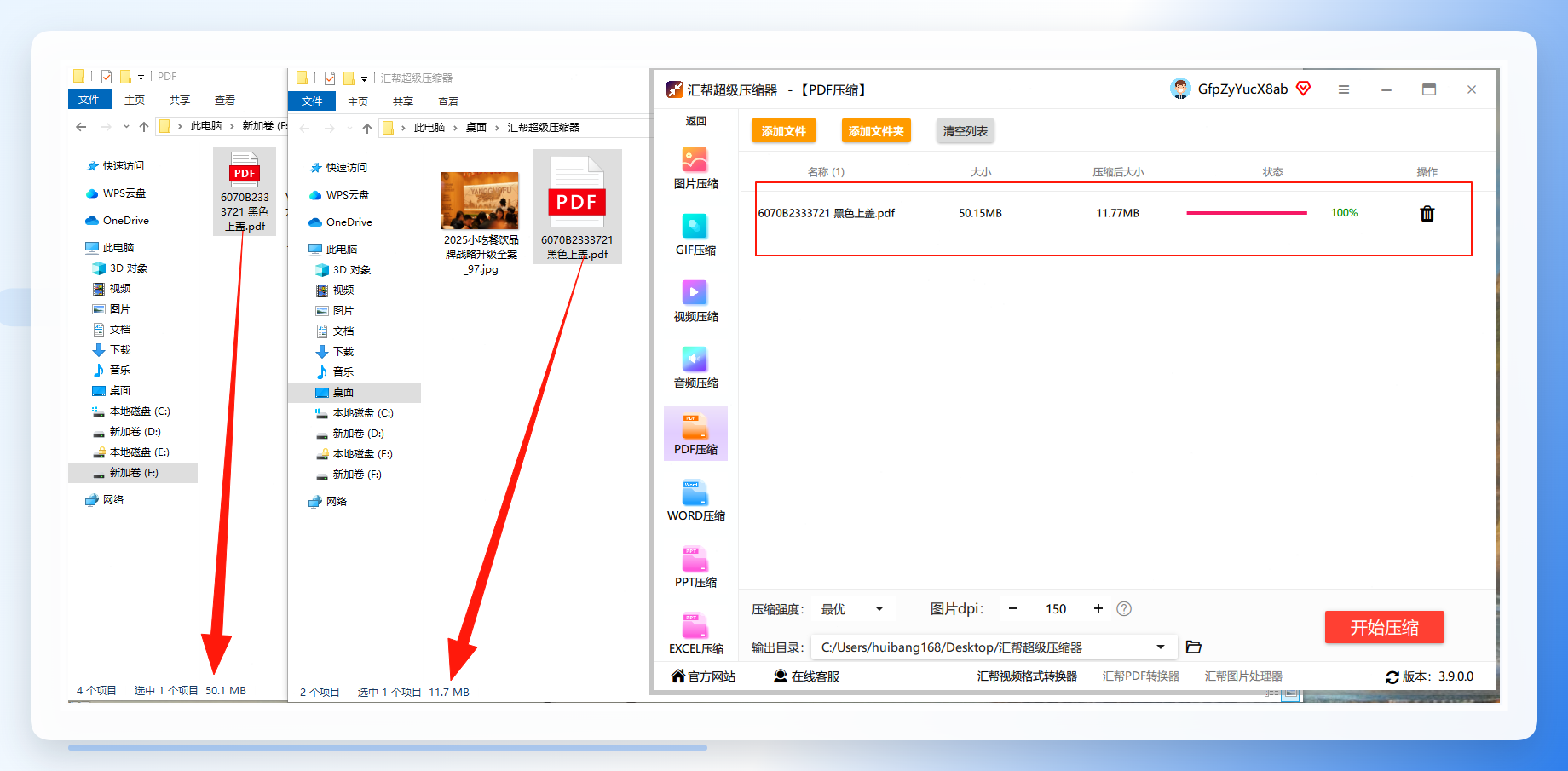
文件导入后,下方会显示待处理的信息列表。这里有个关键设置:强度 和 dpi。
dpi对应PDF里图片的分辨率,数值越小图片越模糊。
输出路径默认是C盘桌面,想放别的地方就手动改一下。然后点 开始压缩。
 #### 步骤4:检查结果
等进度条走完,压缩好的文件就出现在你设置的输出路径里了。原文件还在原来的位置,不用担心被替换掉。
方案二:在线压缩工具应急
有时候在别人电脑上或者临时借用设备,装软件不现实。这时候在线工具就能顶一下。
打开浏览器搜“PDF在线压缩”,能找到不少免费站点。操作逻辑都差不多:点上传按钮选文件,等它传完,选压缩级别,然后点开始。处理完自动弹出下载链接。
我用过几个,说下实际体验。免费版通常有文件大小上限,比如单个文件不超过10MB或20MB。超过这个数就得付费或者分卷处理。另外上传速度取决于你的网络,一个30MB的文件传上去大概要等一两分钟。还有个问题是隐私——文件传到别人服务器上,虽然大部分站点承诺几小时后删除,但心里总归不太踏实。所以只建议处理不涉密的普通文件。
方案三:用PDF编辑器自带的压缩功能
如果你电脑上已经装了Adobe Acrobat或者WPS,其实不用另外找工具。
拿WPS举例,用WPS打开PDF文件,顶部菜单栏找 会员专享 或者 工具 选项卡,里面有个 PDF压缩 的入口。点进去之后会让你选压缩品质,有“标准”“较小文件”“高质量”几档。选好点确定,等几秒就完事。
Adobe Acrobat的操作路径稍微绕一点:打开文件后点 文件 → 另存为其他 → 缩小大小的PDF。它会自动分析并给出一个优化后的版本,你直接保存就行。
这个方法的好处是不用额外装东西,缺点是压缩效果比较“随缘”。有的文件能压掉一半,有的只减了几MB。而且WPS的压缩功能很多要会员才能用,免费用户可能点进去发现要登录或者付费。
方案四:打印成PDF重新生成
这算是个偏方,但有时候出奇地好使。
用任意PDF阅读器打开文件,按 Ctrl+P 调出打印对话框。在打印机选项里选 Microsoft Print to PDF(Windows自带)或者 另存为PDF。然后点打印,系统会让你选保存位置,存成一个新PDF。
这个操作相当于把原文件重新“渲染”了一遍,体积通常会小不少。我试过一个12MB的扫描件,用这个方法存出来变成4MB左右。代价是文字可能变成图片,没法再复制粘贴了。适合那种只需要看、不需要编辑的场合。
方案总结与选择建议
方案
操作难度
处理速度
适用情况
汇帮超级压缩器
低
快,支持批量
文件多、要保留清晰度
在线工具
低
取决于网速
临时应急、不涉密文件
PDF编辑器自带
中
较快
电脑已有相关软件
打印重新生成
低
快
只需阅读、不需编辑
说到底,pdf过大上传不了,怎么压缩变小这件事没有唯一答案。手头文件多就装个工具批量处理,偶尔一两个文件用在线工具或者打印大法都能对付。关键是根据自己当下的设备和需求选最省事的那条路。
如果你试过上面某个方法结果不太理想,多半是压缩强度设置的问题。把dpi或者品质档位往上调一档再试一次,一般就能解决。有别的疑问欢迎在评论区说,我看到会回。
标签: #PDF压缩 #PDF文件太大 #办公技巧 #文件处理 #PDF工具
