

截图存了一堆,文件夹一看——好家伙,光PNG就占了快两个G。上周三晚上想给同事传几张设计稿,微信直接弹“文件过大”……当时就挺无语的。
其实压缩png图片大小这事,真没想象中那么折腾。下面这几种方法我自己挨个试过,有本地的也有在线的,按需挑就行。
先说说我目前用得最顺的一个。
 本地工具批量处理,省心
汇帮超级压缩器算是我近期比较常用的工具了,界面不花哨,功能挺直给。你要是手头有几十张图等着处理,用它比在线工具稳——毕竟不用一张张传。
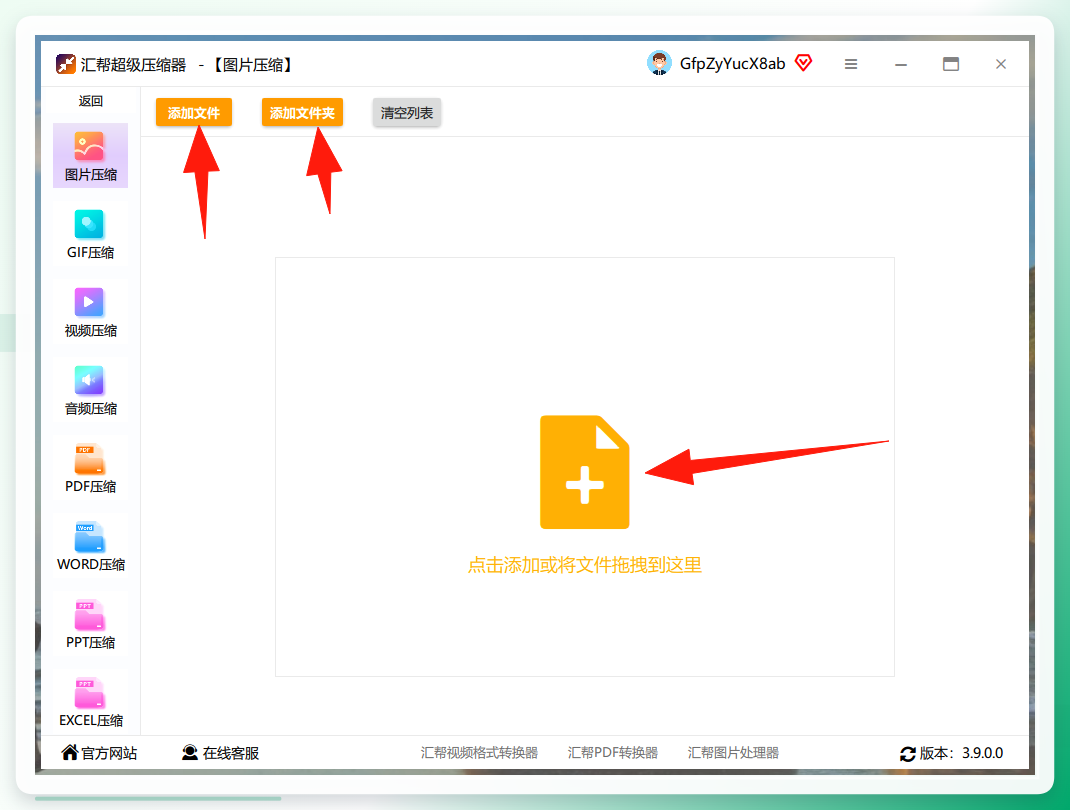
- 打开汇帮超级压缩器,呈现出此界面,点击“图片压缩”
 2. 进去之后可以看到上传文件,或者文件夹,并且支持拖拽上传!支持批量上传
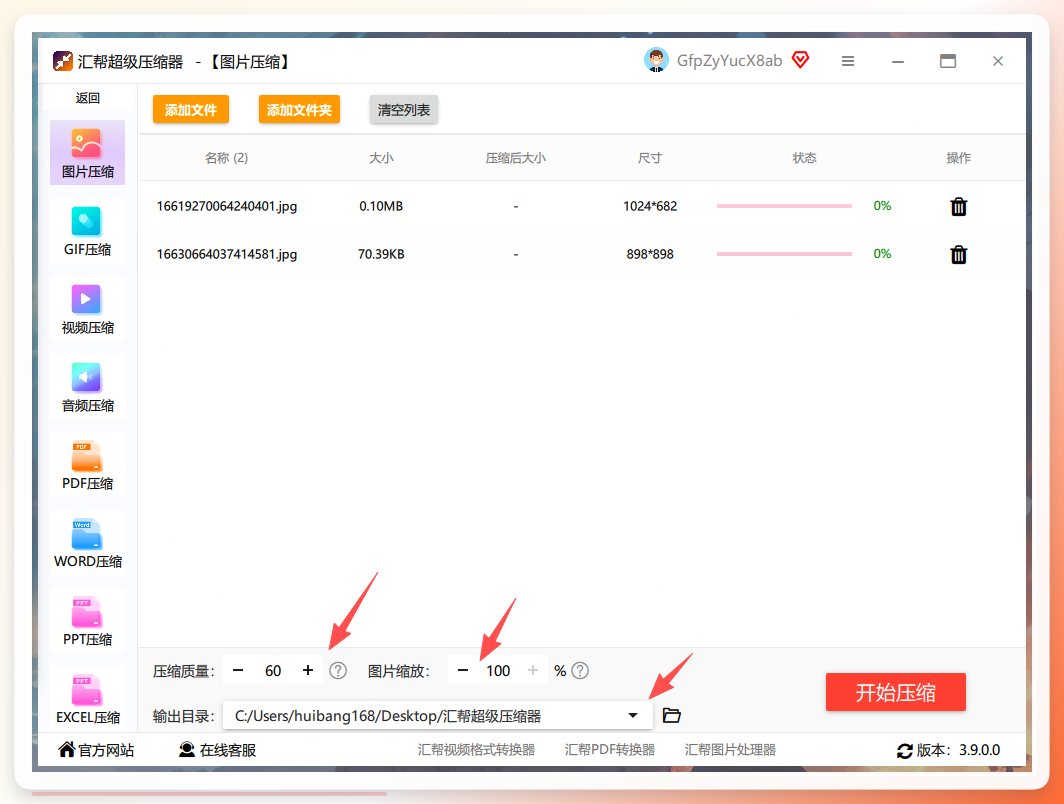
 3. 图片进来之后,可以看到下面也有了变化,有压缩质量,图片缩放,输出目录。
压缩质量:值越小,压缩的文件就越小,也就是内存就越小
图片缩放:宽和高同等比例缩放,如果100就是默认不变
输出目录:这个意思就是你保存图片的地址,可以任意选择,如果不选默认就是到桌面哦
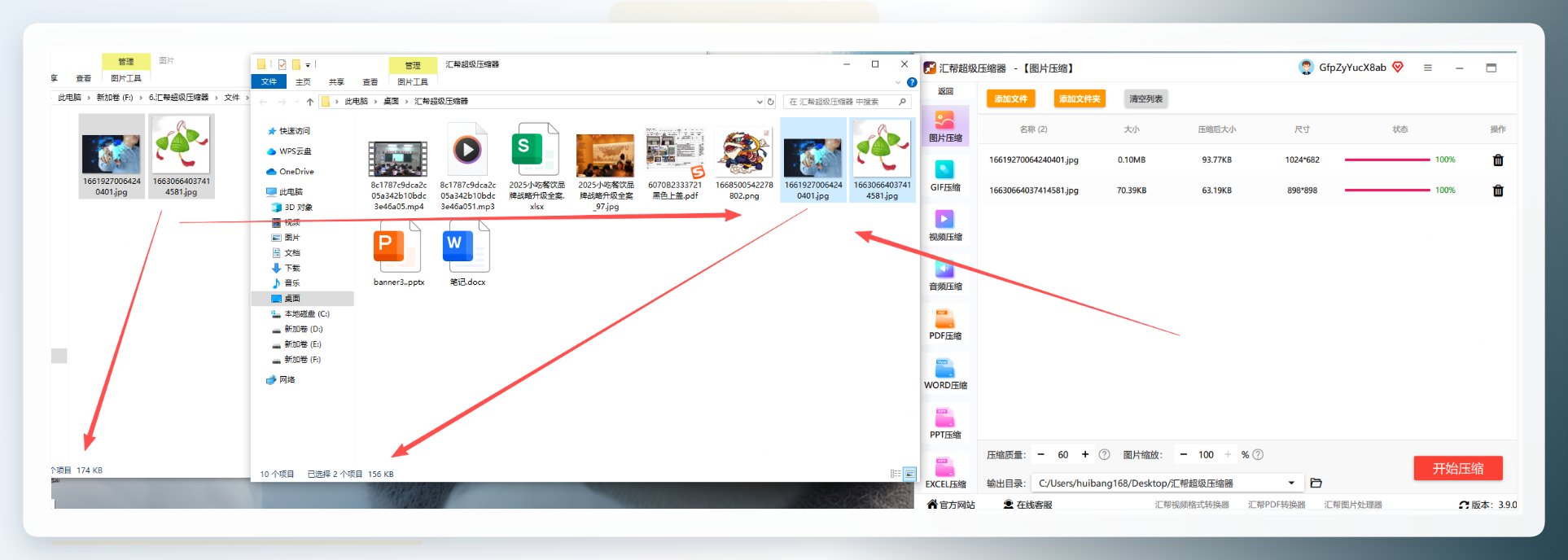
 4. 最后直接点击【开始压缩】,就可以得到压缩后的图片了,压缩效果特别好
 哦对了,补充一个容易忽略的点:压缩质量别一上来就拉到最低。我一般先设60试一批,看看效果再决定要不要继续降。PNG本身是无损格式,压太狠边缘会出现色块,尤其是带文字的截图。
在线工具,偶尔用用挺方便
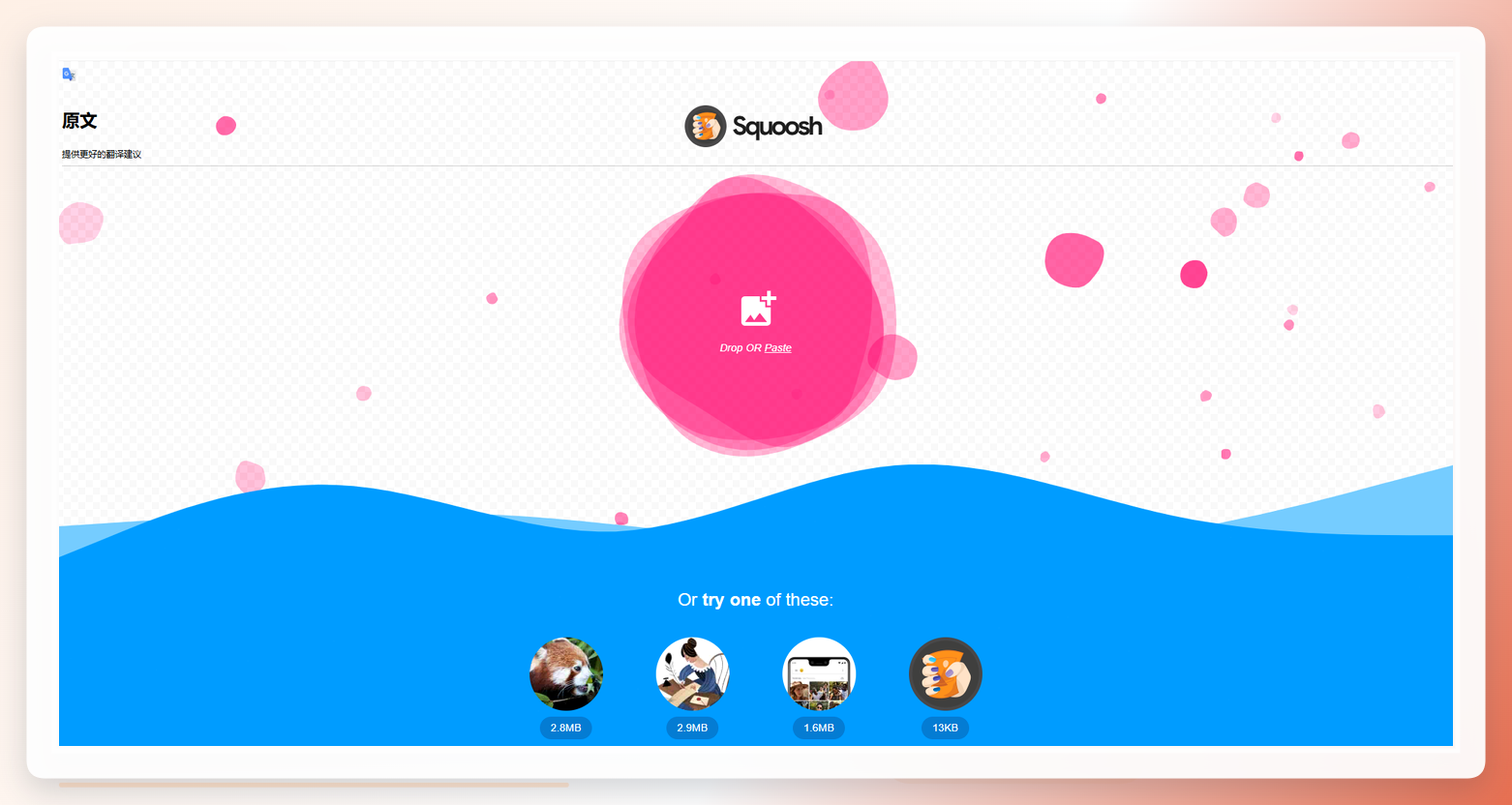
如果你就两三张图,不想装软件,Squoosh值得试试。Google出的,打开网页拖进去就行。它有个实时对比的滑块,左边原图右边压缩后,差距一眼就能看出来。支持同时调尺寸和压缩率,对想压到100K以内的人来说比较友好。
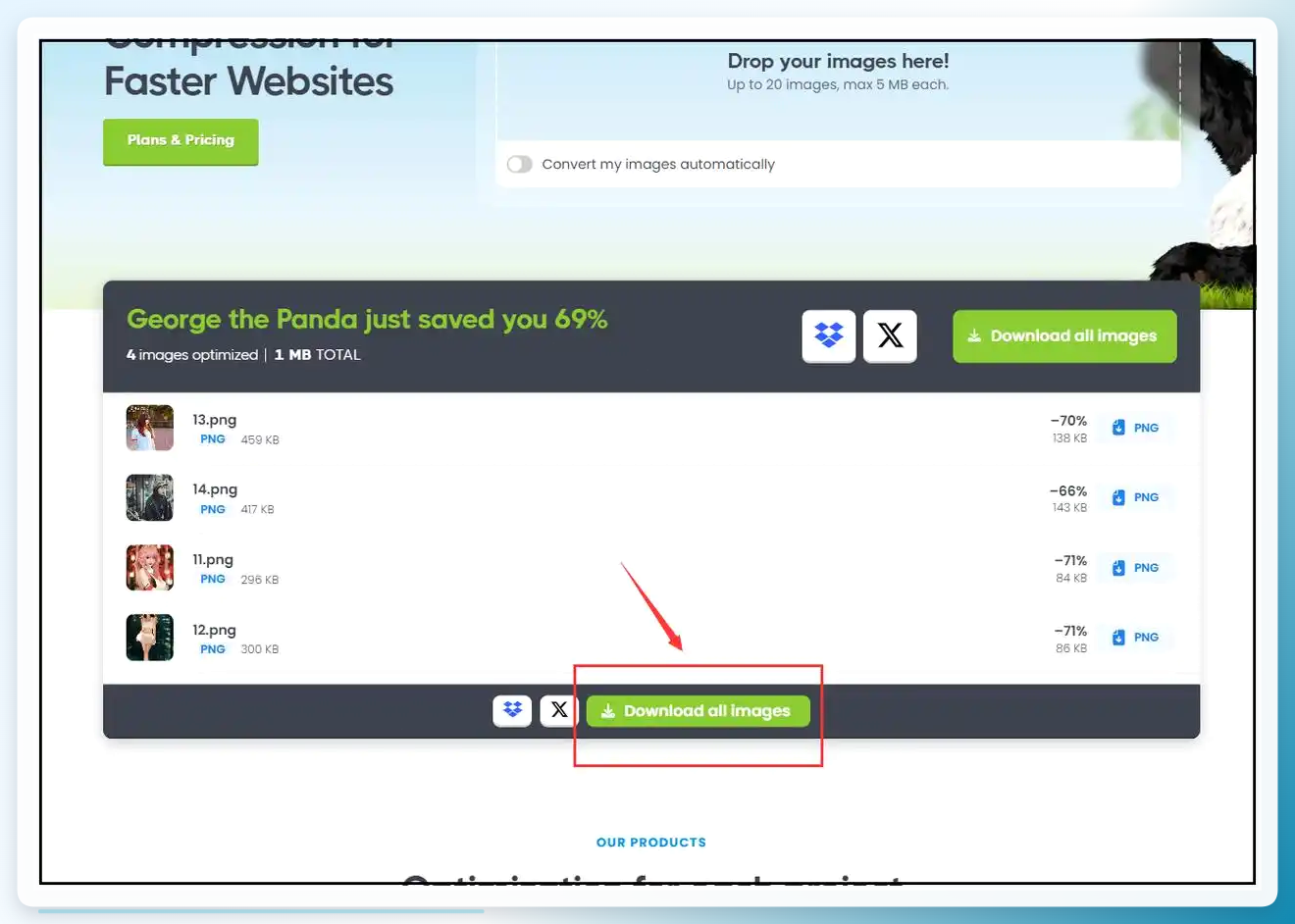
 TinyPNG也算老牌了,拖进去自动处理,一次最多20张。它用的是有损压缩算法,但视觉上基本看不出区别——至少我拿它压UI稿没翻过车。保留透明度这点对PNG来说很关键,有些工具一压透明底就变白了,挺坑的。
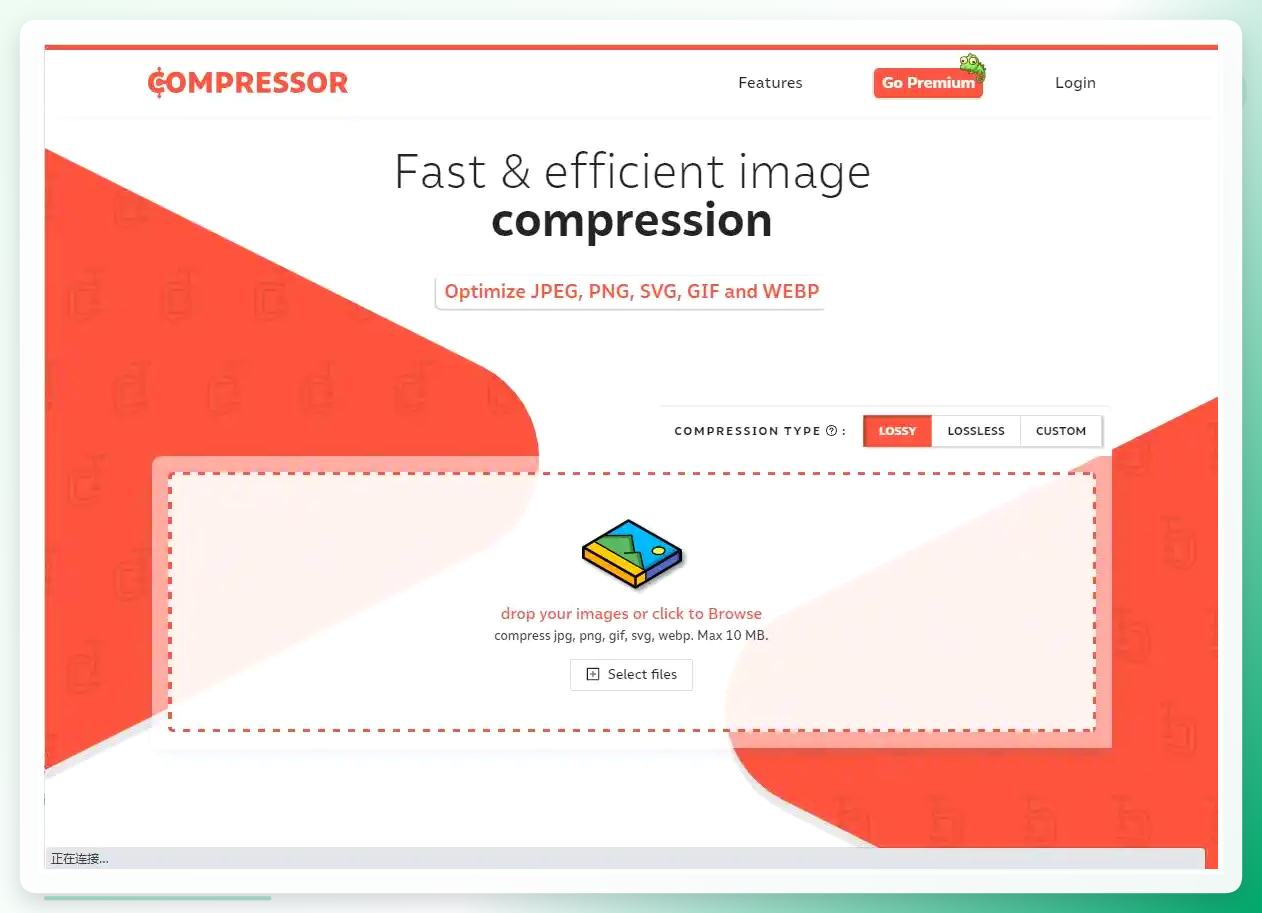
 Compressor也差不多,网页端拖放操作,实时显示压缩率。不用注册不用登录,临时应急够用。
 专业软件,适合有精细需求的人
Photoshop在这方面确实是老大哥级别的存在。操作路径是:打开图片 → 文件 → 导出 → 存储为Web所用格式。在弹出的面板里选PNG-8或PNG-24,然后调颜色数量、抖动这些参数。
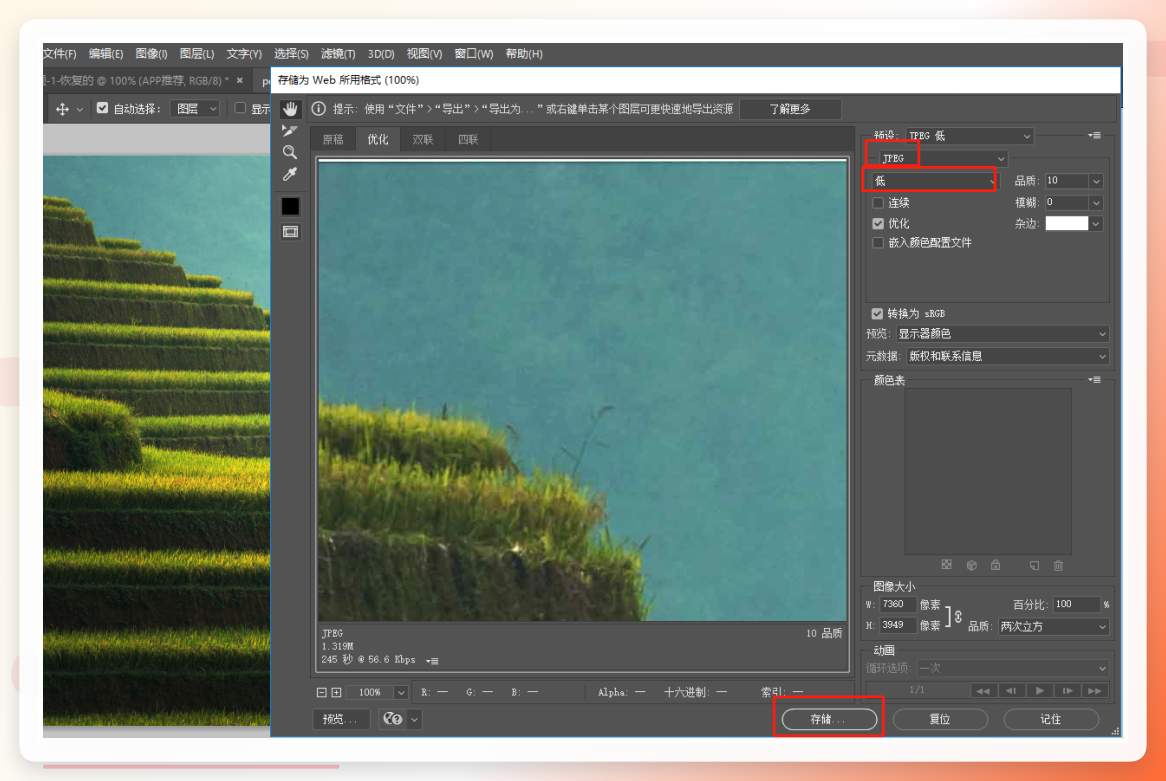 颜色数量从256降到128甚至64,体积能掉一大截。但要注意——颜色数降太多,渐变区域会出现明显色带。这个度得自己把握。
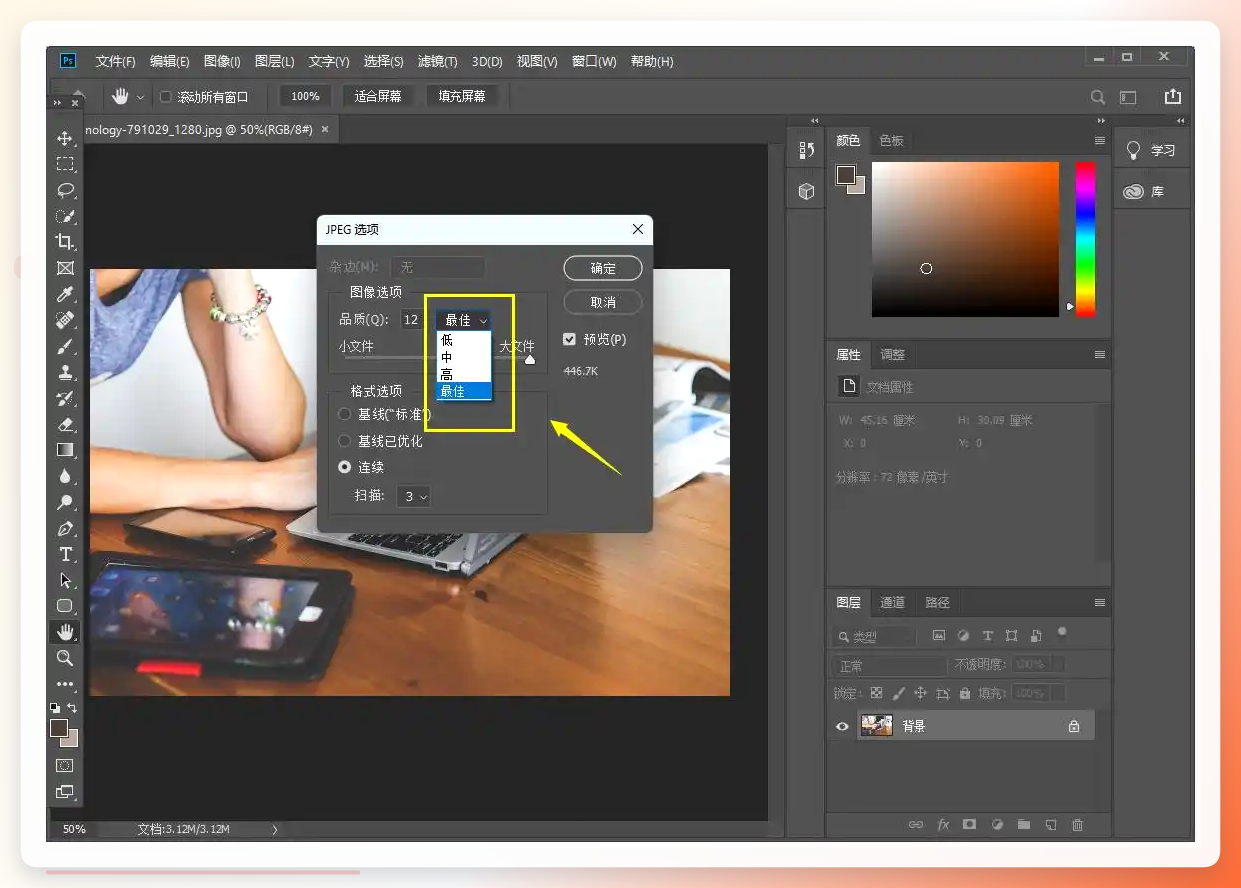 PS还有个好处是动作批处理。录一个压缩动作,然后对整个文件夹跑一遍,几十张图几分钟搞定。不过这功能学习成本不低,偶尔用一次的话不太划算。
几个大家常问的问题
压完画质会不会糊?看方法。汇帮和TinyPNG这类工具在中等压缩率下基本看不出差别。但如果你把质量拉到20以下,那肯定有损——毕竟文件大小和画质天然是跷跷板的两头。
手机能不能操作?在线的几个工具手机浏览器都能打开,Squoosh和TinyPNG在移动端体验还行。本地软件目前主要还是Windows端。
批量处理选哪个?超过10张图,建议直接用汇帮或者PS的动作批处理,一张张传在线工具太熬人了。
最后说两句
偶尔压一两张,Squoosh、TinyPNG这些在线工具足够了,打开就用不用等。但你要是经常跟大量PNG打交道——比如做电商详情页、搞UI设计——本地工具批量跑的效率完全不是一个量级。汇帮超级压缩器在操作门槛和批量能力之间平衡得还可以,参数直观,拖进去点一下就行。
不管选哪种,压缩png图片大小的核心逻辑就一条:在可接受的画质范围内,把体积降到够用的程度。别追求极致小,也别放着几十MB的图不管。
你平时压图遇到过啥怪问题?评论区聊聊,我看看有没有啥偏方。
