

上周三晚上十点多,同事老张发来一个PDF,足足86MB。就一份产品手册,里面塞了几十张高清图。他问我:怎么把pdf文件内存变小 质量不变?这问题我太熟了——之前试了不下五遍,踩过坑也找到过靠谱路子。今天就把几个法子摊开说说,你照着挑一个顺手的就行。
 先说结论:PDF变小跟图片压缩是一回事。文档里那些图,分辨率越高、色彩越丰富,文件就越臃肿。把图片的dpi降下来、重新编码,体积自然就小了。但降多少有讲究——降狠了字会糊,降少了没效果。这个度,下面会细说。
汇帮超级压缩器,几步就整挺好
它是个本地软件,不用上传到别人服务器,隐私方面放心些。操作也简单,Win11的23H2上跑着挺稳。
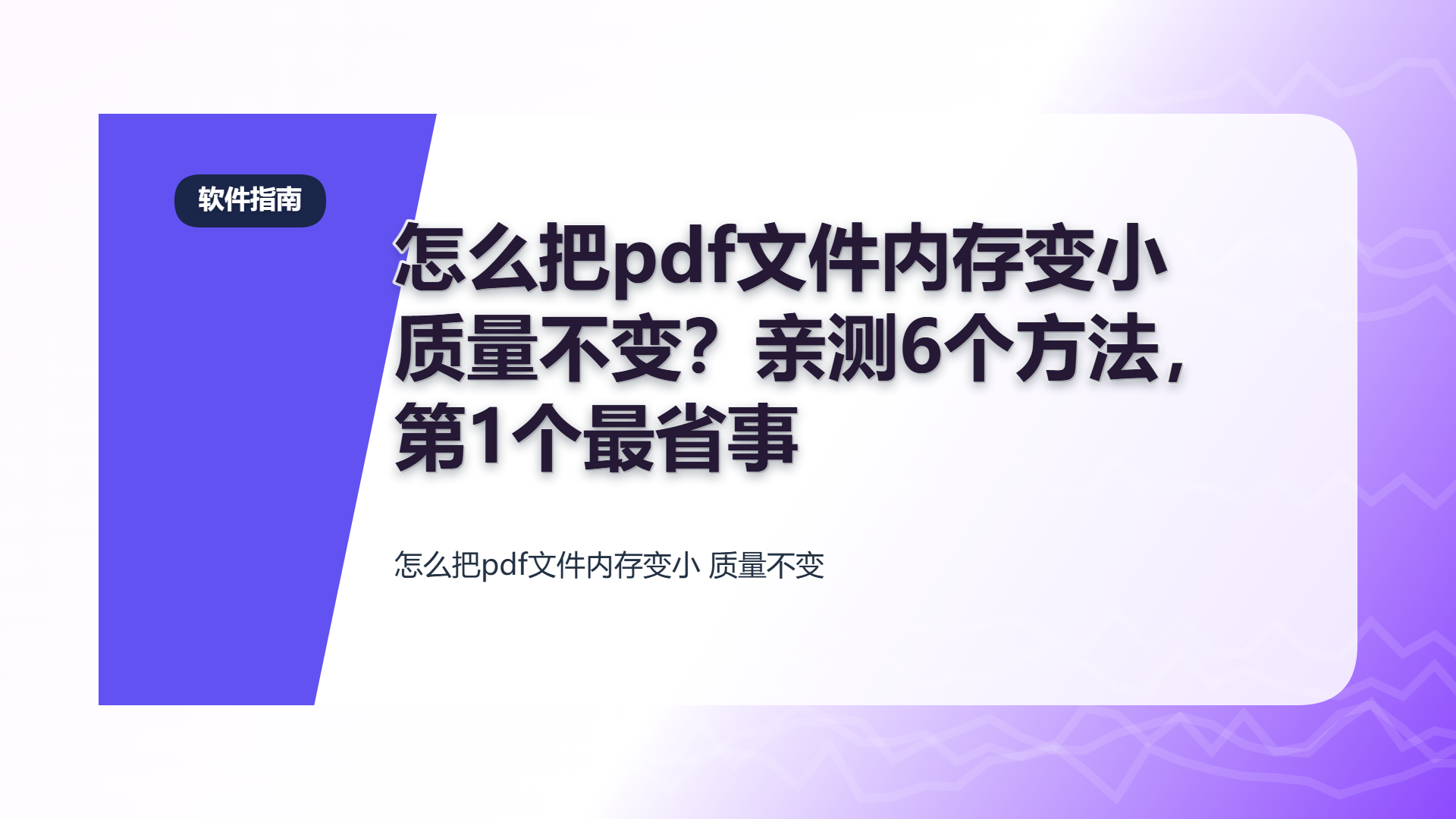
步骤1:打开汇帮超级压缩器,首页会列出好几种压缩功能。找到PDF压缩,点进去。
 步骤2:点中间那个添加按钮,把要处理的PDF选进来。文件大小不限制,几百MB的也能扔进去。
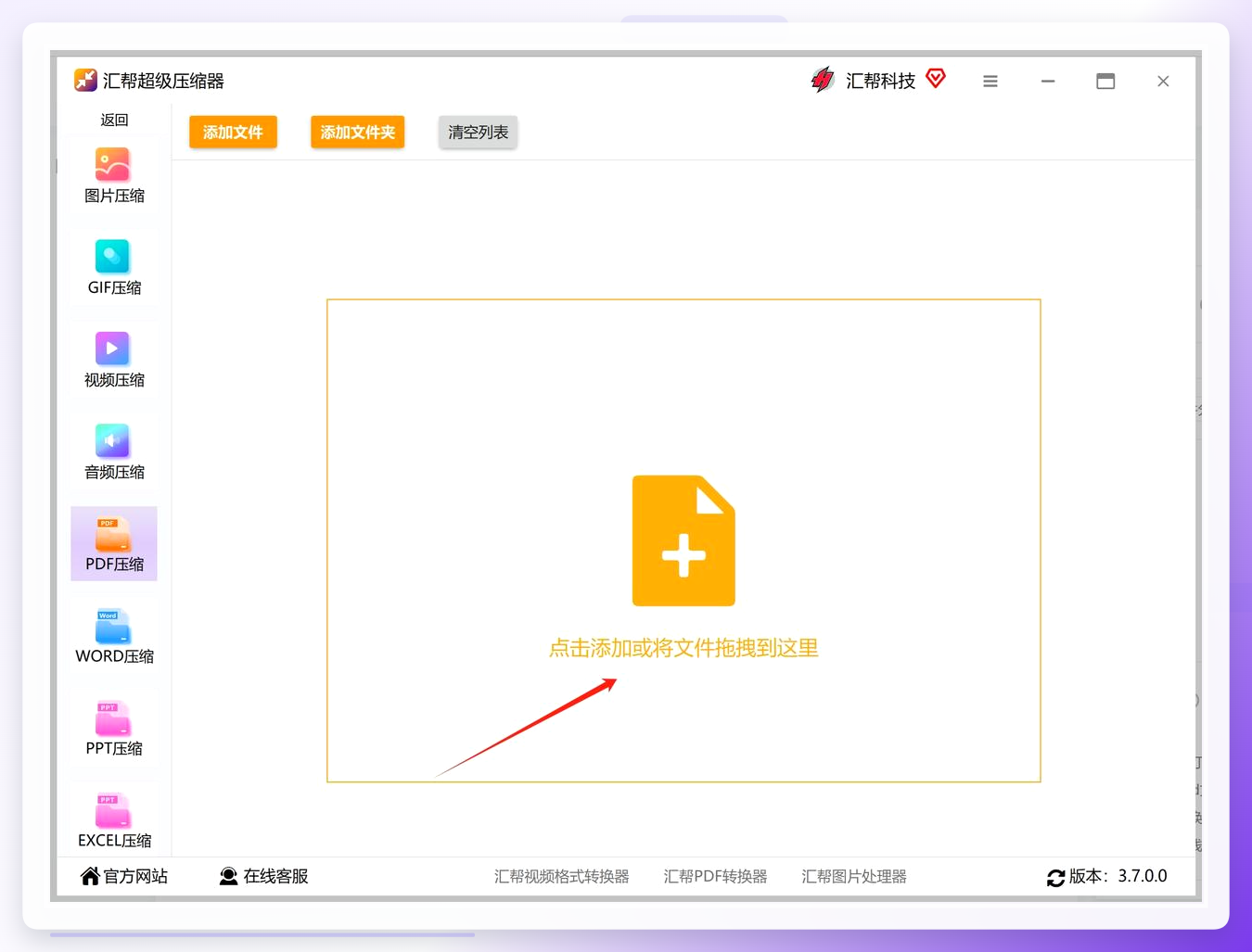 步骤3:下面选压缩强度。有最大、最优、最小三个档。默认是最优——这个档我试过几回,画质和体积平衡得不错。你要是急着发邮件,选最小也行,但文字边缘会稍微软一点。
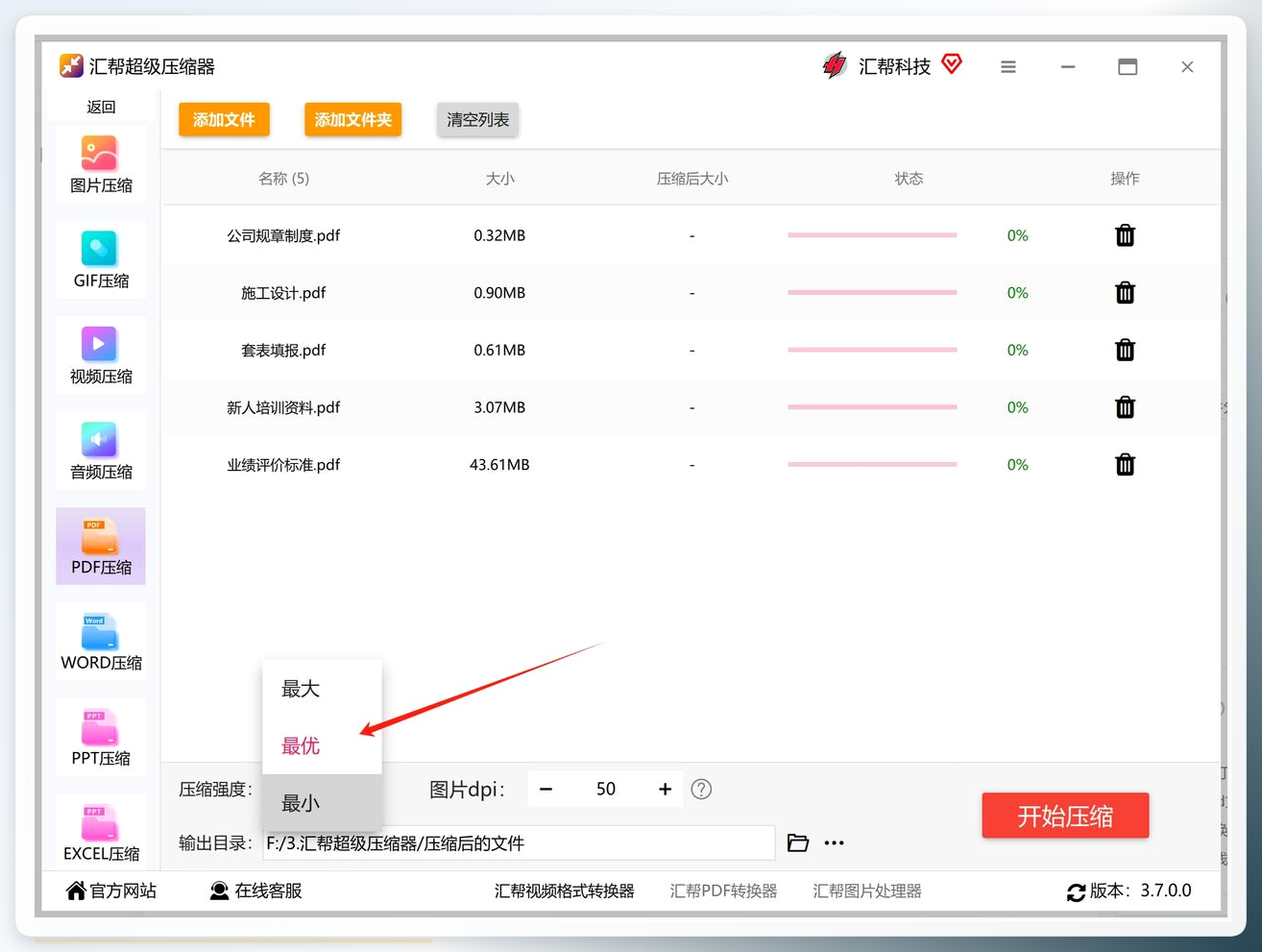 步骤4:设置图片dpi。这个值直接控制PDF里图片的内存大小。一般文档设150就够,要是里面有大图需要打印,拉到200往上。哦对了,dpi这词听着唬人,其实就是每英寸点数——数值越大图越细,文件也越大。
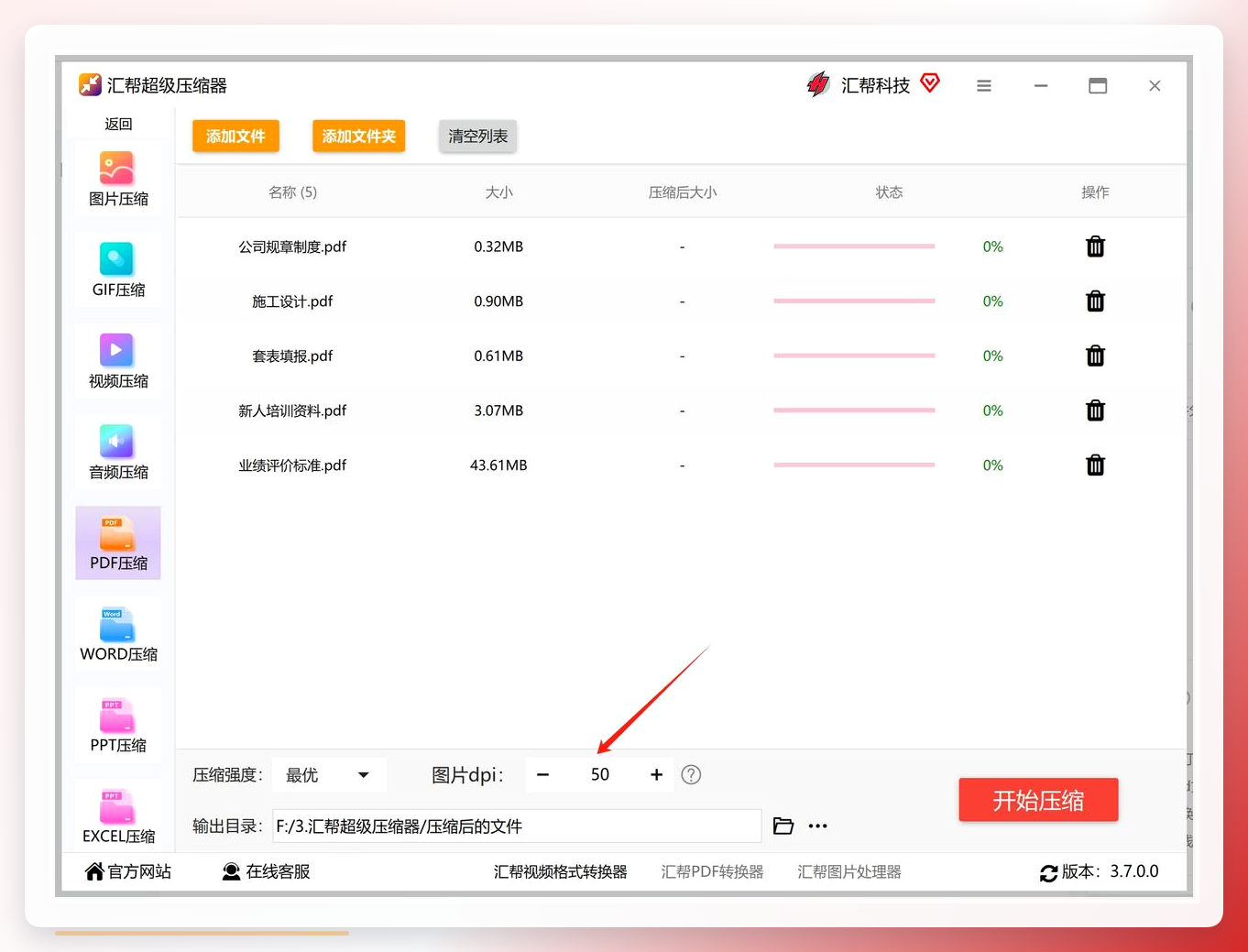 步骤5:选输出目录。找个你记得住的文件夹,省得压缩完满世界找。
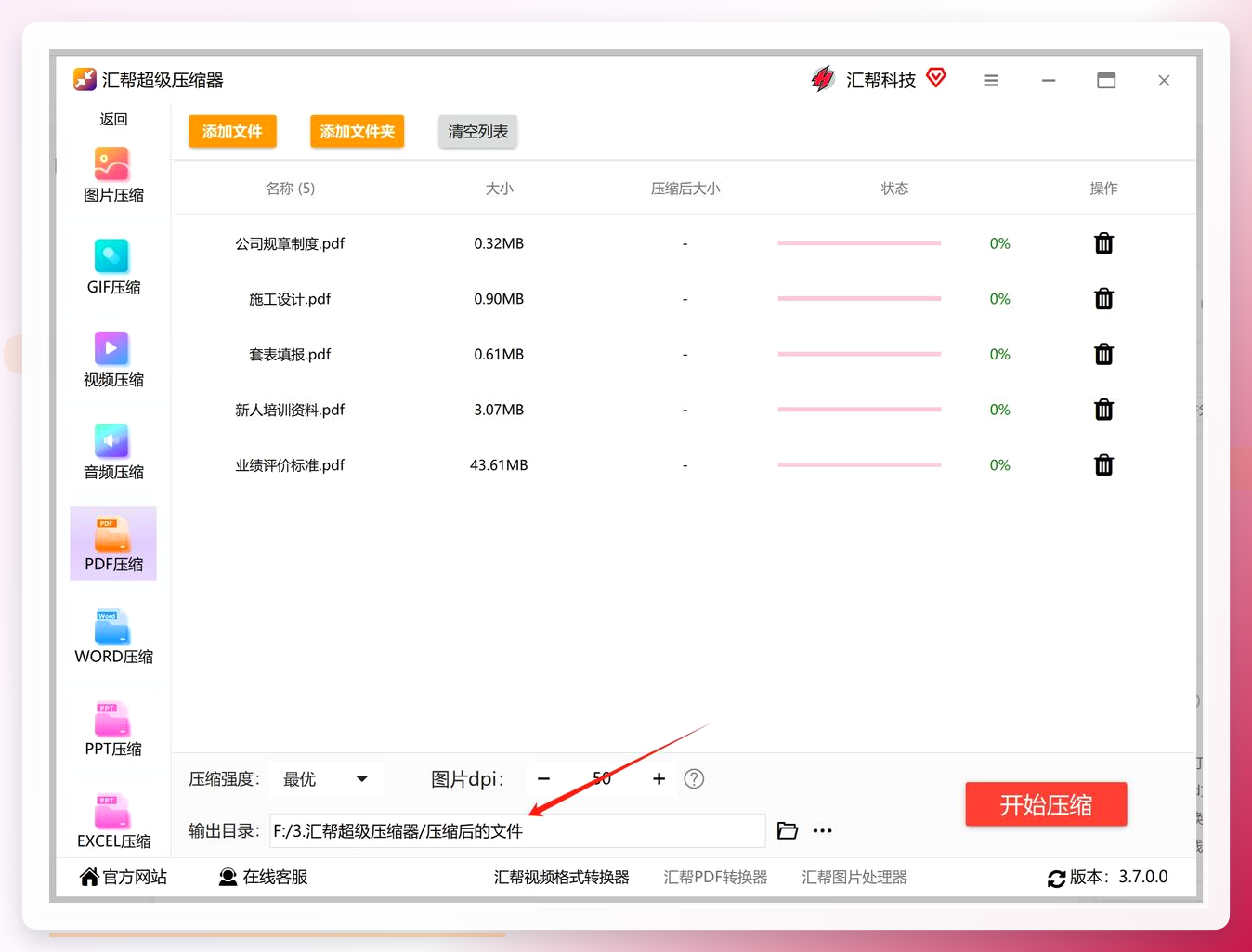 步骤6:点“开始压缩”。软件就开始干活了。
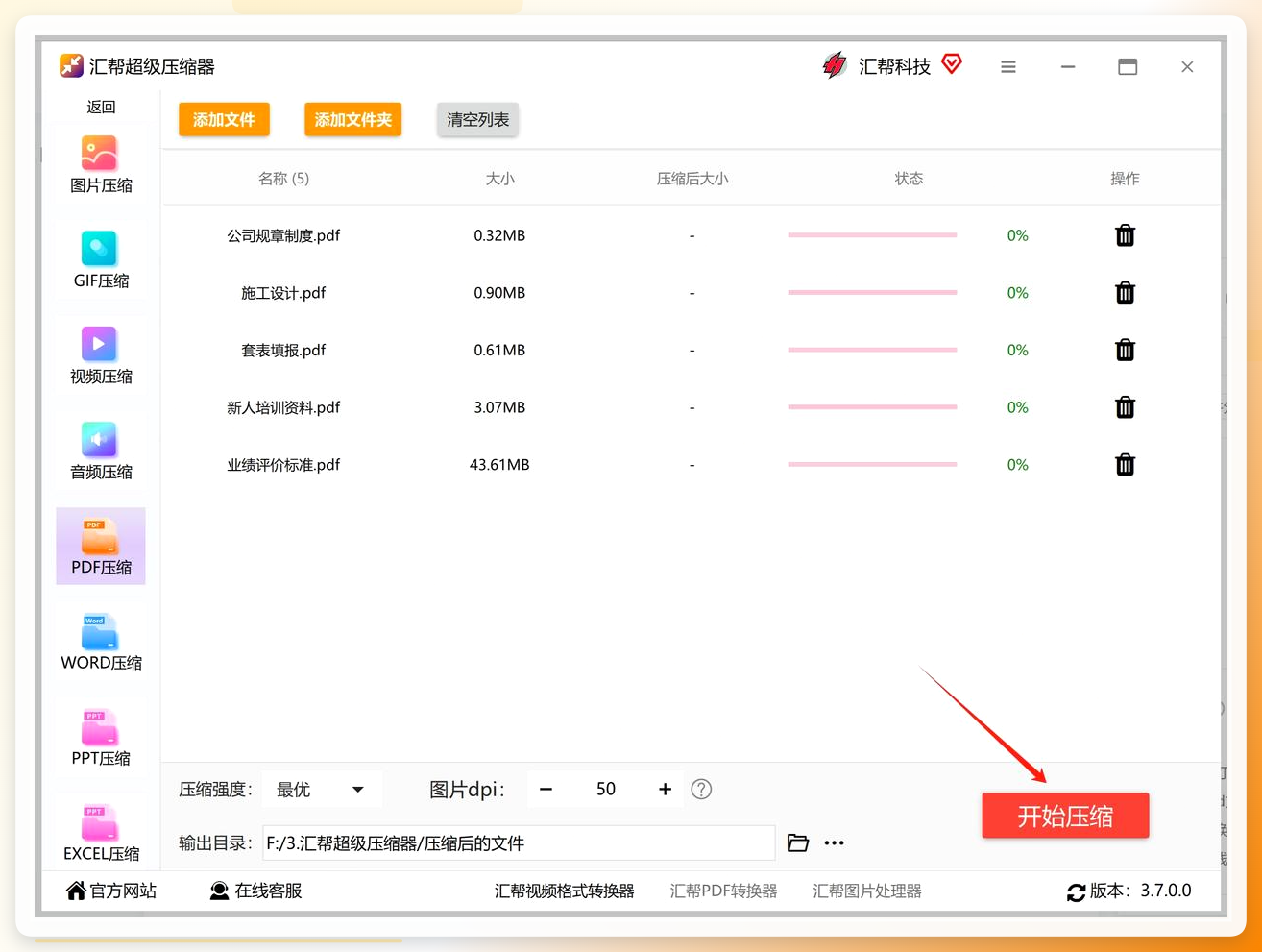 步骤7:等它跑完。去输出目录里看,压缩好的PDF已经躺在那了。
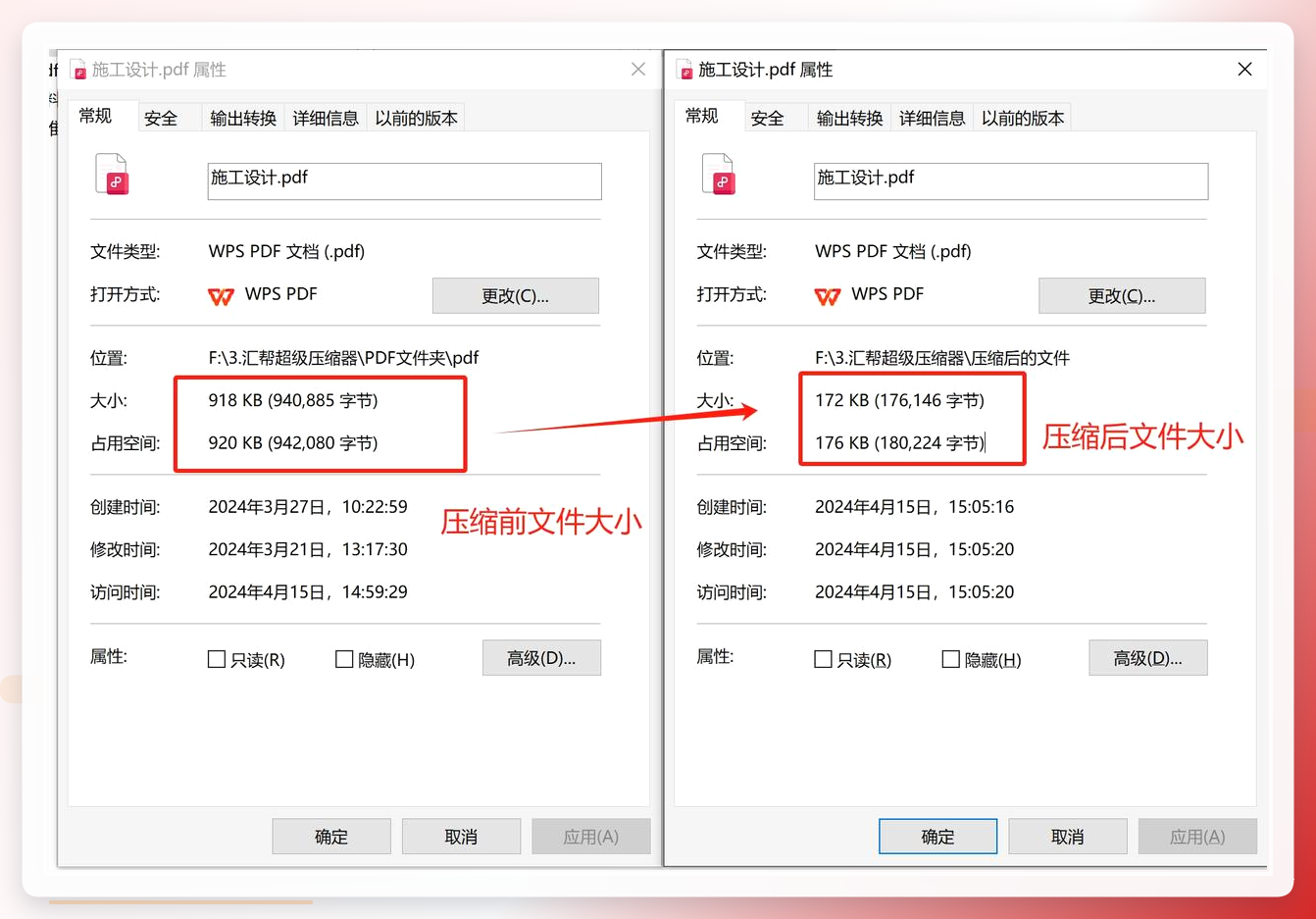
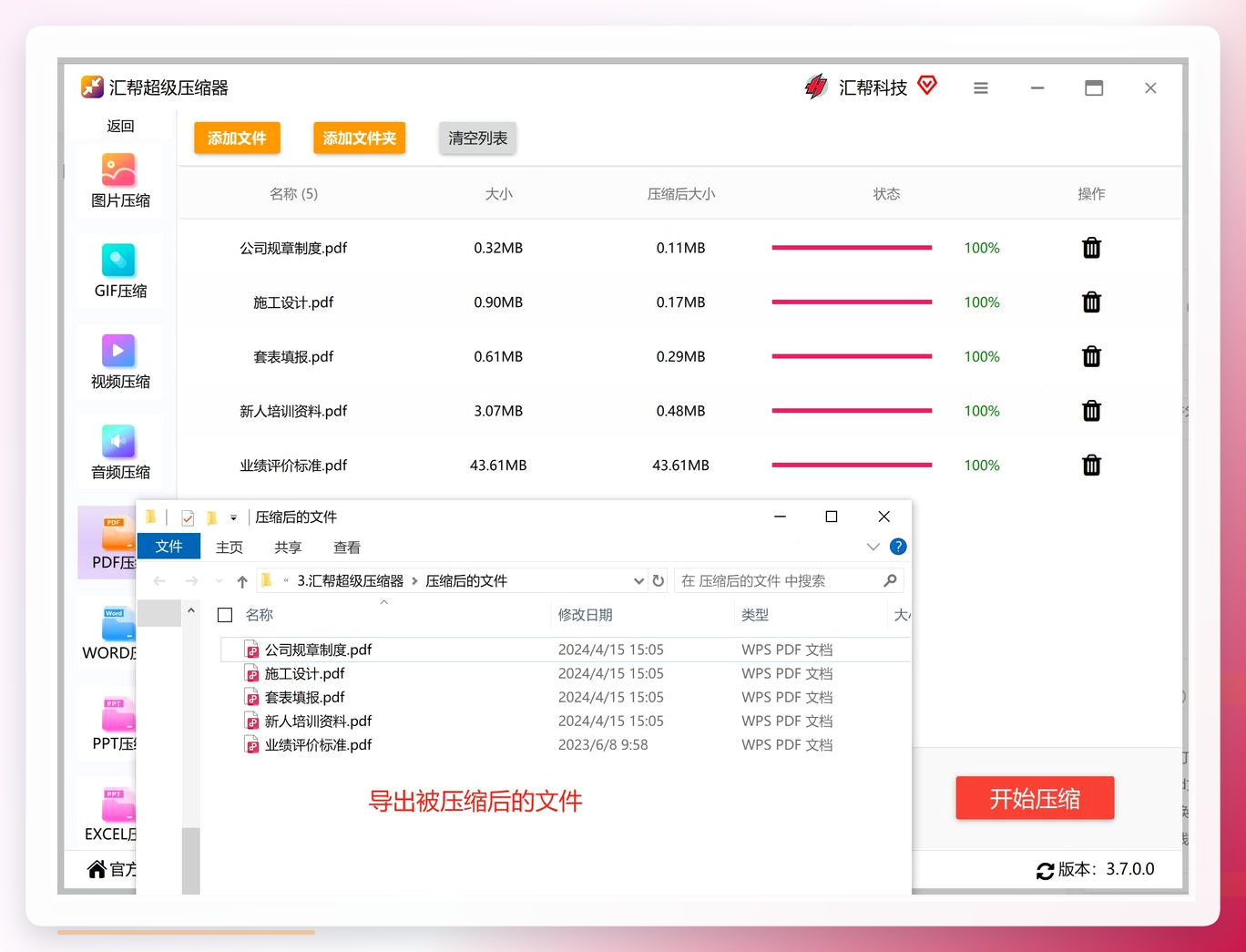 右键看属性,86MB的文档压到了11MB出头。翻了翻内页,文字锐利,图片也没明显噪点。真香。
 ### 在线工具也能凑合用
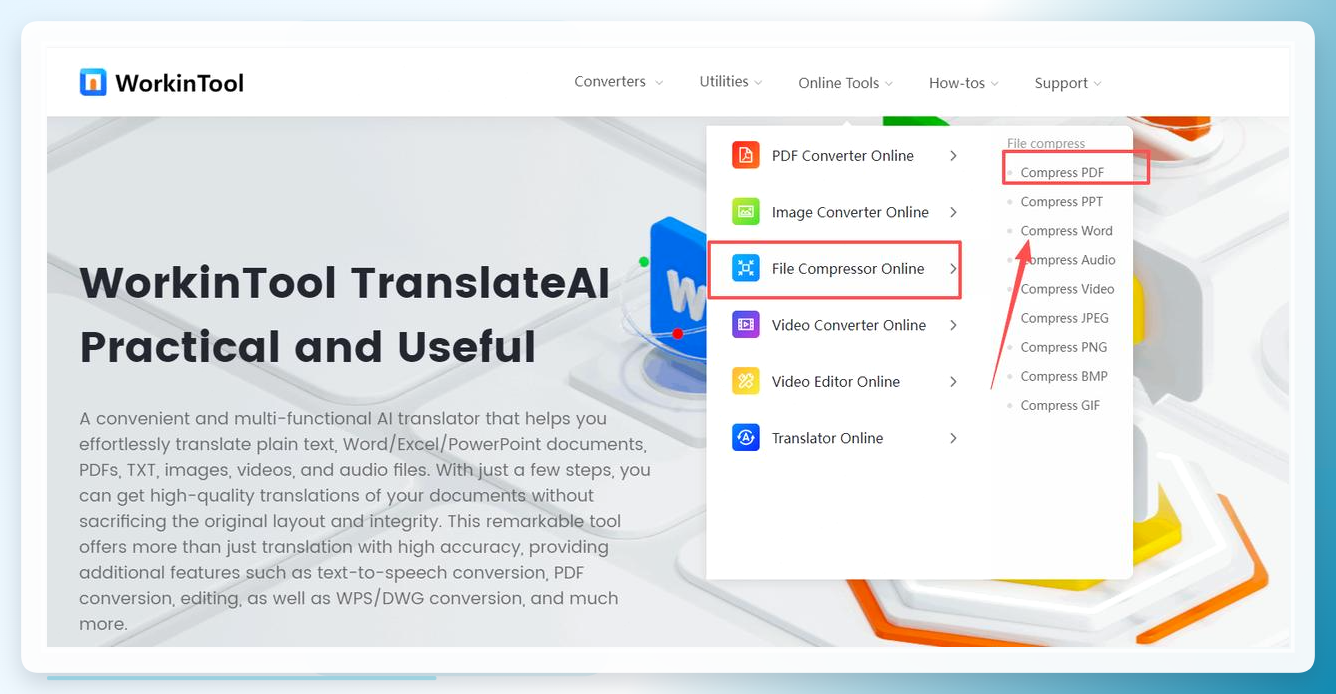
要是手头没装软件,WorkinTool这种在线平台可以应急。
打开网站,找到File Compressor Online里的Compress PDF,上传文件就能压。
它也给了几种压缩模式,批量操作也支持。适合偶尔用一回的情况。
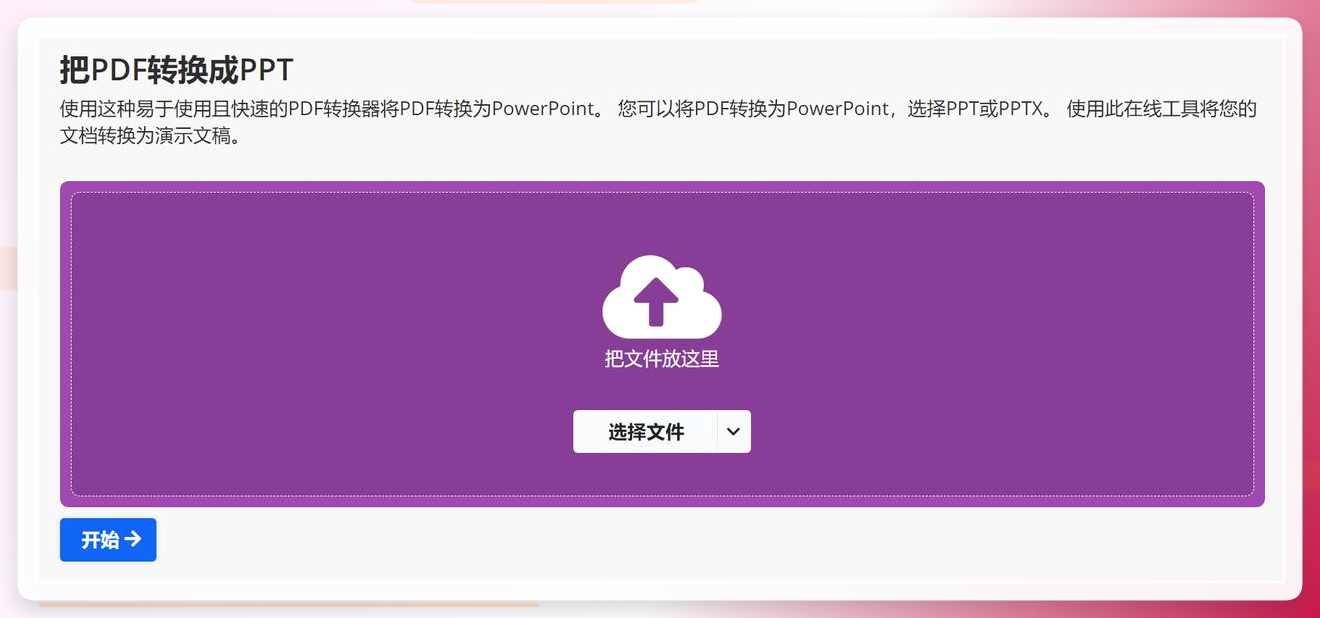
 PDF2Go的操作逻辑差不多
进官网,点选择文件,上传,选压缩PDF,等它跑完下载就行。还能顺手存到云盘里
不过在线工具有个通病:文件得传到人家服务器上。公司内部资料、合同这类东西,建议还是走本地软件稳妥些。
 ### 专业软件功能更细
PSPDFKit算是个正经八百的桌面工具。
添加文件后,压缩模式分轻度、中度、重度三档。轻度基本不掉画质,重度压得狠但细节会丢。压完能在界面里直接看文件信息,再选路径保存。
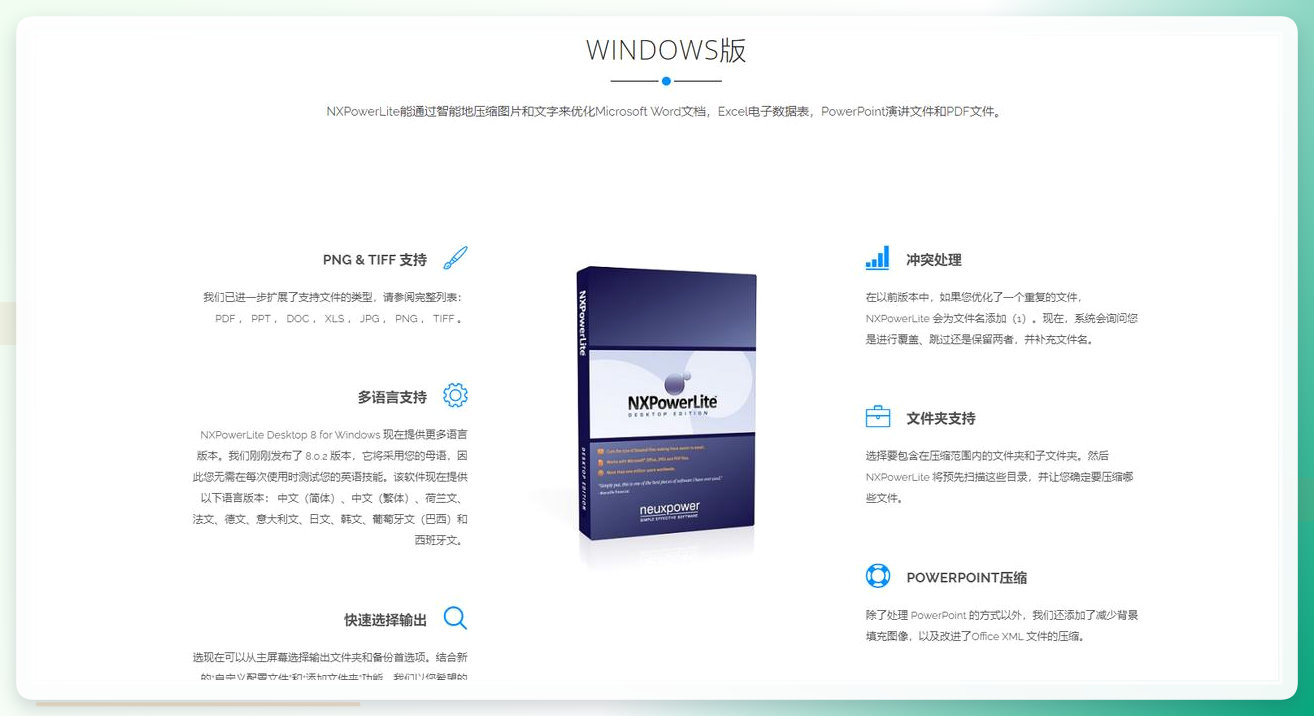
 NXPowerLite Desktop走的是另一条路——装完之后右键点PDF就能优化。
它主要折腾文件内部的图片和元数据结构来瘦身。操作确实简便,适合不想打开主界面的懒人。
 ### 几个容易踩的坑
有人问:pdf压缩后画质变糊怎么办?多半是dpi设太低了。文字型PDF一般不太受影响,但图片多的文档,dpi低于120就会明显发虚。建议先拿一份文件试压,对比着看。
还有,压缩完记得检查一遍。我遇到过一回,压完打开发现某页的表格线断了——就是压缩算法把细线条当噪点抹了。所以重要文件压完一定翻一遍。
在线工具安全吗?看你怎么用。公开的说明书、宣传册无所谓。涉及个人信息的,比如身份证扫描件、银行流水,还是用本地软件吧。这个真不是小题大做。
哦还有个事——有些PDF本身是扫描件,里面就是一张大图。这种压起来效果特别明显,因为整页就是一张图,dpi一降体积哗哗掉。反过来,纯文字PDF(就是那种能选中文字的)压不了太多,因为文字本身占不了多少空间,压的主要是嵌入的字体和少量图。
怎么把pdf文件内存变小 质量不变,核心就一句话:控制好图片的dpi和压缩强度。偶尔用一次,在线工具能对付。文件多、要求高、还在意隐私,本地软件更省心。
你还遇到过啥怪问题?评论区说说,我看到了就回。
