

咱们是不是都遇到过这种糟心事:手机里堆满了演唱会现场录的破音片段、追了几年的播客,还有开会时偷偷录的领导发言。想发到微信群里“显摆”一下,结果文件太大,直接发送失败。更别提想备份到网盘了,提示空间不足,那叫一个憋屈。
那咱就不废话了,直接上干货。先说我个人最常用、也觉得最省事的那个——汇帮超级压缩器。
 第一个家伙:汇帮超级压缩器,真的给力!
这个软件最大的好处就是,它把事儿都给你整明白了,每一步都清清楚楚,不太容易出错。
-
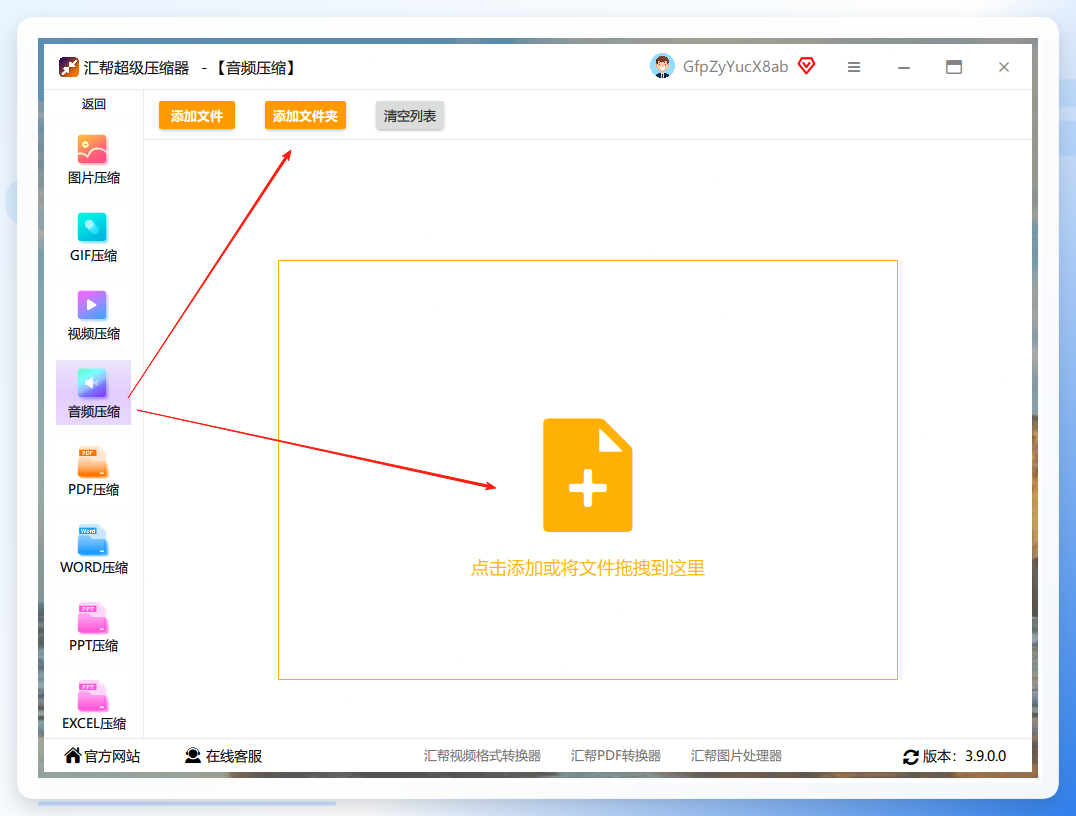
第一步,下载打开:去官网下载安装好,打开软件后,别管别的,直接点左边的“音频压缩”功能。我刚开始还以为得琢磨半天,结果人家界面挺干净,一眼就能找到。

-
第二步,把文件拉进去:这一步最简单。你直接把想压缩的MP3、WAV或者其他格式的音频文件拖进去就行。我当时试的时候,不管是几个G的录音,还是一首歌,它都能认,不挑食。
-
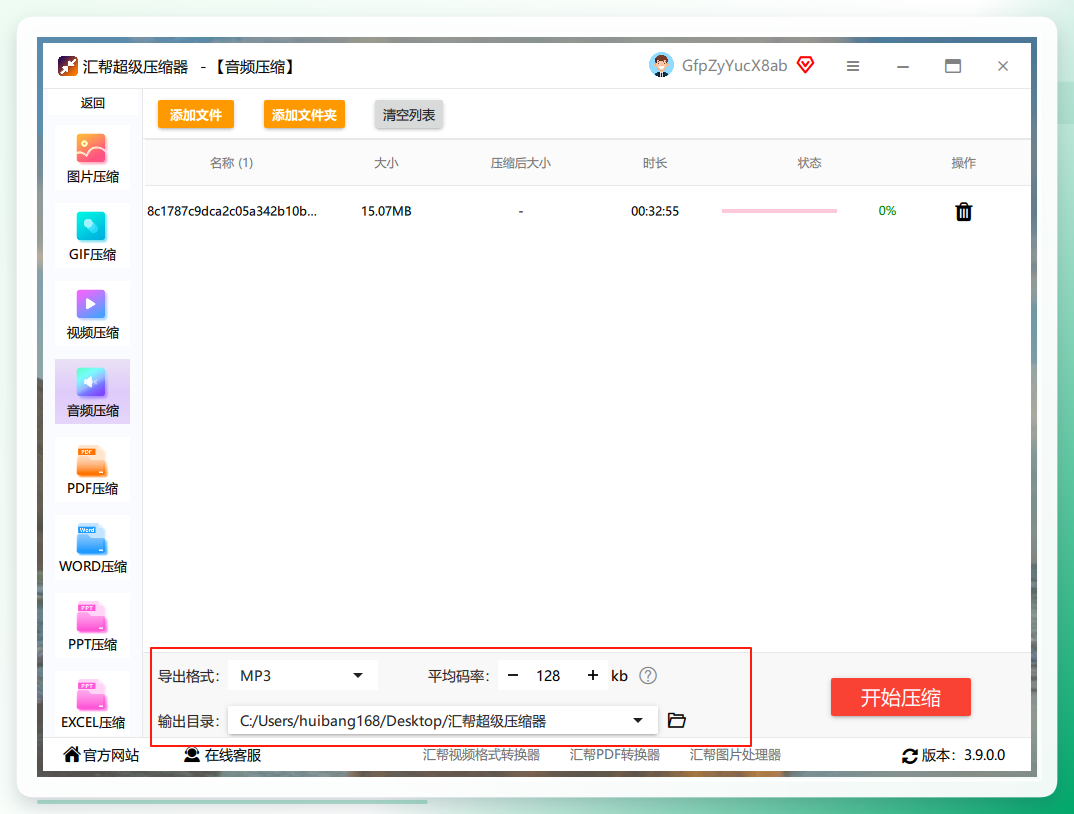
第三步,设置关键参数:文件导入后,底下会出来一排设置选项。这里就是核心了,大家注意听!
-
输出格式:一般选MP3就行,兼容性最好。你如果还想保留原来的格式,比如WAV,那也可以选原格式。
-
码率:这个划重点!码率越小,文件体积就越小,但音质也会稍微降一点。 我个人经验,压缩手机录的语音或者播客,选个128kbps或者192kbps就完全够用了,文件能压下去一大半。你要是压高品质音乐,那选320kbps,基本听不出和原版的区别。
-
输出目录:就是你想把压好的文件存哪儿。这个自己设置一下,别跟我第一次似的,找半天找不到新文件。
-
-
第四步,直接开工:所有都设置好,点一下那个大大的“开始压缩”按钮,去喝口水的功夫,它就搞定了。它还会自动把你原来的文件备份一份,这个细节是真的贴心,万一压废了还有个后悔药。

第二个备胎:dBpoweramp,老玩家的选择
如果你觉得上面的软件太简单,想体验一把专业玩家的感觉,那可以看看这个dBpoweramp。
它功能也挺全的,操作逻辑差不多。第一步点“Add Files”把你的音频拉进去。第二步,在转换设置里选好输出格式,然后调一个编码参数(压缩级别调到4-5,一般就能平衡好速度和画质)。最后指定个文件夹,点“Convert”就完事儿了。它的优势是对音质的控制更细腻,玩音频的老手可能会更喜欢。
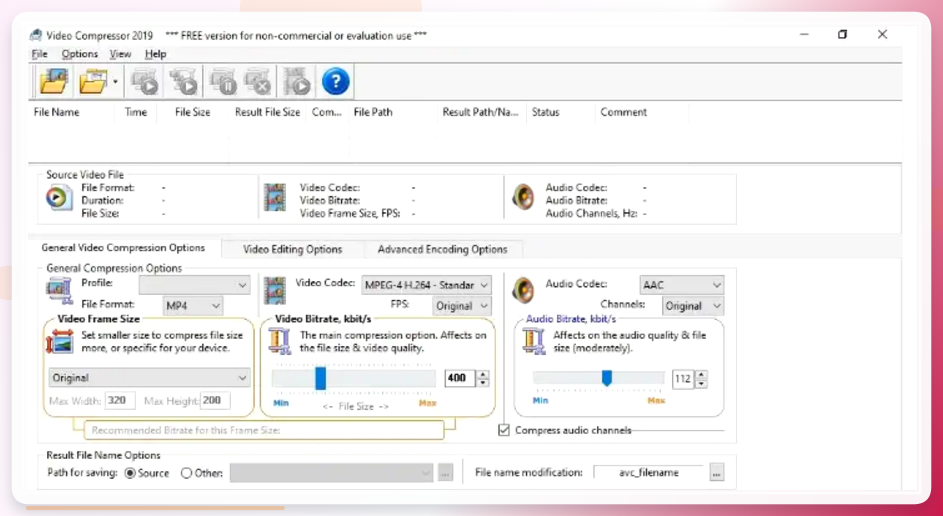
 第三个工具:WinsoftMagicCompressor,功能大而全
这个家伙就比较“全能”了。它不光能压音频,还能把视频转成音频再压缩。支持的格式也多,像MP3、OGG、WMA这些都能处理。
- 优点:功能全,啥都能干。
- 缺点:界面对于新手来说,有点复杂。我当时第一次打开,愣是研究了半天没找到在哪儿调码率,后来看了教程才明白。所以如果你想省心,这个可能不太适合你。
 第四个懒人神器:Online Audio Converter(在线工具)
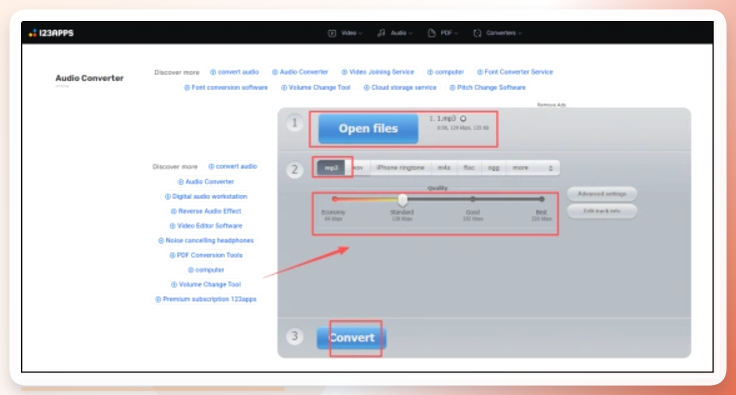
如果连软件都不想装,就想在网页上解决,那这个在线工具绝对是你的菜。
直接在浏览器里搜它,进去之后界面贼干净。把要压缩的音频传上去,选个输出格式(一般都是MP3),然后它有个“质量”滑块,你往左拖,文件体积就变小了。点一下转换,等几秒,就能下载了。注意:在线工具处理大文件可能会比较慢,而且服务器在国外,你懂的。
 第五个MAC/PC都通用的:MediaHuman Audio Converter
这个工具特别适合苹果和Windows来回切换的朋友。它的操作也简单到发指。
- 打开软件,把文件拖进去。
- 在右边选“格式”和“质量”。
- 点那个大大的“转换”按钮,它就开始干活了。它还有个特殊技能,可以直接把压好的文件传到你的iPhone或安卓手机里,省得你自己再插线拷贝了。
 第六个专业选手:Audacity(开源免费)
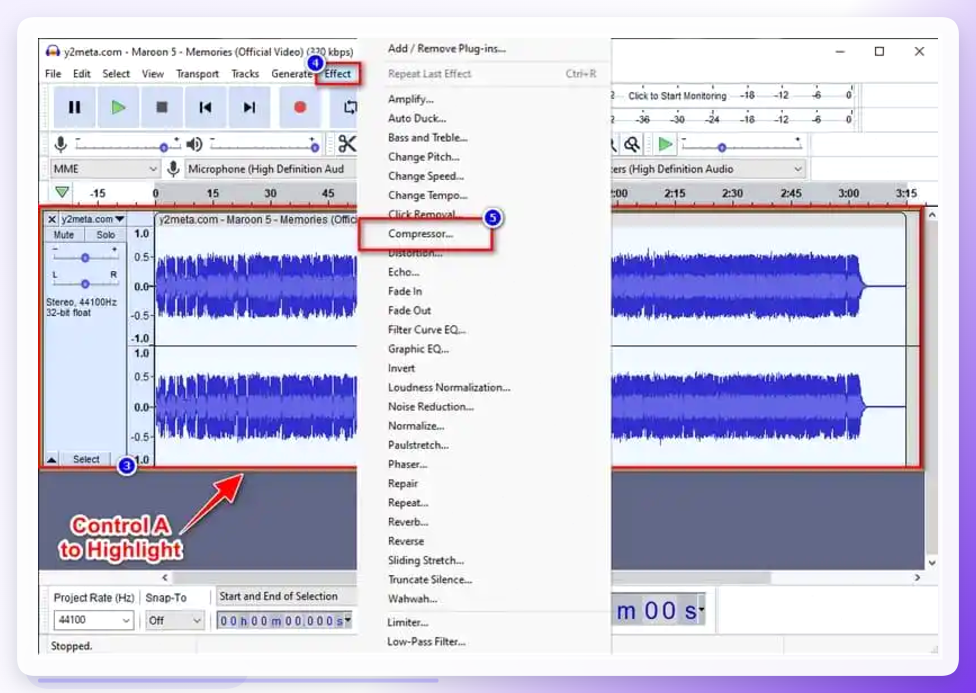
如果说前面几个都算是“傻瓜相机”,那Audacity就是一台“单反相机”。它是完全免费的,功能强大到没朋友,还能做各种音效处理。
操作起来也不复杂:
- 打开软件,【文件】-【导入】,把你的音频加进去。
- 再点【文件】-【导出】,选择导出为MP3格式。
- 这里有个关键滑条叫“质量”,你选择“可变比特率”,它可以在保证音质的前提下,帮你把文件体积控制得非常好。想深度玩音频的朋友,这个一定要试试。
 好啦,以上就是我折腾了半天总结出来的音频压缩大小心得。说实话,工具这东西,不是越贵越好,适合自己的才是最好的。对于大多数人来说,我第一个提到的汇帮超级压缩器或者那个Online Audio Converter在线工具,就完全能解决日常需求了。别浪费时间在各个APP里跳来跳去了,选一个上手的,你也能轻松搞定音频“减肥”。希望能帮大家少走点儿弯路!
