

晚上十点多,我对着一个186M的PPT发愁。邮件附件限制25M,云盘上传进度条像蜗牛爬——那会儿还下着雨,网速也跟着凑热闹。真的,心态崩了。
后来折腾了四五回,总算把文件压到了23M左右。今天就把这几个法子掏出来聊聊,压缩ppt文件小技巧有哪些,看完你心里大概就有数了。
 汇帮超级压缩器,名字听着挺唬人,其实操作起来就那么几步。
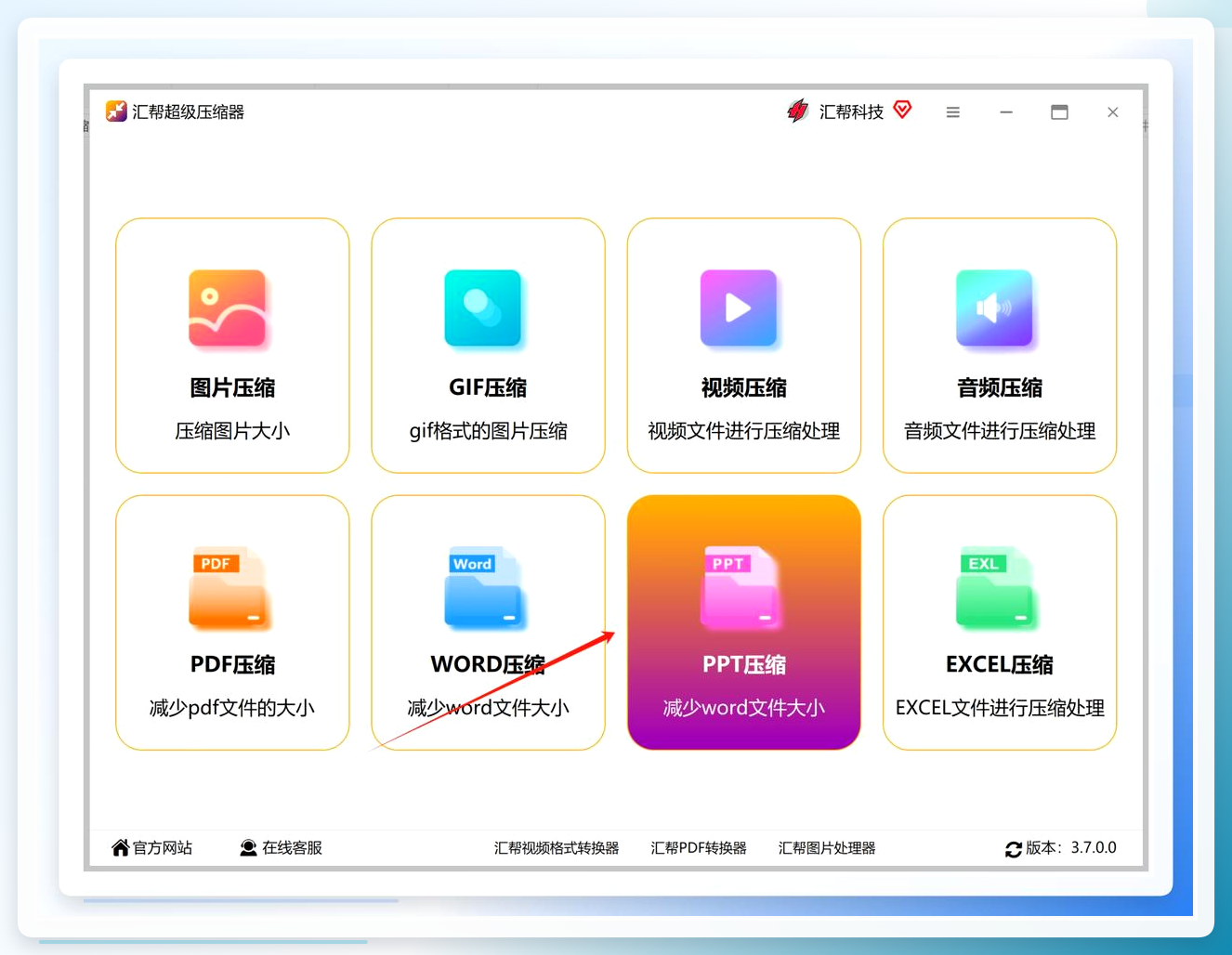
第一步,装好之后双击打开。主界面上功能模块排了一排,别眼花,直接找“PPT压缩”那个选项,点进去。
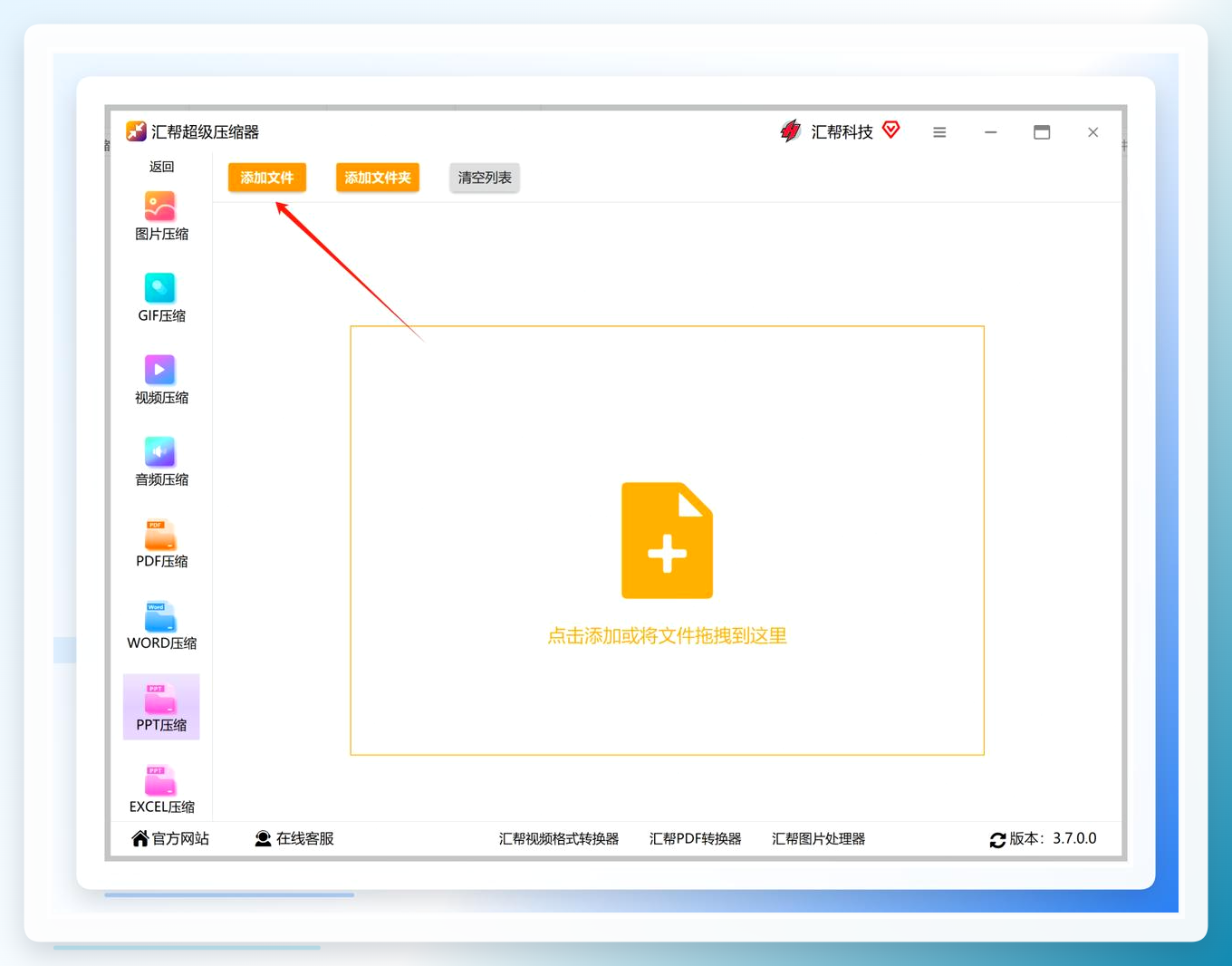
 第二步,添加文件。界面中间有个挺显眼的区域,点一下就能从电脑里选PPT,或者直接把文件拖进去。这玩意支持批量导入——手头有几十个文件要处理的话,一次性全选扔进去,省事儿。
 第三步,调压缩比例。记住一句话:数值越小,压得越狠,体积越小。但图片质量肯定有影响,鱼和熊掌嘛。我的经验是,发邮件看个大概,数值可以低一点;要打印的话就别压太狠。这软件参数能反复调,第一次不满意再跑一遍就行。
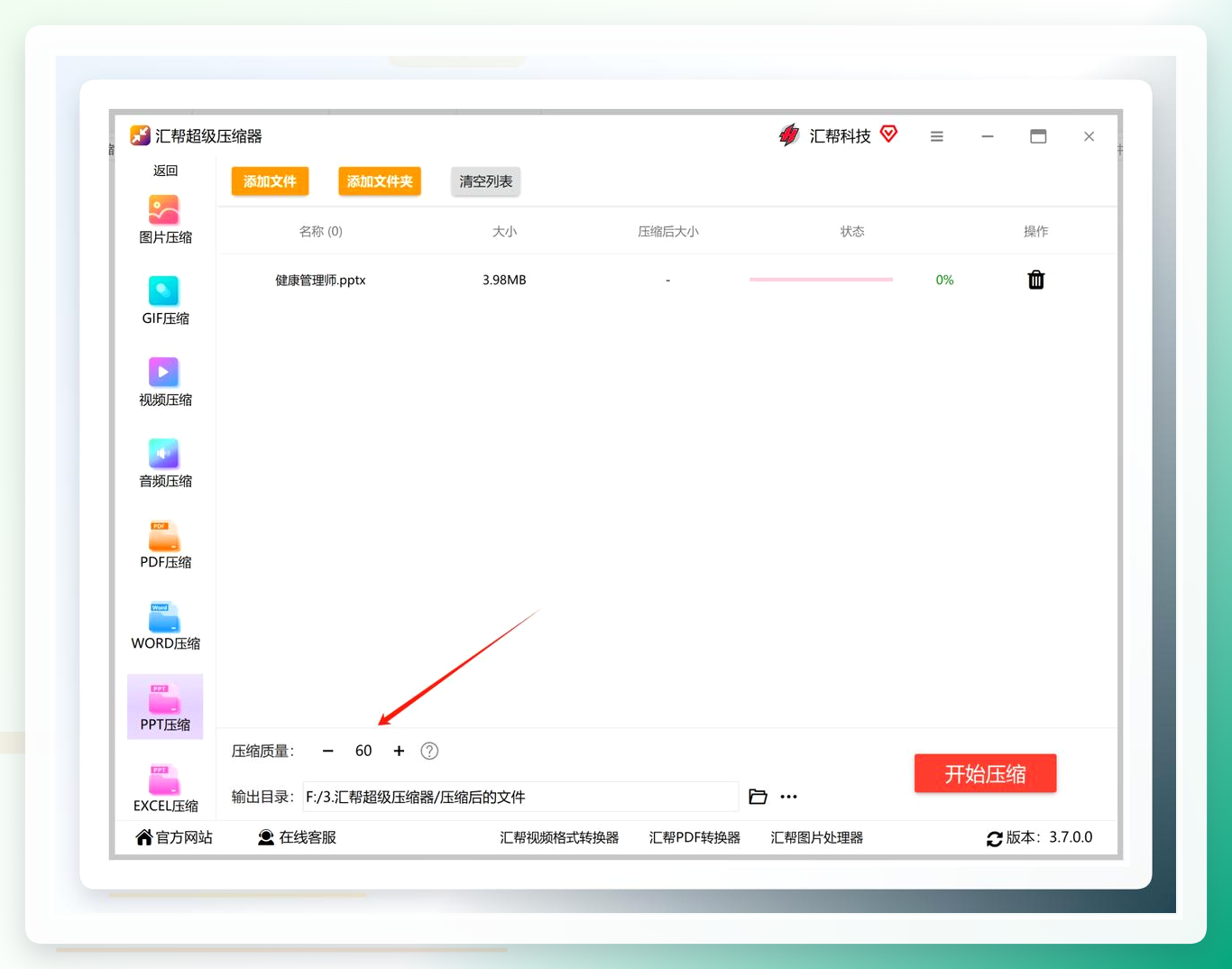 第四步,设置输出目录。很多人压完就找不着文件了(别问我怎么知道的)。点开始之前,先看一眼界面下方的“输出目录”,指定一个文件夹。等会儿完事了直接去那儿拿。
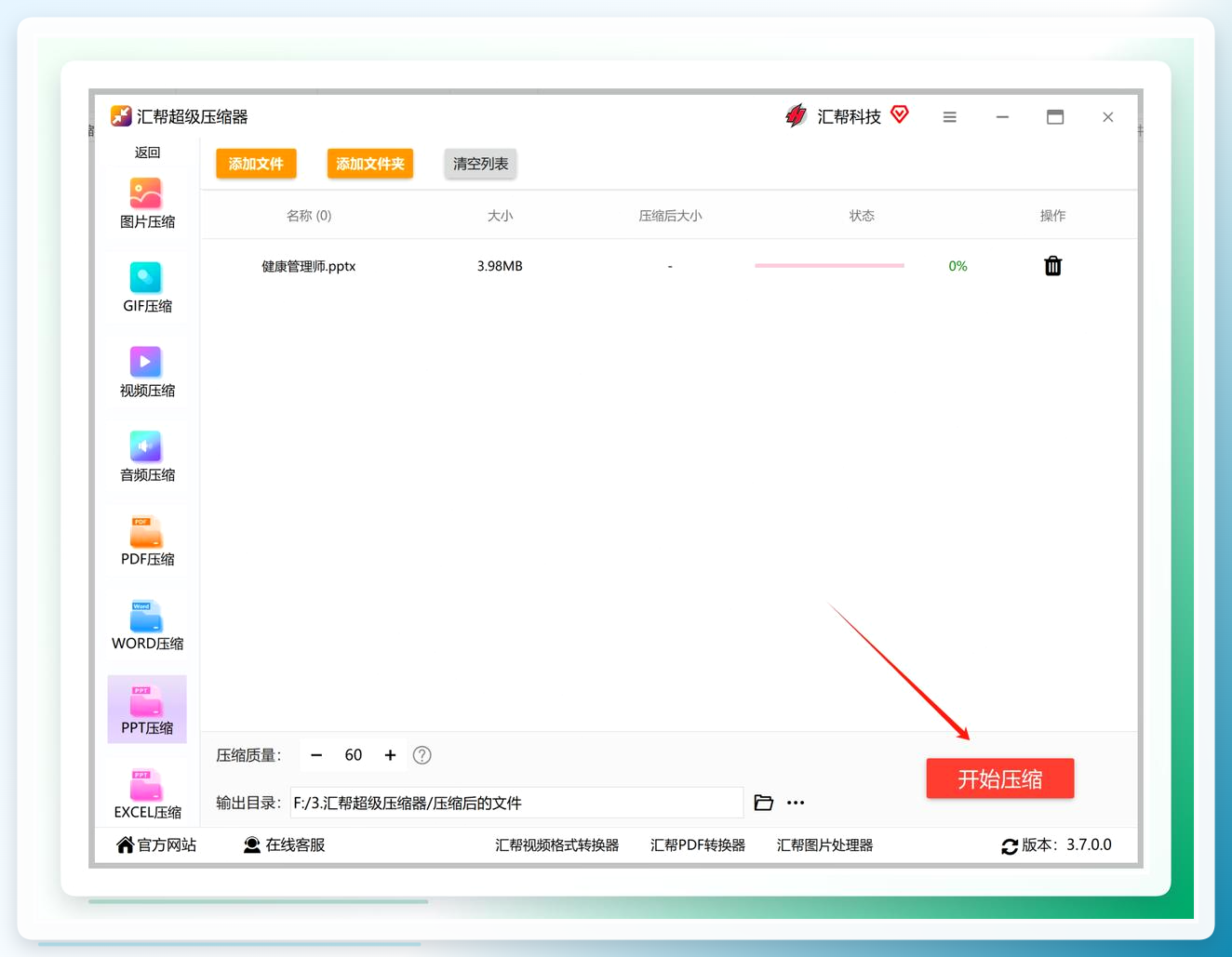
 第五步,点击“开始压缩”。软件自动干活,速度取决于文件里图片多少。
 等进度条跑完,输出文件夹里会出现一个带“已压缩”标识的新文件。
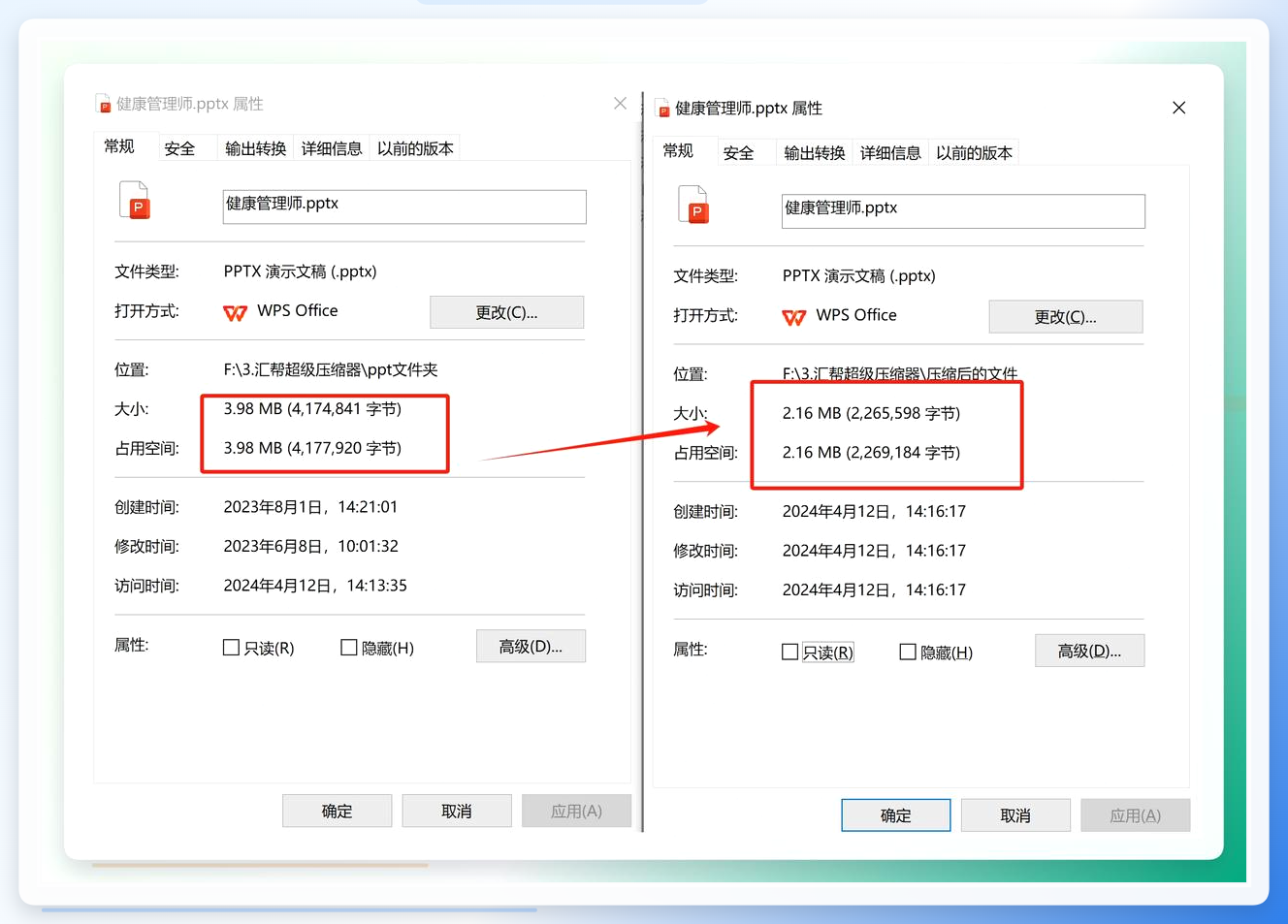
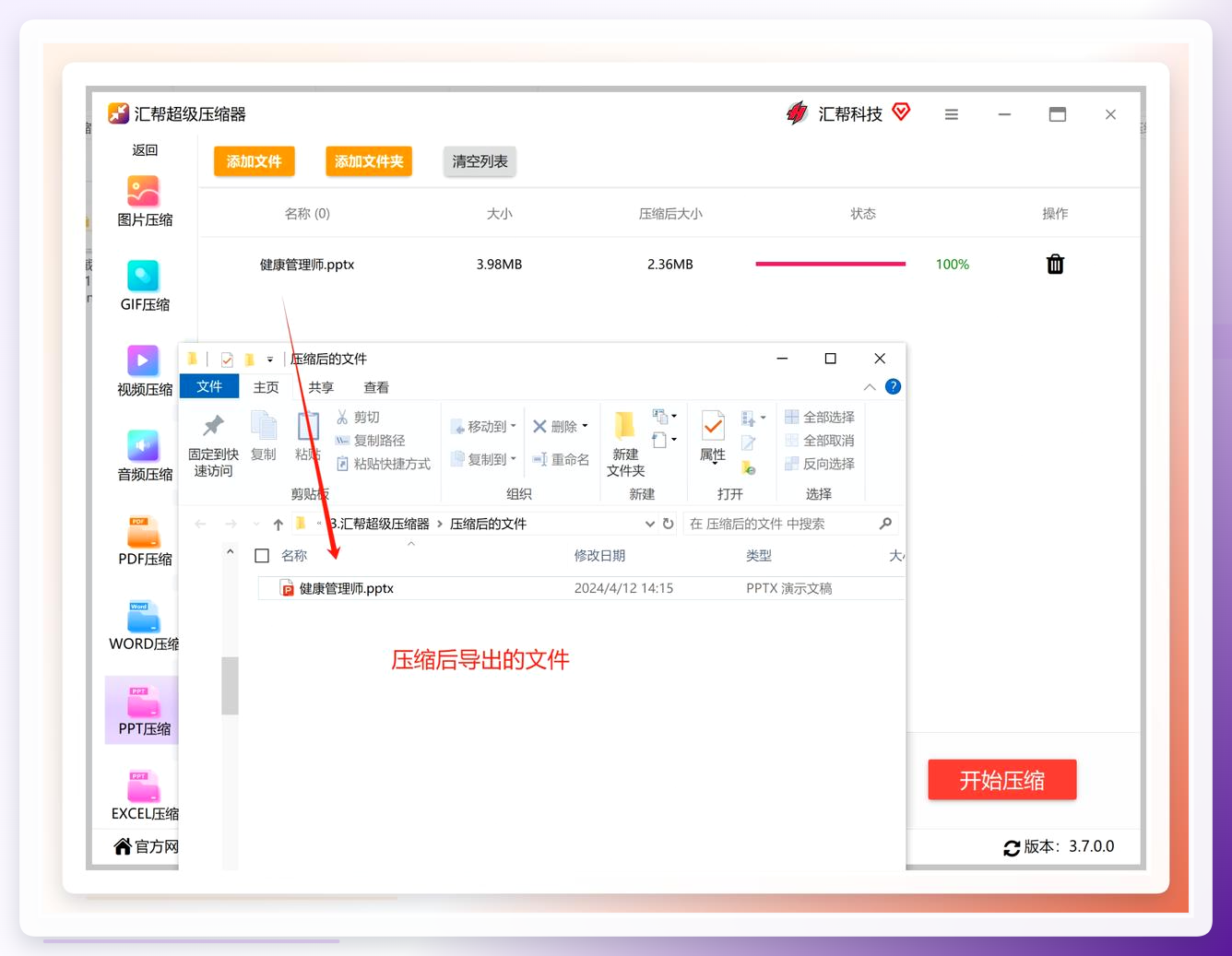 右键看一下属性,体积确实小了不少。就这么回事。
 ### PPT自己也能瘦身
不想装软件?PPT里其实藏着几个压缩功能,只是平时没人注意。
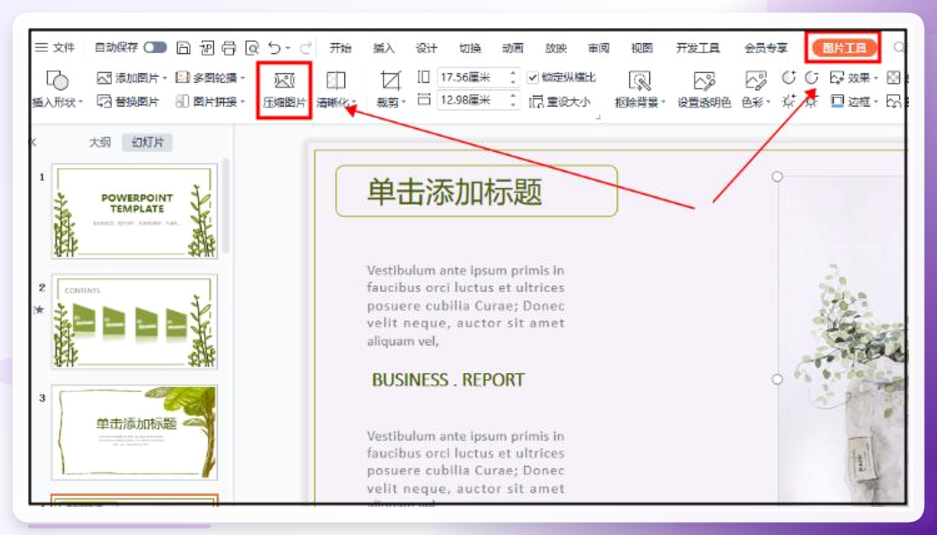
图片压缩这个最常用。
打开文档,随便选一张图,顶部菜单栏会冒出“图片格式”选项卡。点“压缩图片”按钮,弹出的对话框里可以选分辨率——150ppi、96ppi之类的。勾上“应用到所有图片”,确定,保存。完事。
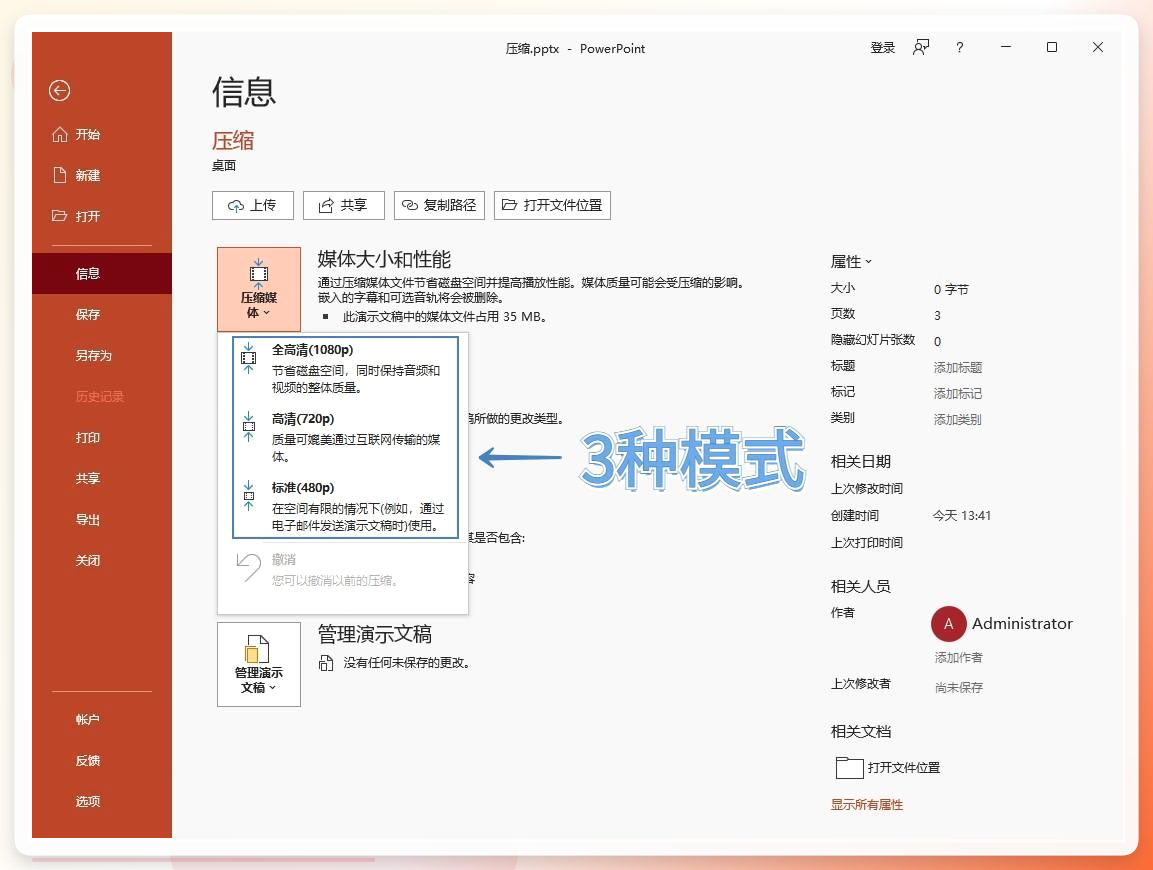
 如果PPT大的原因是嵌了视频,那就走另一条路。
点击【文件】-【信息】-【压缩媒体】,有全高清1080p、高清720p、标准480p三种可选。选完等它转码就行。
 哦对了,还有个情况——明明删了大图,文件还是卡。这多半是模板里的母版素材在作怪。
点“视图”→“幻灯片母版”,左侧缩略图里检查没用的版式,选中删掉。最后“关闭母版视图”,保存。体积通常会掉一截。
 ### 那个英文界面的家伙
MiniTool这软件,界面全英文,第一次打开确实有点懵。不过摸一遍就熟了。
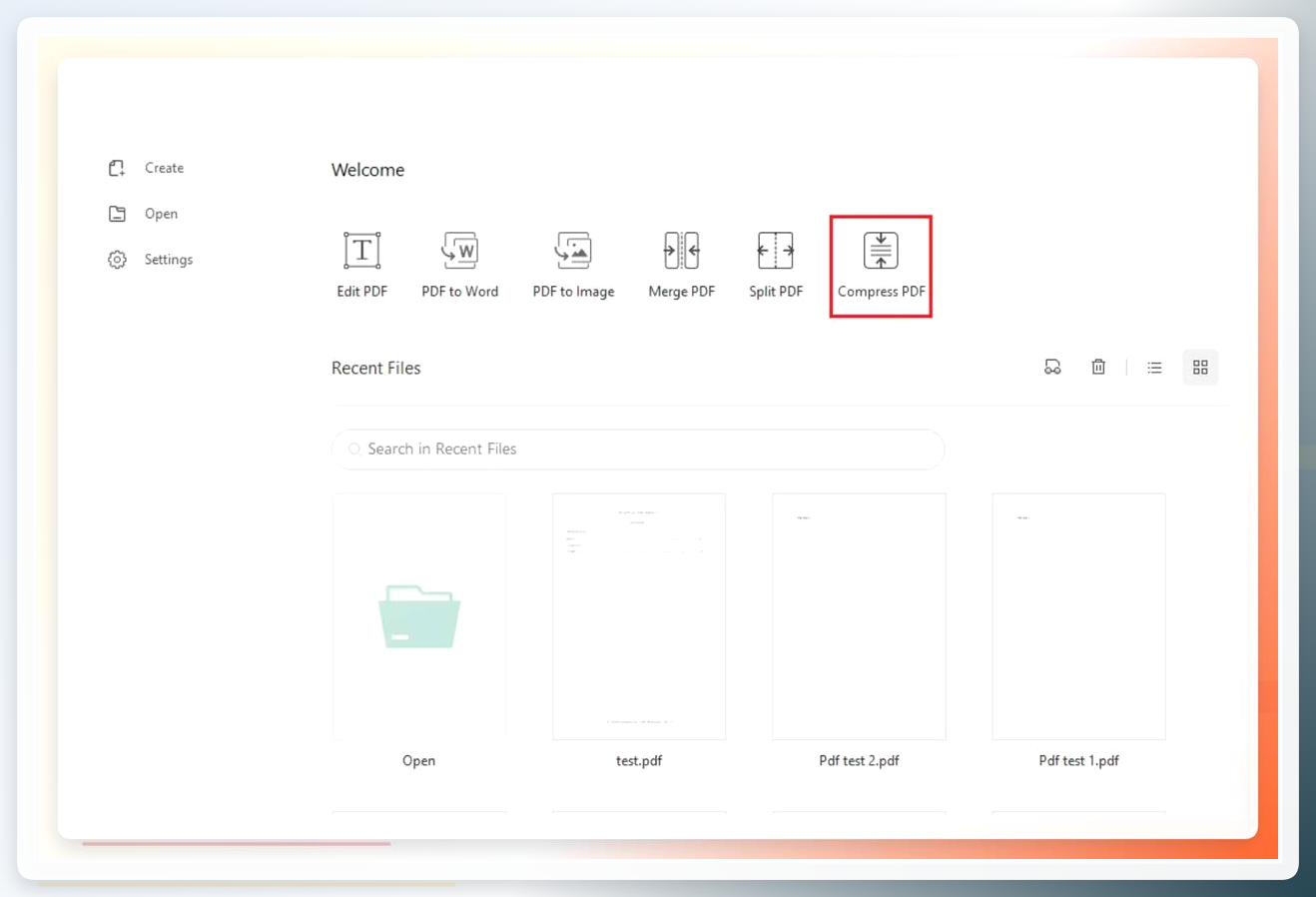
先点【Compress PDF】——对,你没看错,不是PPT。我当时也愣了一下。
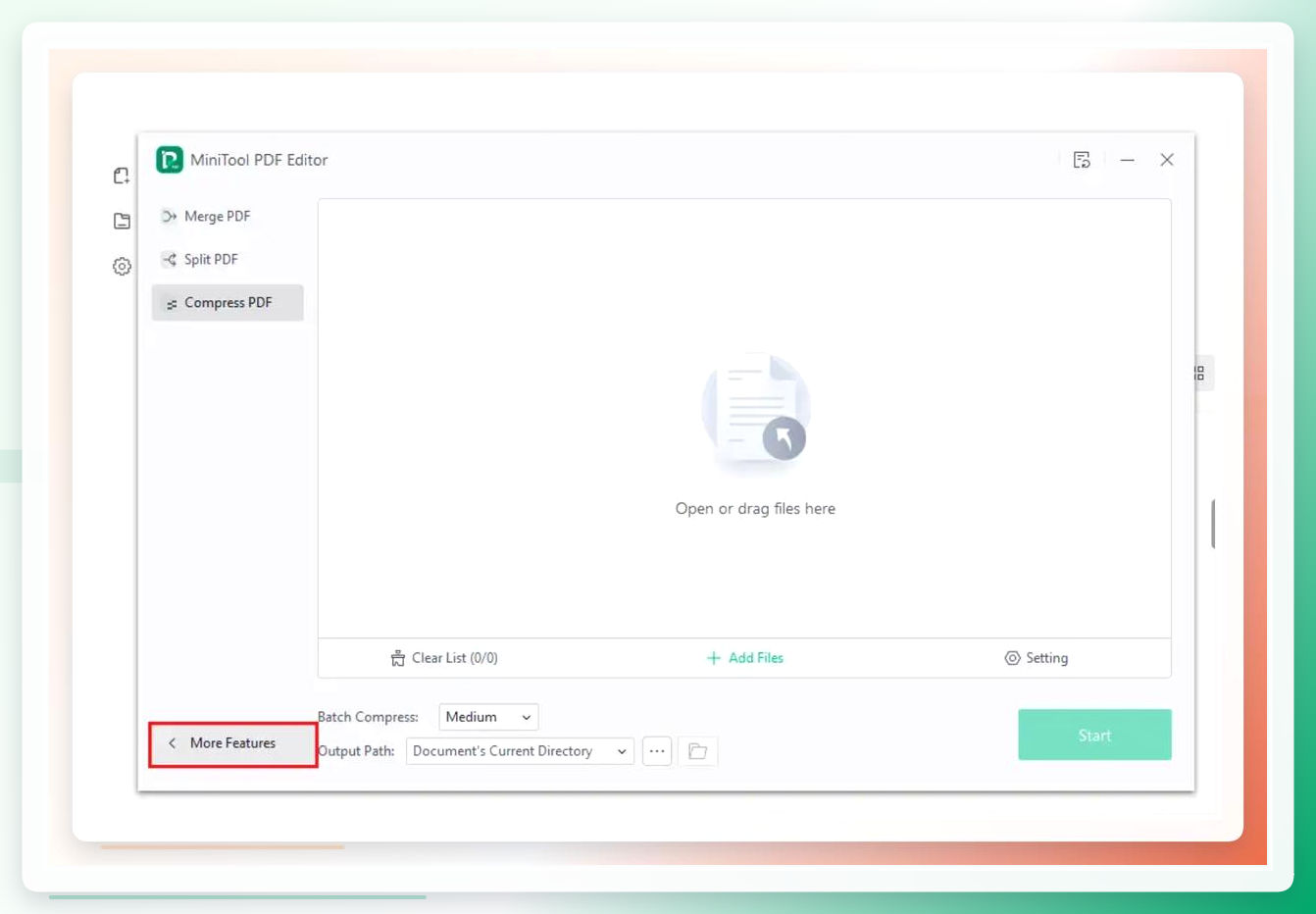
 然后左下角找【More Features】,点开。
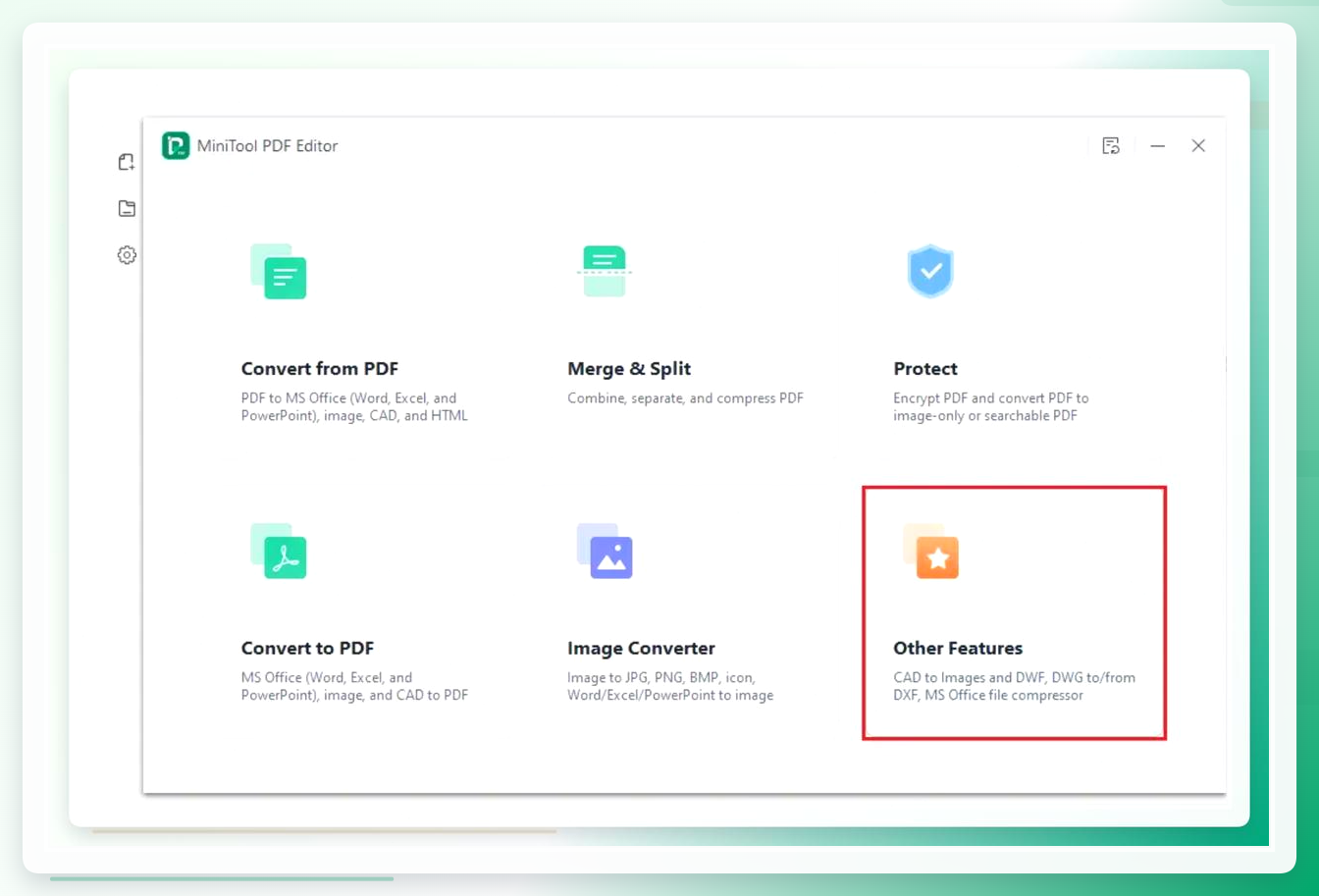
 弹出窗口里有六类功能,第二行找到【Other Features】。
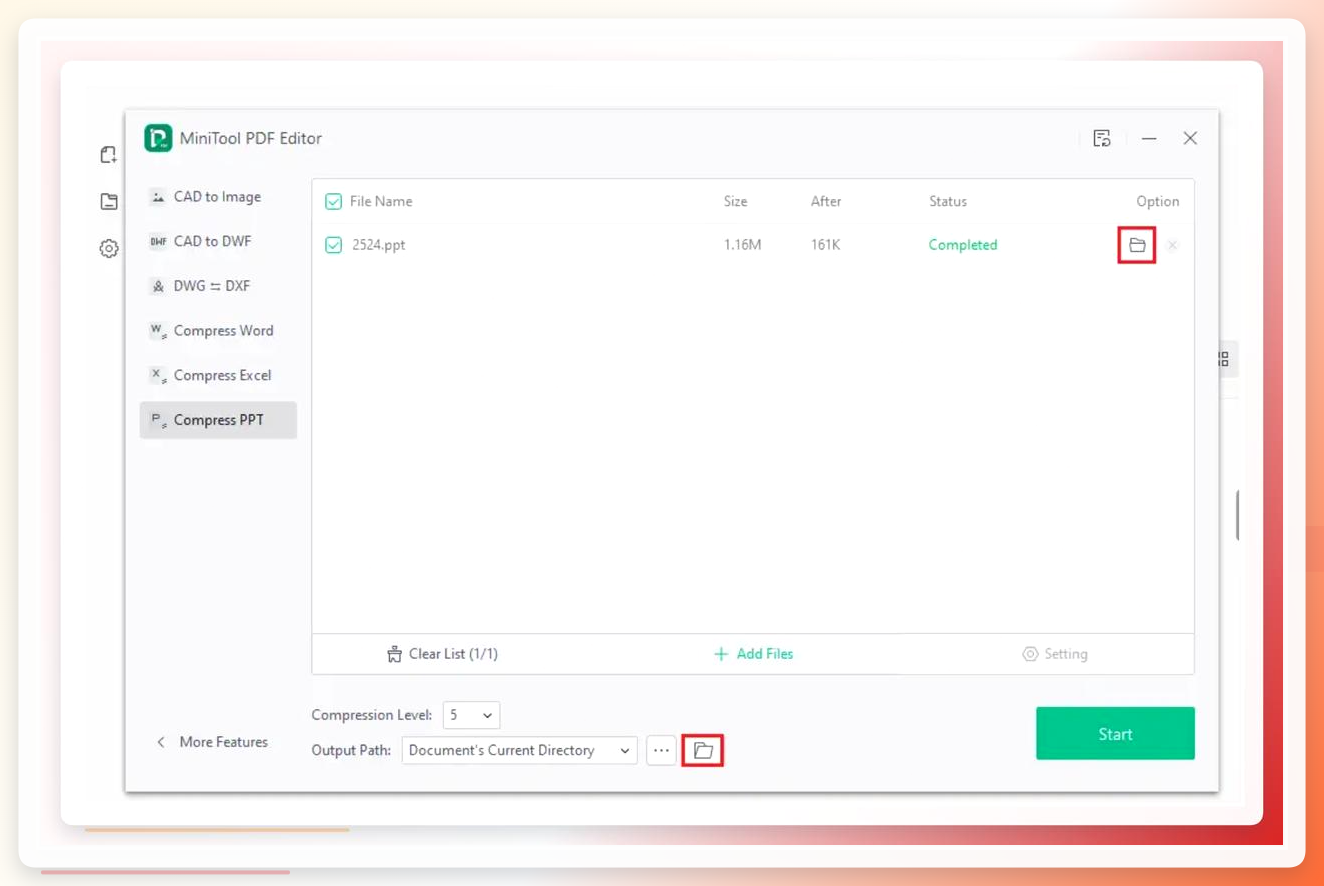
 左侧菜单栏里选【Compress PPT】,右侧点【Add Files】添加文件。
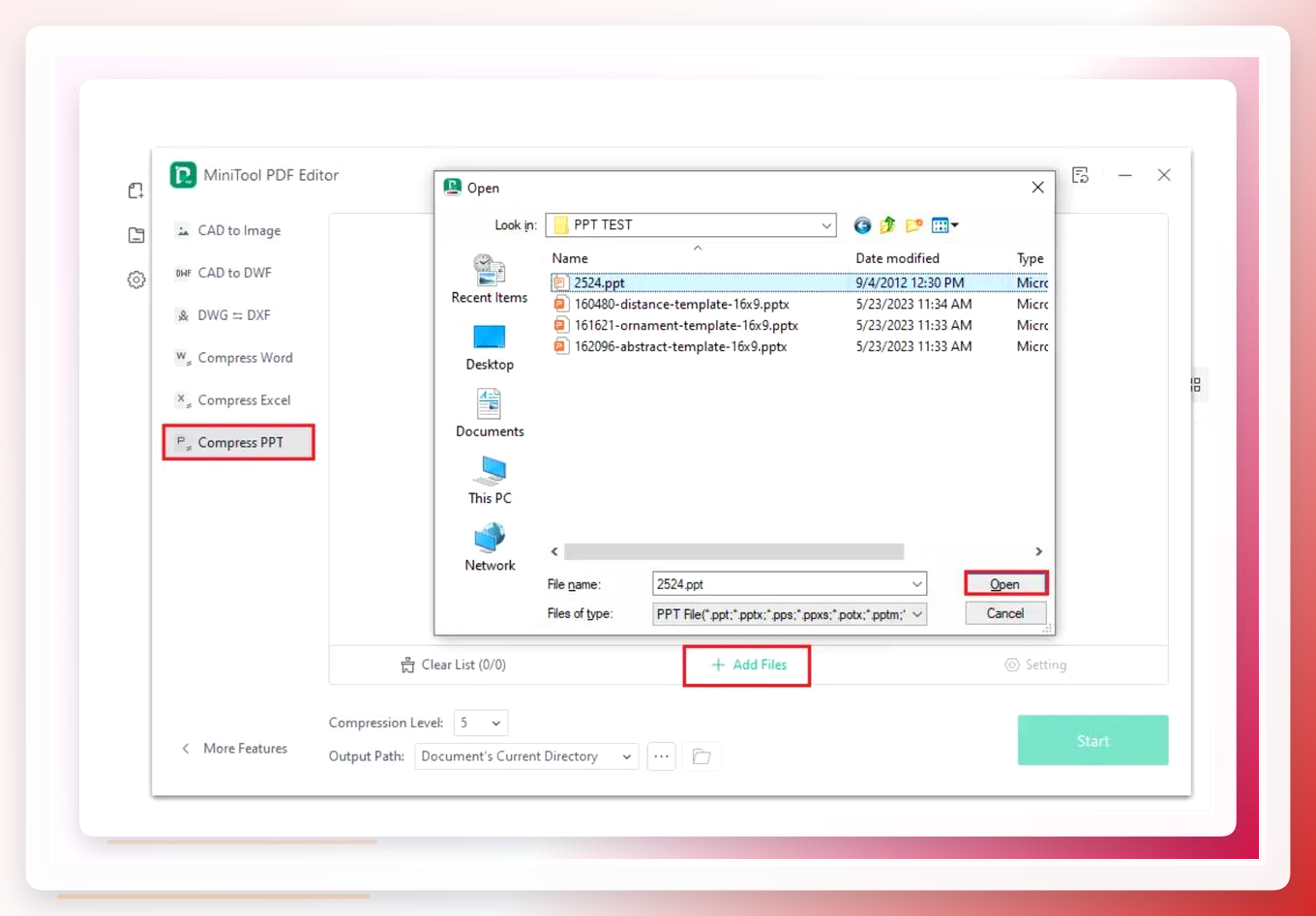 在【Compression Level】下拉菜单选压缩等级,然后设置输出路径。点【Start】开跑。
 完成后点【Open directory】跳转到输出文件夹。别被英文吓住,就那么几个按钮。
 ### 几句实在话
压缩ppt文件小技巧有哪些——上面这5个路子,各有各的适用场景。
偶尔处理一两个文件,PPT自带的图片压缩就够用,不用额外装东西。视频多的话,压缩媒体功能挺省心。母版清理属于进阶操作,但效果往往出人意料。
要批量处理、或者对压缩比例有精细要求,汇帮那个工具确实顺手。MiniTool功能也全,就是英文界面上手需要点耐心。
最后提醒一句:压缩前最好备份原文件。压太狠了想恢复,那就麻烦了。我一般会留一个原始版本,压完对比一下再决定用哪个。
行了,就聊这么多。希望能帮你省下那十分钟的上传等待时间。
