

在数字化办公蔚然成风的当下,PDF文件已是日常工作中绕不开的文档格式。无论是个人的合同扫描件、标书素材,还是团队的报表和产品手册,PDF都凭借其跨平台兼容、版式稳定等特点被广泛采用。然而,文件体积过大常常让人头疼——一个几百MB的PDF不仅占用宝贵的存储空间,在邮件发送、微信传输、系统上传等环节更是频频受阻。于是,pdf文件压缩成了提效的关键一环。
汇帮超级压缩器:本地高效压缩的操作参考
对于批量处理敏感文档的用户,本地软件是更稳妥的选择。汇帮超级压缩器是这类工具中逻辑较为清晰的一款,支持拖拽操作与多文件并行处理。具体步骤如下:
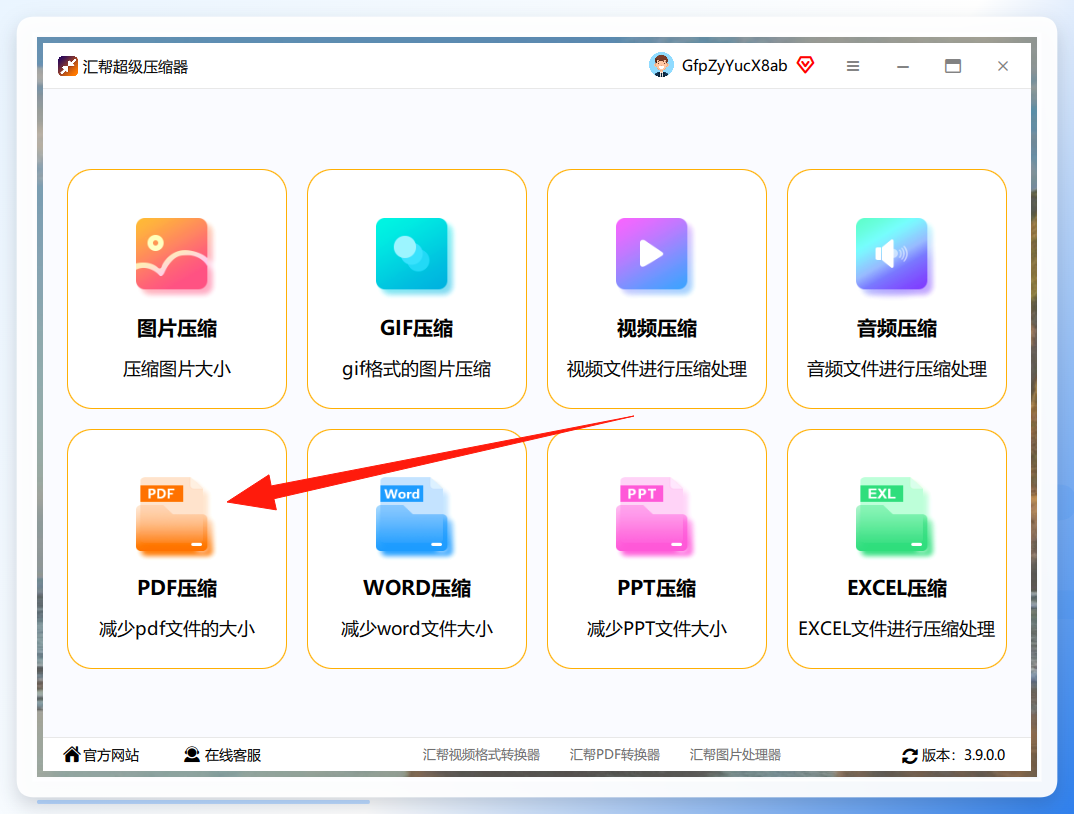
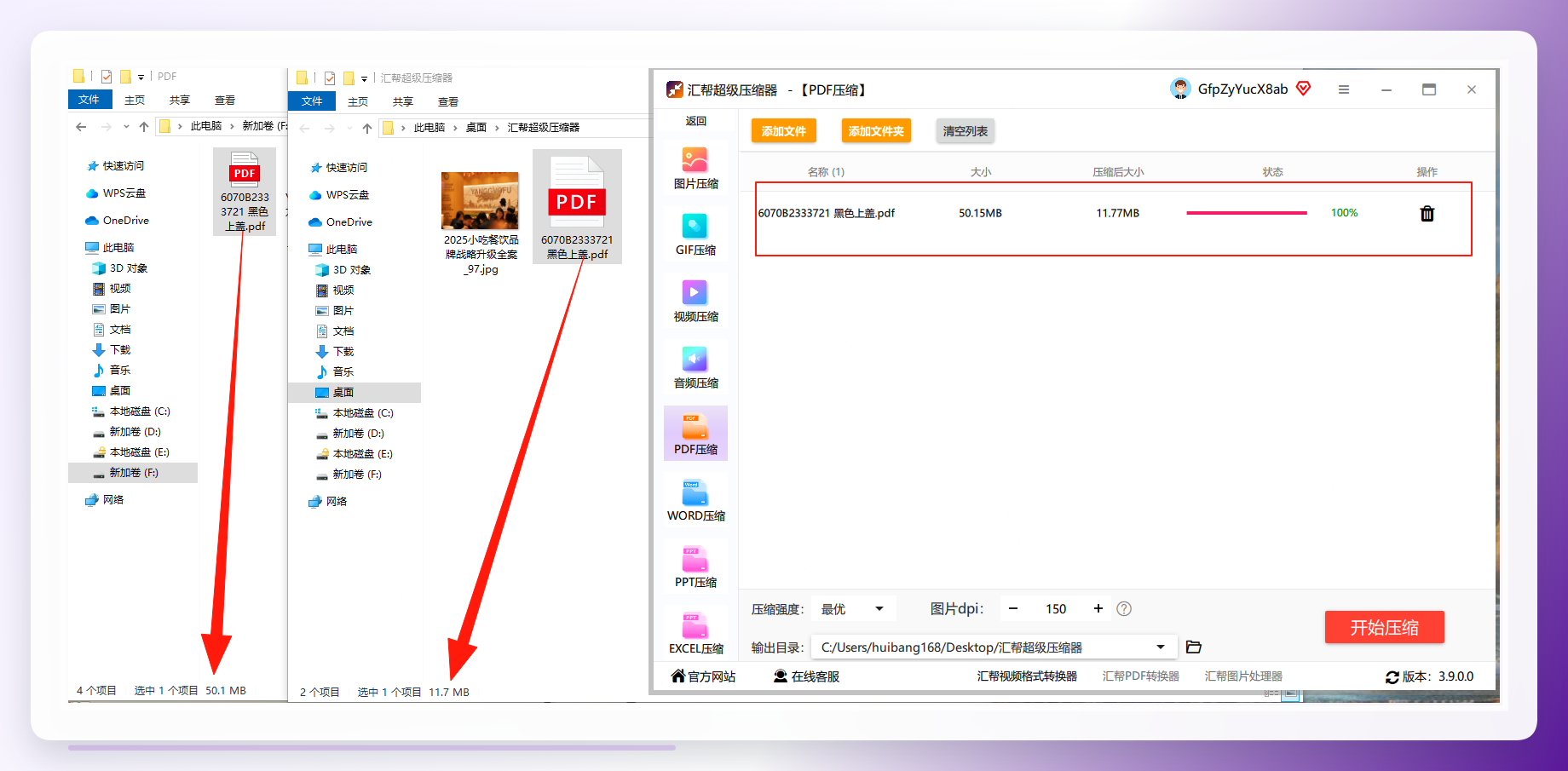
步骤1: 下载并打开汇帮超级压缩器,在软件主界面选择“PDF压缩”功能模块。
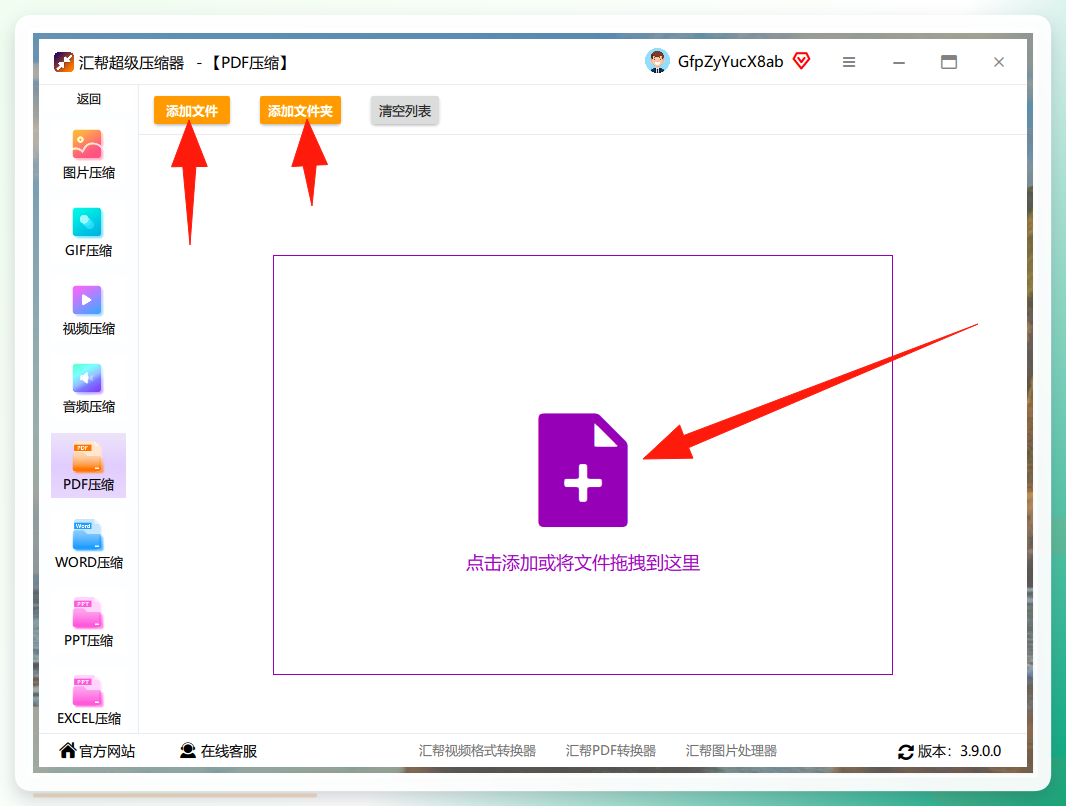
 步骤2: 将需要处理的PDF文件直接拖拽至软件窗口,或点击上传区域批量选择。软件支持单个文件或整个文件夹的批量导入,减少重复操作。
 步骤3: 文件加载后,在界面下方设置压缩参数。压缩强度决定了文件体积与画质的取舍——其中DPI值直接关联PDF内嵌图片的品质。数值越小,输出图片分辨率越低,文件体积相应缩小,但图像可能变得模糊。建议根据文档实际用途选择,不需要盲目调到最低。
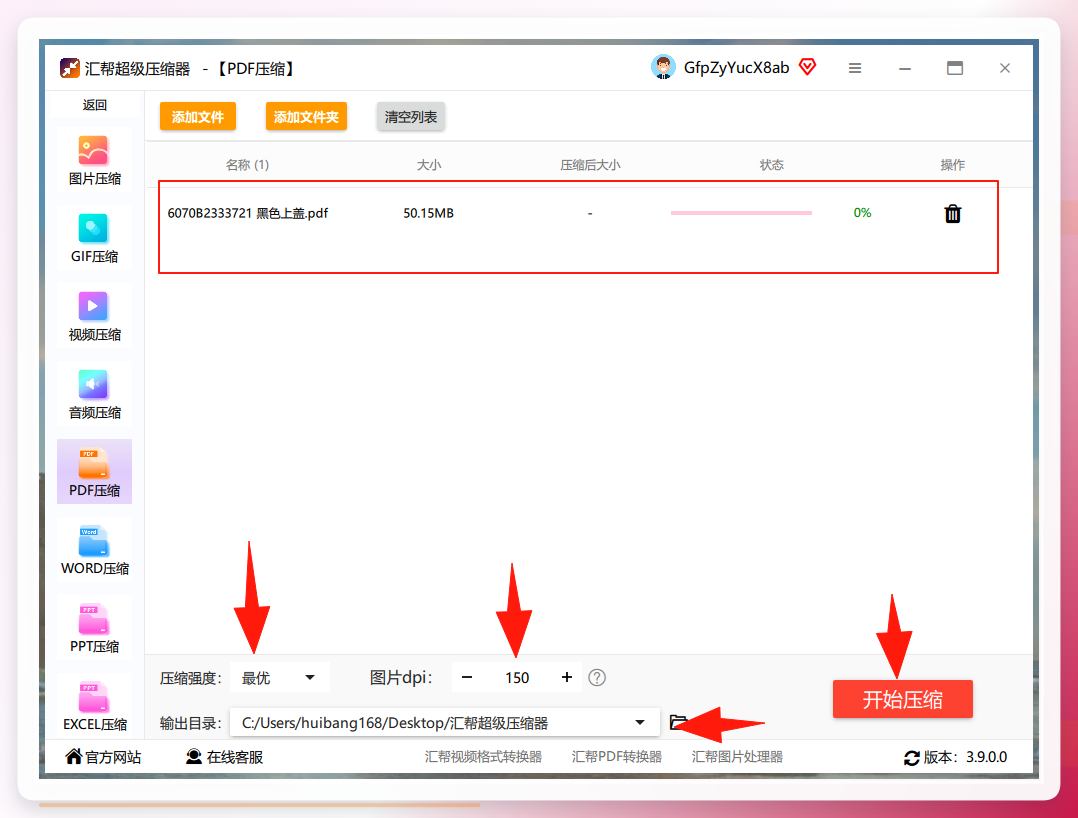 同时指定输出路径,默认位置为C盘桌面,也可手动更改至其他目录。确认无误后点击“开始压缩”。
步骤4: 等待进度条完成,压缩后的文件会保存至指定位置。对比压缩前后文件大小,即可验证压缩效果。
 整个流程无需联网,文件自始至终停留在本地环境。对于涉及客户隐私或商业机密的文档,这是一个值得优先考量的处理方式。
其他实用工具:按需选择
除了本地软件,另外几款主流工具也可以按需纳入日常工具箱。
Adobe Acrobat Pro 作为PDF领域的专业软件,内置完整的压缩功能。操作路径为:打开文档,依次选择“文件” > “保存为其他” > “压缩的PDF”,并在弹窗中调整图像质量与字体嵌入策略。Acrobat对压缩比的控制较为精细,适合已订阅该服务的用户。
 Adobe Photoshop 则适合处理以图像为主的PDF,例如宣传册或设计稿。在PS中通过“文件” > “自动” > “PDF演示文稿”导入,再在存储设置中调整压缩参数。图片品质越低,文件压缩程度越高,但需注意过度压缩可能产生可见画质损失。
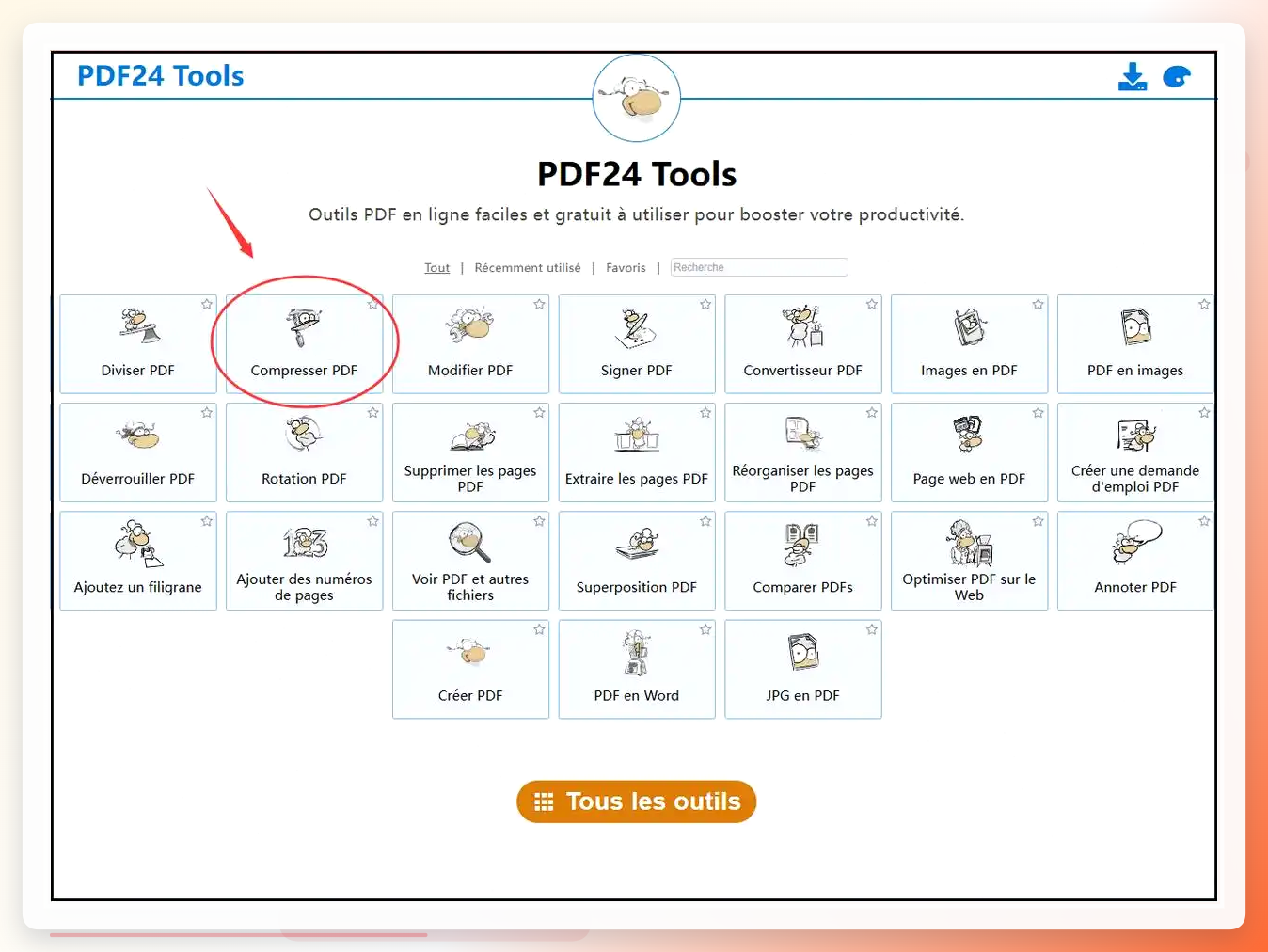
 PDF24 Tools 是一个免费在线工具集,PC端进入网站后选择PDF压缩功能即可操作。上传文件后,可在页面左下角选择压缩级别,完成压缩后直接下载。作为在线工具,它应对不涉密的日常文件绰绰有余,只是需要注意2MB以内的体积限制。
 Microsoft Print to PDF 打印法则是一个完全不需要额外安装的思路。在阅读器中选择“打印”,将打印机切换为“Microsoft Print to PDF”,点击“打印机属性”中的高级选项,将分辨率调低至72dpi或150dpi,再完成打印输出即可。
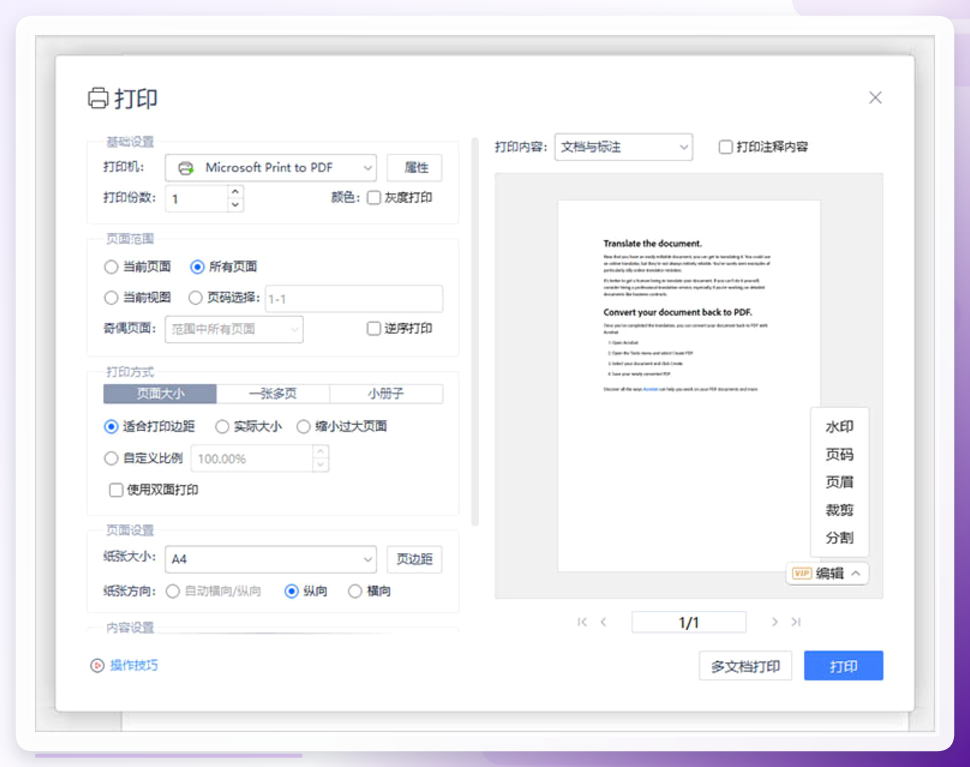 该方法最适用于纯文档、无精密图像的场景,优点是零成本,缺点是无法精细化控制输出质量。
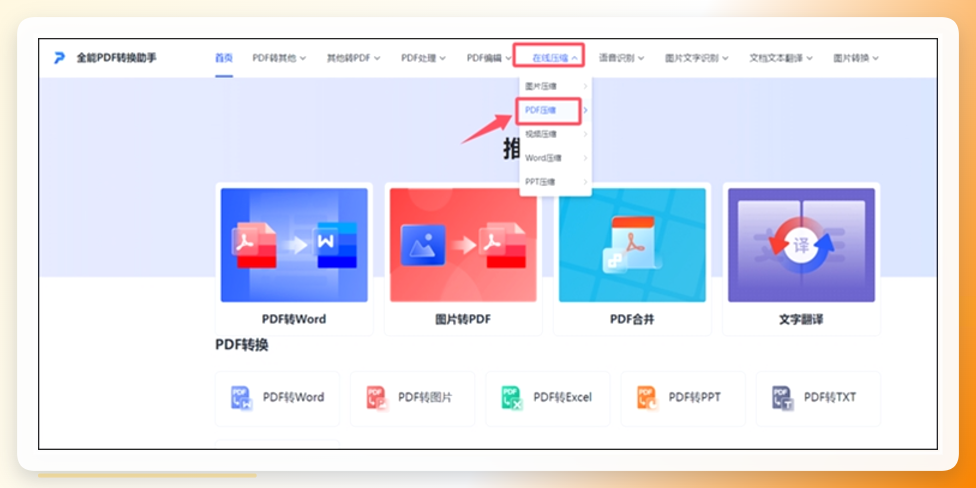
全能PDF转换助手 则是在线压缩的另一种选择,在官网找到“PDF压缩”功能后上传文件,支持单个或多个文件同时操作,但同样受限于2MB的体积门槛。
压缩过程中的避坑要点
无论使用何种方法,以下几点值得留意:
- 不要追求极致体积。任何压缩方法都伴随画质损失,压缩强度设置过高可能导致文字发虚、图表细节丢失。建议根据文档用途预留一定画质余量。
- 注意输出格式的一致性。部分在线工具在压缩过程中会悄然改动PDF的版本号或元数据,导致后续打印或编辑出现兼容问题。压缩完成后建议打开文件做一次抽查。
- 妥善保管原始文件。压缩版覆盖原文件后,若后续需要更高画质版本则无路可退。建议将压缩文件另存为新路径,保留原文件作为备份。
回到选择本身:如果你的需求是偶尔压缩单个文件且不涉及敏感信息,在线工具和打印法完全够用;如果处理的是批量文档或隐私性较强的商务材料,本地软件如汇帮超级压缩器在安全性和处理效率上更胜一筹。pdf文件压缩的关键不在工具的堆叠,而在于按场景匹配合适的方法,并把控好画质与体积之间的那条平衡线。理清了自己的实际需求,再对照本文提供的几种路径逐一尝试,相信你很快就能找到得心应手的处理方式。
