

PPT图片压缩小技巧,是很多办公族在实际工作中绕不开的课题。一个包含了多张高清原图的PPT,体积往往能达到几十甚至上百MB。不少用户尝试过各种方法,要么操作流程复杂,要么需要安装多个工具,效果却不尽如人意。要真正掌握PPT图片压缩小技巧,关键在于理解不同压缩工具的处理逻辑,并找到匹配自己使用场景的那一种。
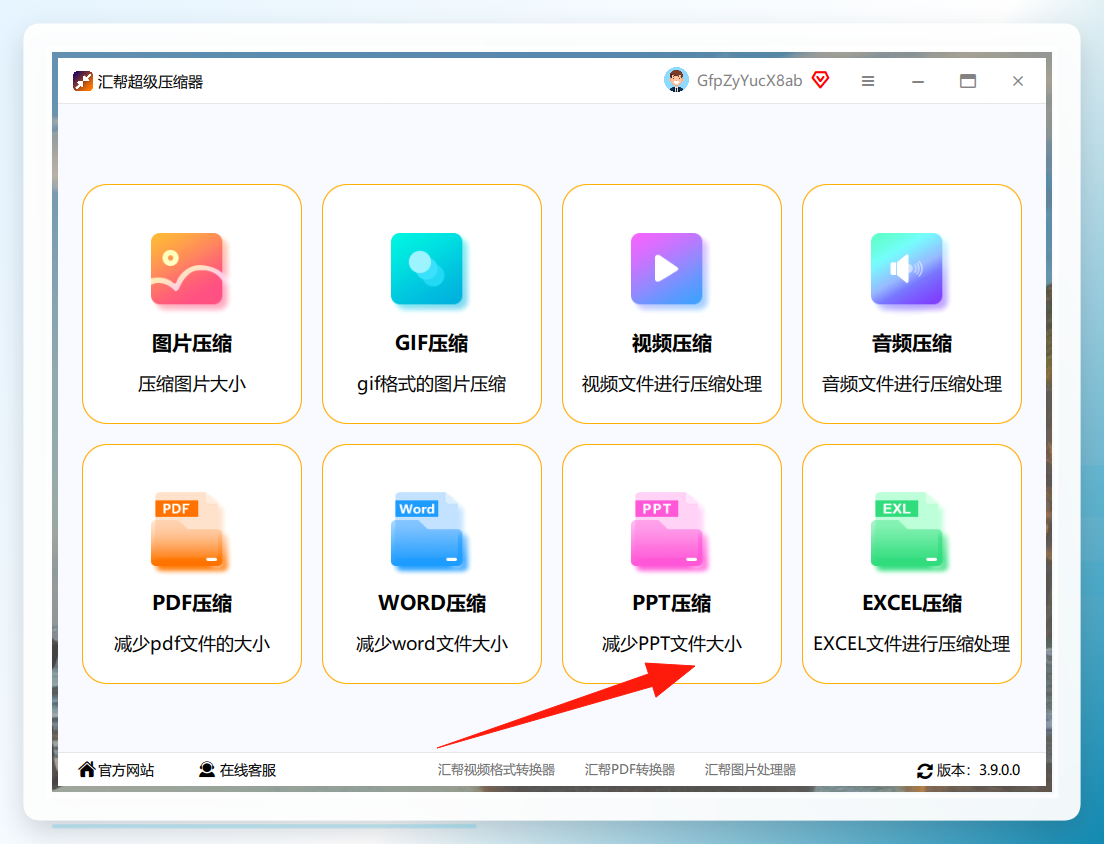
 #### 方案一:本地软件批量处理——以汇帮超级压缩器为例
汇帮超级压缩器是其中一种操作直观的方案,整个处理流程不需要解压PPT、单独处理图片再重新整合,直接作用于PPT文件本身即可完成。
具体操作可以分为四个步骤:
步骤1. 运行汇帮超级压缩器,在主界面功能列表中点击 “PPT压缩” 功能入口。
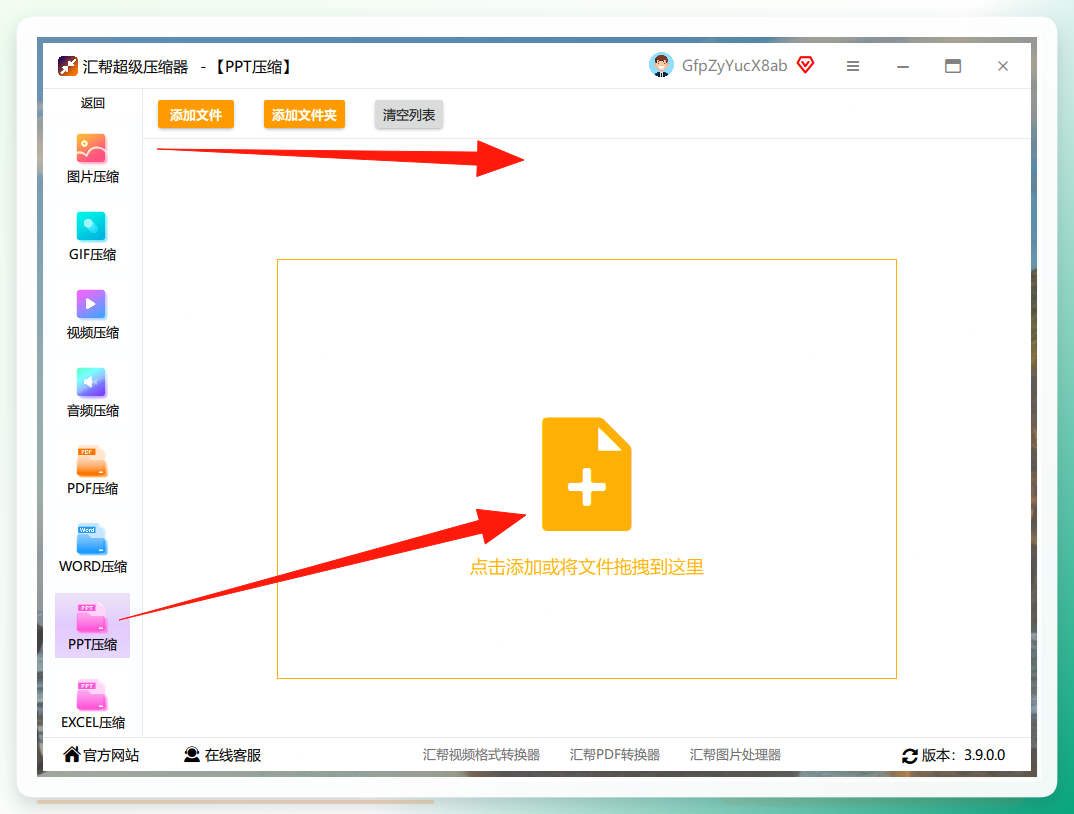
 步骤2. 将待处理的PPT文件导入软件。支持两种导入方式:点击 “添加文件” 按钮,或者直接将文件拖拽至导入区域。软件支持批量处理,可以一次性放入多个PPT文件。
 步骤3. 设置压缩参数。
压缩质量数值越小,意味着压缩力度越大,输出文件的体积就会越小。
输出目录用于指定压缩后文件的存放位置,默认是桌面。
确认设置后,点击 “开始压缩” 按钮,软件会自动完成全部图片的压缩。
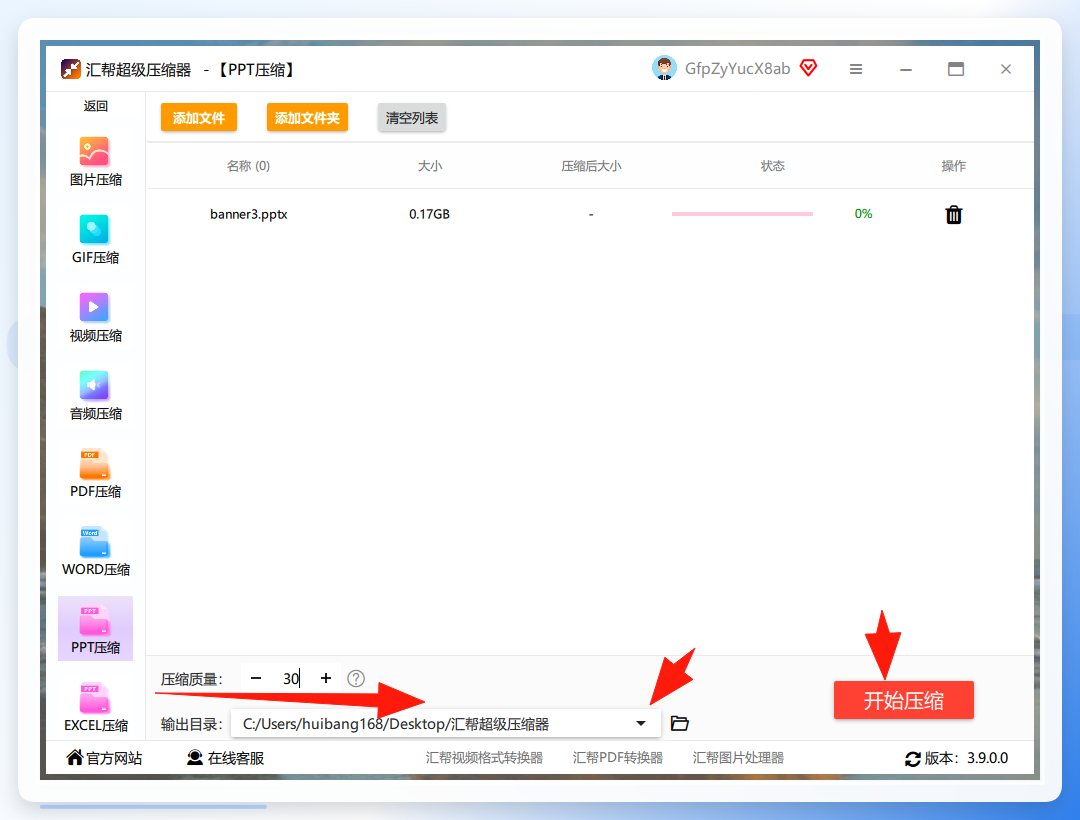 步骤4. 等待压缩任务执行完毕,软件会生成一个全新的压缩后文件。例如,一个约170MB的PPT文件,经过压缩后可以缩减至50MB左右,压缩效果非常可观。
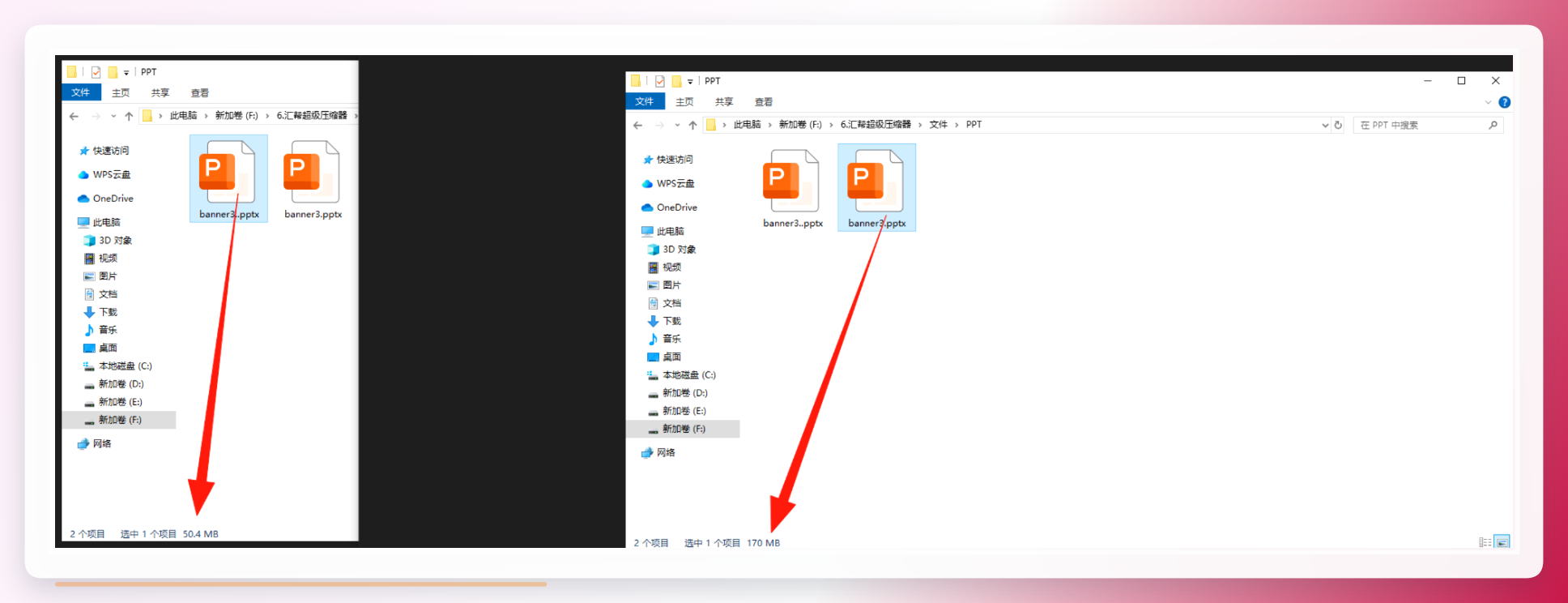 这类本地工具的优点是:处理速度快、无需联网、文件不出本机。对于包含敏感信息或商业秘密的PPT,安全性更有保障。
方案二:开源办公套件内置压缩——LibreOffice Impress / OpenOffice Impress
如果不希望安装额外的专用工具,开源办公套件自带的图片压缩功能是一个可考虑的替代方案。LibreOffice Impress 和 OpenOffice Impress 均支持这一能力,两者的操作逻辑类似。
以LibreOffice Impress为例,操作方法是:
- 步骤1. 打开软件并导入PPT文件,选中任意一张幻灯片中的图片。
- 步骤2. 右键点击图片,选择 “图片” 中的 “属性”。
- 步骤3. 切换到“图像”选项卡,勾选 “压缩图像” 复选框,并取消 “仅应用于此图片” 的勾选状态,使压缩作用于文档内全部图片。
- 步骤4. 在分辨率下拉菜单中选择目标值,日常办公场景下选择 “Web(96 dpi)” 即可。
- 步骤5. 保存PPT文件,检查是否所有图片均已压缩。
OpenOffice Impress 则通过 “导出图片” 的路径来实现批量导出和压缩,将全部图片导出为JPG/PNG格式后,再重新插入PPT替换原图。
这类方案的优势是完全免费且开源,功能稳定;缺点是操作路径相对繁琐,且压缩选项没有专业工具那么细致,部分用户可能觉得学习成本略高。
方案三:在线工具快速处理——TinyPNG / Pixlr
在线工具适合偶尔需要压缩、且对上传云端没有顾虑的用户。TinyPNG 采用的是智能有损压缩算法,在尽可能维持视觉效果的前提下减小图片体积,支持批量上传,单次最多可处理20张图片。使用方式很直接:将PPT中的图片导出后,拖拽上传至TinyPNG官网,压缩完成后即可批量下载。
Pixlr 则是一款在线图像编辑器,不仅提供压缩功能,还允许在上传后对图片进行基础的裁剪和调色,适合需要“先编辑后压缩”的场景。操作时,将图片上传后,通过“调整”面板选择“压缩”,设置一个合理的质量数值(建议70-85之间),导出时即可获得压缩后的版本,再替换回PPT即可。
需要注意的是,在线工具受限于网络环境和上传/下载环节,处理大量图片时会比较耗时。同时,将文件上传到第三方服务器,也意味着需要接受一定程度的隐私风险。
方案四:办公套件内置压缩——OnlyOffice
OnlyOffice 作为一款开源办公套件,同样内置了图片压缩功能,适合个人和小团队使用。它的操作逻辑较为简洁:
- 步骤1. 下载并安装OnlyOffice,打开PPT文件。
- 步骤2. 点击顶部 “插入” 菜单,选择“图片”旁下拉按钮中的 “压缩图片”。
- 步骤3. 在设置窗口中,选择 “所有图片”,根据需要设置输出分辨率(默认96 DPI)。
- 步骤4. 勾选 “删除裁剪部分”,点击“压缩”即可完成。
该方案在GUI体验和交互流程上接近商业办公软件,且无广告干扰。但OnlyOffice的压缩选项略微简单,无法像专业工具那样对压缩质量进行更精细的调节。
 #### 不同场景下如何选择
回到核心需求——PPT图片压缩小技巧。不同工具的适用场景差异比较明显,建议基于实际需要做选择:
- 需要批量处理、追求效率、对文件安全性有要求:优先考虑本地软件。汇帮超级压缩器这类工具,省去了解压、导出、替换的中间环节,直接对PPT完成压缩,一步到位。
- 预算有限、愿意接受稍高的操作复杂度:LibreOffice Impress或OpenOffice Impress是合适的免费方案,适合学习能力强、愿意探索的用户。
- 偶尔压缩、对上传云端不敏感:TinyPNG和Pixlr这类在线工具,胜在便捷、免安装,适合临时应急使用。
- 需要集成办公功能,兼顾文档编辑与图片压缩:OnlyOffice是一款兼顾日常办公和文件压缩的工具。
无论选择哪一种方案,都需要记住一个核心原则:压缩前建议备份原始文件,避免因为压缩参数设置不当,导致图片清晰度低于预期而无法找回原始素材。
总而言之,PPT图片压缩小技巧并不复杂,关键在于找到适合自己工作流的工具,并理解不同压缩方式对图片质量的实际影响。如果你手头的PPT正面临体积过大的难题,不妨按照上述方法逐一尝试。对于“压缩后如何判断画质是否满足演示需求”这类问题,你可以在压缩后,将PPT切换至幻灯片放映模式,在全屏状态下查看图片的细节表现,再做进一步调整。
