

做好的PDF报告,邮件发不出去。上传系统,弹窗提示“文件超过限制”。这种事我遇到过不下五回,每次都想砸键盘。
后来折腾久了才摸清门道——PDF体积大,无非是里面塞了高分辨率图片、嵌了完整字体、或者图层太杂。压缩这事,说难也不难,关键是用对路子。
今天聊六个法子。有本地软件,也有在线工具。先说明一点:涉及隐私文件,尽量走本地处理。
下面挨个说。
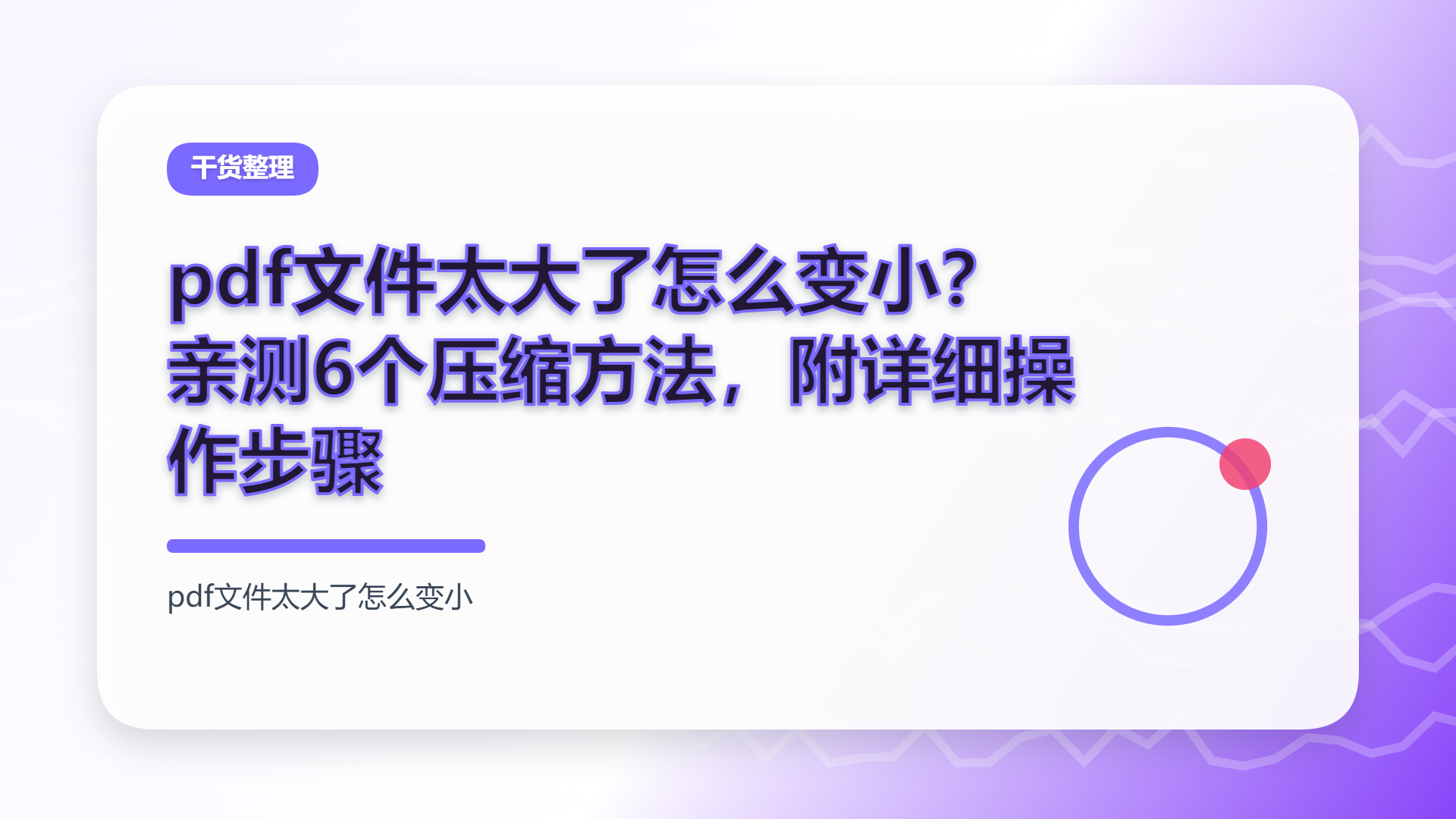 ### 汇帮超级压缩器
具体怎么操作?跟着走一遍就会。
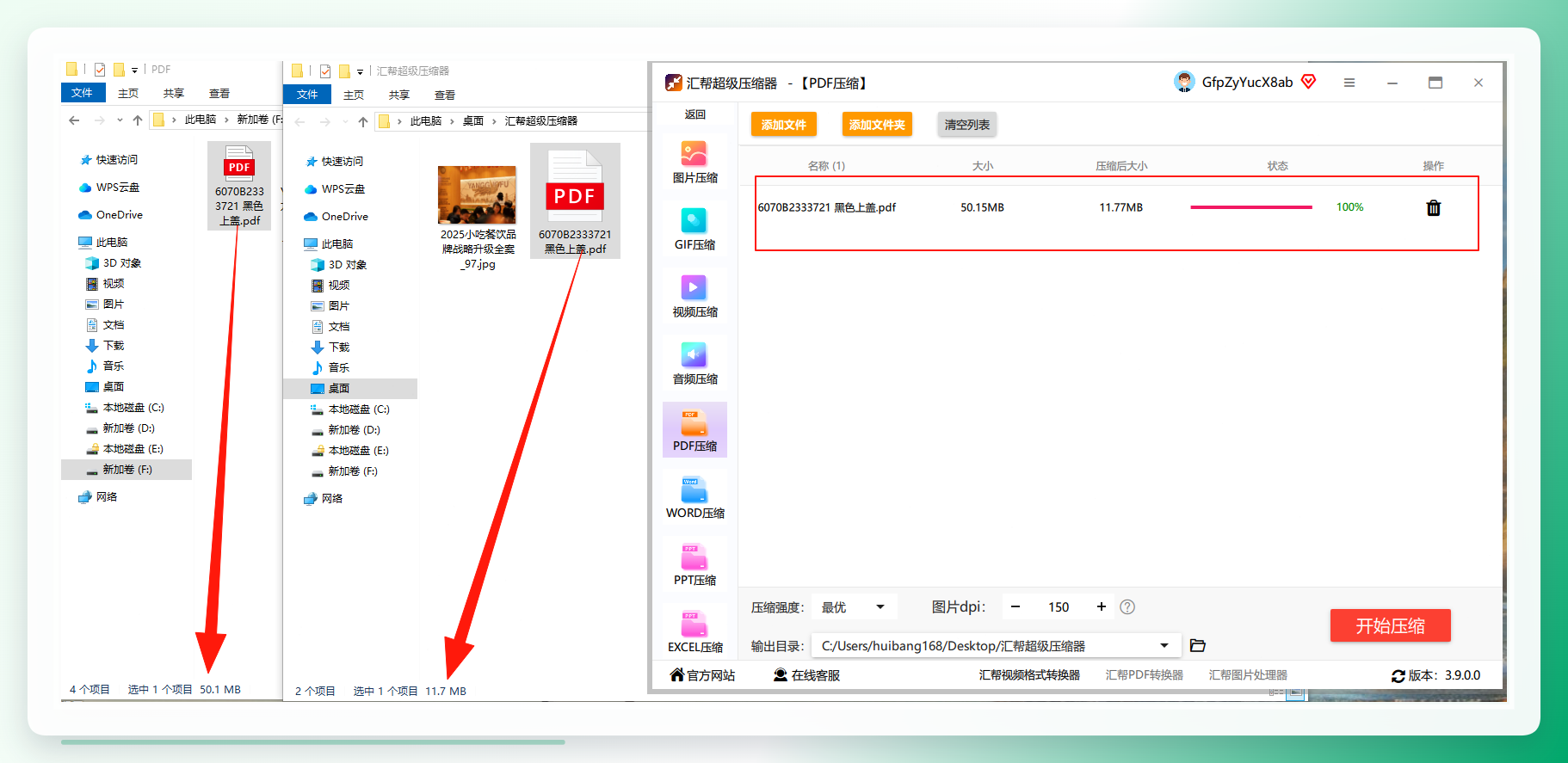
第一步,下载安装“汇帮超级压缩器”。打开后,主界面能看到几个功能模块,点“PDF压缩”进去。
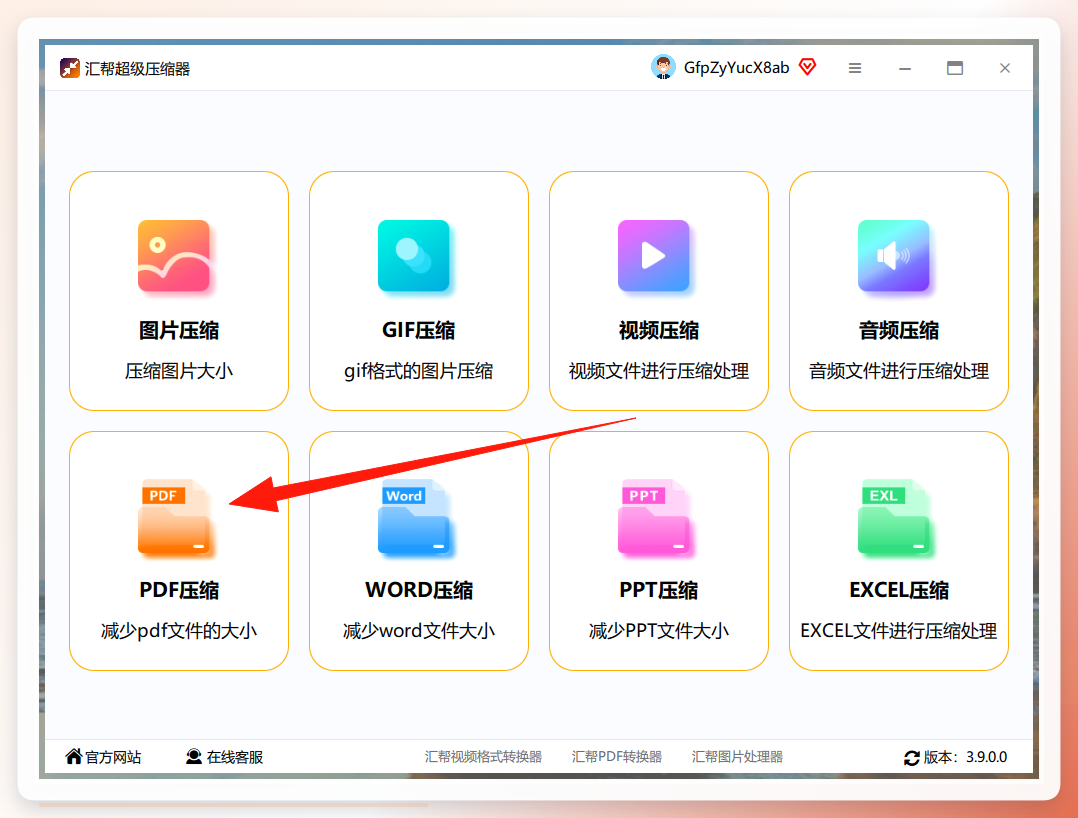 第二步,添加文件。可以点“添加文件”按钮,也可以直接点“添加文件夹”把整个文件夹拖进来。它支持批量拖拽,几十个PDF一起丢进去也没问题。
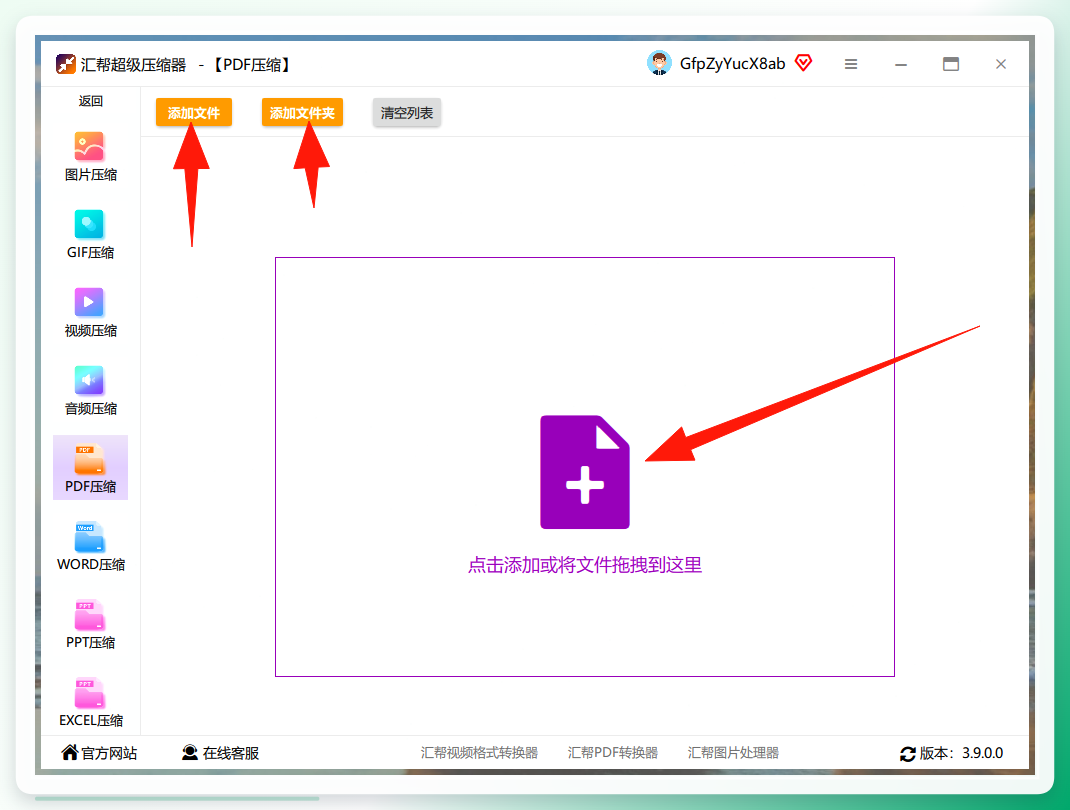 第三步,设置参数。这一步别跳过,直接影响压缩效果。
- 压缩强度:有最大、最优、最小三个选项,默认是“最优”。如果你追求极致体积,选“最小”;如果文件还要打印,建议“最优”或“最大”。
- 图片dpi:这个值对应PDF里的图片分辨率。调小,图片会变模糊;调大,体积降不下来。一般文档选96到150之间够用了。
- 输出目录:默认存到C盘桌面。建议改一下,省得回头找不到。
设好之后,点“开始压缩”。
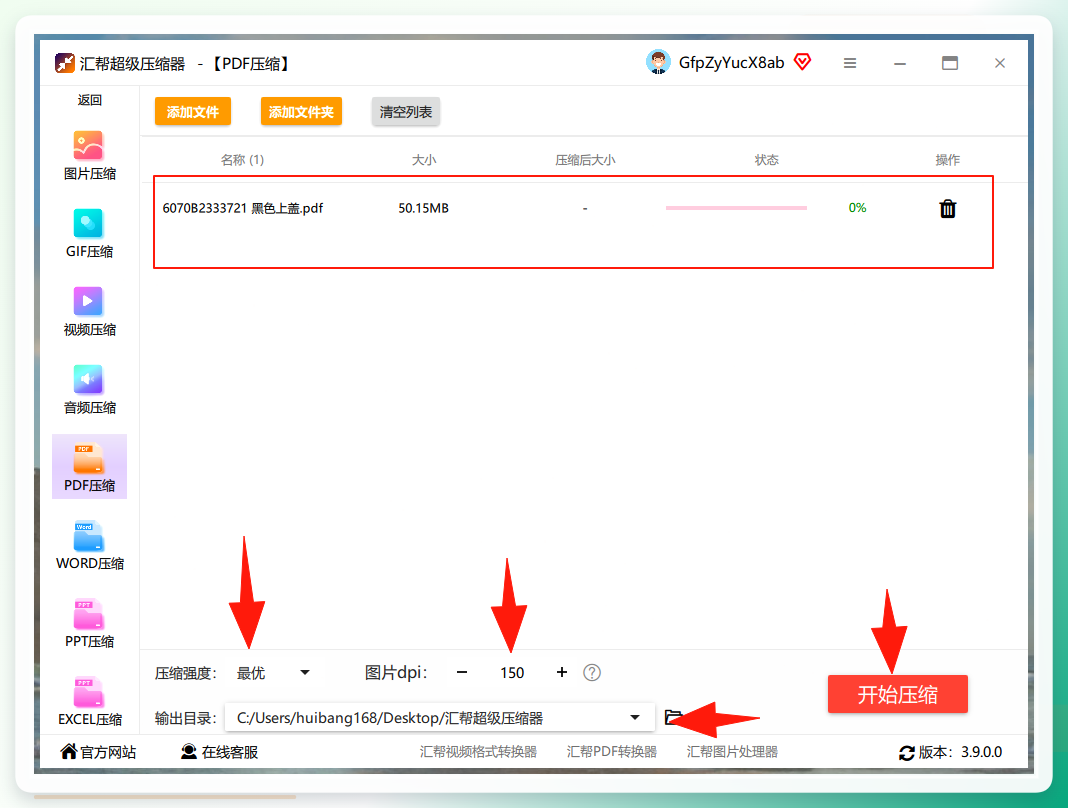 第四步,等一会儿。任务完成后,软件会自动打开输出文件夹。你会看到压缩后的文件已经躺在那儿了。对比一下原始大小,通常能砍掉一半以上。
 整个过程没什么学习成本。界面按钮就那几个,点一遍就记住了。
哦对了,如果你手头文件不多,偶尔用一次,下面这些在线工具也能应急。
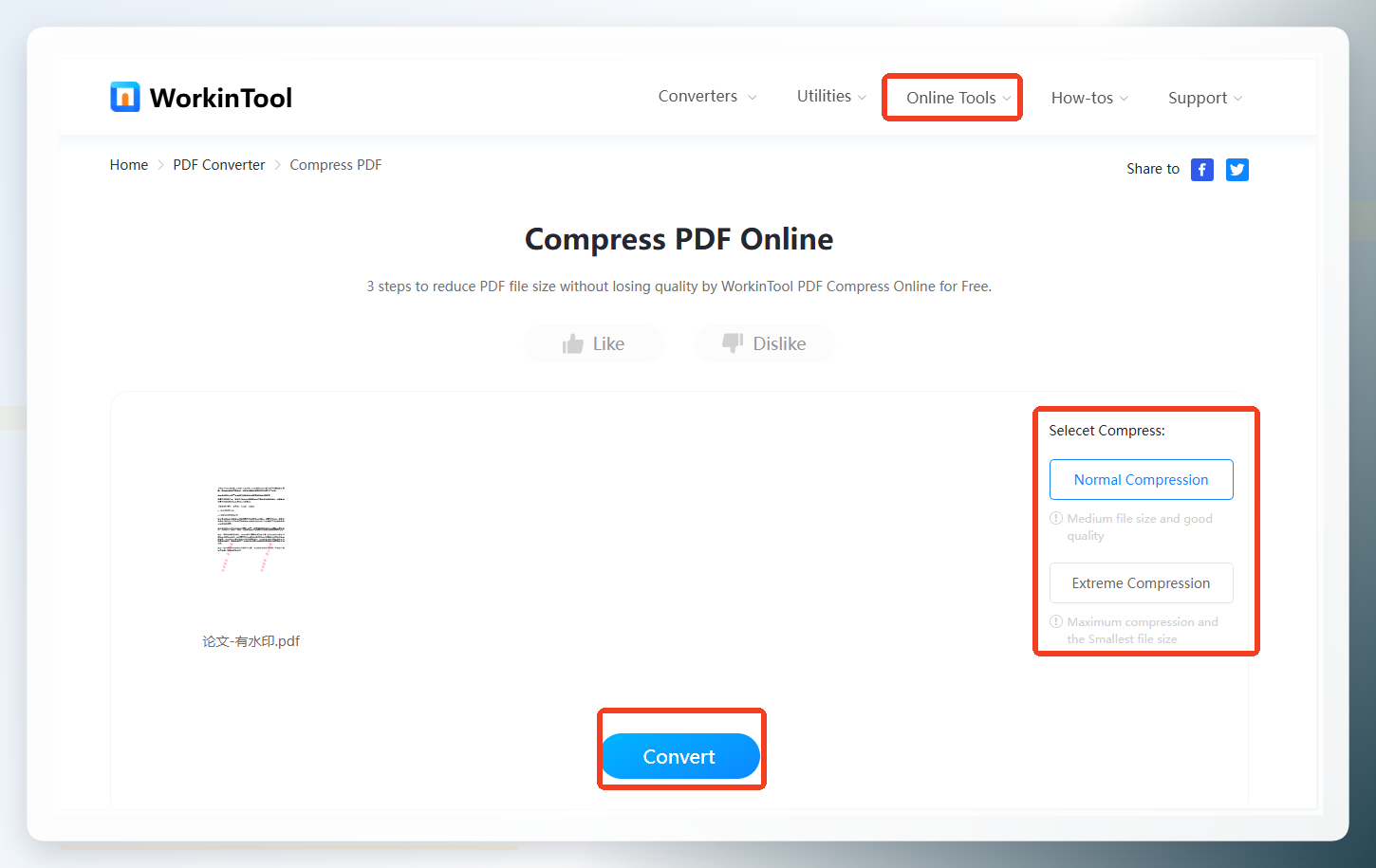
Compress PDF
WorkinTool旗下的在线压缩工具。免费,操作简单,压缩后画质保留得还行。浏览器搜到页面,点“+”添加文件,注意单个文件不能超过2MB。压缩方式有Normal和Extreme两档,选完按“Convert”,完成后下载就行。
 ### ORPALIS PDF Reducer Free
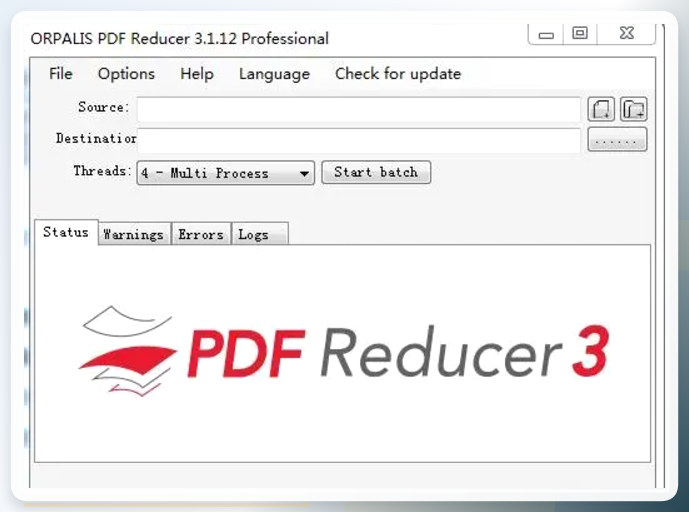
这款偏专业向。高压缩率下,图片基本不失真。支持60天免费试用,只兼容Windows。适合对画质有要求、又不想花钱的朋友。
 ### AvePDF
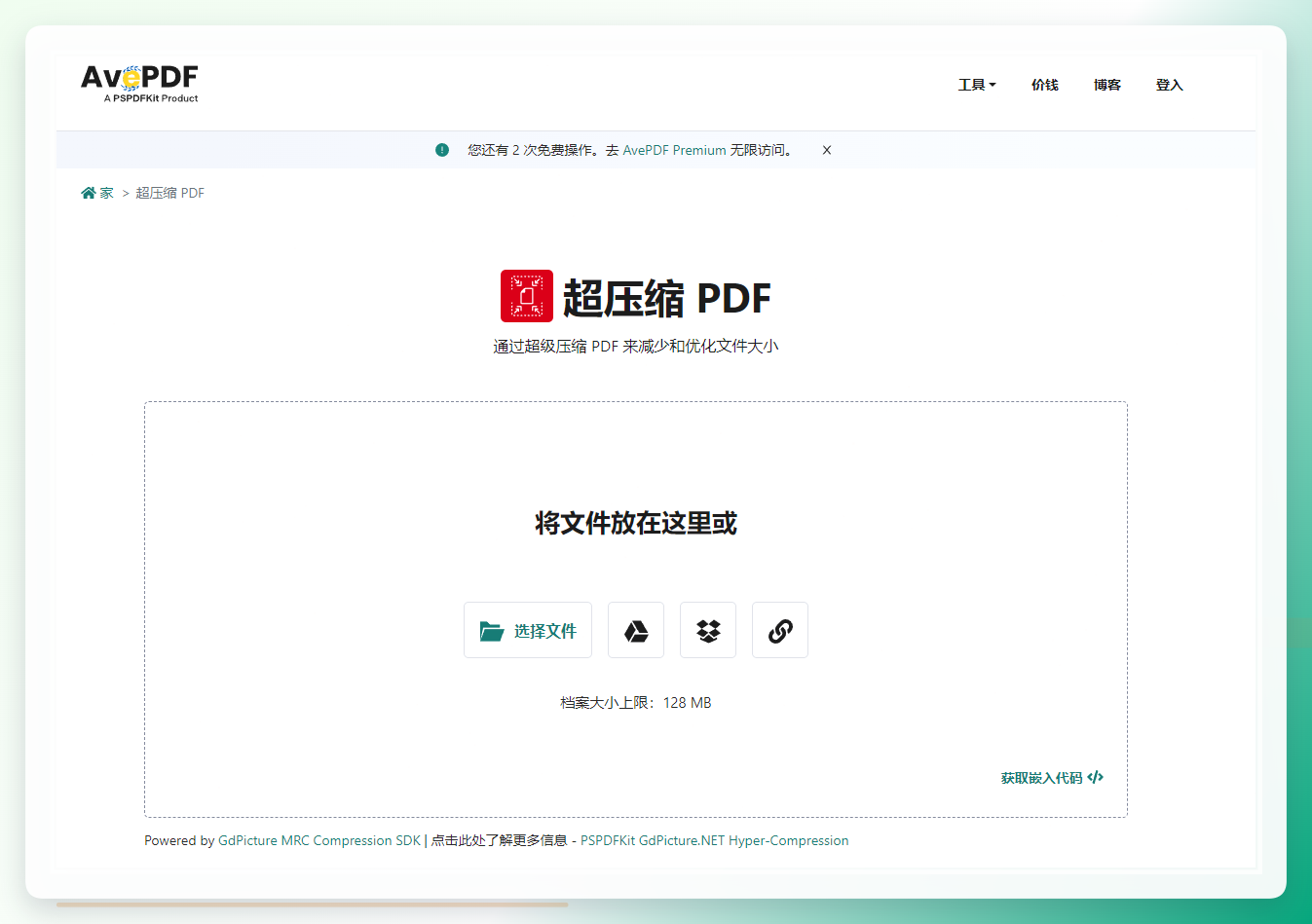
每天2次免费额度,单文件上限128M。压缩级别分低、中、高三档,想要更狠的就选高级。界面支持简体中文,上手没压力。点“选择文件”上传即可。
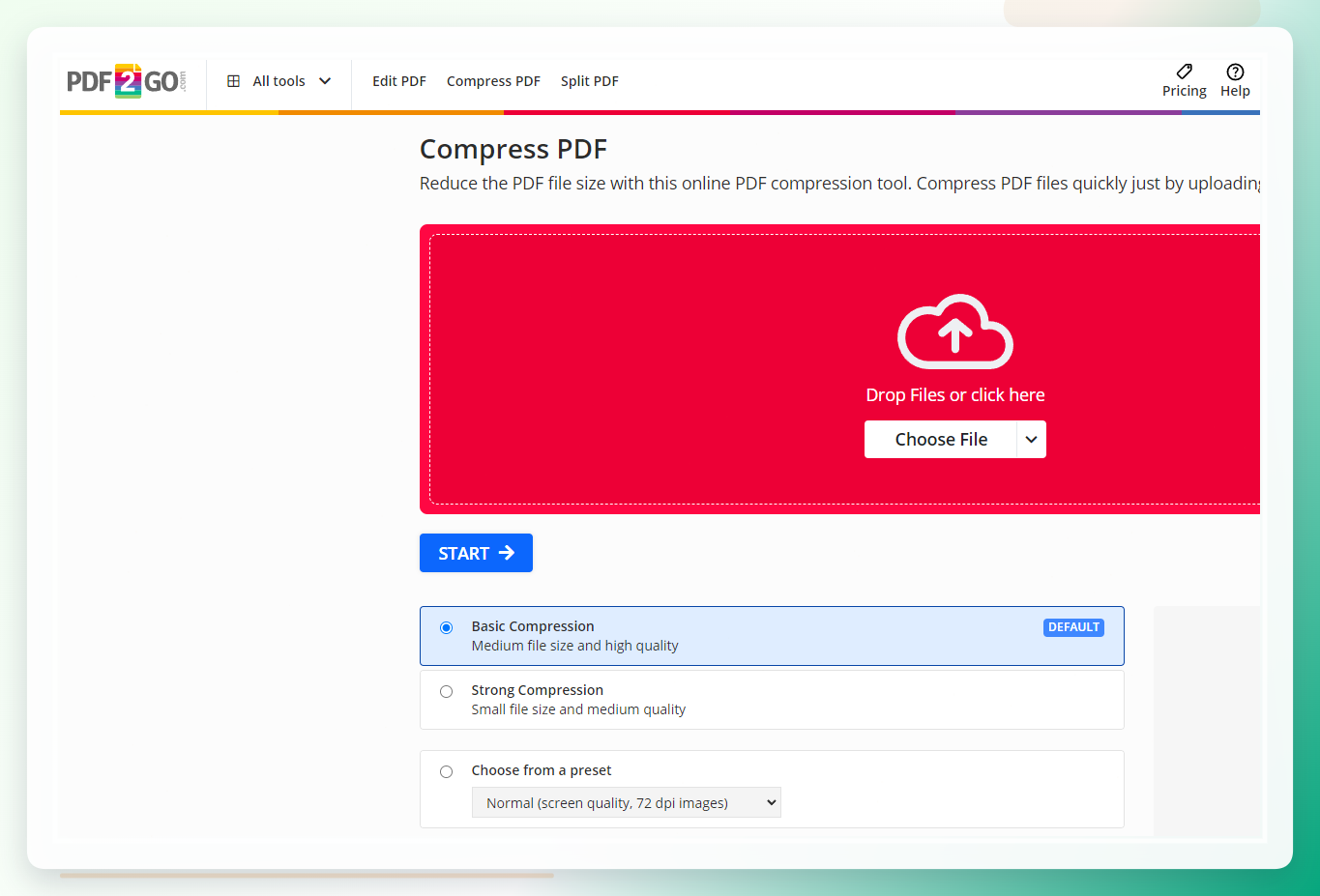
 ### PDF2GO
压缩率最高能到90%以上,还带加强版压缩模式。网站本身也集成了不少PDF编辑功能。缺点是全英文界面,英语底子好的同学可以试试。点“Choose File”上传。
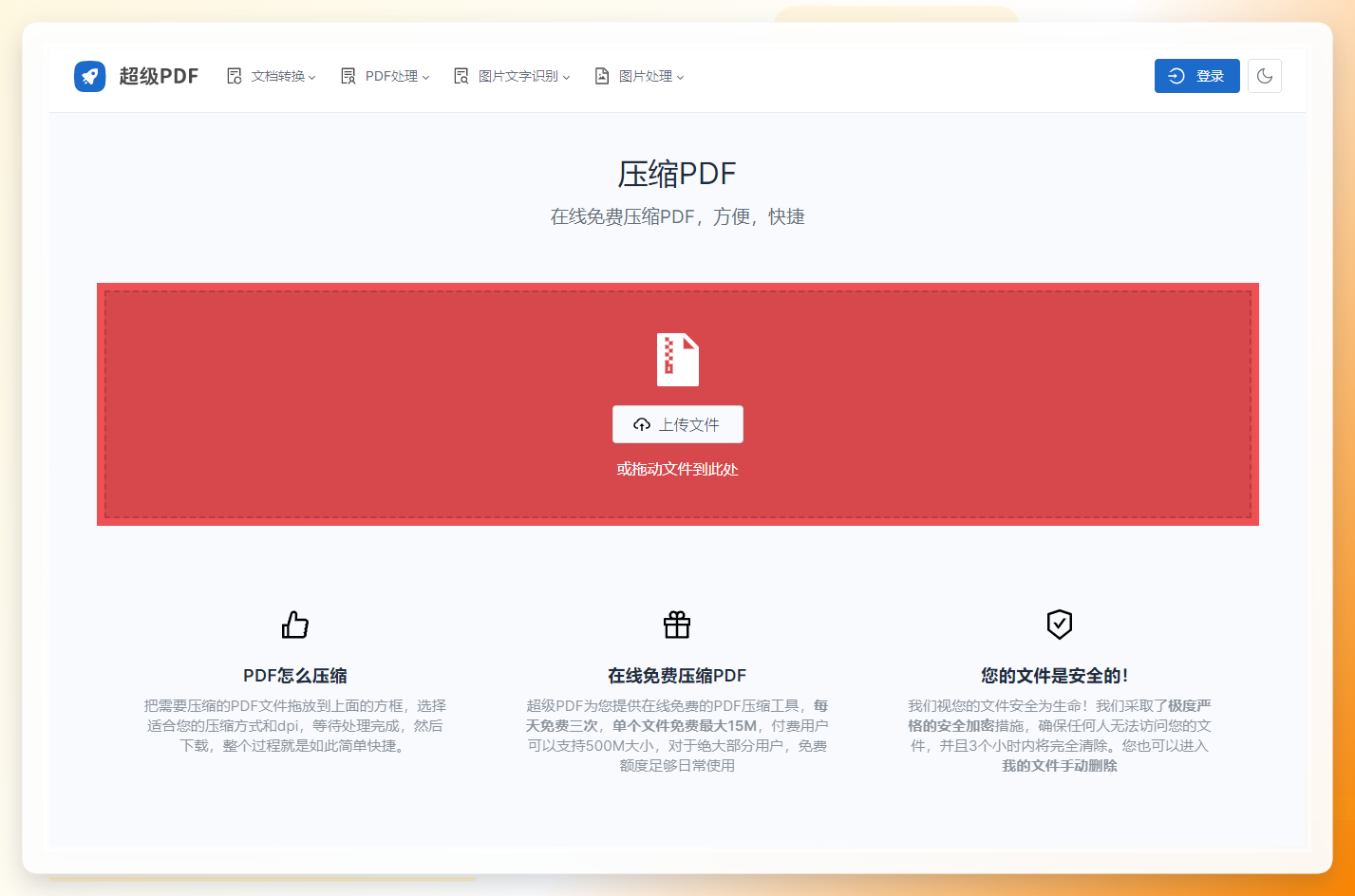
 ### 超级PDF
完全免费的一款在线工具。单文件最大15M,每天能用3次。除了压缩,还支持图片文字识别、文档转换、PDF处理等。功能挺全,算是综合性选手。点“上传文件”直接开搞。
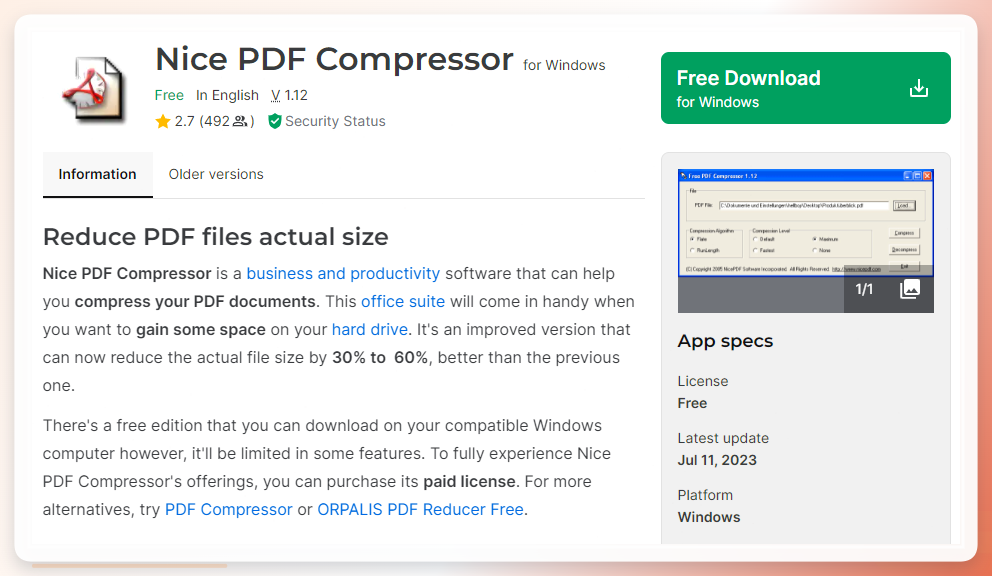
 ### Nice PDF Compressor
国外的免费工具,压缩率最高60%。操作引导做得很清晰,跟着提示走就行。官网点“Free Download”下载,目前只支持Windows客户端。
 ---
---
几个小提醒,都是踩坑换来的。
在线工具上传文件前,先确认内容敏不敏感。公司合同、个人证件这类,尽量走本地软件。汇帮那种装在电脑上的,数据不出本机,用着安心。
压缩强度别一味拉满。图片dpi调到太低,文字边缘会发虚,打印出来没法看。建议先拿一个文件试水,效果满意再批量处理。
另外,压缩完记得打开检查一遍。我遇到过图片丢失的情况(就离谱),虽然概率不高,但确认一下总没错。
说到底,pdf文件太大了怎么变小,核心就两条:选对工具,设对参数。偶尔用一次,在线工具够使;经常处理、文件又多又敏感,装个汇帮超级压缩器更省心。自己用得顺手,比什么都强。
